แปลงวิดีโอหรือไฟล์เสียงพูดให้เป็นไฟล์คำบรรยาย SubRip ที่แก้ไขได้โดยไม่ต้องพิมพ์รหัสเวลาทุกจุดด้วยมือ EasySub's AI SRT Generator สร้างร่างที่ซิงโครไนซ์กัน ให้คุณมีพื้นที่ทำงานตรวจสอบบนเบราว์เซอร์ และส่งออกไฟล์ที่สะอาดหมดจด .srt ไฟล์สำหรับโปรแกรมตัดต่อวิดีโอ โปรแกรมเล่นวิดีโอ แพลตฟอร์มการเรียนการสอน และเครื่องมือเผยแพร่.
เครื่องมือสร้าง SRT ด้วย AI คืออะไร?
โปรแกรมสร้างคำบรรยาย AI SRT ใช้การรู้จำเสียงพูดเพื่อสร้างข้อความคำบรรยายและจัดเรียงแต่ละบรรทัดให้ตรงกับส่วนที่เกี่ยวข้องของการบันทึก ผลลัพธ์สามารถดาวน์โหลดได้ในรูปแบบคำบรรยาย SubRip ซึ่งโดยทั่วไปจะระบุด้วย .srt นามสกุลไฟล์ SRT คือไฟล์ข้อความธรรมดา: แต่ละคิวจะมีหมายเลขลำดับ รหัสเวลาเริ่มต้นและสิ้นสุด และบทสนทนาอย่างน้อยหนึ่งบรรทัด.
การสร้างเสียงอัตโนมัติเป็นเพียงจุดเริ่มต้นของกระบวนการทำงาน ไม่ใช่การตรวจสอบคุณภาพขั้นสุดท้าย ชื่อ ตัวเลข สำเนียง เสียงพูดซ้อนทับ เพลงประกอบ และคำศัพท์ทางเทคนิค อาจส่งผลต่อร่างแรก EasySub ช่วยให้เสียงที่สร้างขึ้นสามารถแก้ไขได้ คุณจึงสามารถเปรียบเทียบกับต้นฉบับก่อนส่งมอบได้.
วิธีการสร้างไฟล์ SRT จากวิดีโอหรือไฟล์เสียง
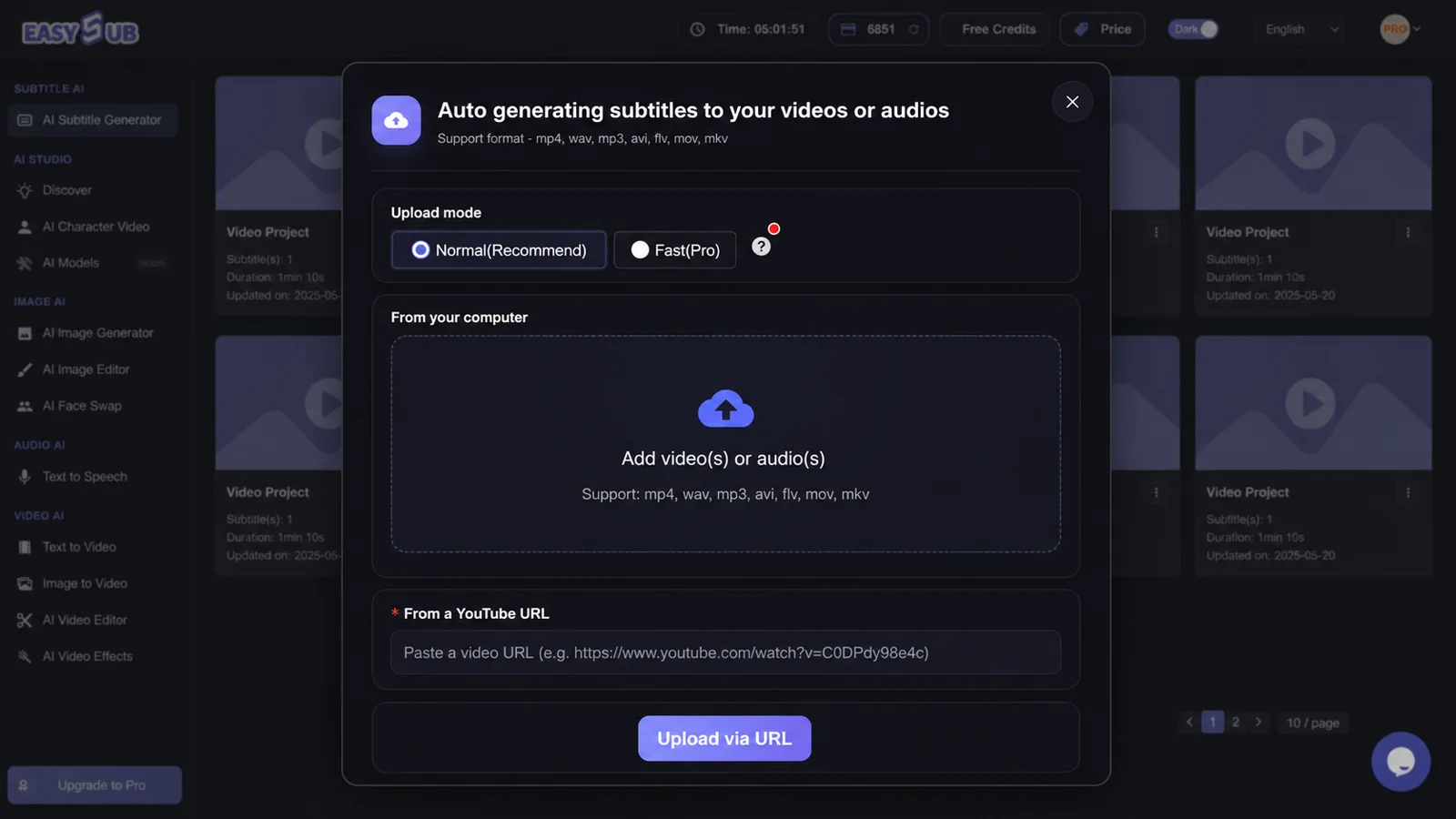
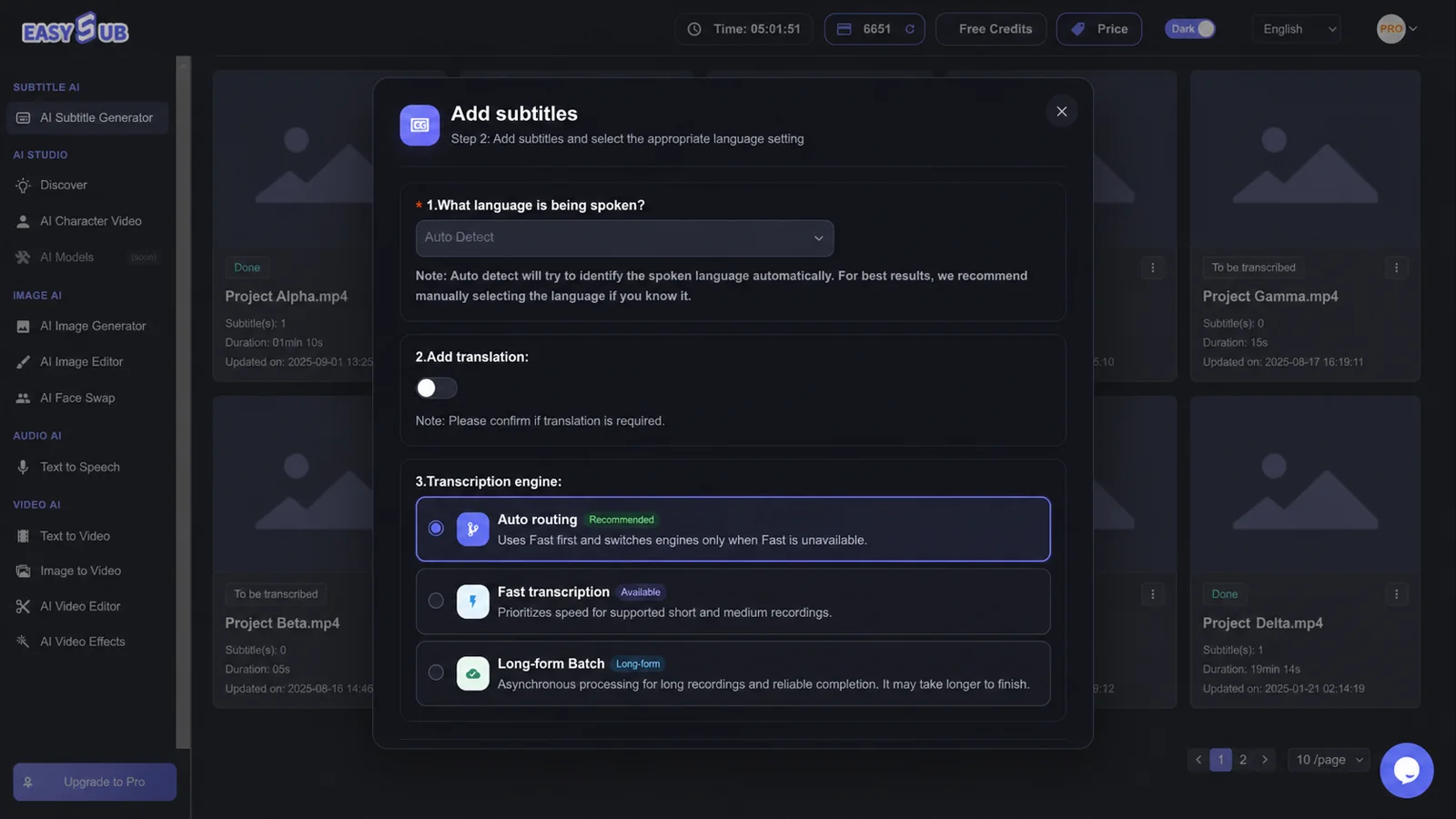
- อัปโหลดสื่อที่ได้รับอนุญาต. เริ่มต้นโปรเจ็กต์คำบรรยายด้วยไฟล์วิดีโอหรือเสียงที่ชัดเจนที่สุดเท่าที่จะหาได้ นอกจากนี้ คุณยังสามารถใช้ URL ของ YouTube ที่รองรับได้ หากคุณได้รับอนุญาตให้ประมวลผลเนื้อหาดังกล่าว.
- เลือกภาษาต้นทาง. เลือกภาษาที่ใช้พูดจริงในไฟล์บันทึกเสียง เพิ่มคำแปลเฉพาะเมื่อโครงการต้องการคำบรรยายภาษาที่สองเท่านั้น.
- สร้างและตรวจสอบร่างเอกสาร. ตรวจสอบให้แน่ใจว่าชื่อถูกต้อง เครื่องหมายวรรคตอน การขึ้นบรรทัดใหม่ การเปลี่ยนผู้พูด และการกำหนดเวลาถูกต้อง ขณะดูตัวอย่างและไทม์ไลน์.
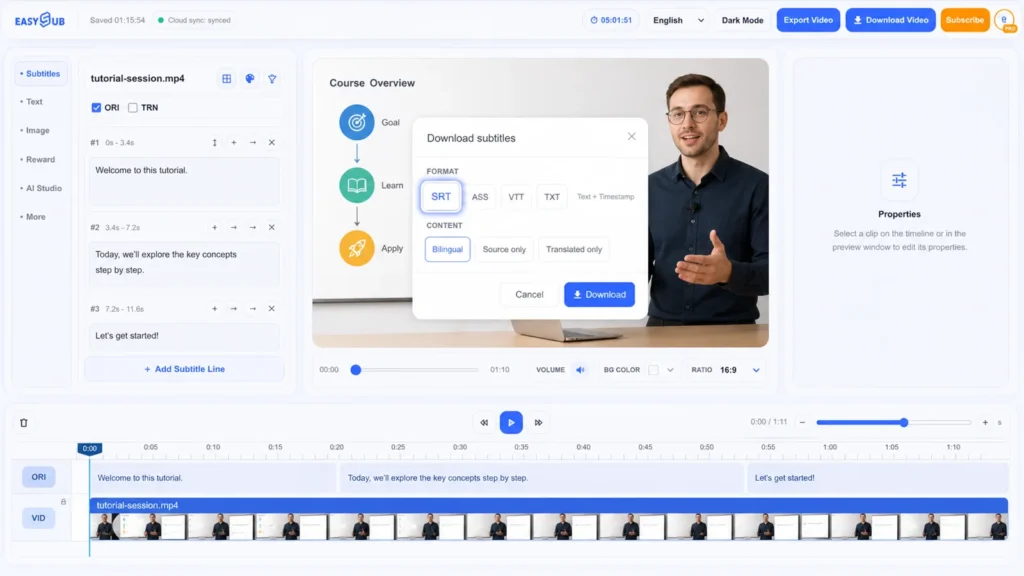
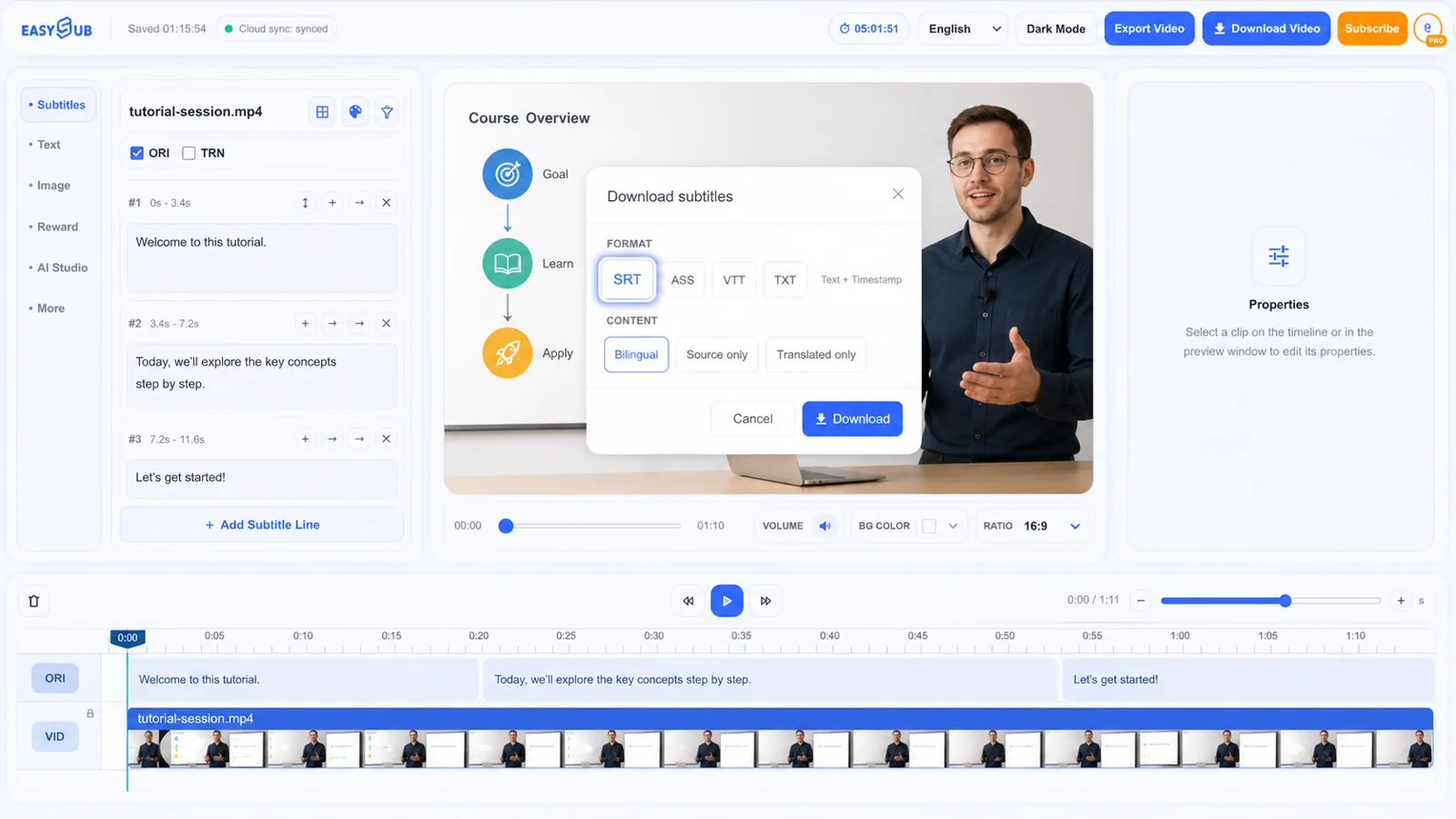
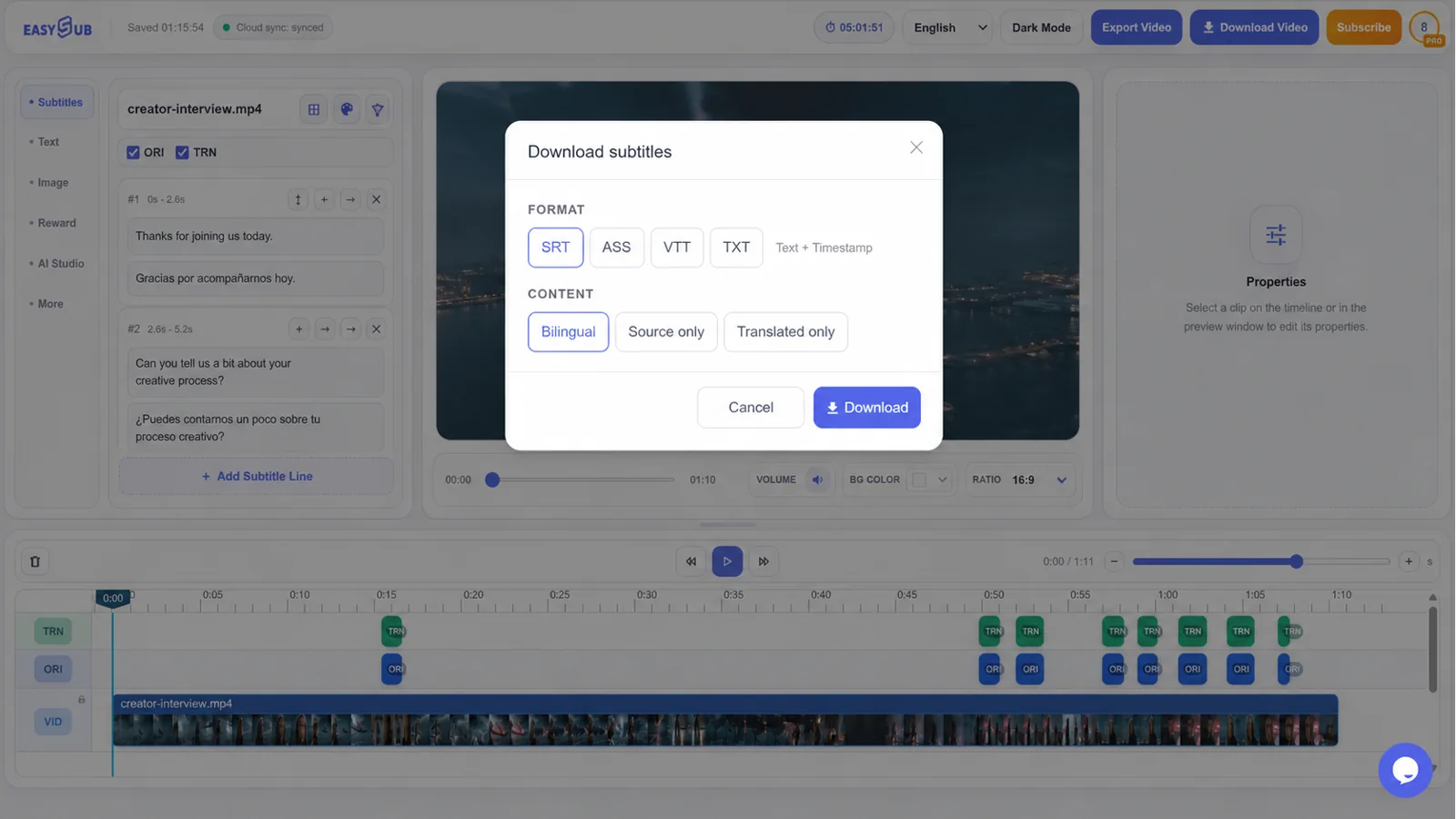
- ดาวน์โหลดเป็นไฟล์ SRT. เปิดหน้าต่างดาวน์โหลดคำบรรยาย เลือก SRT และไฟล์ต้นฉบับหรือไฟล์ที่แปลแล้วที่ต้องการ จากนั้นทดสอบไฟล์ในโปรแกรมเล่นหรือโปรแกรมตัดต่อวิดีโอปลายทาง.
ตรวจสอบคิวก่อนส่งออก
ไฟล์ SRT ที่ใช้งานได้ต้องมีความถูกต้องและอ่านง่าย ลองเล่นส่วนเปิดเรื่อง ฉากกลางเรื่อง และส่วนปิดเรื่องไปพร้อมๆ กับตรวจสอบคำที่ไฮไลต์ไว้ ให้ความสนใจเป็นพิเศษกับคำนามเฉพาะ ชื่อผลิตภัณฑ์ ตัวเลข เครื่องหมายลบ และประโยคใดๆ ที่ข้ามฉากเปลี่ยนเรื่อง.
| ตรวจสอบรายการ | สิ่งที่ต้องตรวจสอบ | ทำไมเรื่องนี้ถึงสำคัญ |
|---|---|---|
| ข้อความ | คำบรรยายตรงกับความหมายที่พูด รวมถึงชื่อและตัวเลขต่างๆ. | ความผิดพลาดเล็กน้อยในการจดจำอาจทำให้ข้อความเปลี่ยนไปได้. |
| รหัสเวลา | แต่ละจังหวะจะปรากฏขึ้นพร้อมกับผู้พูดและหายไปเมื่อถึงช่วงหยุดตามธรรมชาติ. | คำบรรยายที่ปรากฏช้าหรือค้างอยู่นาน ทำให้ผู้ชมต้องพยายามมากขึ้น. |
| การขึ้นบรรทัดใหม่ | แบ่งประโยคตามหลักไวยากรณ์ที่เป็นธรรมชาติ และทำให้ข้อความอ่านง่าย. | การจัดกลุ่มที่อ่านง่ายมีประโยชน์มากกว่าการใช้ตัวอักษรทุกตัวที่มีอยู่. |
| ลำดับ | หมายเลขคิวและช่วงเวลาจะเรียงตามลำดับเวลา. | ลำดับที่ไม่ถูกต้องอาจทำให้เกิดปัญหาในการนำเข้าหรือการเล่นวิดีโอ. |
| การทดสอบปลายทาง | เปิดไฟล์ SRT สุดท้ายข้างๆ วิดีโอที่ถูกต้องในแอปเป้าหมาย. | ผู้เล่นและผู้แก้ไขอาจตีความรูปแบบและการเข้ารหัสแตกต่างกัน. |
ตัวอย่างรูปแบบ SRT
1 00:00:01,000 --> 00:00:04,200 ยินดีต้อนรับสู่บทช่วยสอนนี้ 2 00:00:04,500 --> 00:00:08,000 วันนี้เราจะมาทำตามขั้นตอนทีละขั้นกัน.SRT ใช้เครื่องหมายจุลภาคคั่นระหว่างวินาทีและมิลลิวินาที บันทึกไฟล์ด้วย .srt ระบุส่วนขยายไฟล์และตั้งชื่อไฟล์ให้ง่ายต่อการจับคู่กับวิดีโอต้นฉบับ สำหรับการเผยแพร่หลายภาษา ให้ใช้ป้ายกำกับภาษาที่ชัดเจน เช่น บทเรียน.en.srt และ บทเรียน.es.srt.
เมื่อ SRT เป็นเอาต์พุตที่ถูกต้อง
อัปโหลดไฟล์คำบรรยายแยกต่างหาก เพื่อให้ผู้ชมสามารถเปิดหรือปิดคำบรรยายได้ และผู้สร้างสามารถดูแลรักษาเวอร์ชันภาษาต่างๆ ได้.
นำเข้าบทสนทนาที่มีการกำหนดเวลาลงในโปรแกรมแก้ไขข้อความที่รองรับไฟล์ SRT จากนั้นตรวจสอบรูปแบบและการกำหนดเวลาหลังจากนำเข้า.
จับคู่บทเรียนกับไฟล์คำบรรยายขนาดเล็ก เมื่อแพลตฟอร์มการเรียนรู้รองรับการเลือกคำบรรยายได้.
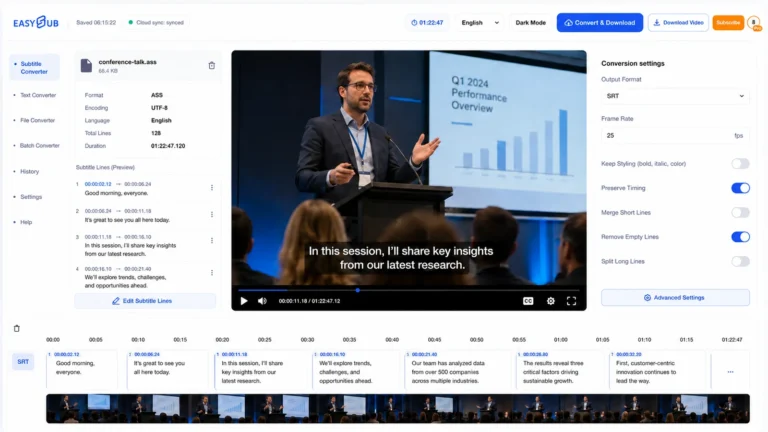
SRT จัดเก็บข้อความและเวลา แต่มีข้อจำกัดด้านการจัดรูปแบบ เลือก ASS เมื่อเวิร์กโฟลว์ที่รองรับต้องการการจัดวางหรือการจัดรูปแบบที่หลากหลายกว่า เลือก VTT สำหรับคุณสมบัติวิดีโอบนเว็บ หรือเลือก TXT เมื่อคุณต้องการเฉพาะข้อความถอดเสียงเท่านั้น หน้าต่างดาวน์โหลดของ EasySub แสดงตัวเลือก SRT, ASS, VTT และ TXT เพื่อให้ผลลัพธ์ตรงกับขั้นตอนถัดไป.
สร้างร่าง SRT แบบจับเวลา
เปิดพื้นที่ทำงานคำบรรยาย สร้างเวอร์ชันแรก และตรวจสอบเทียบกับไฟล์เสียงก่อนส่งมอบ.