
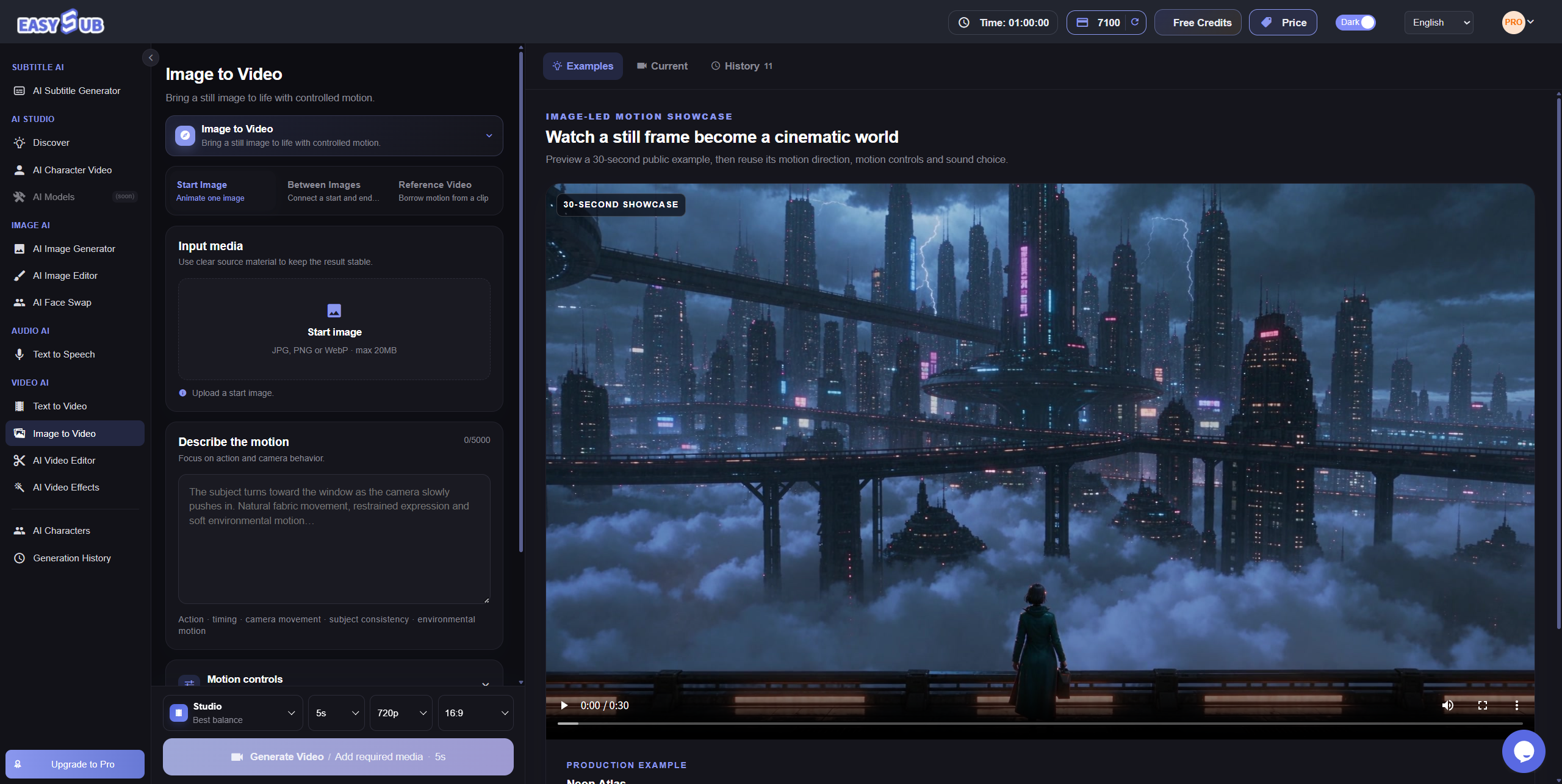
Spremenite fotografije v videoposnetke
Oživite fotografije izdelkov, portrete in ilustracije. EasySub iz izvirne slike in opisa ustvari gibanje motiva, ozadja ali kamere.
- Začnite s svojo fotografijo ali ilustracijo.
- Opišite konkretno gibanje, denimo počasno približevanje kamere.
- Preverite podrobnosti v predogledu in prenesite video.
Primeri videov iz slik
Oglejte si prikaze izdelkov, nežne premike glave in valovanje vode. Primerjajte video z izvirnikom ter ocenite gibanje in podrobnosti.
Fotografije izdelkov
Počasno približevanje poudari obliko in teksturo. Preverite etikete, logotipe in robove.
Primer: Kamera se počasi približuje; izdelek miruje, ozadje ostaja preprosto.
Portreti
Začnite z majhnim premikom glave ali naravnim izrazom. Preverite obraz in razmerja.
Primer: Oseba rahlo obrne glavo; kamera miruje.
Pokrajine
Dodajte gibanje oblakov, vode ali listja. Najprej izberite eno glavno gibanje.
Primer: Voda nežno valovi; obala in kamera ostajata pri miru.
Ilustracije in slike AI
Dodajte gibanje las, oblačil ali delcev v ozadju. Preverite slog in držo.
Primer: Oblačila nežno plapolajo v vetru; drža in kamera se ne spreminjata.
Kako spremeniti sliko v video
Naložite sliko, opišite gibanje in ustvarite video. Ni vam treba ročno animirati vsake sličice; jasno opišite želeni rezultat.
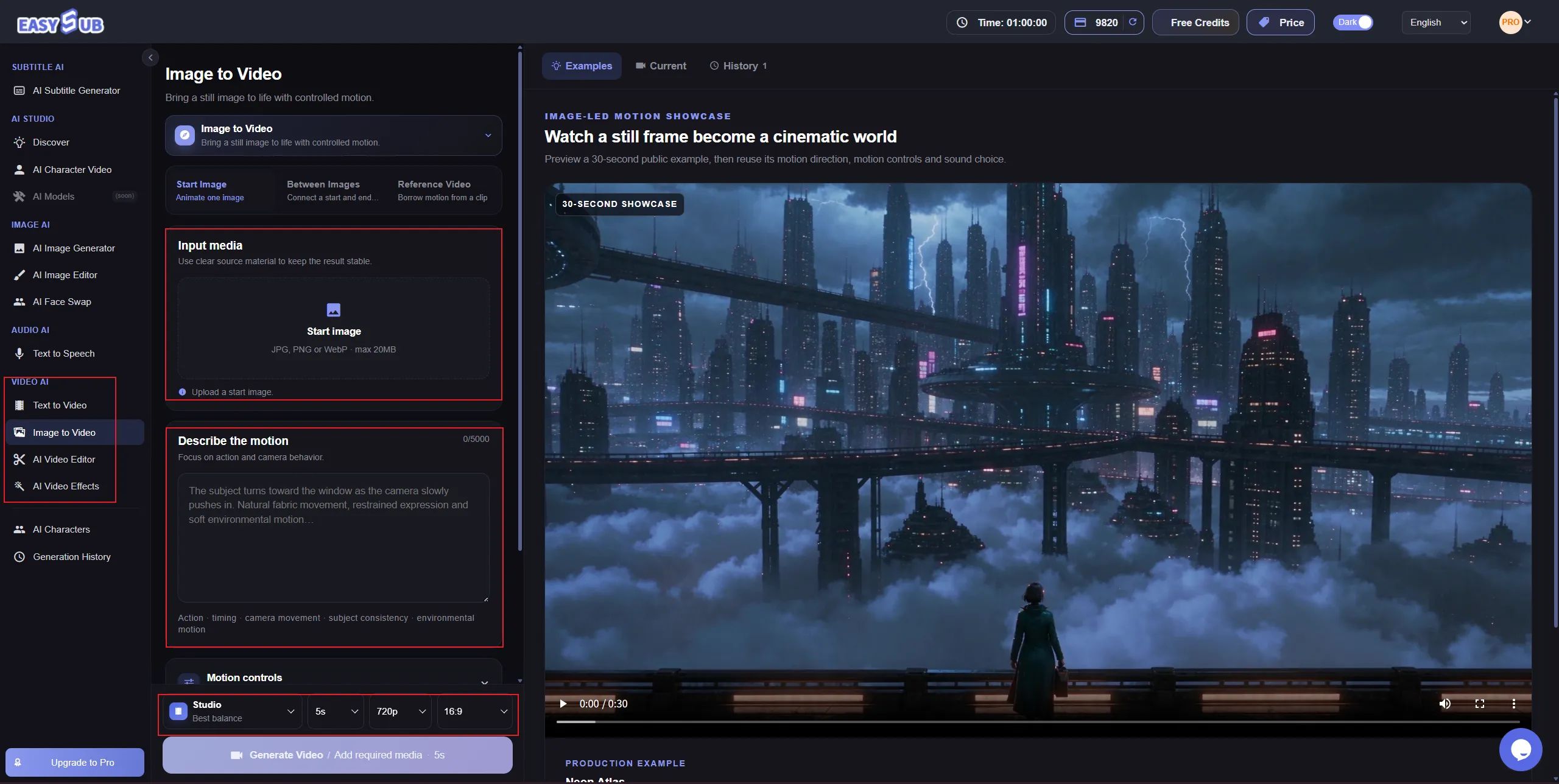
1. Naložite sliko
Odprite delovni prostor za pretvorbo slike v video in naložite ostro fotografijo ali ilustracijo. Pustite prostor za gibanje in uporabite gradivo, za katero imate pravice.
2. Opišite gibanje in izberite nastavitve
Navedite, kaj se premika, smer in intenzivnost. Primer: ‘Cvetni listi se nežno zibljejo, ozadje je stabilno, kamera se počasi približuje.’ Nato izberite nastavitve videa.
3. Ustvarite in preverite video
V predogledu preverite gibanje, obraze, besedilo in obrise. Prenesite rezultat ali spremenite eno navodilo naenkrat, da lahko primerjate učinek.
Nastavitve in krediti AI
Izberite kakovost, trajanje in ločljivost. Standardni 5-sekundni video pri nastavitvah Economy in 480p porabi 78 kreditov AI; končno ceno preverite pred potrditvijo.
Kaj lahko nastavite
| Nastavitev | Možnosti | Opomba |
|---|---|---|
| Kakovost | Economy, Fast, Studio, Pro Studio | Izberite glede na želeni rezultat in proračun. |
| Trajanje | Economy/Fast/Studio: 4–15 s; Pro Studio: 4–30 s | Cele sekunde; več kot 15 s zahteva aktivno naročnino AI. |
| Ločljivost | Economy/Fast: 480p, 720p; Studio/Pro Studio: tudi 1080p | 1080p zahteva aktivno naročnino AI. |
| Razmerje stranic in zvok | Izberite v delovnem prostoru | Razmerje stranic in ustvarjanje zvoka ne povečata porabe kreditov. |
| Izračun kreditov | Glede na kakovost, ločljivost in trajanje | Skupni znesek se zaokroži navzgor na cel kredit. |
| Plačljivi paketi | Beginner, Starter, Creator, Pro | Aktivna naročnina AI omogoča 1080p, Pro Studio in več kot 15 s. |
Primerjava porabe za 5 sekund
Primeri za standardno ustvarjanje videa iz slike. Krediti AI niso minute za prepisovanje ali podnapise.
| Kakovost | 480p | 720p | 1080p |
|---|---|---|---|
| Economy | 78 | 94 | Ni na voljo |
| Fast | 120 | 144 | Ni na voljo |
| Studio | 150 | 180 | 460 |
| Pro Studio | 240 | 288 | 736 |
Trajanje ni omejeno na 5 sekund. Daljši video porabi več kreditov; pri opravilih z referenčnim videom se upošteva tudi njegovo trajanje. Zgornja tabela velja za standardno pretvorbo slike v video.
Preizkusni krediti in neuspešna opravila
Upravičeni novi uporabniki lahko enkrat prejmejo 100 preizkusnih kreditov AI, ob preverjanju zlorab. Krediti se ob oddaji rezervirajo; sistem jih ob neuspelem opravilu vrne. Dodatni paketi kreditov so ločeni od naročnine.
Dodajte gibanje mirujoči sliki
Izberite glavno gibanje motiva, okolice ali kamere. Tako lažje oblikujete navodilo in primerjate rezultate.
Gibanje motiva
Opišite majhno kretnjo ali premik živalske glave ter določite smer in intenzivnost. Pri zahtevnejšem gibanju preverite držo.
Gibanje okolice
Ustvarite vzdušje z dimom, dežjem ali listjem. Živo ozadje lahko poudari izdelek brez zapletenega dogajanja.
Gibanje kamere
Opišite približevanje, oddaljevanje ali panoramski premik ter hitrost. Navodilo usmerja ustvarjanje, ne določa pa vsake posamezne sličice.
Videi iz slik za izdelke, portrete in ustvarjalne projekte
Pripravite vsebine za oglase, zgodbe in družbena omrežja. Pred izbiro gibanja določite namen videa.
Predstavitve izdelkov
Ustvarite oglas s premikom kamere ali ozadja. Pred objavo preverite etikete, barve in obliko izdelka.
Oživljeni portreti
Jasni fotografiji, ki jo smete uporabljati, dodajte naravno gibanje za predstavitev ali osebno zgodbo.
Ilustracije in umetnost AI
Pripravite kratke prizore z liki in domišljijskimi okolji za zgodbe ali portfelje. Gibanje prilagodite slogu izvirnika.
Vsebine za družbena omrežja
Ustvarite uvode, dodatne kadre in animirana ozadja. Pustite prostor za besedilo, ki ga boste dodali pozneje.
Kako napisati navodilo za animacijo slike
Pojasnite, kaj se premika in kako, kaj počne kamera ter kaj naj ostane stabilno. Vključite le elemente, ki jih prizor potrebuje.
Bližnji posnetek izdelka
Navodilo: ‘Izdelek miruje. Kamera se počasi približuje etiketi; ozadje in osvetlitev se ne spreminjata.’
Ne zahtevajte hkrati še vrtenja in odpiranja.
Mirna pokrajina
Navodilo: ‘Oblaki počasi potujejo v desno, voda nežno valovi. Kamera in stavbe ob obali mirujejo.’
Če se spreminja preveč elementov, odstranite eno gibanje.
Nežen premik pri portretu
Navodilo: ‘Oseba počasi obrne glavo v levo; ramena in kamera mirujejo.’
Začnite z enim dejanjem, ne z obračanjem, mahanjem in hojo hkrati.
Spreminjajte eno podrobnost naenkrat
Začnite z jasno sliko in enim dejanjem. Spremenite le intenzivnost, smer ali kamero. Preverite besedilo, logotipe, obraze in roke.
Nadaljujte delo v EasySub
Po animaciji lahko video uredite, dodate govor in ustvarite podnapise. Najprej določite končno sliko, nato zvok in besedilo.
Preglejte in uredite
Izberite prizore, ki jih želite obdržati. Nadaljujte urejanje ali prenesite video in ga uvozite v drug urejevalnik.
Dodajte govor ali besedilo na zaslonu
Dodajte razlago, ime izdelka, prednosti in poziv k dejanju. Če potrebujete le besedilo na zaslonu, ni treba dodajati govora.
Dodajte podnapise
Video z dialogom ali pripovedjo uvozite v delovni prostor za podnapise. Ustvarite podnapise, preverite besedilo in časovno uskladitev ter jih po potrebi prevedite. Tih video lahko opremite z besedilom, vendar ne vsebuje govora za samodejni prepis.
Nadaljujte:Urejevalnik videa AI · Dodajte podnapise
Pogosta vprašanja o pretvorbi slike v video
1. Kaj naredi AI za pretvorbo slike v video?
Iz fotografije ali ilustracije ustvari nove sličice glede na opis gibanja. Nekatere podrobnosti se lahko spremenijo.
2. Kako animiram sliko?
Odprite delovni prostor za sliko v video, naložite fotografijo, opišite gibanje in izberite nastavitve. Ustvarite video in preverite predogled.
3. Ali lahko fotografijo spremenim v video?
Da. V istem orodju opišite motiv, ozadje in kamero. Uporabite jasno fotografijo in preverite pomembne podrobnosti.
4. Ali lahko preizkusim brezplačno?
Upravičeni novi uporabniki lahko enkrat prejmejo 100 kreditov AI; to ni neomejeno brezplačno ustvarjanje. Oglejte si cene in pred oddajo preverite ceno opravila.
5. Kako dolg je lahko video?
Economy, Fast in Studio: 4–15 sekund; Pro Studio: 4–30. Pro Studio in več kot 15 sekund zahtevata aktivno naročnino AI. Trajanje izberete v celih sekundah, ne le 5 sekund.
6. Ali lahko usmerjam kamero in gibanje?
Da. Opišite dejanje, smer, hitrost, približevanje ali panoramski premik. Navodilo usmerja ustvarjanje, ne omogoča pa nadzora vsake sličice.
7. Zakaj se podrobnosti slike spremenijo?
AI v naslednjih sličicah ustvari novo vsebino. Zmanjšajte gibanje, poenostavite delo kamere in rezultat primerjajte z izvirnikom.
Videi iz slik za vašo ekipo
Predstavite svoje slike, namen videov in pričakovani mesečni obseg. Pogovorimo se o možnostih za izdelke, blagovne znamke in projekte naročnikov.
- E-poštni naslov za odgovor.
- Vrsta slik in namen uporabe.
- Okvirni mesečni obseg, tudi če še ni določen.
- Podjetje ali spletno mesto je neobvezno.
Spremenite svojo sliko v video
Izberite sliko in za začetek opišite eno gibanje.
Ustvarjanje porablja kredite AI. Cena je prikazana pred oddajo opravila.



