
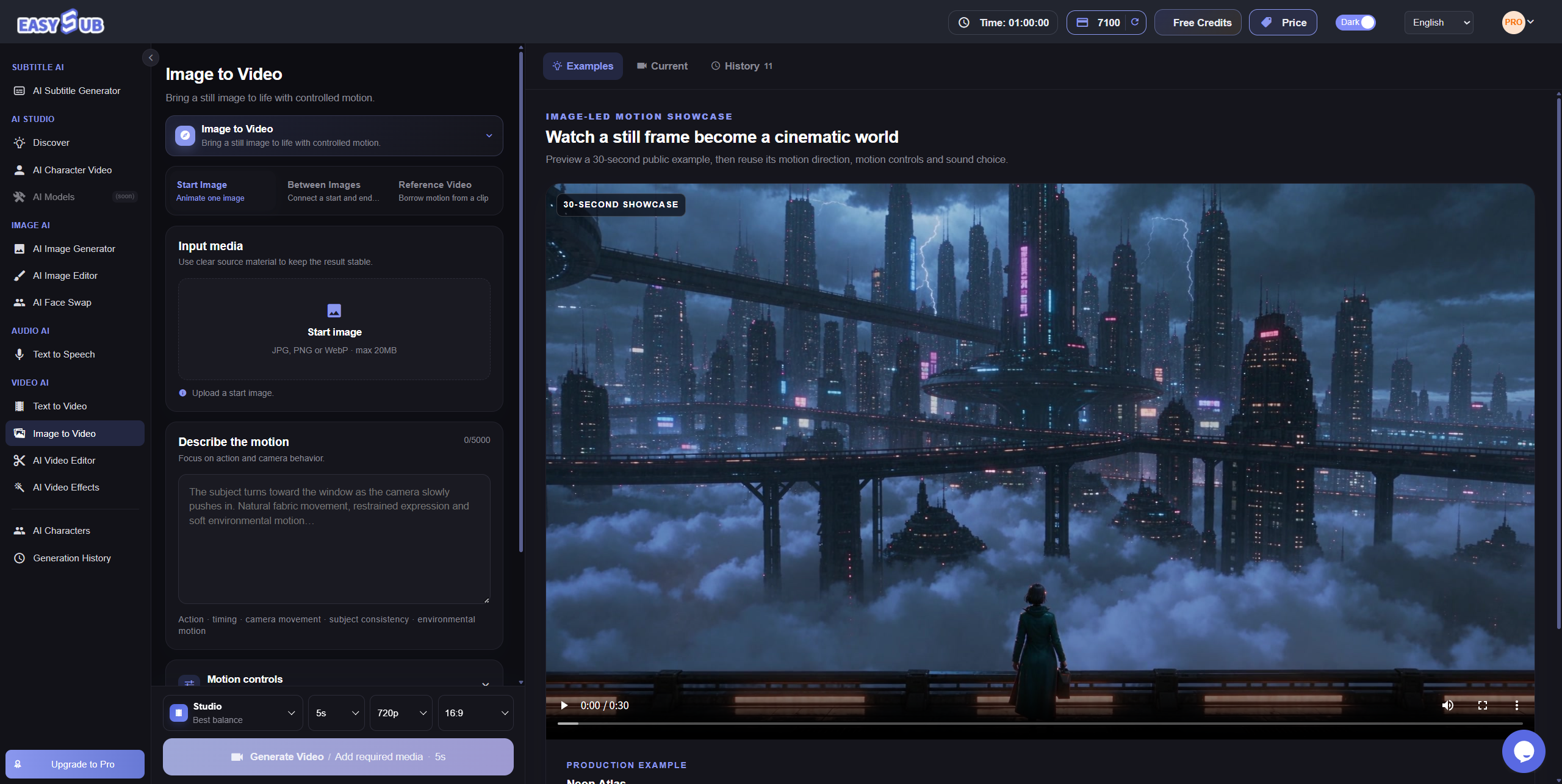
ဓာတ်ပုံများကို လှုပ်ရှားစေပါ
ကုန်ပစ္စည်းပုံ၊ လူပုံနှင့် ပန်းချီပုံများကို ဗီဒီယိုအဖြစ် ပြောင်းပါ။ EasySub သည် မူရင်းပုံနှင့် သင့်ဖော်ပြချက်ကို အသုံးပြုပြီး အဓိကအရာဝတ္ထု၊ နောက်ခံ သို့မဟုတ် ကင်မရာလှုပ်ရှားမှုကို ဖန်တီးပေးသည်။
- သင့်ဓာတ်ပုံ သို့မဟုတ် ပန်းချီပုံဖြင့် စတင်ပါ။
- ကင်မရာ ဖြည်းဖြည်းချင်း နီးလာခြင်းကဲ့သို့ တိကျသည့် လှုပ်ရှားမှုကို ဖော်ပြပါ။
- အစမ်းကြည့်ရှုမှုတွင် အသေးစိတ်ကို စစ်ဆေးပြီး ဗီဒီယိုကို ဒေါင်းလုဒ်လုပ်ပါ။
ပုံမှ ဖန်တီးထားသော ဗီဒီယိုနမူနာများ
ကုန်ပစ္စည်းရိုက်ချက်၊ ခေါင်းအနည်းငယ်လှည့်ခြင်းနှင့် ရေလှိုင်းတို့ကို ကြည့်ပါ။ လှုပ်ရှားမှုနှင့် အသေးစိတ်ကို စစ်ဆေးရန် မူရင်းပုံနှင့် နှိုင်းယှဉ်ပါ။
ကုန်ပစ္စည်းပုံများ
ကင်မရာ ဖြည်းဖြည်းနီးလာခြင်းက ပုံသဏ္ဌာန်နှင့် မျက်နှာပြင်ကို ထင်ရှားစေသည်။ တံဆိပ်၊ လိုဂိုနှင့် အနားသတ်များကို စစ်ဆေးပါ။
နမူနာ: ကင်မရာ ဖြည်းဖြည်းနီးလာသည်။ ကုန်ပစ္စည်းက ငြိမ်နေပြီး နောက်ခံက ရိုးရှင်းနေသည်။
လူပုံများ
ခေါင်းအနည်းငယ်ရွှေ့ခြင်း သို့မဟုတ် သဘာဝကျသည့် မျက်နှာအမူအရာဖြင့် စပါ။ မျက်နှာနှင့် အချိုးအစားကို စစ်ဆေးပါ။
နမူနာ: လူက ခေါင်းအနည်းငယ်လှည့်ပြီး ကင်မရာက ငြိမ်နေသည်။
ရှုခင်းများ
တိမ်၊ ရေ သို့မဟုတ် သစ်ရွက်များကို လှုပ်ရှားစေပါ။ အစတွင် အဓိကလှုပ်ရှားမှု တစ်ခုသာ ရွေးပါ။
နမူနာ: ရေက အနည်းငယ်လှိုင်းထနေပြီး ကမ်းနှင့် ကင်မရာက ငြိမ်နေသည်။
ပန်းချီပုံနှင့် AI ပုံများ
ဆံပင်၊ အဝတ်အစား သို့မဟုတ် နောက်ခံအမှုန်များကို လှုပ်ရှားစေပါ။ ပုံစတိုင်နှင့် ကိုယ်နေဟန်ကို စစ်ဆေးပါ။
နမူနာ: အဝတ်အစားက လေထဲတွင် ညင်သာစွာ လှုပ်နေပြီး ကိုယ်နေဟန်နှင့် ကင်မရာ မပြောင်းပါ။
ပုံမှ ဗီဒီယို ဖန်တီးနည်း
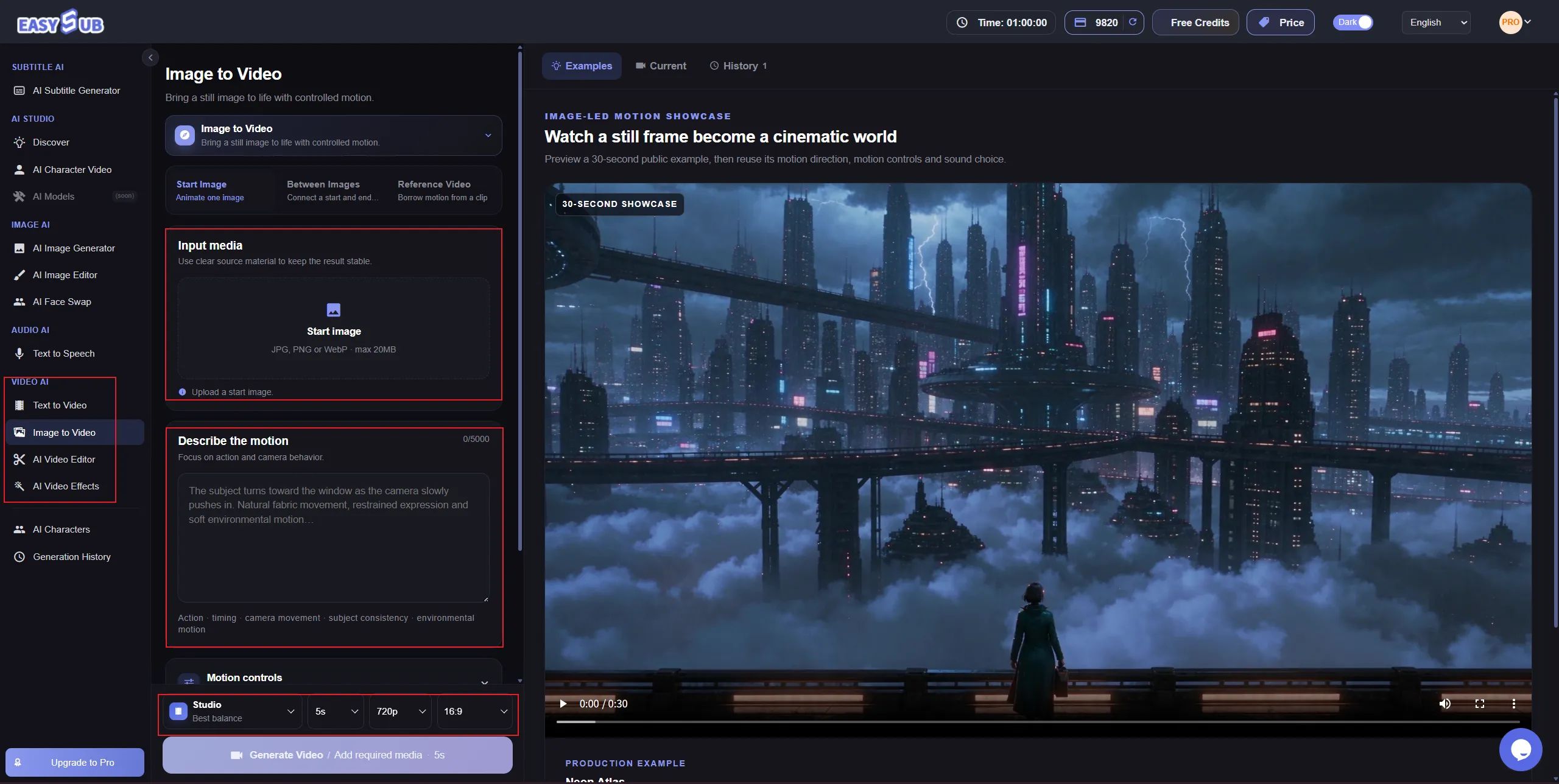
ပုံတင်ပါ၊ လှုပ်ရှားမှုကို ဖော်ပြပါ၊ ဗီဒီယိုဖန်တီးပါ။ ဖရိမ်တစ်ခုချင်းကို ကိုယ်တိုင် လှုပ်ရှားအောင် လုပ်စရာမလိုဘဲ လိုချင်သည့် လှုပ်ရှားမှုကို ရှင်းလင်းစွာ ဖော်ပြပါ။
၁။ သင့်ပုံကို တင်ပါ
ပုံမှ ဗီဒီယို လုပ်ငန်းခွင်ကို ဖွင့်ပြီး ကြည်လင်သော ဓာတ်ပုံ သို့မဟုတ် ပန်းချီပုံကို တင်ပါ။ လှုပ်ရှားရန် နေရာချန်ထားပြီး အသုံးပြုခွင့်ရှိသည့် ပုံကို ရွေးပါ။
၂။ လှုပ်ရှားမှုနှင့် ဆက်တင်များကို ရွေးပါ
ဘာက ဘယ်ဘက်သို့ ဘယ်လောက် လှုပ်ရှားမည်ကို ရေးပါ။ ဥပမာ ‘ပန်းပွင့်ချပ်များ ညင်သာစွာ လှုပ်နေပြီး နောက်ခံက ငြိမ်နေသည်၊ ကင်မရာ ဖြည်းဖြည်းနီးလာသည်’။ ထို့နောက် ဗီဒီယိုဆက်တင်များကို ရွေးပါ။
၃။ ဖန်တီးပြီး စစ်ဆေးပါ
အစမ်းကြည့်ရှုမှုတွင် လှုပ်ရှားမှု၊ မျက်နှာ၊ စာသားနှင့် အနားသတ်များကို စစ်ဆေးပါ။ ရလဒ်ကို ဒေါင်းလုဒ်လုပ်ပါ သို့မဟုတ် နှိုင်းယှဉ်ရန် ညွှန်ကြားချက်တစ်ခုစီသာ ပြောင်းပါ။
ဆက်တင်များနှင့် AI ခရက်ဒစ်
အရည်အသွေး၊ ကြာချိန်နှင့် ရုပ်ထွက်ကို ရွေးပါ။ Economy နှင့် 480p ကို သုံးသည့် ပုံမှန် ၅ စက္ကန့် ဗီဒီယိုအတွက် AI ခရက်ဒစ် ၇၈ လိုသည်။ အတည်မပြုမီ နောက်ဆုံးကုန်ကျစရိတ်ကို ကြည့်ပါ။
ရွေးချယ်နိုင်သော ဆက်တင်များ
| ဆက်တင် | ရွေးချယ်စရာ | မှတ်ချက် |
|---|---|---|
| အရည်အသွေး | Economy, Fast, Studio, Pro Studio | ရလဒ်နှင့် ဘတ်ဂျက်အလိုက် ရွေးပါ။ |
| ကြာချိန် | Economy/Fast/Studio: ၄–၁၅ စက္ကန့်; Pro Studio: ၄–၃၀ စက္ကန့် | စက္ကန့်ပြည့် ရွေးနိုင်သည်။ ၁၅ စက္ကန့်ကျော်လျှင် လက်ရှိအသက်ဝင်သော AI စာရင်းသွင်းမှု လိုသည်။ |
| ရုပ်ထွက် | Economy/Fast: 480p, 720p; Studio/Pro Studio: 1080p လည်း ရသည် | 1080p အတွက် အသက်ဝင်သော AI စာရင်းသွင်းမှု လိုသည်။ |
| ပုံအချိုးနှင့် အသံ | လုပ်ငန်းခွင်တွင် ရွေးပါ | ပုံအချိုးနှင့် အသံဖန်တီးခြင်းအတွက် ခရက်ဒစ်ထပ်မကုန်ပါ။ |
| ခရက်ဒစ်တွက်ချက်မှု | အရည်အသွေး၊ ရုပ်ထွက်နှင့် ကြာချိန်အလိုက် | စုစုပေါင်းကို အပေါ်ဘက် ကိန်းပြည့်သို့ ပတ်ယူသည်။ |
| အခပေးအစီအစဉ်များ | Beginner, Starter, Creator, Pro | အသက်ဝင်သော AI စာရင်းသွင်းမှုဖြင့် 1080p၊ Pro Studio နှင့် ၁၅ စက္ကန့်ကျော်ကို အသုံးပြုနိုင်သည်။ |
၅ စက္ကန့်အတွက် ခရက်ဒစ်နှိုင်းယှဉ်ချက်
ပုံမှ ဗီဒီယို ပုံမှန်ဖန်တီးမှုအတွက် ကုန်ကျစရိတ်နမူနာများ ဖြစ်သည်။ AI ခရက်ဒစ်သည် အသံကိုစာပြောင်းခြင်း သို့မဟုတ် စာတန်းထိုးမိနစ်များနှင့် သီးခြားဖြစ်သည်။
| အရည်အသွေး | 480p | 720p | 1080p |
|---|---|---|---|
| Economy | 78 | 94 | မရနိုင်ပါ |
| Fast | 120 | 144 | မရနိုင်ပါ |
| Studio | 150 | 180 | 460 |
| Pro Studio | 240 | 288 | 736 |
ကြာချိန်ကို ၅ စက္ကန့်ဟု သတ်မှတ်ထားခြင်း မဟုတ်ပါ။ ပိုရှည်လျှင် ခရက်ဒစ်ပိုသုံးသည်။ ရည်ညွှန်းဗီဒီယိုပါသည့် အလုပ်များတွင် ထိုဗီဒီယို၏ ကြာချိန်ကိုလည်း တွက်သည်။ အထက်ဇယားသည် ပုံမှ ဗီဒီယို ပုံမှန်ဖန်တီးမှုအတွက် ဖြစ်သည်။
စမ်းသုံးခရက်ဒစ်နှင့် မအောင်မြင်သော အလုပ်များ
စည်းကမ်းနှင့် ကိုက်ညီသည့် အသုံးပြုသူအသစ်များသည် အလွဲသုံးစားမှု စစ်ဆေးချက်ဖြင့် AI ခရက်ဒစ် ၁၀၀ ကို တစ်ကြိမ်ရနိုင်သည်။ အလုပ်ပို့ချိန်တွင် ခရက်ဒစ်ကို ခေတ္တသတ်မှတ်ထားပြီး အလုပ်မအောင်မြင်ပါက စနစ်က ပြန်ပေးသည်။ အပိုခရက်ဒစ်ပက်ကေ့ချ်များသည် စာရင်းသွင်းမှုနှင့် သီးခြားဖြစ်သည်။
ငြိမ်နေသော ပုံကို အသက်ဝင်စေပါ
အဓိကအရာဝတ္ထု၊ ပတ်ဝန်းကျင် သို့မဟုတ် ကင်မရာအတွက် လှုပ်ရှားမှုတစ်ခု ရွေးပါ။ ညွှန်ကြားချက်ရေးရန်နှင့် ရလဒ်နှိုင်းယှဉ်ရန် ပိုလွယ်သည်။
အဓိကအရာဝတ္ထု၏ လှုပ်ရှားမှု
လက်ဟန်အနည်းငယ် သို့မဟုတ် တိရစ္ဆာန်ခေါင်းလှုပ်ခြင်းကို ဦးတည်ရာနှင့် ပြင်းအားပါ ဖော်ပြပါ။ ရှုပ်ထွေးသော လှုပ်ရှားမှုများတွင် ကိုယ်နေဟန်ကို စစ်ဆေးပါ။
ပတ်ဝန်းကျင်၏ လှုပ်ရှားမှု
မီးခိုး၊ မိုး သို့မဟုတ် သစ်ရွက်များဖြင့် ခံစားချက်ဖန်တီးပါ။ နောက်ခံလှုပ်ရှားမှုက ရှုပ်ထွေးသော လုပ်ရပ်မလိုဘဲ ကုန်ပစ္စည်းကို ထင်ရှားစေနိုင်သည်။
ကင်မရာလှုပ်ရှားမှု
နီးလာခြင်း၊ ဝေးသွားခြင်း သို့မဟုတ် ဘေးသို့ရွှေ့ခြင်းကို ဦးတည်ရာနှင့် အမြန်နှုန်းပါ ဖော်ပြပါ။ ညွှန်ကြားချက်က ဖန်တီးမှုကို လမ်းညွှန်သော်လည်း ဖရိမ်တိုင်းကို သတ်မှတ်မပေးပါ။
ကုန်ပစ္စည်း၊ လူပုံနှင့် ဖန်တီးမှုပရောဂျက်များအတွက် ဗီဒီယို
ကြော်ငြာ၊ ဇာတ်လမ်းနှင့် လူမှုမီဒီယာအတွက် ဗီဒီယိုဖန်တီးပါ။ လှုပ်ရှားမှုမရွေးမီ ဗီဒီယိုရည်ရွယ်ချက်ကို သတ်မှတ်ပါ။
ကုန်ပစ္စည်း မိတ်ဆက်ခြင်း
ကင်မရာ သို့မဟုတ် နောက်ခံလှုပ်ရှားမှုဖြင့် ကြော်ငြာဖန်တီးပါ။ မထုတ်ဝေမီ တံဆိပ်၊ အရောင်နှင့် ကုန်ပစ္စည်းပုံသဏ္ဌာန်ကို စစ်ဆေးပါ။
အသက်ဝင်သော လူပုံများ
မိတ်ဆက်ခြင်း သို့မဟုတ် ကိုယ်ပိုင်ဇာတ်လမ်းအတွက် အသုံးပြုခွင့်ရှိသည့် ကြည်လင်သော လူပုံကို သဘာဝကျစွာ လှုပ်ရှားစေပါ။
ပန်းချီနှင့် AI အနုပညာ
ဇာတ်လမ်း သို့မဟုတ် လက်ရာစုအတွက် ဇာတ်ကောင်နှင့် ဖန်တီးထားသော ပတ်ဝန်းကျင်များမှ မြင်ကွင်းတိုများ လုပ်ပါ။ မူရင်းစတိုင်နှင့် ကိုက်ညီသည့် လှုပ်ရှားမှုကို ရွေးပါ။
လူမှုမီဒီယာအကြောင်းအရာ
အဖွင့်မြင်ကွင်း၊ ဖြည့်စွက်ရိုက်ချက်နှင့် လှုပ်ရှားနေသော နောက်ခံများ ဖန်တီးပါ။ နောက်မှထည့်မည့် စာသားအတွက် နေရာချန်ပါ။
ပုံလှုပ်ရှားရန် ညွှန်ကြားချက်ရေးနည်း
ဘာက ဘယ်လိုလှုပ်ရှားမည်၊ ကင်မရာက ဘာလုပ်မည်၊ ဘာက ငြိမ်နေမည်ကို ရေးပါ။ မြင်ကွင်းအတွက် လိုသလောက်သာ ထည့်ပါ။
ကုန်ပစ္စည်း အနီးကပ်ရိုက်ချက်
ညွှန်ကြားချက်: ‘ကုန်ပစ္စည်းက ငြိမ်နေသည်။ ကင်မရာက တံဆိပ်ဆီ ဖြည်းဖြည်းနီးလာပြီး နောက်ခံနှင့် အလင်း မပြောင်းပါ။’
တစ်ပြိုင်တည်း လှည့်ခြင်းနှင့် ဖွင့်ခြင်းကို ထပ်မတောင်းပါနှင့်။
ငြိမ်းချမ်းသော ရှုခင်း
ညွှန်ကြားချက်: ‘တိမ်များ ညာဘက်သို့ ဖြည်းဖြည်းရွှေ့ပြီး ရေက ညင်သာစွာ လှိုင်းထသည်။ ကင်မရာနှင့် ကမ်းဘေးအဆောက်အအုံများ ငြိမ်နေသည်။’
ပြောင်းလဲမှုများလွန်းလျှင် လှုပ်ရှားမှုတစ်ခုကို လျှော့ပါ။
လူပုံ၏ သိမ်မွေ့သော လှုပ်ရှားမှု
ညွှန်ကြားချက်: ‘လူက ခေါင်းကို ဘယ်ဘက်သို့ ဖြည်းဖြည်းလှည့်ပြီး ပခုံးနှင့် ကင်မရာက ငြိမ်နေသည်။’
လှည့်ခြင်း၊ လက်ဝှေ့ခြင်းနှင့် လမ်းလျှောက်ခြင်းကို မပေါင်းဘဲ တစ်ခုဖြင့် စပါ။
တစ်ကြိမ်လျှင် အချက်တစ်ခုသာ ပြင်ပါ
ကြည်လင်သော ပုံနှင့် လုပ်ရပ်တစ်ခုဖြင့် စပါ။ ပြင်းအား၊ ဦးတည်ရာ သို့မဟုတ် ကင်မရာတစ်မျိုးသာ ပြောင်းပါ။ စာသား၊ လိုဂို၊ မျက်နှာနှင့် လက်များကို စစ်ဆေးပါ။
EasySub တွင် ဆက်လုပ်ပါ
ပုံကို လှုပ်ရှားစေပြီးနောက် တည်းဖြတ်ခြင်း၊ နောက်ခံရှင်းပြသံနှင့် စကားပြောအတွက် စာတန်းထိုးခြင်းတို့ ဆက်လုပ်နိုင်သည်။ ရုပ်ပုံပိုင်းကို အရင်ရွေးပြီး အသံနှင့် စာသားကို နောက်မှထည့်ပါ။
ကြည့်ရှုပြီး တည်းဖြတ်ပါ
ထားလိုသော မြင်ကွင်းများကို ရွေးပါ။ ဆက်တည်းဖြတ်ပါ သို့မဟုတ် ဒေါင်းလုဒ်လုပ်ပြီး အခြားတည်းဖြတ်ကိရိယာထဲ ထည့်ပါ။
အသံ သို့မဟုတ် ဖန်သားပြင်စာသား ထည့်ပါ
ရှင်းလင်းချက်၊ ကုန်ပစ္စည်းအမည်၊ အားသာချက်နှင့် လုပ်ဆောင်ရန် ဖိတ်ခေါ်စာ ထည့်ပါ။ ဖန်သားပြင်စာသားသာ လိုလျှင် စကားပြောသံ ထည့်ရန် မလိုပါ။
စာတန်းထိုးပါ
စကားပြော သို့မဟုတ် နောက်ခံရှင်းပြသံပါသော ဗီဒီယိုကို စာတန်းထိုးလုပ်ငန်းခွင်ထဲ ထည့်ပါ။ စာတန်းဖန်တီးပြီး စာသားနှင့် အချိန်ကို စစ်ဆေးကာ လိုအပ်လျှင် ဘာသာပြန်ပါ။ အသံမဲ့ဗီဒီယိုတွင် စာသားထည့်နိုင်သော်လည်း အလိုအလျောက် စာပြောင်းရန် စကားပြောမပါပါ။
AI ပုံမှ ဗီဒီယိုအကြောင်း မေးခွန်းများ
၁။ AI ပုံမှ ဗီဒီယိုက ဘာလုပ်ပေးသလဲ။
ဓာတ်ပုံ သို့မဟုတ် ပန်းချီပုံမှ လှုပ်ရှားမှုဖော်ပြချက်အလိုက် ဖရိမ်အသစ်များ ဖန်တီးပေးသည်။ အသေးစိတ်အချို့ ပြောင်းနိုင်သည်။
၂။ ပုံကို ဘယ်လို လှုပ်ရှားစေမလဲ။
ပုံမှ ဗီဒီယို လုပ်ငန်းခွင်ကို ဖွင့်ပြီး ပုံတင်ပါ၊ လှုပ်ရှားမှုကို ရေးကာ ဆက်တင်ရွေးပါ။ ဖန်တီးပြီး အစမ်းကြည့်ရှုမှုကို စစ်ဆေးပါ။
၃။ ဓာတ်ပုံကို ဗီဒီယိုပြောင်းနိုင်သလား။
ရပါသည်။ အဓိကအရာဝတ္ထု၊ နောက်ခံနှင့် ကင်မရာကို တစ်နေရာတည်းတွင် ဖော်ပြပါ။ ကြည်လင်သော ပုံသုံးပြီး အရေးကြီးသည့် အသေးစိတ်ကို စစ်ဆေးပါ။
၄။ အခမဲ့ စမ်းနိုင်သလား။
စည်းကမ်းနှင့် ကိုက်ညီသည့် အသုံးပြုသူအသစ်များသည် AI ခရက်ဒစ် ၁၀၀ ကို တစ်ကြိမ်ရနိုင်သည်။ အကန့်အသတ်မရှိ အခမဲ့ဖန်တီးခြင်း မဟုတ်ပါ။ ဈေးနှုန်းများနှင့် အလုပ်ကုန်ကျစရိတ်ကို မပို့မီ ကြည့်ပါ။
၅။ ဗီဒီယို ဘယ်လောက်ရှည်နိုင်သလဲ။
Economy၊ Fast နှင့် Studio သည် ၄–၁၅ စက္ကန့်၊ Pro Studio သည် ၄–၃၀ စက္ကန့် ရသည်။ Pro Studio နှင့် ၁၅ စက္ကန့်ကျော်အတွက် အသက်ဝင်သော AI စာရင်းသွင်းမှု လိုသည်။ ၅ စက္ကန့်သာမဟုတ်ဘဲ စက္ကန့်ပြည့် ရွေးနိုင်သည်။
၆။ ကင်မရာနှင့် လှုပ်ရှားမှုကို သတ်မှတ်နိုင်သလား။
ရပါသည်။ လုပ်ရပ်၊ ဦးတည်ရာ၊ အမြန်နှုန်း၊ နီးလာခြင်း သို့မဟုတ် ဘေးသို့ရွှေ့ခြင်းကို ဖော်ပြပါ။ ညွှန်ကြားချက်က ဖန်တီးမှုကို လမ်းညွှန်ပြီး ဖရိမ်တိုင်းကို မထိန်းချုပ်ပါ။
၇။ ပုံအသေးစိတ် ဘာကြောင့် ပြောင်းသလဲ။
AI သည် နောက်ဖရိမ်များတွင် အကြောင်းအရာအသစ် ဖန်တီးသည်။ လှုပ်ရှားမှုလျှော့ပါ၊ ကင်မရာကို ရိုးရှင်းစွာ ဖော်ပြပြီး မူရင်းနှင့် နှိုင်းယှဉ်ပါ။
သင့်အဖွဲ့အတွက် ပုံမှ ဗီဒီယို
ပုံအမျိုးအစား၊ ဗီဒီယိုရည်ရွယ်ချက်နှင့် လစဉ်ခန့်မှန်းအရေအတွက်ကို ပြောပြပါ။ ကုန်ပစ္စည်း၊ အမှတ်တံဆိပ်နှင့် ဖောက်သည်ပရောဂျက်များအတွက် ရွေးချယ်စရာများ ဆွေးနွေးနိုင်သည်။
- အကြောင်းပြန်ရန် အီးမေးလ်။
- ပုံအမျိုးအစားနှင့် အသုံးပြုပုံ။
- မသေချာသေးလည်း လစဉ်ခန့်မှန်းအရေအတွက်။
- ကုမ္ပဏီ သို့မဟုတ် ဝဘ်ဆိုက်ကို ရွေးချယ်ဖြည့်နိုင်သည်။
သင့်ပုံကို ဗီဒီယိုပြောင်းပါ
ပုံတစ်ပုံ ရွေးပြီး လှုပ်ရှားမှုတစ်ခုကို ဖော်ပြကာ စတင်ပါ။
ဖန်တီးမှုတွင် AI ခရက်ဒစ် သုံးသည်။ အလုပ်မပို့မီ ကုန်ကျစရိတ် ပြထားသည်။



