
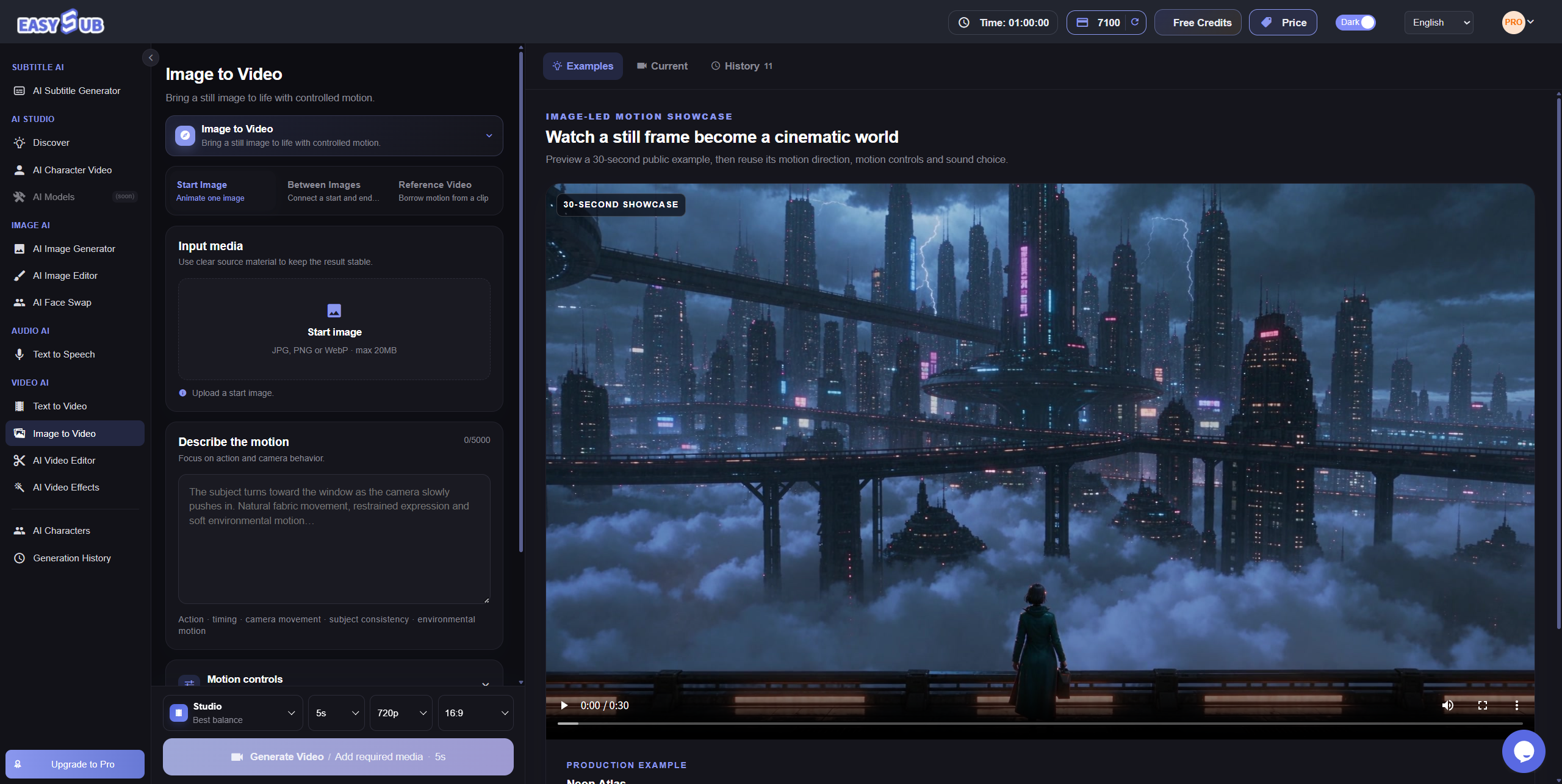
Transformez vos images en vidéos avec l’IA
Importez une image ou une photo dans le générateur image en vidéo IA d’EasySub. Décrivez le mouvement du sujet, les changements du décor ou le déplacement de la caméra pour donner vie à votre visuel.
- Partez de votre image : photo de produit, portrait ou illustration.
- Décrivez l’animation : commencez par un rapprochement lent de la caméra ou des nuages qui se déplacent doucement.
- Vérifiez le résultat : visionnez la vidéo, contrôlez les détails, puis téléchargez-la ou ajustez le prompt.
Exemples de photos transformées en vidéos
Essayez un travelling sur un produit, un léger mouvement de tête ou des ondulations à la surface de l’eau. Comparez la vidéo à l’image d’origine pour examiner les détails, pas seulement la fluidité.
Photos de produits
Un rapprochement lent met en valeur la forme et la texture du produit. Vérifiez les inscriptions, le logo et les contours avant de publier une vidéo promotionnelle.
Exemple de prompt : La caméra se rapproche lentement ; le produit reste immobile et le fond demeure simple.
Portraits
Un léger mouvement de tête ou d’expression donne vie à un portrait. Commencez par un geste discret, puis vérifiez les traits et les proportions du visage.
Exemple de prompt : La personne tourne légèrement la tête, avec une expression naturelle ; caméra fixe.
Paysages
Animez les nuages, l’eau ou les feuilles pour donner du relief à un paysage. Choisissez d’abord un mouvement principal afin de comparer les résultats.
Exemple de prompt : De petites ondulations apparaissent sur l’eau ; la rive reste stable et la caméra fixe.
Illustrations et images IA
Faites bouger les cheveux, les vêtements ou les particules du décor. Commencez par de petits mouvements localisés et vérifiez leur cohérence avec la pose et le style.
Exemple de prompt : Le vêtement du personnage ondule doucement dans la brise ; la pose ne change pas et la caméra reste fixe.
Comment animer une image avec l’IA
Importez votre image, décrivez le mouvement, puis générez une vidéo à prévisualiser. Il n’est pas nécessaire d’animer chaque image manuellement : précisez simplement l’action souhaitée.
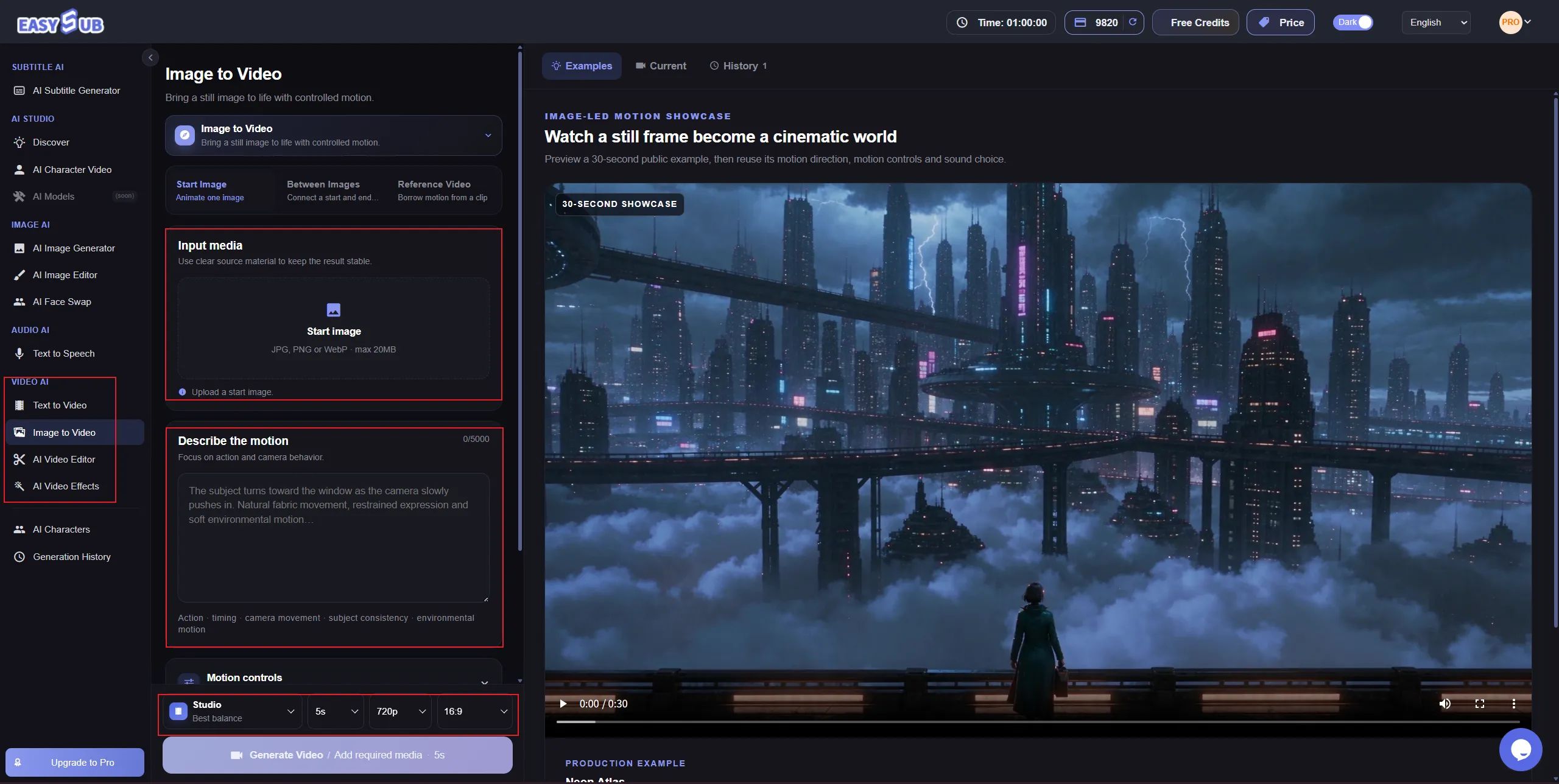
1. Importez votre image
Dans l’espace image en vidéo, importez une photo de produit, un portrait, un paysage ou une illustration dont vous possédez les droits d’utilisation. Privilégiez un sujet net, des détails visibles et de l’espace pour le mouvement.
2. Décrivez le mouvement et réglez la vidéo
Indiquez ce qui doit bouger, dans quelle direction et si la caméra doit rester fixe. Par exemple : « Les pétales bougent doucement, le fond reste stable et la caméra se rapproche lentement ». Choisissez ensuite les réglages proposés dans l’espace de travail.
3. Générez et vérifiez
Lancez la génération, puis visionnez le résultat. Vérifiez les transitions, les visages, les textes et les contours. Téléchargez la vidéo si elle vous convient ; sinon, modifiez une seule instruction à la fois pour comparer.
Réglages vidéo et crédits IA
Le coût dépend du niveau de qualité, de la durée et de la résolution. À titre d’exemple, une vidéo standard de 5 secondes en Economy et 480p coûte 78 crédits IA. Le coût de la tâche est affiché avant la génération.
a. Choisissez les réglages
| Réglage | Options disponibles | Précisions |
|---|---|---|
| Qualité | Economy, Fast, Studio et Pro Studio | Testez votre idée en Economy avant de choisir une qualité supérieure. |
| Durée | Economy, Fast et Studio : 4–15 s ; Pro Studio : 4–30 s | La durée se règle en secondes entières ; les crédits sont arrondis à l’entier supérieur. |
| Résolution | Economy et Fast : 480p et 720p ; Studio et Pro Studio : également 1080p | Choisissez selon le support de diffusion. |
| Format d’image | Formats proposés dans l’espace de travail | Le format ne modifie pas le coût en crédits. |
| Génération audio | Sans supplément de crédits | Activez le son selon les besoins de la vidéo. |
| Abonnement | 1080p, Pro Studio et les vidéos de plus de 15 secondes nécessitent un abonnement IA actif | Les abonnements payants Beginner, Starter, Creator et Pro sont éligibles. |
b. Comparez les coûts en crédits IA
Coûts indicatifs en crédits IA pour une vidéo standard de 5 secondes générée à partir d’une image.
| Qualité | 480p | 720p | 1080p |
|---|---|---|---|
| Economy | 78 | 94 | Non disponible |
| Fast | 120 | 144 | Non disponible |
| Studio | 150 | 180 | 460 |
| Pro Studio | 240 | 288 | 736 |
Il ne s’agit pas d’un forfait limité à 5 secondes : une durée plus longue demande généralement plus de crédits. Si vous utilisez une vidéo de référence, sa durée entre aussi dans le calcul ; ce tableau ne s’applique alors pas directement. Vérifiez le coût affiché avant de lancer la tâche.
c. Essai et génération échouée
Les nouveaux comptes respectant les conditions anti-abus peuvent recevoir une seule fois 100 crédits IA d’essai. Testez d’abord un mouvement peu coûteux avant d’augmenter la qualité ou la durée. Les crédits sont réservés au lancement puis restitués selon le processus du système en cas d’échec. Des packs de crédits peuvent être achetés séparément, sans changer d’abonnement. Les crédits IA sont distincts des minutes de transcription de sous-titres.
Donnez du mouvement à vos images fixes
Choisissez un mouvement principal du sujet, du décor ou de la caméra. Le prompt est alors plus simple à formuler et les résultats plus faciles à comparer.
Mouvement du sujet
Ajoutez un geste discret à une personne ou un léger mouvement de tête à un animal. Précisez la direction et l’amplitude ; une action complexe peut modifier la pose initiale.
Animation du décor
Créez une ambiance avec de la fumée, de la pluie ou des feuilles en mouvement. Un fond animé peut mettre en valeur un produit sans imposer de mouvement complexe au sujet.
Mouvement de caméra
Décrivez un rapprochement, un recul ou un déplacement latéral, en précisant la direction et la vitesse. Le prompt guide la caméra sans constituer un contrôle image par image.
Des photos aux vidéos pour vos produits et créations
Utilisez photos de produits, portraits et illustrations pour des promotions, des histoires ou les réseaux sociaux. Définissez l’usage du clip avant de choisir le mouvement.
Animez vos photos de produits
Créez une présentation de lancement, une publicité ou un clip social avec des mouvements de caméra ou de décor. Vérifiez les inscriptions, les couleurs et le design du produit avant publication.
Animez vos portraits
Partez d’une photo nette que vous avez le droit d’utiliser pour enrichir une présentation ou un récit. Essayez un geste naturel et discret avant d’ajouter du mouvement.
Illustrations et œuvres IA
Transformez un personnage ou un visuel créatif en plan court pour une histoire, un portfolio ou une vidéo d’ambiance. Adaptez l’action au style de l’image d’origine.
Contenus pour les réseaux sociaux
Créez une introduction, un plan de coupe ou un fond animé à partir d’une image. Prévoyez de l’espace si vous souhaitez ajouter du texte ensuite.
Rédigez des prompts pour animer vos images
Précisez ce qui bouge, comment, où va la caméra et ce qui doit rester stable. Combinez au besoin action du sujet, décor, caméra et détails à conserver, sans tout imposer à chaque prompt.
Gros plan sur un produit
Prompt : « Le produit reste immobile. La caméra avance lentement vers l’étiquette, tandis que le fond et la lumière restent stables ».
Concentrez-vous sur une seule action plutôt que de demander une rotation et une ouverture simultanées.
Paysage en mouvement doux
Prompt : « Les nuages glissent doucement vers la droite, de petites vagues se forment sur l’eau. Caméra fixe ; les bâtiments de la rive restent stables ».
Si les changements sont trop nombreux, supprimez un mouvement puis comparez.
Geste discret dans un portrait
Prompt : « La personne tourne lentement la tête vers la gauche, les épaules restent stables et la caméra fixe ».
Commencez par une seule action au lieu d’enchaîner un demi-tour, un salut et une marche dans un clip court.
Modifiez un détail à la fois
Utilisez une image nette, un sujet et une action principale. Changez seulement l’amplitude, la direction ou la caméra à chaque essai. Contrôlez les textes, logos, visages et mains, même si le prompt demande de les conserver.
Poursuivez votre création dans EasySub
Après l’animation, vous pouvez monter la vidéo, ajouter une voix off et générer des sous-titres pour la parole. Finalisez d’abord les images, puis le son et le texte.
Vérifiez et montez
Sélectionnez les plans à conserver, puis poursuivez le montage. Pour travailler dans un autre outil, téléchargez la vidéo avant de l’importer.
Ajoutez une voix ou du texte
Ajoutez une narration pour présenter un produit ou raconter une histoire, ou inscrivez noms, avantages et appels à l’action à l’écran. Du texte seul ne nécessite pas d’ajouter une voix pour générer des sous-titres.
Ajoutez des sous-titres
Importez la vidéo contenant des dialogues ou une narration dans l’espace de sous-titrage. Générez les sous-titres, vérifiez le texte et les temps, puis traduisez-les si nécessaire. Une vidéo silencieuse peut recevoir du texte à l’écran, mais ne contient pas de parole à transcrire.
Poursuivre la création :Éditeur vidéo IA · Ajouter des sous-titres
Questions sur la conversion image en vidéo IA
1. Qu’est-ce qu’un générateur image en vidéo IA ?
Il transforme une photo, une image de produit ou une illustration en vidéo selon un prompt décrivant le sujet, le décor et la caméra. L’IA crée de nouvelles images ; certains détails peuvent varier.
2. Comment animer une image avec l’IA ?
Ouvrez l’espace image en vidéo, importez l’image, décrivez le mouvement et choisissez vos réglages. Générez une action principale, puis examinez le résultat avant d’ajuster le prompt.
3. EasySub peut-il transformer une photo en vidéo ?
Oui. Décrivez le mouvement du sujet, du décor ou de la caméra dans la même interface. Choisissez une photo au sujet bien visible et vérifiez les détails du résultat.
4. Peut-on essayer gratuitement ?
Les nouveaux utilisateurs éligibles peuvent recevoir une seule fois 100 crédits IA d’essai ; la génération n’est pas gratuite et illimitée. Le coût dépend de la qualité, de la durée et de la résolution. Consultez les tarifs et le coût de votre tâche avant de la lancer.
5. Quelle durée de vidéo peut-on générer ?
Economy, Fast et Studio permettent de 4 à 15 secondes ; Pro Studio, de 4 à 30 secondes. Pro Studio et les vidéos de plus de 15 secondes nécessitent un abonnement IA actif. La durée se règle en secondes entières, sans se limiter à 5 secondes.
6. Peut-on guider la caméra et le sujet ?
Oui. Décrivez les rapprochements, reculs ou déplacements latéraux ainsi que l’action, la direction et la vitesse du sujet. Le prompt oriente la génération sans contrôler chaque image ; évitez de cumuler trop d’actions.
7. Pourquoi certains détails changent-ils ?
L’IA invente le contenu des images suivantes. Si un changement ne vous convient pas, réduisez l’amplitude, simplifiez la caméra et comparez avec l’original.
Besoin de vidéos à partir d’images pour votre équipe ?
Présentez vos types d’images, l’usage des vidéos et votre volume mensuel estimé. Nous pourrons discuter des options actuelles pour les produits, les marques et les projets clients.
- E-mail : pour répondre à votre demande.
- Usage prévu : images utilisées et vidéos souhaitées.
- Volume mensuel estimé : une fourchette suffit ; indiquez-le si vous ne savez pas encore.
- Entreprise ou site : facultatif, pour comprendre votre projet.
Transformez votre image en vidéo
Choisissez une image, décrivez une action et créez votre première vidéo à partir d’une photo.
La génération utilise des crédits IA. Le coût est affiché avant l’envoi de la tâche.



