
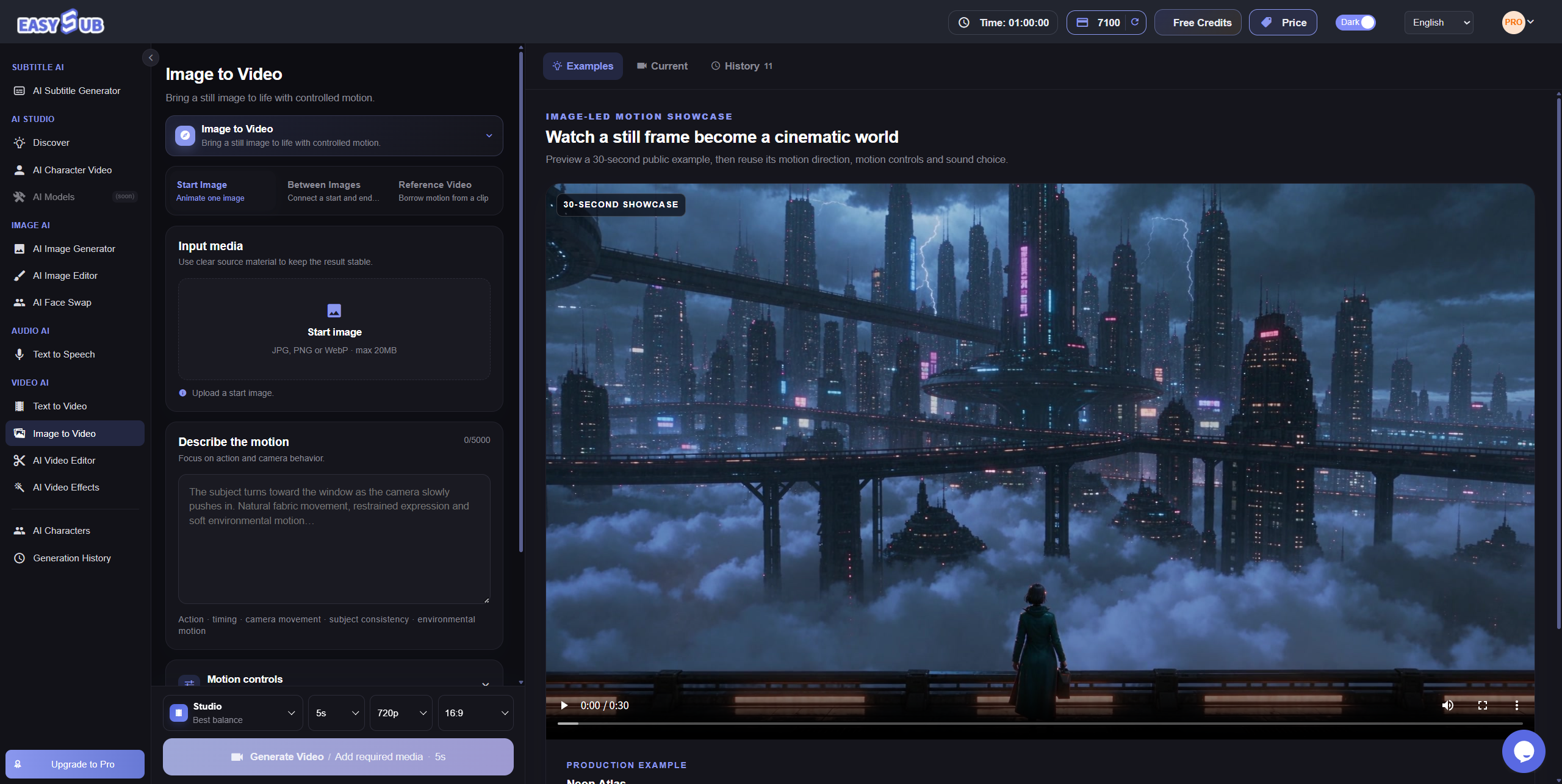
AI 圖片轉影片——線上讓相片動起來
上傳圖片或相片,使用 EasySub 的 AI 圖片轉影片工具生成動態影片。你可以描述主體的動作、背景變化或鏡頭運動,讓已有圖片呈現新的動態效果。
- 從一張圖片開始:產品相片、人像或插畫,都可以成為創作的起點。
- 告訴 AI 如何讓它動起來:先嘗試緩慢推進鏡頭、讓雲朵輕輕移動等簡單變化。
- 預覽後再決定:查看生成的影片,檢查關鍵細節,再下載或調整提示詞。
看看圖片和相片生成影片的效果
使用相片轉影片 AI,可以嘗試產品鏡頭平移、人物輕微轉頭,或風景中水面的漣漪。查看這些圖生影片案例時,建議對照原圖檢查細節,而不只看畫面是否流暢。
產品相片
緩慢推進鏡頭,突出產品的外形和質感。用於市場推廣素材時,重點檢查包裝文字、標誌和產品輪廓是否發生變化。
提示詞示例:鏡頭緩慢推進,產品保持靜止,背景保持簡潔。
人像相片
輕微轉頭或表情變化,可以為人像相片增添動感。建議先從小幅動作開始,再檢查面部特徵和比例是否自然。
提示詞示例:人物輕微轉頭,表情自然,鏡頭固定。
風景相片
讓雲朵、水面或樹葉產生動態,為風景相片增添臨場感。先選擇一種主要變化,更容易判斷結果是否符合預期。
提示詞示例:水面泛起輕柔漣漪,岸邊景物保持穩定,鏡頭固定。
插畫與 AI 圖片
讓髮絲、衣擺或背景粒子輕輕移動,為插畫加入動態。從局部、小幅的變化開始,檢查角色姿勢和畫風是否協調。
提示詞示例:角色衣擺隨微風輕輕擺動,姿勢保持不變,鏡頭固定。
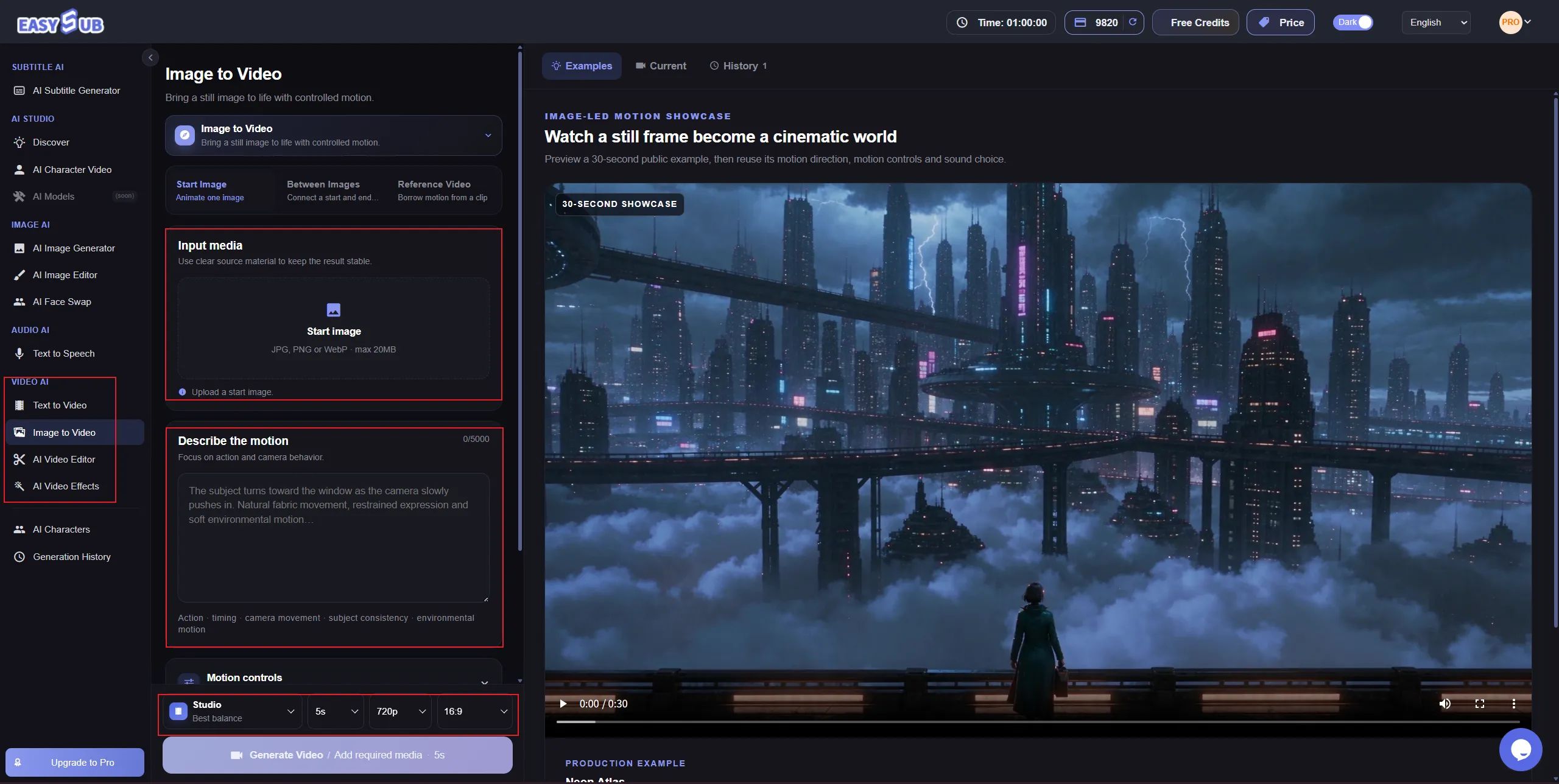
如何使用 AI 將圖片生成影片
上傳圖片,描述希望出現的動作,然後生成並預覽影片。不需要逐格製作動畫,關鍵是清楚說明動態要求。
1. 上傳圖片
在圖片轉影片工作區上傳要製作成影片的圖片。選擇主體清楚、細節完整的產品照、人像、風景或插畫,並為預期動作保留空間。使用你擁有相應使用權限的圖片。
2. 描述動作並選擇設定
告訴 AI 哪個部分要動、怎樣移動,以及鏡頭是否保持固定。例如:「花瓣輕輕擺動,背景保持穩定,鏡頭緩慢推進。」然後在工作區選擇適合本次創作的影片設定。
3. 生成並檢查效果
開始生成並播放預覽,重點查看動作銜接、面部、產品文字和輪廓。滿意後下載影片;如需調整,建議每次只修改一條動作指令,便於對比結果。
圖片轉影片的設定與 AI 點數
生成圖片或影片的費用取決於質素等級、影片時長和解像度。例如,標準圖生影片選擇 Economy 檔、5 秒、480p,需要 78 AI 點數。生成前,按鈕旁會顯示本次任務的具體費用。
a. 選擇影片設定
| 項目 | 支援選項 | 說明 |
|---|---|---|
| 質素等級 | Economy、Fast、Studio、Pro Studio | 測試創意時可以先選 Economy;確認方向後,再考慮更高等級。 |
| 影片時長 | Economy、Fast、Studio:4–15 秒;Pro Studio:4–30 秒 | 按選擇的整數秒計費,點數計算結果向上取整。 |
| 輸出解像度 | Economy、Fast:480p、720p;Studio、Pro Studio:還支援 1080p | 根據發布需求選擇,不必每次都使用最高解像度。 |
| 畫面比例 | 可選擇工作區提供的畫面比例 | 畫面比例本身不影響點數費用。 |
| 生成音訊 | 開啟音訊生成不額外收取點數 | 根據內容需要選擇是否開啟。 |
| 訂閱要求 | 1080p、Pro Studio 和超過 15 秒的影片需要有效 AI 訂閱 | Beginner、Starter、Creator 和 Pro 均屬於有效的付費訂閱等級。 |
b. 比較圖片轉影片的 AI 點數費用
以下為標準圖生影片生成 5 秒影片的參考費用,單位為 AI 點數。
| 質素等級 | 480p | 720p | 1080p |
|---|---|---|---|
| Economy | 78 | 94 | 不支援 |
| Fast | 120 | 144 | 不支援 |
| Studio | 150 | 180 | 460 |
| Pro Studio | 240 | 288 | 736 |
這不是固定的 5 秒套餐:影片越長,所需點數通常越多。使用參考影片時,其時長也會計入報價,不能直接套用上表。請以生成前顯示的費用為準。
c. 試用點數與生成失敗
符合防濫用條件的新註冊用戶可獲得一次性 100 AI 試用點數。建議先用較低成本測試動作,再提高質素或時長。任務開始時預留點數,生成失敗按系統流程退回。你可以單獨購買點數包,無需更改訂閱計劃。AI 點數與字幕轉錄分鐘數分別計算。
為靜態圖片加入動態效果
從主體動作、環境變化或鏡頭運動中選擇一種主要動態,通常更容易寫清提示詞並比較生成結果。
主體動作
讓人物產生細微動作,或讓動物輕輕轉頭。說明移動方向和幅度;複雜動作可能改變原有姿態,生成後需要檢查。
環境變化
用煙霧、雨滴或樹葉的變化營造氛圍。讓背景適度運動,也能在不安排複雜主體動作的情況下突出產品。
鏡頭運動
在提示詞中描述緩慢推進、拉遠或平移,並寫清方向和速度。文字可以引導運鏡,但不等同於逐格精確控制。
適用於產品、人像和創意作品的相片轉影片 AI
將產品相片、人像和創意素材用於宣傳、故事或社交媒體影片。先確定影片用途,再選擇適合的動態。
讓產品相片動起來
用鏡頭或背景變化製作新品展示、廣告或社交內容。生成後檢查包裝文字、顏色和產品設計是否符合實際。
讓人像相片動起來
使用清晰且有權使用的人像相片,為個人介紹或故事加入細微動作。先嘗試自然的小幅變化,再決定是否增加動態。
插畫與 AI 藝術作品
將角色或創意畫面延伸為短鏡頭,用於故事、作品集或氛圍展示。圍繞原有畫風安排動作,更容易保持整體協調。
社交媒體內容
把靜態素材製作成開場、補充鏡頭或背景短片。如果後續要加入文案,請在畫面中預留文字空間。
讓圖生影片效果更好的提示詞寫法
寫清楚什麼在動、怎樣移動、鏡頭如何拍攝,以及哪些部分應保持穩定。可以參考「主體動作+環境變化+鏡頭運動+保持不變的細節」,但不必每條都包含所有要素。
產品特寫
提示詞:「產品保持靜止,鏡頭緩慢推進至正面標籤,背景和光線保持穩定。」
聚焦產品細節和一種主要運動,不要同時要求旋轉、開蓋等多個動作。
輕柔的風景動態
提示詞:「雲朵緩慢向右移動,水面出現漣漪,鏡頭固定,岸邊建築保持穩定。」
如果變化太多,可以先去掉一種動作,再對比生成效果。
細微的人像動作
提示詞:「人物緩慢向左轉頭,肩膀保持穩定,鏡頭固定。」
先從單一動作開始,避免在同一短鏡頭中安排轉身、揮手和走動等一連串變化。
每次只調整一個細節
使用清晰原圖,選擇一個主體和一個主要動作。每次只修改動作幅度、方向或運鏡中的一項。要求細節保持穩定並不代表結果一定完全一致,仍應檢查文字、標誌、面部和手部。
在 EasySub 繼續完成影片製作
圖片生成影片後,可以繼續剪輯、加入配音,並為有語音的影片生成字幕。先確定畫面,再安排聲音和文字,後續調整更清楚。
檢查與編輯
檢查生成結果,選出要保留的片段,再繼續編輯。如需在其他編輯流程中使用,可先下載影片,再匯入對應工具。
加入配音或畫面文字
為產品介紹或故事加入配音,也可以直接加入名稱、賣點或行動提示等畫面文字。只需要文字時,不必為了生成字幕而強行加入配音。
為影片加入字幕
將包含對白或旁白的成片匯入字幕工作區,生成字幕後檢查文字和時間軸,再按需要翻譯。無聲影片也可以加入畫面文字,但沒有語音可供自動轉錄。
AI 圖片轉影片常見問題
Q1. 什麼是 AI 圖片轉影片?
AI 圖片轉影片以靜態相片、產品圖或插畫為起點,根據提示詞生成主體動作、環境變化和鏡頭運動。生成過程會產生新的畫面內容,因此部分細節可能與原圖不同。
Q2. 如何用 AI 讓圖片動起來?
打開圖片轉影片工作區,上傳圖片、描述動作並選擇影片設定。先生成一個主要動作,預覽後再調整提示詞。
Q3. EasySub 可以把相片變成影片嗎?
可以。你可以在同一圖片轉影片介面中描述主體、環境或鏡頭的動態。建議使用主體清楚的相片,生成後檢查重要細節。
Q4. EasySub 的 AI 圖片轉影片可以免費使用嗎?
符合條件的新用戶可獲得一次性 100 AI 試用點數,並非無限免費生成。後續費用取決於質素等級、時長和解像度。請查看價格頁面,並在生成前確認本次點數報價。
Q5. 生成的影片可以有多長?
Economy、Fast 和 Studio 支援 4–15 秒,Pro Studio 支援 4–30 秒。Pro Studio 或超過 15 秒的影片需要有效 AI 訂閱。按整數秒選擇時長,並非只能生成 5 秒影片。
Q6. 可以引導鏡頭和主體運動嗎?
可以在提示詞中描述推進、拉遠、平移,以及主體的動作、方向和速度。提示詞用於引導生成,不是逐格控制;一次避免安排過多複雜動作。
Q7. 為什麼生成的影片會改變圖片細節?
AI 會為後續畫面生成新內容,不能保證所有細節始終完全一致。如果出現不理想的變化,可以減少動作幅度、簡化運鏡,並對照原圖比較結果。
團隊需要圖片轉影片方案?
告訴我們你使用的圖片類型、影片用途和預計每月生成量。我們可以結合當前設定,討論產品宣傳、品牌內容或客戶項目的需求。
- 電郵:用於回覆你的需求。
- 使用場景:計劃使用哪些圖片、製作什麼影片。
- 預計每月生成量:大致範圍即可,不確定也可以說明。
- 公司或網站:選填,幫助我們了解項目背景。



