
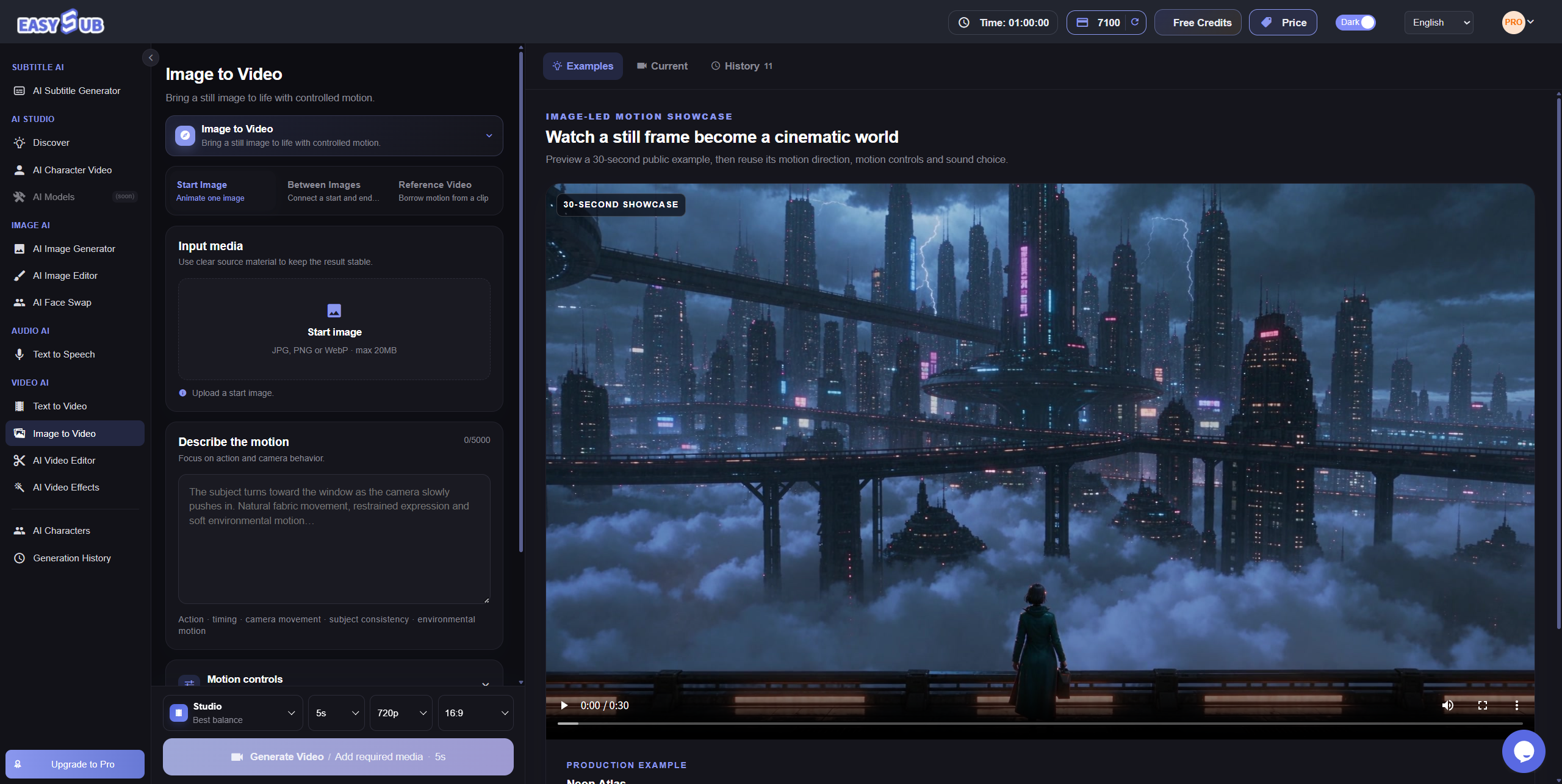
Maak met AI een video van uw foto
Animeer productfoto's, portretten en illustraties met EasySub. Upload de bronafbeelding en beschrijf de beweging van het onderwerp, de achtergrond of de camera.
- Begin met uw eigen foto of illustratie.
- Beschrijf een duidelijke beweging, zoals langzaam inzoomen.
- Controleer de details in het voorbeeld en download de video.
Voorbeelden van foto's als video
Bekijk productshots, lichte hoofdbewegingen en rimpelingen in water. Vergelijk de video met de bronfoto om beweging en details te beoordelen.
Productfoto's
Langzaam inzoomen benadrukt vorm en textuur. Controleer etiketten, logo's en contouren.
Voorbeeld: De camera nadert langzaam; het product blijft stil en de achtergrond eenvoudig.
Portretten
Begin met een kleine hoofdbeweging of natuurlijke uitdrukking. Controleer gezicht en verhoudingen.
Voorbeeld: De persoon draait het hoofd licht; de camera staat stil.
Landschappen
Voeg diepte toe met bewegende wolken, water of bladeren. Kies eerst één hoofdbeweging.
Voorbeeld: Zachte rimpelingen op het water; oever en camera blijven stil.
Illustraties en AI-afbeeldingen
Animeer haar, kleding of deeltjes op de achtergrond. Beoordeel of stijl en houding passen.
Voorbeeld: Kleding beweegt zacht in de wind; houding en camera blijven gelijk.
Een afbeelding omzetten naar video
Upload, beschrijf de beweging en genereer. U hoeft niet elk frame zelf te animeren; geef een duidelijke bewegingsinstructie.
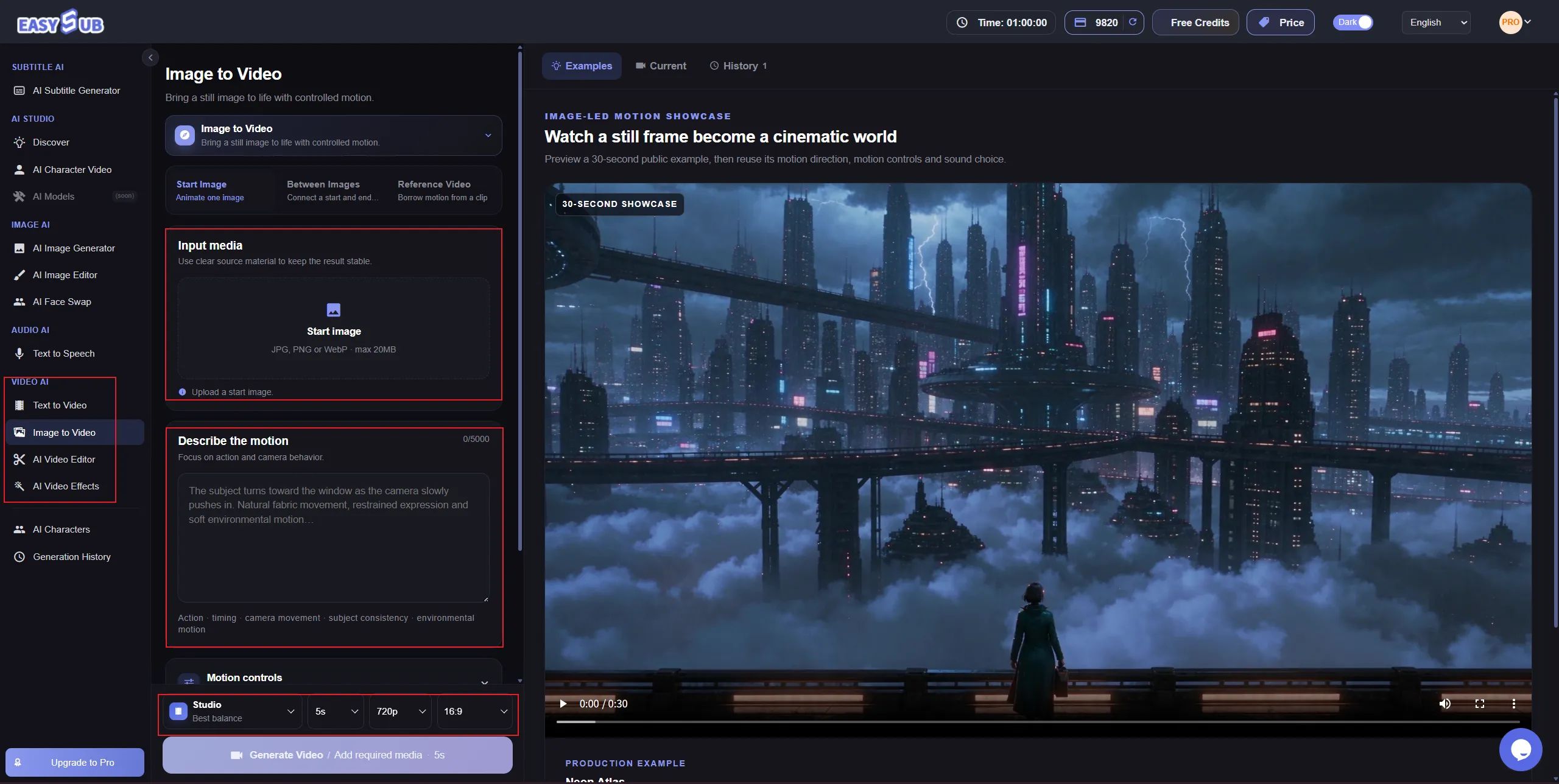
1. Upload uw afbeelding
Open de werkruimte voor afbeelding naar video en upload een scherpe foto of illustratie. Laat ruimte voor beweging en gebruik materiaal dat u mag gebruiken.
2. Beschrijf de beweging en kies instellingen
Vermeld wat beweegt, in welke richting en hoe sterk. Bijvoorbeeld: ‘Bloemblaadjes bewegen zacht, de achtergrond blijft stabiel en de camera nadert langzaam.’ Kies daarna de video-instellingen in de werkruimte.
3. Genereer en controleer
Bekijk beweging, gezichten, tekst en contouren. Download de gewenste versie of wijzig één instructie per poging om resultaten te vergelijken.
Video-instellingen en AI-credits
De kosten hangen af van kwaliteit, duur en resolutie. Een standaardvideo van 5 seconden uit een afbeelding kost met Economy op 480p 78 AI-credits. De kosten van uw taak verschijnen vóór het genereren.
a. Kies de instellingen
| Instelling | Opties | Toelichting |
|---|---|---|
| Kwaliteit | Economy, Fast, Studio en Pro Studio | Test uw idee eerst met Economy. |
| Duur | Economy, Fast, Studio: 4–15 s; Pro Studio: 4–30 s | Hele seconden; credits worden naar boven afgerond. |
| Resolutie | Economy en Fast: 480p en 720p; Studio en Pro Studio: ook 1080p | Kies op basis van het publicatiekanaal. |
| Beeldverhouding | Opties in de werkruimte | Geen extra credits. |
| Audio genereren | Geen extra credits | Schakel dit in wanneer uw video audio nodig heeft. |
| Abonnement | 1080p, Pro Studio en video's langer dan 15 seconden vereisen een actief AI-abonnement | De betaalde niveaus Beginner, Starter, Creator en Pro zijn geldig. |
b. Vergelijk de creditkosten
AI-credits voor een standaardvideo van 5 seconden uit een afbeelding.
| Kwaliteit | 480p | 720p | 1080p |
|---|---|---|---|
| Economy | 78 | 94 | Niet beschikbaar |
| Fast | 120 | 144 | Niet beschikbaar |
| Studio | 150 | 180 | 460 |
| Pro Studio | 240 | 288 | 736 |
Dit is geen pakket met een vaste duur. Langere video's vragen meestal meer credits. Bij een referentievideo telt ook de duur daarvan mee; deze tabel is dan niet rechtstreeks toepasbaar. Controleer de kosten vóór het genereren.
c. Proeftegoed en mislukte taken
Nieuwe gebruikers die voldoen aan de voorwaarden tegen misbruik kunnen eenmalig 100 AI-proefcredits ontvangen. Credits worden bij de start gereserveerd en bij mislukte generatie via het systeem teruggegeven. Creditpakketten zijn los van het abonnement te koop. AI-credits staan los van minuten voor ondertiteltranscriptie.
Geef een stilstaand beeld beweging
Kies één hoofdbeweging van onderwerp, omgeving of camera. Dat maakt instructies en vergelijkingen duidelijker.
Beweging van het onderwerp
Beschrijf een klein gebaar of een hoofdbeweging van een dier met richting en intensiteit. Controleer de houding bij ingewikkelde bewegingen.
Beweging in de omgeving
Animeer rook, regen of bladeren. Een bewegende achtergrond kan een product benadrukken zonder ingewikkelde acties.
Camerabeweging
Beschrijf inzoomen, uitzoomen of pannen met richting en snelheid. Een prompt stuurt de generatie, niet elk afzonderlijk frame.
Foto's naar video voor producten, portretten en creatief werk
Maak promoties, verhalen en sociale content. Bepaal eerst het doel van de video en daarna de beweging.
Productpresentaties
Maak advertenties met beweging in camera of achtergrond. Controleer etiketten, kleuren en productvorm vóór publicatie.
Geanimeerde portretten
Voeg natuurlijke beweging toe aan een scherpe foto die u mag gebruiken, voor een presentatie of persoonlijk verhaal.
Illustraties en AI-kunst
Maak korte scènes met personages of creatieve omgevingen voor verhalen en portfolio's. Stem de beweging af op de oorspronkelijke stijl.
Sociale media
Maak intro's, ondersteunende shots en bewegende achtergronden. Laat ruimte vrij als u later tekst toevoegt.
Prompts schrijven voor fotoanimatie
Beschrijf wat beweegt, hoe het beweegt, wat de camera doet en wat gelijk moet blijven. Combineer alleen de onderdelen die uw scène nodig heeft.
Productclose-up
Prompt: ‘Het product staat stil. De camera nadert langzaam het etiket. Achtergrond en licht blijven gelijk.’
Vraag niet tegelijk om draaien en openen.
Rustig landschap
Prompt: ‘Wolken bewegen langzaam naar rechts, water rimpelt. Camera en gebouwen aan de oever blijven stil.’
Verwijder één beweging als er te veel verandert.
Subtiele portretbeweging
Prompt: ‘De persoon draait langzaam het hoofd naar links; schouders en camera blijven stil.’
Begin met één handeling in plaats van tegelijk draaien, zwaaien en lopen.
Pas één detail tegelijk aan
Gebruik een heldere afbeelding en één hoofdactie. Verander alleen intensiteit, richting of camera. Controleer tekst, logo's, gezichten en handen.
Werk verder aan uw video in EasySub
Ga na het animeren verder met montage, voice-over en ondertitels voor gesproken delen. Rond eerst het beeld af en daarna audio en tekst.
Beoordelen en bewerken
Kies welke shots u bewaart. Ga verder met bewerken of download de video en importeer die in een andere editor.
Voeg stem of schermtekst toe
Voeg uitleg, productnamen, voordelen en oproepen tot actie toe. Voor alleen schermtekst hoeft u geen stem toe te voegen.
Voeg ondertitels toe
Importeer een video met dialoog of voice-over in de ondertitelwerkruimte. Genereer ondertitels, controleer tekst en timing en vertaal indien nodig. Aan een stille video kunt u tekst toevoegen, maar er is geen spraak om automatisch te transcriberen.
Veelgestelde vragen over afbeelding naar video
1. Wat doet afbeelding-naar-video-AI?
De tool maakt nieuwe frames uit een foto of illustratie volgens uw bewegingsbeschrijving. Sommige details kunnen veranderen.
2. Hoe animeer ik een afbeelding?
Open de werkruimte voor afbeelding naar video, upload uw foto, beschrijf de beweging en kies instellingen. Genereer en controleer het voorbeeld.
3. Kan ik een foto omzetten naar video?
Ja. Beschrijf onderwerp, achtergrond en camera in dezelfde tool. Gebruik een duidelijke foto en controleer belangrijke details.
4. Kan ik het gratis proberen?
Nieuwe gebruikers die aan de voorwaarden voldoen kunnen eenmalig 100 AI-credits krijgen, geen onbeperkte gratis generatie. Bekijk de prijzen en controleer de taakprijs vooraf.
5. Hoe lang kan de video zijn?
Economy, Fast en Studio: 4–15 seconden; Pro Studio: 4–30 seconden. Pro Studio en meer dan 15 seconden vereisen een actief AI-abonnement. U kiest hele seconden, niet alleen 5 seconden.
6. Kan ik camera en beweging sturen?
Ja. Beschrijf actie, richting, snelheid, zoom of pan. De prompt geeft richting aan de generatie, geen controle per frame.
7. Waarom veranderen details?
AI maakt nieuwe inhoud voor volgende frames. Verminder de beweging, vereenvoudig de camera en vergelijk met de bronafbeelding.
Video uit afbeeldingen voor uw team
Vertel welke afbeeldingen u gebruikt, waarvoor de video's dienen en wat uw geschatte maandvolume is. We kunnen opties voor producten, merken of klantprojecten bespreken.
- E-mailadres voor een antwoord.
- Beschikbare afbeeldingen en doel.
- Geschat maandvolume, ook als dit nog onzeker is.
- Bedrijf of website is optioneel.
Maak een video van uw afbeelding
Kies een afbeelding en beschrijf één beweging om te beginnen.
Generatie gebruikt AI-credits. De kosten zijn zichtbaar vóór verzending van de taak.



