
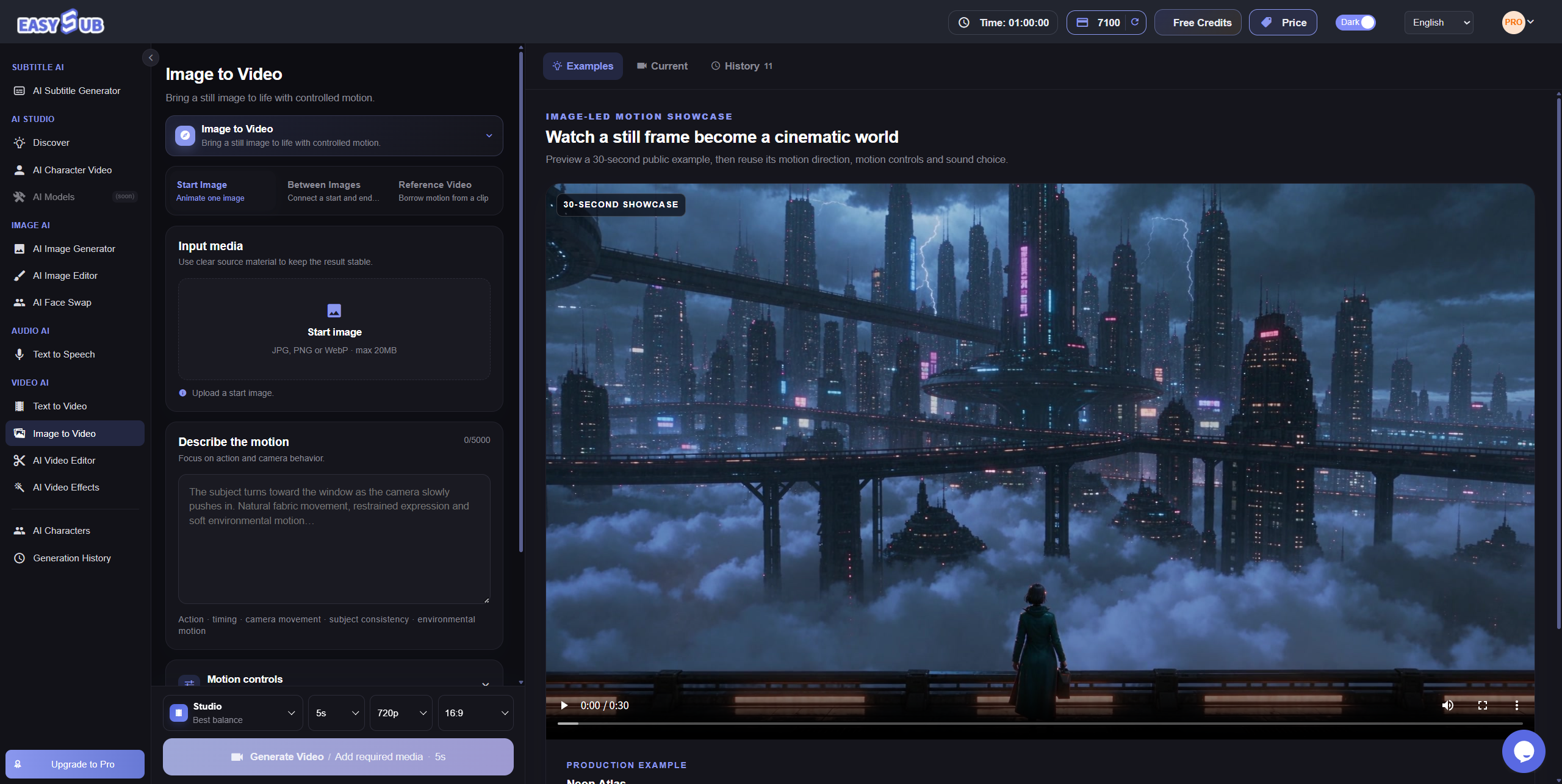
Bilder mit KI in Videos verwandeln
Lade ein Bild oder Foto in den Bild-zu-Video-Generator von EasySub. Beschreibe Bewegungen des Motivs, Veränderungen im Hintergrund oder Kamerafahrten, um aus einem statischen Bild eine bewegte Szene zu erstellen.
- Starte mit deinem Bild: einem Produktfoto, Porträt oder einer Illustration.
- Beschreibe die Bewegung: probiere zunächst eine langsame Kamerafahrt oder sanft vorbeiziehende Wolken.
- Prüfe die Vorschau: kontrolliere wichtige Details und lade das Video herunter oder passe den Prompt an.
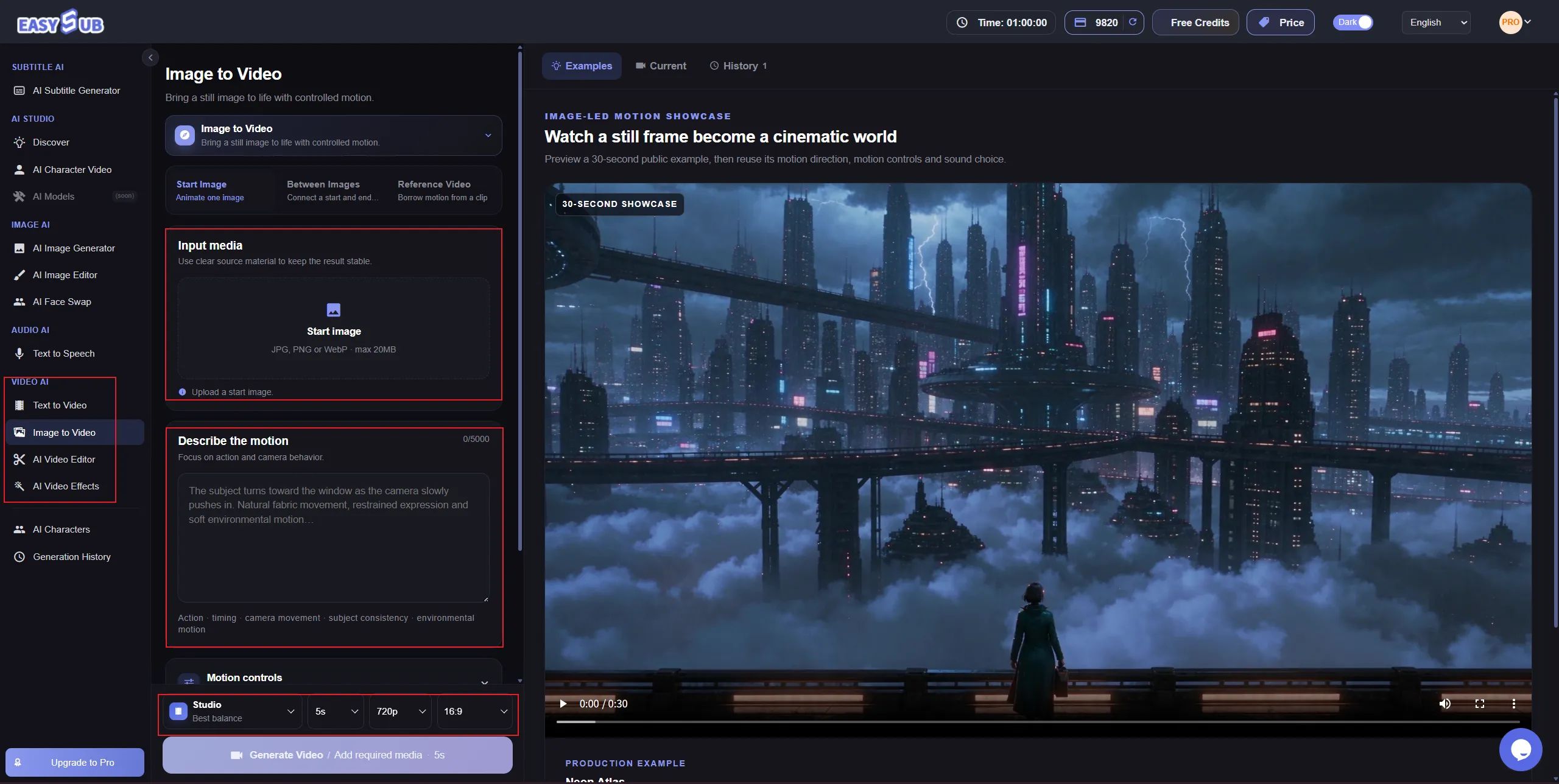
Beispiele für animierte Bilder und Fotos
Probiere einen Kameraschwenk über ein Produkt, eine leichte Kopfdrehung oder kleine Wellen auf dem Wasser. Vergleiche das Video mit dem Originalbild und achte neben flüssiger Bewegung auch auf die Details.
Produktfotos
Eine langsame Annäherung betont Form und Oberfläche des Produkts. Prüfe Verpackungstext, Logo und Konturen, bevor du das Video als Werbematerial verwendest.
Beispiel-Prompt: Die Kamera nähert sich langsam; das Produkt bleibt unbewegt, der Hintergrund schlicht.
Porträts
Eine kleine Kopfdrehung oder eine veränderte Mimik bringt Bewegung in ein Porträt. Beginne dezent und prüfe Gesichtszüge und Proportionen.
Beispiel-Prompt: Die Person dreht leicht den Kopf, mit natürlichem Gesichtsausdruck; die Kamera bleibt fest.
Landschaften
Animiere Wolken, Wasser oder Blätter, um einer Landschaft Tiefe zu geben. Wähle zunächst eine Hauptbewegung, damit du das Ergebnis gut beurteilen kannst.
Beispiel-Prompt: Sanfte Wellen bilden sich auf dem Wasser; das Ufer bleibt unverändert, die Kamera steht still.
Illustrationen und KI-Bilder
Bewege Haare, Kleidung oder Partikel im Hintergrund einer Illustration. Beginne mit kleinen, örtlich begrenzten Bewegungen und prüfe, ob Pose und Zeichenstil stimmig bleiben.
Beispiel-Prompt: Die Kleidung der Figur bewegt sich sanft im Wind; die Pose bleibt gleich, die Kamera steht still.
So animierst du ein Bild mit KI
Lade dein Bild hoch, beschreibe die Bewegung und generiere eine Vorschau. Du musst nicht jedes Einzelbild animieren: Entscheidend ist eine klare Beschreibung der gewünschten Aktion.
1. Bild hochladen
Öffne den Bild-zu-Video-Arbeitsbereich und lade ein Produktfoto, Porträt, Landschaftsbild oder eine Illustration hoch, die du verwenden darfst. Wähle ein scharfes Motiv mit erkennbaren Details und genügend Raum für die Bewegung.
2. Bewegung und Einstellungen festlegen
Beschreibe, was sich wie bewegen soll und ob die Kamera feststeht. Zum Beispiel: „Die Blütenblätter wiegen sich sanft, der Hintergrund bleibt stabil und die Kamera nähert sich langsam.“ Wähle anschließend die passenden Videoeinstellungen im Arbeitsbereich.
3. Generieren und prüfen
Spiele die Vorschau ab und prüfe Bewegungsübergänge, Gesichter, Texte und Konturen. Lade das Video herunter, wenn es passt. Ändere bei weiteren Versuchen jeweils nur eine Bewegungsanweisung, damit die Ergebnisse vergleichbar bleiben.
Videoeinstellungen und KI-Credits
Die Kosten hängen von Qualitätsstufe, Videolänge und Auflösung ab. Ein Standard-Bild-zu-Video mit 5 Sekunden in Economy und 480p kostet beispielsweise 78 KI-Credits. Der Preis der Aufgabe wird vor der Generierung angezeigt.
a. Videoeinstellungen auswählen
| Einstellung | Verfügbare Optionen | Hinweise |
|---|---|---|
| Qualitätsstufe | Economy, Fast, Studio und Pro Studio | Teste deine Idee zunächst in Economy und erhöhe danach bei Bedarf die Qualität. |
| Videolänge | Economy, Fast und Studio: 4–15 s; Pro Studio: 4–30 s | Die Auswahl erfolgt in ganzen Sekunden; der Credit-Betrag wird aufgerundet. |
| Auflösung | Economy und Fast: 480p und 720p; Studio und Pro Studio: zusätzlich 1080p | Wähle die Auflösung passend zum Verwendungszweck. |
| Seitenverhältnis | Optionen im Arbeitsbereich | Das Seitenverhältnis verursacht keine zusätzlichen Credit-Kosten. |
| Audio generieren | Ohne zusätzliche KI-Credits | Aktiviere Ton nach Bedarf. |
| Abonnement | 1080p, Pro Studio und Videos über 15 Sekunden erfordern ein aktives KI-Abo | Beginner, Starter, Creator und Pro sind gültige kostenpflichtige Abostufen. |
b. Kosten in KI-Credits vergleichen
Richtwerte in KI-Credits für ein Standardvideo von 5 Sekunden, das aus einem Bild generiert wird.
| Qualität | 480p | 720p | 1080p |
|---|---|---|---|
| Economy | 78 | 94 | Nicht verfügbar |
| Fast | 120 | 144 | Nicht verfügbar |
| Studio | 150 | 180 | 460 |
| Pro Studio | 240 | 288 | 736 |
Das ist kein festes 5-Sekunden-Paket: Längere Videos benötigen in der Regel mehr Credits. Bei Verwendung eines Referenzvideos fließt dessen Länge ebenfalls in den Preis ein; die Tabelle lässt sich dann nicht direkt anwenden. Prüfe den angezeigten Preis vor dem Start.
c. Test-Credits und fehlgeschlagene Aufgaben
Neue Nutzer, die die Bedingungen zum Schutz vor Missbrauch erfüllen, können einmalig 100 KI-Test-Credits erhalten. Teste zunächst eine kostengünstige Bewegung, bevor du Qualität oder Länge erhöhst. Credits werden beim Start reserviert und bei fehlgeschlagener Generierung über den Systemprozess zurückgebucht. Credit-Pakete lassen sich unabhängig vom Abo kaufen. KI-Credits werden getrennt von Transkriptionsminuten für Untertitel berechnet.
Bringe Bewegung in statische Bilder
Wähle eine Hauptbewegung des Motivs, der Umgebung oder der Kamera. Das erleichtert die Formulierung des Prompts und den Vergleich der Ergebnisse.
Bewegung des Motivs
Ergänze eine dezente Geste oder lasse ein Tier leicht den Kopf drehen. Beschreibe Richtung und Stärke. Komplexe Aktionen können die ursprüngliche Haltung verändern und sollten geprüft werden.
Bewegung der Umgebung
Erzeuge Atmosphäre mit Rauch, Regentropfen oder bewegten Blättern. Ein animierter Hintergrund kann ein Produkt hervorheben, ohne dem Motiv komplexe Aktionen zuzuweisen.
Kamerabewegung
Beschreibe eine langsame Annäherung, Rückwärtsfahrt oder einen Schwenk mit Richtung und Geschwindigkeit. Der Prompt lenkt die Kamera, bietet aber keine präzise Kontrolle über jedes Einzelbild.
Fotos animieren für Produkte, Porträts und kreative Projekte
Verwende Produktfotos, Porträts und Illustrationen für Werbung, Geschichten oder soziale Medien. Lege zuerst den Zweck des Videos fest und wähle dann eine passende Bewegung.
Produktfotos animieren
Erstelle Produktvorstellungen, Werbung oder Social-Media-Clips mit Kamera- oder Hintergrundbewegungen. Prüfe Beschriftung, Farben und Produktdesign vor der Veröffentlichung.
Porträts zum Leben erwecken
Ergänze ein scharfes Porträt, für das du die Nutzungsrechte hast, um eine natürliche Bewegung für eine Vorstellung oder Geschichte. Beginne mit einer kleinen Geste, bevor du mehr Bewegung hinzufügst.
Illustrationen und KI-Kunst
Entwickle Figuren oder kreative Motive zu kurzen Einstellungen für Geschichten, Portfolios oder atmosphärische Videos weiter. Richte die Bewegung am Stil des Originalbilds aus.
Inhalte für soziale Medien
Erstelle Intros, ergänzende Einstellungen oder bewegte Hintergründe aus statischen Bildern. Lasse Platz im Bild, wenn du anschließend Text ergänzen möchtest.
Prompts für bessere Bild-zu-Video-Ergebnisse
Beschreibe, was sich wie bewegt, was die Kamera macht und welche Details stabil bleiben sollen. Kombiniere bei Bedarf Motiv, Umgebung, Kamera und unveränderte Details, ohne jeden Prompt zu überladen.
Produktnahaufnahme
Prompt: „Das Produkt bleibt unbewegt. Die Kamera nähert sich langsam dem vorderen Etikett. Hintergrund und Beleuchtung bleiben unverändert.“
Konzentriere dich auf eine Hauptbewegung statt zugleich Drehung und Öffnung zu verlangen.
Sanfte Landschaftsbewegung
Prompt: „Die Wolken ziehen langsam nach rechts, kleine Wellen bilden sich auf dem Wasser. Feste Kamera; die Gebäude am Ufer bleiben stabil.“
Bei zu vielen Veränderungen entfernst du eine Bewegung und vergleichst das neue Ergebnis.
Dezente Porträtbewegung
Prompt: „Die Person dreht den Kopf langsam nach links, die Schultern bleiben stabil und die Kamera fest.“
Beginne mit einer Aktion statt in einem kurzen Clip Drehung, Winken und Gehen zu kombinieren.
Jeweils ein Detail anpassen
Nutze ein klares Ausgangsbild, ein Motiv und eine Hauptbewegung. Verändere pro Versuch nur Stärke, Richtung oder Kamera. Prüfe Texte, Logos, Gesichter und Hände auch dann, wenn du ihre Beibehaltung angefordert hast.
Dein Video in EasySub weiterbearbeiten
Nach der Animation kannst du das Video schneiden, eine Sprecherstimme ergänzen und Untertitel für gesprochene Inhalte erzeugen. Lege zunächst die Bilder und danach Ton und Text fest.
Prüfen und bearbeiten
Wähle die Einstellungen aus, die du behalten möchtest, und setze die Bearbeitung fort. Für andere Werkzeuge kannst du das Video herunterladen und dort importieren.
Sprecherstimme oder Bildschirmtext ergänzen
Ergänze eine Erzählstimme oder schreibe Namen, Produktvorteile und Handlungsaufforderungen direkt ins Bild. Wenn du nur Text brauchst, musst du keine Stimme hinzufügen, um Untertitel zu erzeugen.
Untertitel hinzufügen
Importiere das fertige Video mit Dialog oder Sprecherstimme in den Untertitel-Arbeitsbereich. Erzeuge die Untertitel, prüfe Text und Zeitmarken und übersetze sie bei Bedarf. Ein stummes Video kann Bildschirmtext erhalten, enthält aber keine automatisch transkribierbare Sprache.
Weiter gestalten:KI-Videoeditor · Untertitel hinzufügen
Häufige Fragen zur Bild-zu-Video-KI
1. Was ist Bild-zu-Video-KI?
Sie nimmt ein Foto, Produktbild oder eine Illustration als Ausgangspunkt und erzeugt Motiv-, Umgebungs- oder Kamerabewegungen anhand eines Prompts. Dabei entstehen neue Einzelbilder; einige Details können sich verändern.
2. Wie animiere ich ein Bild mit KI?
Öffne den Bild-zu-Video-Arbeitsbereich, lade ein Bild hoch, beschreibe die Bewegung und wähle deine Einstellungen. Generiere zunächst eine Hauptaktion und prüfe die Vorschau vor dem nächsten Versuch.
3. Kann EasySub ein Foto in ein Video umwandeln?
Ja. Beschreibe Bewegungen von Motiv, Umgebung oder Kamera in derselben Oberfläche. Verwende ein Foto mit klarem Motiv und überprüfe wichtige Details im Ergebnis.
4. Kann ich Bild-zu-Video-KI kostenlos testen?
Berechtigte neue Nutzer können einmalig 100 KI-Test-Credits erhalten. Das ist keine unbegrenzt kostenlose Generierung. Die Kosten hängen von Qualität, Länge und Auflösung ab. Prüfe die Preise und die angezeigten Credits vor dem Start.
5. Wie lang können die Videos sein?
Economy, Fast und Studio unterstützen 4–15 Sekunden, Pro Studio 4–30 Sekunden. Pro Studio und Videos über 15 Sekunden benötigen ein aktives KI-Abo. Du wählst ganze Sekunden und bist nicht auf 5 Sekunden beschränkt.
6. Kann ich Kamera und Motiv steuern?
Ja. Beschreibe Annäherung, Rückwärtsfahrt oder Schwenk sowie Aktion, Richtung und Tempo des Motivs. Der Prompt leitet die Generierung, kontrolliert aber nicht jedes Einzelbild. Vermeide zu viele komplexe Aktionen auf einmal.
7. Warum verändern sich Bilddetails?
Die KI erzeugt für weitere Einzelbilder neue Inhalte. Bei unerwünschten Änderungen reduzierst du die Bewegung, vereinfachst die Kamerafahrt und vergleichst das Ergebnis mit dem Original.
Bild-zu-Video-Lösungen für dein Team?
Beschreibe deine Bildmaterialien, den Einsatzzweck und das erwartete monatliche Volumen. Wir können passende aktuelle Optionen für Produktwerbung, Markeninhalte oder Kundenprojekte besprechen.
- E-Mail: damit wir antworten können.
- Anwendungsfall: vorhandene Bilder und gewünschte Videos.
- Monatliches Volumen: eine Schätzung genügt; Unsicherheit kannst du angeben.
- Firma oder Website: optional, zum Verständnis des Projekts.
Verwandle dein Bild in ein Video
Wähle ein Bild, beschreibe eine Bewegung und erstelle dein erstes Video aus einem Foto.
Die Generierung benötigt KI-Credits. Die Kosten erscheinen vor dem Absenden der Aufgabe.



