
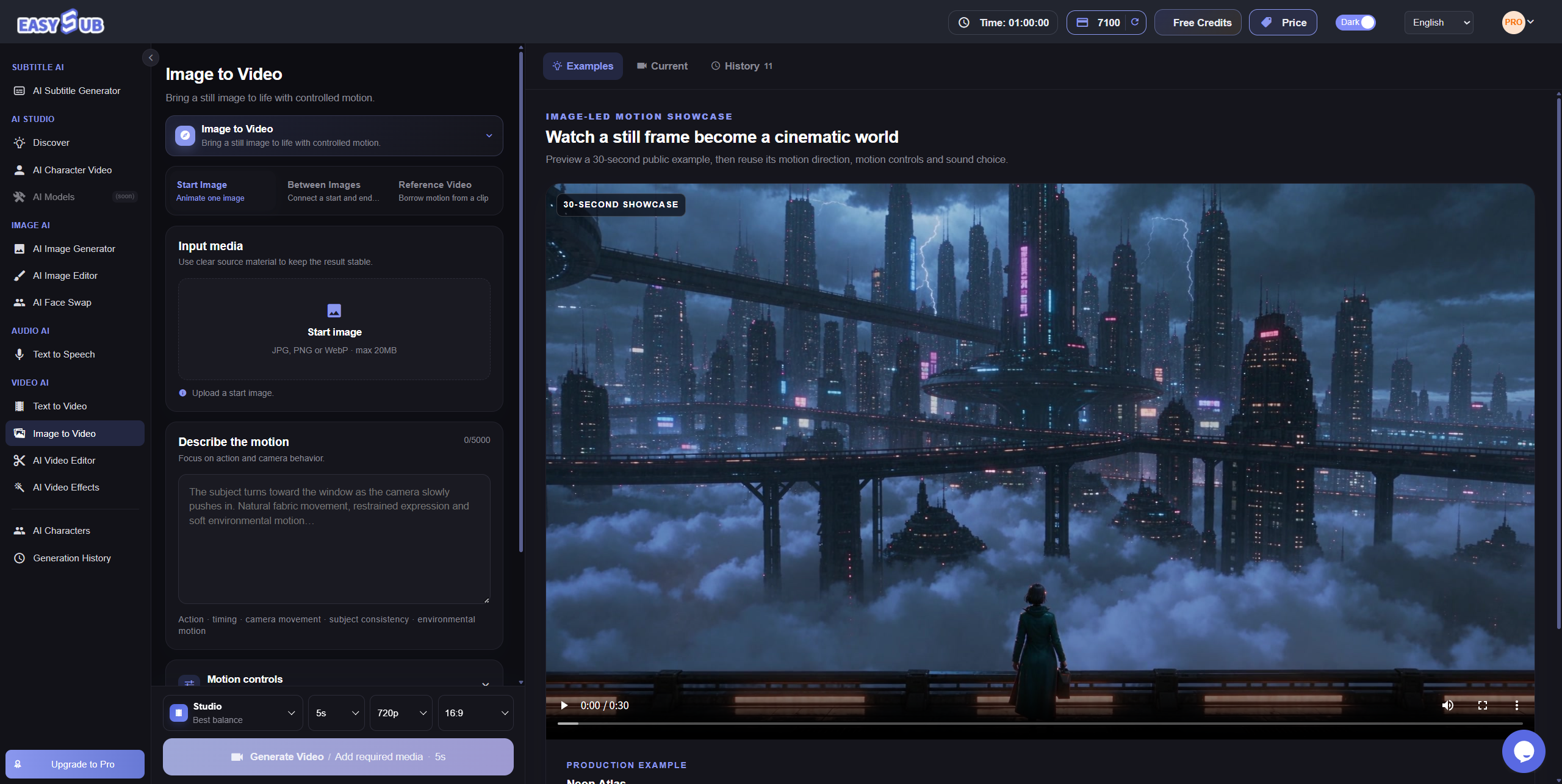
Ożyw zdjęcia i ilustracje za pomocą AI
EasySub dodaje ruch zdjęciom produktów, portretom i ilustracjom. Prześlij obraz źródłowy, a następnie opisz działanie obiektu, zmianę tła lub ruch kamery.
- Zacznij od własnego zdjęcia lub ilustracji.
- Opisz konkretny ruch, na przykład powolne zbliżenie.
- Sprawdź szczegóły w podglądzie i pobierz film.
Przykłady filmów ze zdjęć
Zobacz ruch kamery przy produkcie, lekki obrót głowy i fale na wodzie. Porównaj film z oryginałem, oceniając ruch oraz zachowane szczegóły.
Zdjęcia produktów
Powolne zbliżenie podkreśla kształt i fakturę. Sprawdź etykietę, logo i kontury.
Przykład: Kamera powoli się zbliża; produkt pozostaje nieruchomy, tło jest proste.
Portrety
Zacznij od lekkiego ruchu głowy lub naturalnej mimiki. Sprawdź twarz i proporcje.
Przykład: Osoba lekko obraca głowę; kamera jest nieruchoma.
Krajobrazy
Dodaj głębię ruchem chmur, wody lub liści. Najpierw wybierz jeden główny ruch.
Przykład: Na wodzie pojawiają się delikatne fale; brzeg i kamera są nieruchome.
Ilustracje i obrazy AI
Porusz włosami, ubraniem lub cząsteczkami w tle. Sprawdź zgodność stylu i pozy.
Przykład: Ubranie lekko faluje na wietrze; pozycja i kamera nie zmieniają się.
Jak zamienić zdjęcie w film AI
Prześlij obraz, opisz ruch i wygeneruj podgląd. Nie musisz animować każdej klatki — wystarczy jasno opisać oczekiwany efekt.
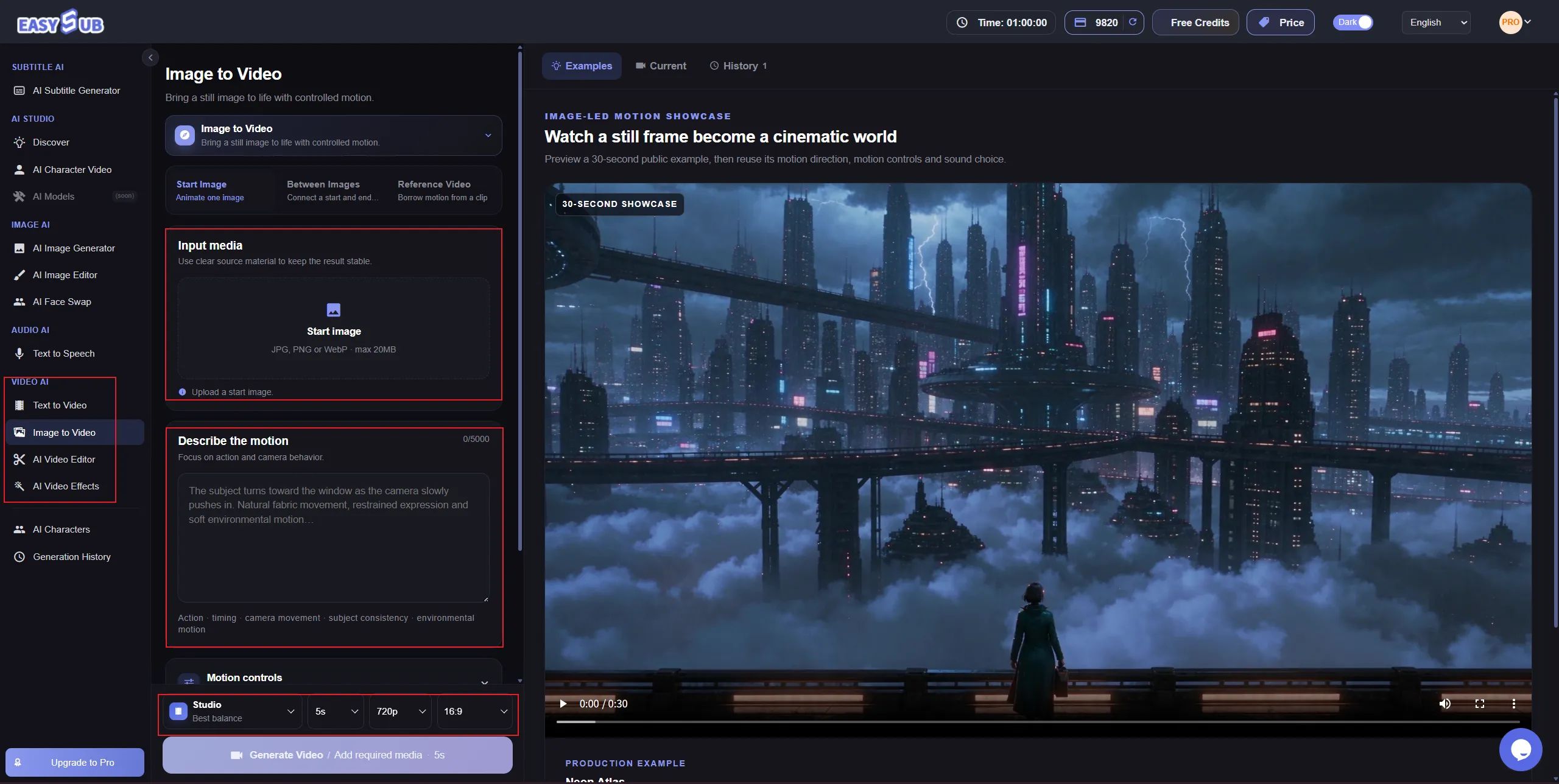
1. Prześlij obraz
Otwórz obszar roboczy obrazu na wideo i prześlij wyraźne zdjęcie lub ilustrację. Zostaw miejsce na ruch i używaj materiałów, do których masz prawa.
2. Opisz ruch i wybierz ustawienia
Określ, co się porusza, w jakim kierunku i z jaką intensywnością. Na przykład: „Płatki delikatnie kołyszą się, tło pozostaje stabilne, a kamera powoli się zbliża”. Następnie wybierz parametry filmu.
3. Wygeneruj i sprawdź
Sprawdź płynność ruchu, twarze, napisy i kontury. Pobierz odpowiednią wersję lub zmieniaj po jednej instrukcji, aby porównać wyniki.
Ustawienia filmu i kredyty AI
Koszt zależy od jakości, długości i rozdzielczości. Standardowy film ze zdjęcia trwający 5 sekund w Economy, 480p kosztuje 78 kredytów AI. Cena zadania jest widoczna przed generowaniem.
a. Wybierz ustawienia
| Ustawienie | Opcje | Szczegóły |
|---|---|---|
| Jakość | Economy, Fast, Studio i Pro Studio | Najpierw przetestuj pomysł w Economy. |
| Czas trwania | Economy, Fast, Studio: 4–15 s; Pro Studio: 4–30 s | Wybierasz pełne sekundy; kredyty są zaokrąglane w górę. |
| Rozdzielczość | Economy i Fast: 480p, 720p; Studio i Pro Studio: także 1080p | Dopasuj do miejsca publikacji. |
| Proporcje obrazu | Opcje w obszarze roboczym | Bez dodatkowych kredytów. |
| Generowanie dźwięku | Bez dodatkowych kredytów | Włącz zależnie od potrzeb filmu. |
| Subskrypcja | 1080p, Pro Studio i filmy powyżej 15 sekund wymagają aktywnej subskrypcji AI | Obejmuje płatne plany Beginner, Starter, Creator i Pro. |
b. Porównaj koszty kredytów
Kredyty AI dla standardowego filmu trwającego 5 sekund, wygenerowanego z obrazu.
| Jakość | 480p | 720p | 1080p |
|---|---|---|---|
| Economy | 78 | 94 | Niedostępne |
| Fast | 120 | 144 | Niedostępne |
| Studio | 150 | 180 | 460 |
| Pro Studio | 240 | 288 | 736 |
Nie jest to pakiet o stałej długości. Dłuższe filmy zwykle wymagają więcej kredytów. Przy filmie referencyjnym jego długość też wchodzi do wyliczenia, więc tabela nie ma bezpośredniego zastosowania. Sprawdź cenę przed generowaniem.
c. Kredyty próbne i nieudane zadania
Nowi użytkownicy spełniający warunki ochrony przed nadużyciami mogą jednorazowo otrzymać 100 próbnych kredytów AI. Kredyty są rezerwowane na początku zadania i zwracane przez system, gdy generowanie się nie powiedzie. Pakiety kredytów można kupować niezależnie od subskrypcji. Kredyty AI są oddzielne od minut transkrypcji napisów.
Dodaj ruch do nieruchomego obrazu
Wybierz jeden główny ruch obiektu, otoczenia lub kamery. Ułatwi to pisanie promptu i porównanie wyników.
Ruch obiektu
Opisz drobny gest człowieka lub obrót głowy zwierzęcia z kierunkiem i intensywnością. Przy złożonym ruchu sprawdź pozę.
Ruch otoczenia
Ożyw dym, deszcz lub liście. Ruchome tło może podkreślić produkt bez skomplikowanych działań.
Ruch kamery
Opisz zbliżenie, oddalenie lub panoramowanie, podając kierunek i szybkość. Prompt kieruje generowaniem, nie steruje każdą klatką.
Filmy ze zdjęć produktów, portretów i ilustracji
Twórz promocje, historie i materiały do mediów społecznościowych. Najpierw określ zastosowanie filmu, a potem jego ruch.
Prezentacje produktów
Twórz reklamy z ruchem kamery lub tła. Przed publikacją sprawdź etykiety, kolory i kształt produktu.
Ożywione portrety
Dodaj naturalny ruch do wyraźnego zdjęcia, którego możesz użyć w prezentacji lub osobistej historii.
Ilustracje i sztuka AI
Zamień postacie i kreatywne sceny w krótkie ujęcia do historii lub portfolio. Dopasuj ruch do oryginalnego stylu.
Media społecznościowe
Twórz wstępy, ujęcia uzupełniające i animowane tła. Zostaw przestrzeń na późniejsze napisy.
Jak pisać prompty do animowania zdjęć
Opisz, co i jak się porusza, co robi kamera i co ma pozostać stabilne. Łącz tylko elementy potrzebne w danej scenie.
Zbliżenie na produkt
Prompt: „Produkt jest nieruchomy. Kamera powoli zbliża się do etykiety; tło i światło bez zmian”.
Nie proś jednocześnie o obracanie i otwieranie.
Spokojny krajobraz
Prompt: „Chmury powoli płyną w prawo, na wodzie pojawiają się fale. Kamera i budynki na brzegu są nieruchome”.
Jeśli zmian jest za dużo, usuń jeden ruch.
Subtelny ruch w portrecie
Prompt: „Osoba powoli obraca głowę w lewo; ramiona i kamera pozostają nieruchome”.
Zacznij od jednego działania zamiast łączyć obrót, machanie i chodzenie.
Zmieniaj jeden szczegół naraz
Zacznij od wyraźnego obrazu i jednej akcji. Zmieniaj tylko intensywność, kierunek lub kamerę. Kontroluj tekst, logo, twarze i dłonie.
Kontynuuj pracę w EasySub
Po animacji przejdź do montażu, narracji i napisów dla wypowiedzi. Najpierw ustal obraz, potem dźwięk i tekst.
Sprawdź i edytuj
Wybierz ujęcia do zachowania. Kontynuuj montaż lub pobierz film i zaimportuj go do innego edytora.
Dodaj głos lub tekst ekranowy
Dodaj narrację, nazwę produktu, korzyści i wezwanie do działania. Jeśli potrzebujesz wyłącznie tekstu, nie musisz dodawać głosu.
Dodaj napisy
Zaimportuj film z dialogiem lub narracją do obszaru napisów. Wygeneruj napisy, sprawdź treść i czas, a następnie przetłumacz w razie potrzeby. Do niemego filmu można dodać tekst, ale nie ma w nim mowy do automatycznej transkrypcji.
Twórz dalej:Edytor wideo AI · Dodaj napisy
Pytania o zdjęcie na film AI
1. Jak działa AI zamieniająca zdjęcie w film?
Tworzy nowe klatki z fotografii lub ilustracji według opisu ruchu obiektu, otoczenia i kamery. Niektóre szczegóły mogą się zmienić.
2. Jak ożywić zdjęcie?
Otwórz obszar obrazu na wideo, prześlij zdjęcie, opisz ruch i wybierz ustawienia. Wygeneruj i sprawdź podgląd.
3. Czy mogę zrobić film ze zdjęcia?
Tak. W tym samym narzędziu opiszesz ruch obiektu, tła i kamery. Użyj wyraźnego zdjęcia i sprawdź ważne detale.
4. Czy mogę wypróbować narzędzie za darmo?
Uprawnieni nowi użytkownicy mogą jednorazowo otrzymać 100 kredytów AI; nie jest to darmowe generowanie bez limitu. Zobacz cennik i sprawdź koszt zadania.
5. Jak długi może być film?
Economy, Fast i Studio: 4–15 sekund; Pro Studio: 4–30. Pro Studio i ponad 15 sekund wymagają aktywnej subskrypcji AI. Wybierasz pełne sekundy, nie tylko 5 sekund.
6. Czy mogę kierować ruchem i kamerą?
Tak. Opisz działanie, kierunek, szybkość, zbliżenie lub panoramę. Prompt ukierunkowuje wynik bez sterowania każdą klatką.
7. Dlaczego zmieniają się szczegóły?
AI generuje nową treść kolejnych klatek. Ogranicz ruch, uprość pracę kamery i porównaj z oryginałem.
Filmy ze zdjęć dla zespołu
Opisz materiały, zastosowanie filmów i przybliżoną liczbę miesięcznie. Omówimy opcje dla produktów, marek i projektów klientów.
- E-mail do odpowiedzi.
- Posiadane obrazy i zastosowanie.
- Szacunkowa liczba filmów miesięcznie.
- Firma lub witryna — opcjonalnie.
Zamień swój obraz w film
Wybierz obraz i opisz jeden ruch, aby zacząć tworzenie.
Generowanie zużywa kredyty AI. Koszt jest widoczny przed wysłaniem zadania.



