
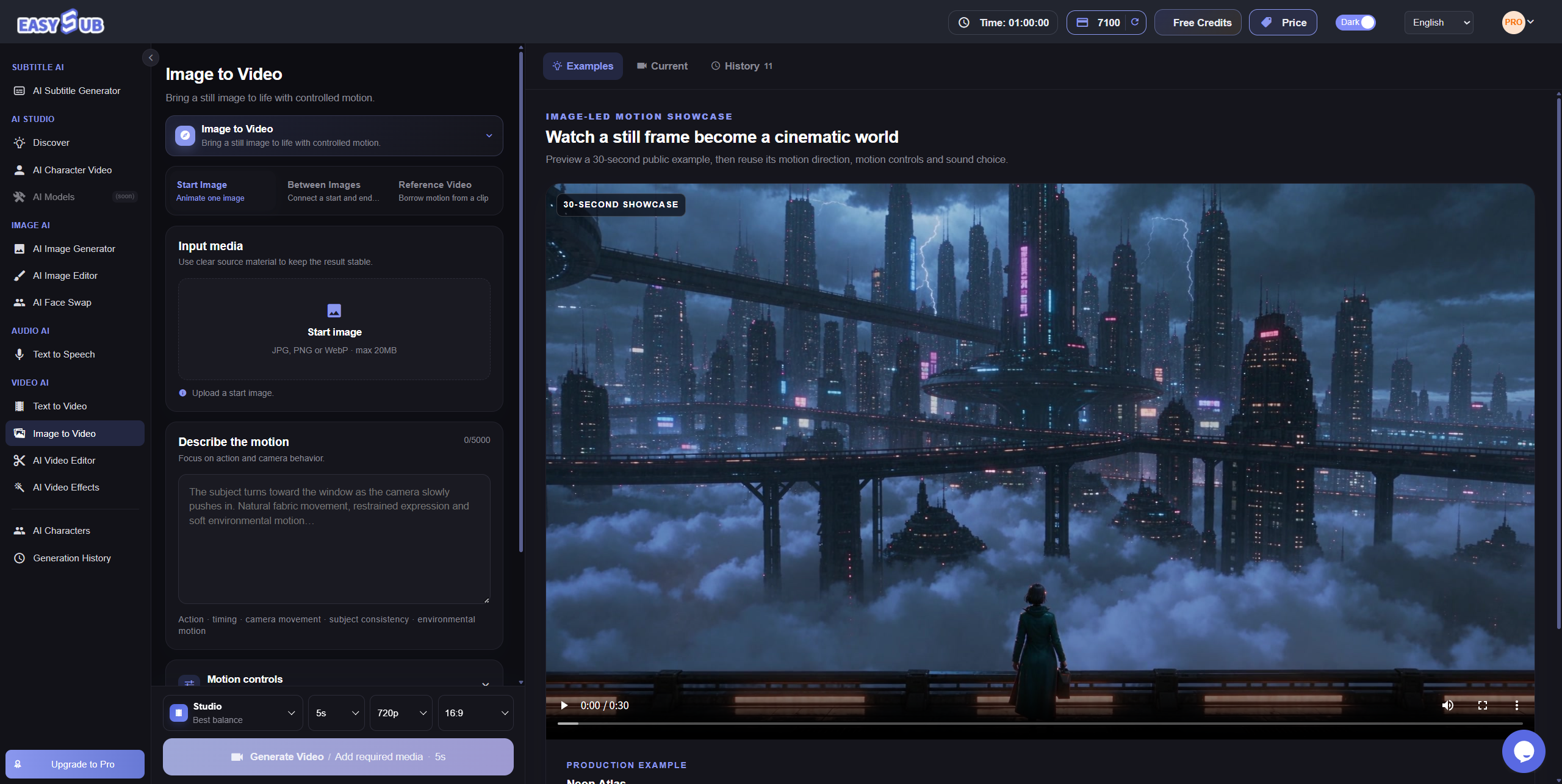
Trasforma foto in video con l'intelligenza artificiale
Il generatore da immagine a video di EasySub anima foto di prodotti, ritratti e illustrazioni. Carica l'immagine di partenza e descrivi l'azione del soggetto, il movimento dello sfondo o quello della videocamera.
- Parti da una tua foto o illustrazione.
- Descrivi un movimento, come un lento avvicinamento della videocamera.
- Guarda l'anteprima, controlla i dettagli e scarica il risultato.
Esempi di foto trasformate in video
Osserva il movimento dei prodotti, dei volti e dell'acqua. Confronta il video con la foto originale per valutare sia l'animazione sia i dettagli conservati.
Foto di prodotti
Un avvicinamento lento valorizza forma e materiali. Controlla etichetta, logo e contorni prima della pubblicazione.
Esempio: La videocamera si avvicina lentamente; prodotto fermo e sfondo semplice.
Ritratti
Aggiungi un piccolo movimento della testa o un'espressione naturale, poi verifica volto e proporzioni.
Esempio: La persona gira leggermente la testa; videocamera fissa.
Paesaggi
Anima nuvole, acqua o foglie per dare profondità alla scena. Inizia con un movimento principale.
Esempio: Piccole onde sull'acqua; riva stabile e videocamera fissa.
Illustrazioni e immagini IA
Dai movimento a capelli, vestiti o particelle, mantenendo lo stile dell'illustrazione.
Esempio: I vestiti ondeggiano nella brezza; posa invariata e videocamera fissa.
Come trasformare un'immagine in video
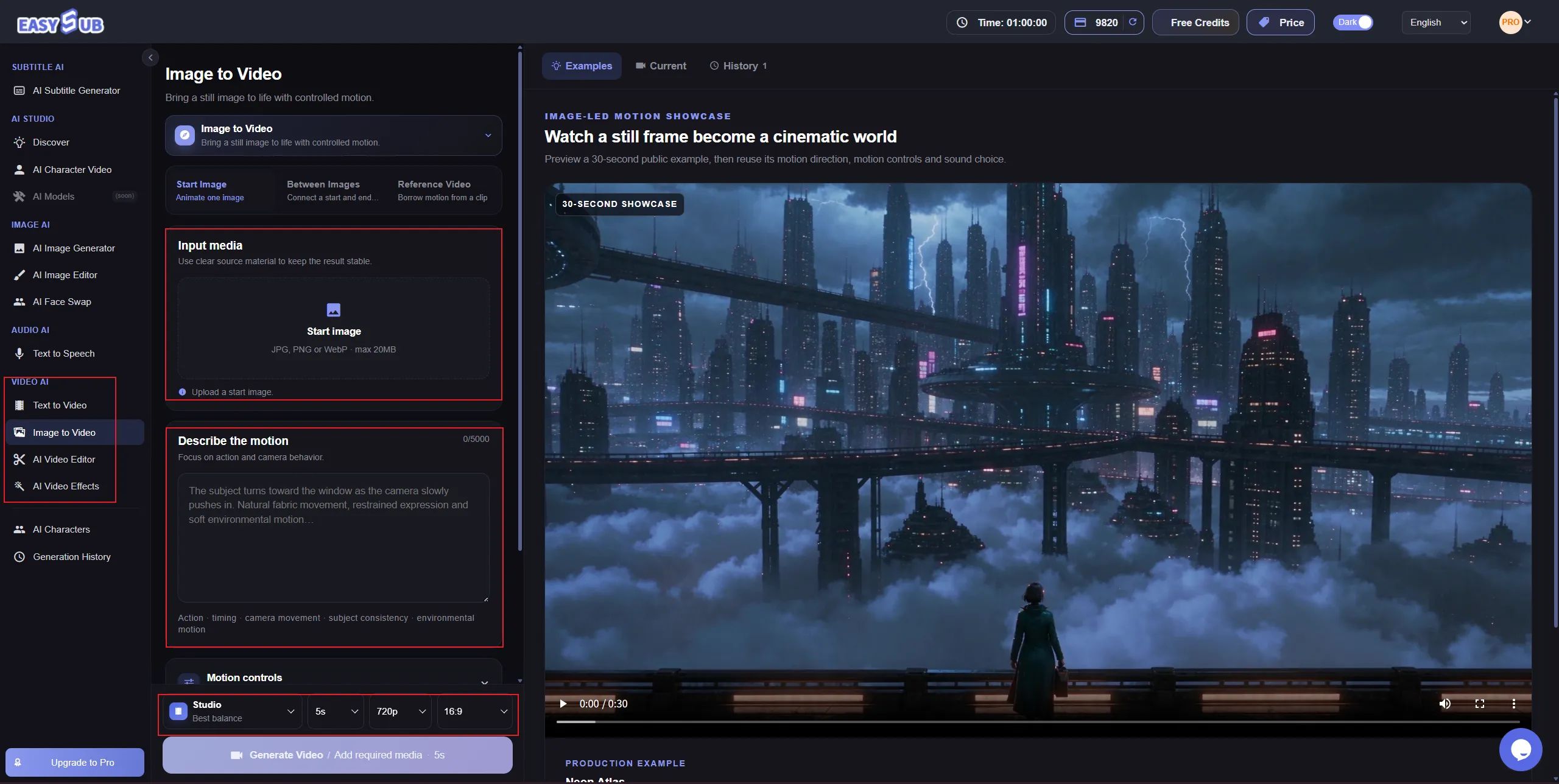
Carica, descrivi e genera. Non devi animare ogni fotogramma: indica con chiarezza il movimento desiderato.
1. Carica l'immagine
Apri lo spazio di lavoro da immagine a video e carica una foto nitida, un paesaggio o un'illustrazione. Lascia spazio per il movimento e usa materiale che hai il diritto di utilizzare.
2. Descrivi il movimento e scegli le impostazioni
Specifica cosa si muove, direzione e intensità. Ad esempio: «I petali oscillano dolcemente, lo sfondo resta stabile e la videocamera si avvicina lentamente». Scegli poi le impostazioni disponibili nello spazio di lavoro.
3. Genera e controlla
Riproduci l'anteprima e controlla continuità, volti, scritte e contorni. Scarica il video oppure modifica un'istruzione alla volta per confrontare le versioni.
Impostazioni e crediti IA
Il costo dipende da qualità, durata e risoluzione. Un video standard di 5 secondi in Economy a 480p costa 78 crediti IA. Il preventivo della singola generazione viene mostrato prima dell'avvio.
a. Scegli le impostazioni
| Impostazione | Opzioni | Dettagli |
|---|---|---|
| Qualità | Economy, Fast, Studio e Pro Studio | Prova l'idea in Economy prima di aumentare la qualità. |
| Durata | Economy, Fast e Studio: 4–15 s; Pro Studio: 4–30 s | Secondi interi; crediti arrotondati per eccesso. |
| Risoluzione | Economy e Fast: 480p e 720p; Studio e Pro Studio: anche 1080p | Scegli in base alla destinazione del video. |
| Proporzioni | Opzioni dello spazio di lavoro | Non comportano crediti aggiuntivi. |
| Generazione audio | Senza crediti aggiuntivi | Attivala in base alle esigenze del video. |
| Abbonamento | 1080p, Pro Studio e durate oltre 15 secondi richiedono un abbonamento IA attivo | Sono validi i piani a pagamento Beginner, Starter, Creator e Pro. |
b. Confronta i crediti
Crediti IA di riferimento per un video standard di 5 secondi generato da un'immagine.
| Qualità | 480p | 720p | 1080p |
|---|---|---|---|
| Economy | 78 | 94 | Non disponibile |
| Fast | 120 | 144 | Non disponibile |
| Studio | 150 | 180 | 460 |
| Pro Studio | 240 | 288 | 736 |
Non è un pacchetto a durata fissa. Durate maggiori consumano più crediti; con un video di riferimento entra nel calcolo anche la sua durata. In quel caso la tabella non si applica direttamente: verifica il preventivo prima di generare.
c. Prova e generazioni non riuscite
I nuovi utenti idonei, nel rispetto dei controlli antiabuso, possono ricevere una sola volta 100 crediti IA di prova. I crediti vengono riservati all'avvio e restituiti dal sistema se la generazione fallisce. I pacchetti di crediti si acquistano separatamente dall'abbonamento. I crediti IA sono distinti dai minuti per la trascrizione dei sottotitoli.
Dai movimento a un'immagine statica
Scegli un'azione principale del soggetto, dell'ambiente o della videocamera. Sarà più semplice descriverla e confrontare i risultati.
Movimento del soggetto
Descrivi un gesto o un piccolo movimento della testa di una persona o di un animale, indicando direzione e intensità.
Movimento dell'ambiente
Anima fumo, pioggia o foglie per creare atmosfera e valorizzare il soggetto senza azioni complesse.
Movimento della videocamera
Richiedi un avvicinamento, un allontanamento o una panoramica. Specifica velocità e direzione; il prompt guida la generazione, senza controllare ogni fotogramma.
Video da foto per prodotti, ritratti e idee creative
Prepara contenuti per promozioni, racconti e social. Definisci prima l'obiettivo del video, poi il movimento da aggiungere.
Presentazioni di prodotti
Crea brevi video pubblicitari con movimenti dello sfondo o della videocamera. Verifica colori, etichette e forma del prodotto.
Ritratti animati
Parti da una foto nitida che puoi utilizzare e aggiungi un gesto naturale per presentazioni e racconti personali.
Illustrazioni e arte IA
Trasforma personaggi e ambientazioni in brevi scene per storie o portfolio, con movimenti coerenti con lo stile originale.
Contenuti social
Crea introduzioni, immagini di supporto e sfondi animati. Lascia spazio libero per eventuali testi.
Come scrivere un prompt efficace
Indica cosa si muove, come si muove, cosa fa la videocamera e cosa deve restare stabile. Non è necessario includere tutti gli elementi in ogni prova.
Primo piano di un prodotto
Prompt: «Il prodotto resta fermo. La videocamera si avvicina lentamente all'etichetta; sfondo e luce invariati».
Concentrati su una sola azione, senza chiedere contemporaneamente rotazione e apertura.
Paesaggio con movimento delicato
Prompt: «Le nuvole si spostano lentamente a destra e l'acqua si increspa. Videocamera fissa, edifici stabili».
Se la scena cambia troppo, elimina uno dei movimenti.
Ritratto con movimento leggero
Prompt: «La persona gira lentamente la testa a sinistra; spalle ferme e videocamera fissa».
Inizia con un'azione, senza combinare saluti, rotazioni e spostamenti.
Modifica un dettaglio alla volta
Usa un'immagine chiara e un soggetto principale. Varia solo intensità, direzione o videocamera in ogni prova. Controlla scritte, loghi, volti e mani.
Continua il video in EasySub
Dopo l'animazione puoi passare al montaggio, alla voce e ai sottotitoli delle parti parlate. Definisci prima le immagini, poi audio e testi.
Controlla e modifica
Scegli le scene da mantenere e continua il montaggio. Puoi anche scaricare il video e importarlo in un altro editor.
Aggiungi voce o testo
Inserisci una narrazione oppure nomi, vantaggi del prodotto e inviti all'azione sullo schermo. Per aggiungere soltanto testo non serve una voce.
Aggiungi sottotitoli
Importa il video con dialogo o narrazione nello spazio sottotitoli. Genera, controlla testo e tempi e traduci se necessario. Su un video muto puoi aggiungere testo, ma non c'è parlato da trascrivere.
Continua a creare:Editor video IA · Aggiungi sottotitoli
Domande frequenti: da immagine a video
1. Che cos'è un generatore da immagine a video IA?
Parte da una foto o illustrazione e genera nuovi fotogrammi seguendo la descrizione del movimento. Alcuni dettagli possono cambiare.
2. Come animo un'immagine?
Apri lo spazio da immagine a video, carica la foto, descrivi il movimento e scegli le impostazioni. Genera e controlla l'anteprima.
3. Posso trasformare una foto in video?
Sì. Descrivi l'azione del soggetto, dello sfondo o della videocamera. Parti da una foto chiara e verifica i dettagli importanti nel risultato.
4. Posso provarlo gratis?
I nuovi utenti idonei possono ricevere una sola volta 100 crediti IA di prova; non si tratta di generazione illimitata. Consulta i prezzi e verifica il costo prima di generare.
5. Quanto dura un video?
Economy, Fast e Studio: 4–15 secondi. Pro Studio: 4–30 secondi. Pro Studio e durate oltre 15 secondi richiedono un abbonamento IA attivo. Scegli secondi interi, non soltanto 5 secondi.
6. Posso guidare movimento e videocamera?
Sì: descrivi azione, direzione, velocità e movimento della videocamera. Il prompt guida il risultato, ma non è un controllo fotogramma per fotogramma.
7. Perché alcuni dettagli cambiano?
L'IA crea nuovi fotogrammi. Riduci l'intensità del movimento, semplifica la videocamera e confronta il risultato con l'immagine originale.
Video da immagini per il tuo team
Raccontaci quali immagini usi, a cosa servono i video e il volume mensile previsto. Possiamo discutere le opzioni per prodotti, marchi e clienti.
- Email per ricevere una risposta.
- Immagini disponibili e video desiderati.
- Volume mensile indicativo, anche una stima.
- Azienda o sito web, facoltativi.
Trasforma la tua immagine in video
Scegli una foto e descrivi un movimento per iniziare il tuo video.
La generazione usa crediti IA. Il costo è visibile prima di inviare la richiesta.



