
ทำให้รูปภาพเคลื่อนไหวด้วย AI
เปลี่ยนภาพสินค้า ภาพบุคคล และภาพวาดให้เป็นวิดีโอ EasySub ใช้ภาพต้นฉบับและคำอธิบายของคุณเพื่อสร้างการเคลื่อนไหวของตัวแบบ ฉากหลัง หรือกล้อง
- เริ่มจากรูปถ่ายหรือภาพวาดของคุณ
- ระบุการเคลื่อนไหวให้ชัด เช่น กล้องค่อย ๆ เคลื่อนเข้าใกล้
- ตรวจรายละเอียดในตัวอย่างแล้วดาวน์โหลดวิดีโอ
ตัวอย่างวิดีโอที่สร้างจากภาพ
ดูภาพสินค้า การขยับศีรษะเล็กน้อย และระลอกน้ำ เปรียบเทียบวิดีโอกับภาพต้นฉบับเพื่อประเมินการเคลื่อนไหวและรายละเอียด
ภาพสินค้า
การเคลื่อนกล้องเข้าใกล้ช้า ๆ ช่วยเน้นรูปทรงและพื้นผิว ตรวจฉลาก โลโก้ และขอบสินค้า
ตัวอย่าง: กล้องค่อย ๆ เข้าใกล้ สินค้าอยู่นิ่งและฉากหลังเรียบง่าย
ภาพบุคคล
เริ่มจากขยับศีรษะเล็กน้อยหรือสีหน้าที่เป็นธรรมชาติ ตรวจใบหน้าและสัดส่วน
ตัวอย่าง: บุคคลหันศีรษะเล็กน้อย โดยกล้องอยู่นิ่ง
ภาพทิวทัศน์
เพิ่มการเคลื่อนไหวให้เมฆ น้ำ หรือใบไม้ เริ่มจากการเคลื่อนไหวหลักอย่างเดียว
ตัวอย่าง: น้ำเกิดระลอกเบา ๆ โดยชายฝั่งและกล้องอยู่นิ่ง
ภาพวาดและภาพที่สร้างด้วย AI
เพิ่มการเคลื่อนไหวให้เส้นผม เสื้อผ้า หรืออนุภาคในฉากหลัง ตรวจสไตล์ภาพและท่าทาง
ตัวอย่าง: เสื้อผ้าพลิ้วเบา ๆ ตามลม โดยท่าทางและกล้องไม่เปลี่ยน
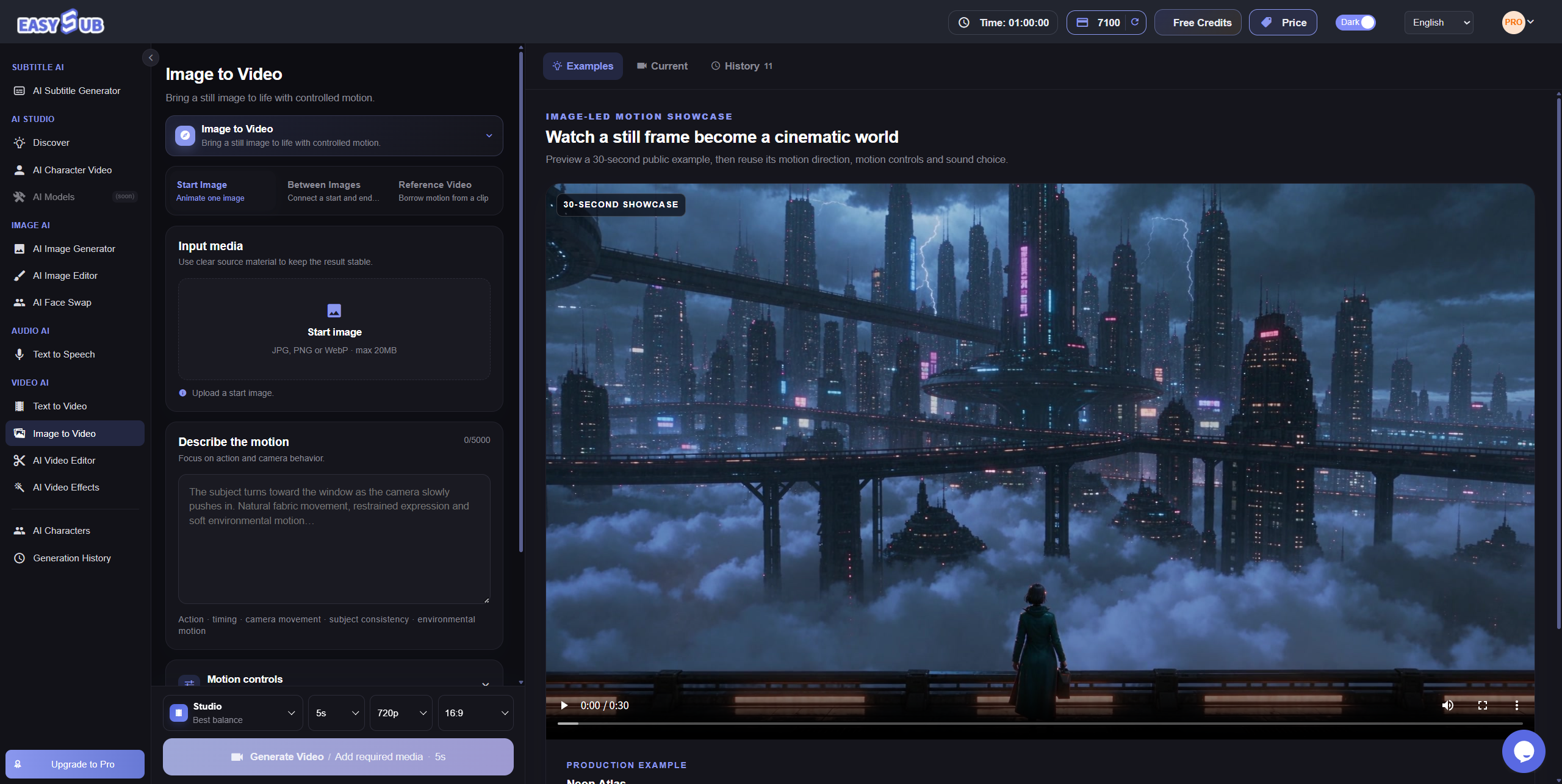
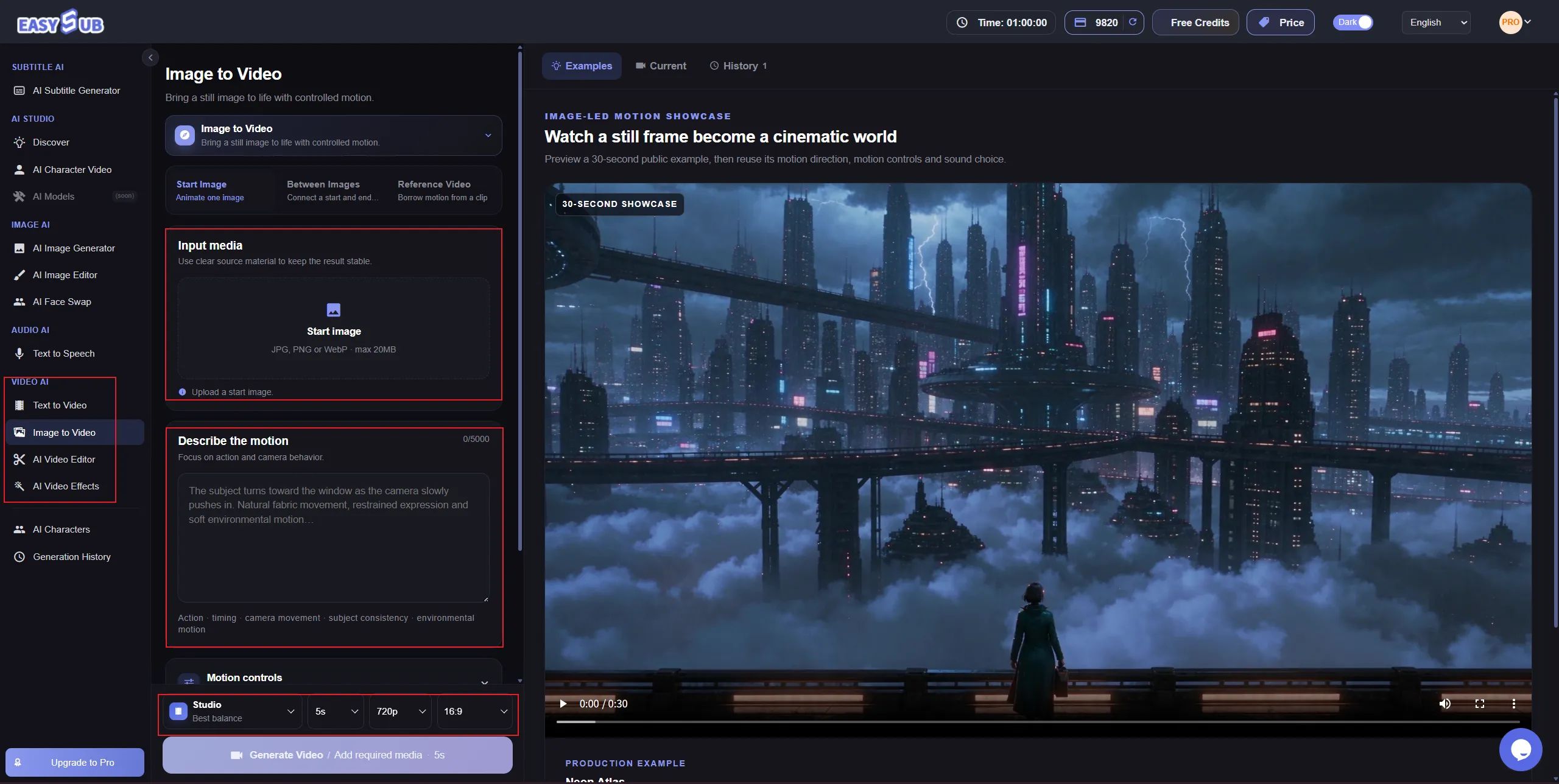
วิธีเปลี่ยนรูปภาพเป็นวิดีโอ
อัปโหลดภาพ อธิบายการเคลื่อนไหว แล้วสร้างวิดีโอ ไม่ต้องทำแอนิเมชันทีละเฟรม เพียงอธิบายสิ่งที่ต้องการให้ชัดเจน
1. อัปโหลดภาพ
เปิดพื้นที่ทำงานภาพเป็นวิดีโอ แล้วอัปโหลดรูปถ่ายหรือภาพวาดที่ชัดเจน เผื่อพื้นที่ให้ตัวแบบเคลื่อนไหว และใช้ภาพที่คุณมีสิทธิ์ใช้งาน
2. อธิบายการเคลื่อนไหวและเลือกการตั้งค่า
ระบุว่าอะไรเคลื่อนไหว ทิศทางไหน และมากน้อยเพียงใด เช่น ‘กลีบดอกไม้ไหวเบา ๆ ฉากหลังอยู่นิ่ง กล้องค่อย ๆ เข้าใกล้’ จากนั้นเลือกการตั้งค่าวิดีโอในพื้นที่ทำงาน
3. สร้างและตรวจผลลัพธ์
ตรวจการเคลื่อนไหว ใบหน้า ข้อความ และขอบวัตถุในตัวอย่าง ดาวน์โหลดผลลัพธ์ หรือปรับคำสั่งทีละอย่างเพื่อเปรียบเทียบ
การตั้งค่าและเครดิต AI
เลือกคุณภาพ ความยาว และความละเอียด วิดีโอมาตรฐาน 5 วินาทีแบบ Economy ที่ 480p ใช้ 78 เครดิต AI ตรวจราคาสุดท้ายก่อนยืนยัน
ตัวเลือกการตั้งค่า
| การตั้งค่า | ตัวเลือก | หมายเหตุ |
|---|---|---|
| คุณภาพ | Economy, Fast, Studio, Pro Studio | เลือกตามผลลัพธ์และงบประมาณ |
| ความยาว | Economy/Fast/Studio: 4–15 วินาที; Pro Studio: 4–30 วินาที | เลือกเป็นวินาทีเต็ม ความยาวเกิน 15 วินาทีต้องมีสมาชิก AI ที่ใช้งานอยู่ |
| ความละเอียด | Economy/Fast: 480p, 720p; Studio/Pro Studio: รองรับ 1080p ด้วย | 1080p ต้องมีสมาชิก AI ที่ใช้งานอยู่ |
| สัดส่วนภาพและเสียง | เลือกในพื้นที่ทำงาน | สัดส่วนภาพและการสร้างเสียงไม่เพิ่มค่าเครดิต |
| การคำนวณเครดิต | ตามคุณภาพ ความละเอียด และความยาว | ยอดรวมปัดขึ้นเป็นเครดิตจำนวนเต็ม |
| แพ็กเกจแบบชำระเงิน | Beginner, Starter, Creator, Pro | สมาชิก AI ที่ใช้งานอยู่ใช้ 1080p, Pro Studio และความยาวเกิน 15 วินาทีได้ |
เปรียบเทียบเครดิตสำหรับ 5 วินาที
ตัวอย่างค่าใช้จ่ายสำหรับการสร้างวิดีโอจากภาพแบบมาตรฐาน เครดิต AI แยกจากนาทีถอดเสียงหรือสร้างคำบรรยาย
| คุณภาพ | 480p | 720p | 1080p |
|---|---|---|---|
| Economy | 78 | 94 | ไม่รองรับ |
| Fast | 120 | 144 | ไม่รองรับ |
| Studio | 150 | 180 | 460 |
| Pro Studio | 240 | 288 | 736 |
ไม่ได้กำหนดความยาวไว้ที่ 5 วินาทีเท่านั้น วิดีโอที่ยาวขึ้นใช้เครดิตมากขึ้น งานที่ใช้วิดีโออ้างอิงจะนำความยาวของวิดีโอนั้นมาคำนวณด้วย ตารางนี้ใช้กับการสร้างวิดีโอจากภาพแบบมาตรฐาน
เครดิตทดลองและงานที่ไม่สำเร็จ
ผู้ใช้ใหม่ที่เข้าเงื่อนไขสามารถรับเครดิต AI ทดลอง 100 เครดิตได้ครั้งเดียว โดยมีการตรวจสอบการใช้งานที่ไม่เหมาะสม เครดิตจะถูกกันไว้เมื่อส่งงาน และระบบคืนให้เมื่องานล้มเหลว แพ็กเกจเครดิตเสริมแยกจากสมาชิก
เติมการเคลื่อนไหวให้ภาพนิ่ง
เลือกการเคลื่อนไหวหลักของตัวแบบ สภาพแวดล้อม หรือกล้องเพียงอย่างเดียว เพื่อเขียนพรอมต์และเปรียบเทียบผลได้ง่ายขึ้น
การเคลื่อนไหวของตัวแบบ
อธิบายท่าทางเล็กน้อยหรือการขยับหัวของสัตว์ พร้อมทิศทางและระดับการเคลื่อนไหว ตรวจท่าทางเมื่อต้องการการเคลื่อนไหวที่ซับซ้อน
การเคลื่อนไหวของสภาพแวดล้อม
สร้างบรรยากาศด้วยควัน ฝน หรือใบไม้ ฉากหลังที่เคลื่อนไหวช่วยเน้นสินค้าได้โดยไม่ต้องมีท่าทางซับซ้อน
การเคลื่อนไหวของกล้อง
อธิบายการเข้าใกล้ ถอยออก หรือแพนกล้อง พร้อมทิศทางและความเร็ว พรอมต์ใช้กำหนดแนวทางการสร้าง ไม่ใช่ควบคุมทุกเฟรม
วิดีโอจากภาพสำหรับสินค้า บุคคล และงานสร้างสรรค์
สร้างเนื้อหาสำหรับแคมเปญ เรื่องเล่า และโซเชียลมีเดีย กำหนดจุดประสงค์ของวิดีโอก่อนเลือกการเคลื่อนไหว
นำเสนอสินค้า
สร้างโฆษณาด้วยการเคลื่อนไหวของกล้องหรือฉากหลัง ตรวจฉลาก สี และรูปทรงสินค้าก่อนเผยแพร่
ภาพบุคคลที่มีชีวิตชีวา
เพิ่มการเคลื่อนไหวที่เป็นธรรมชาติให้ภาพชัดเจนที่คุณมีสิทธิ์ใช้ สำหรับแนะนำตัวหรือเรื่องราวส่วนตัว
ภาพวาดและงานศิลปะ AI
สร้างฉากสั้นจากตัวละครและสภาพแวดล้อมสร้างสรรค์สำหรับเรื่องเล่าหรือแฟ้มผลงาน เลือกการเคลื่อนไหวให้เข้ากับสไตล์ต้นฉบับ
เนื้อหาสำหรับโซเชียลมีเดีย
สร้างช่วงเปิด คลิปเสริม และฉากหลังเคลื่อนไหว เผื่อพื้นที่สำหรับข้อความที่จะเพิ่มภายหลัง
วิธีเขียนพรอมต์ให้ภาพเคลื่อนไหว
ระบุว่าอะไรเคลื่อนไหวอย่างไร กล้องทำอะไร และอะไรควรอยู่นิ่ง ใส่เฉพาะสิ่งที่จำเป็นต่อฉาก
ภาพสินค้าระยะใกล้
พรอมต์: ‘สินค้าอยู่นิ่ง กล้องค่อย ๆ เข้าใกล้ฉลาก โดยฉากหลังและแสงไม่เปลี่ยน’
อย่าสั่งให้หมุนและเปิดพร้อมกันด้วย
ทิวทัศน์สงบ
พรอมต์: ‘เมฆค่อย ๆ เคลื่อนไปทางขวา น้ำเกิดระลอกเบา ๆ กล้องและอาคารริมฝั่งอยู่นิ่ง’
หากเปลี่ยนหลายอย่างเกินไป ให้ตัดการเคลื่อนไหวออกหนึ่งอย่าง
ขยับภาพบุคคลอย่างละเอียดอ่อน
พรอมต์: ‘บุคคลค่อย ๆ หันศีรษะไปทางซ้าย โดยไหล่และกล้องอยู่นิ่ง’
เริ่มจากหนึ่งท่าทาง ไม่รวมการหัน โบกมือ และเดินในครั้งเดียว
ปรับทีละรายละเอียด
เริ่มด้วยภาพชัดเจนและหนึ่งการกระทำ เปลี่ยนเฉพาะระดับการเคลื่อนไหว ทิศทาง หรือกล้อง ตรวจข้อความ โลโก้ ใบหน้า และมือ
ทำงานต่อใน EasySub
หลังทำภาพเคลื่อนไหว คุณสามารถตัดต่อ เพิ่มเสียงบรรยาย และสร้างคำบรรยายจากเสียงพูด เลือกภาพให้เรียบร้อยก่อนเพิ่มเสียงและข้อความ
ตรวจและตัดต่อ
เลือกฉากที่ต้องการเก็บไว้ ตัดต่อต่อหรือดาวน์โหลดวิดีโอเพื่อนำเข้าโปรแกรมอื่น
เพิ่มเสียงหรือข้อความบนหน้าจอ
เพิ่มคำอธิบาย ชื่อสินค้า จุดเด่น และข้อความเชิญชวน หากต้องการเพียงข้อความบนหน้าจอ ก็ไม่จำเป็นต้องเพิ่มเสียงพูด
เพิ่มคำบรรยาย
นำวิดีโอที่มีบทสนทนาหรือเสียงบรรยายเข้าสู่พื้นที่ทำงานคำบรรยาย สร้างคำบรรยาย ตรวจข้อความและเวลา แล้วแปลตามต้องการ วิดีโอเงียบสามารถเพิ่มข้อความได้ แต่ไม่มีเสียงพูดให้ถอดเสียงอัตโนมัติ
คำถามเกี่ยวกับการเปลี่ยนภาพเป็นวิดีโอ AI
1. AI เปลี่ยนภาพเป็นวิดีโอทำอะไรได้บ้าง?
สร้างเฟรมใหม่จากรูปถ่ายหรือภาพวาดตามคำอธิบายการเคลื่อนไหว รายละเอียดบางส่วนอาจเปลี่ยนระหว่างการสร้าง
2. ทำให้รูปภาพเคลื่อนไหวอย่างไร?
เปิดพื้นที่ทำงานภาพเป็นวิดีโอ อัปโหลดรูป อธิบายการเคลื่อนไหวและเลือกการตั้งค่า จากนั้นสร้างและตรวจตัวอย่าง
3. เปลี่ยนรูปถ่ายเป็นวิดีโอได้ไหม?
ได้ อธิบายตัวแบบ ฉากหลัง และกล้องในเครื่องมือเดียวกัน ใช้รูปชัดเจนและตรวจรายละเอียดสำคัญ
4. ทดลองฟรีได้ไหม?
ผู้ใช้ใหม่ที่เข้าเงื่อนไขรับเครดิต AI 100 เครดิตได้ครั้งเดียว ไม่ใช่การสร้างฟรีไม่จำกัด ดูราคาและตรวจค่าใช้จ่ายก่อนส่งงาน
5. วิดีโอยาวได้เท่าไร?
Economy, Fast และ Studio รองรับ 4–15 วินาที ส่วน Pro Studio รองรับ 4–30 วินาที การใช้ Pro Studio หรือความยาวเกิน 15 วินาทีต้องมีสมาชิก AI ที่ใช้งานอยู่ เลือกความยาวเป็นวินาทีเต็มได้ ไม่ได้มีแค่ 5 วินาที
6. กำหนดกล้องและการเคลื่อนไหวได้ไหม?
ได้ ระบุการกระทำ ทิศทาง ความเร็ว การเข้าใกล้ หรือแพนกล้อง พรอมต์กำหนดแนวทางการสร้างโดยไม่ควบคุมทุกเฟรม
7. ทำไมรายละเอียดภาพจึงเปลี่ยน?
AI สร้างเนื้อหาใหม่ในเฟรมถัดไป ลองลดการเคลื่อนไหว ใช้คำสั่งกล้องที่เรียบง่าย และเปรียบเทียบกับต้นฉบับ
วิดีโอจากภาพสำหรับทีมของคุณ
บอกประเภทภาพ จุดประสงค์ของวิดีโอ และปริมาณงานต่อเดือนที่คาดไว้ เราสามารถพูดคุยตัวเลือกสำหรับสินค้า แบรนด์ และงานลูกค้า
- อีเมลสำหรับตอบกลับ
- ประเภทภาพและการใช้งาน
- ปริมาณงานต่อเดือนโดยประมาณ แม้ยังไม่แน่นอน
- ชื่อบริษัทหรือเว็บไซต์ไม่จำเป็นต้องระบุ
เปลี่ยนรูปของคุณเป็นวิดีโอ
เลือกรูปและอธิบายการเคลื่อนไหวหนึ่งอย่างเพื่อเริ่มต้น
การสร้างใช้เครดิต AI โดยแสดงค่าใช้จ่ายก่อนส่งงาน



