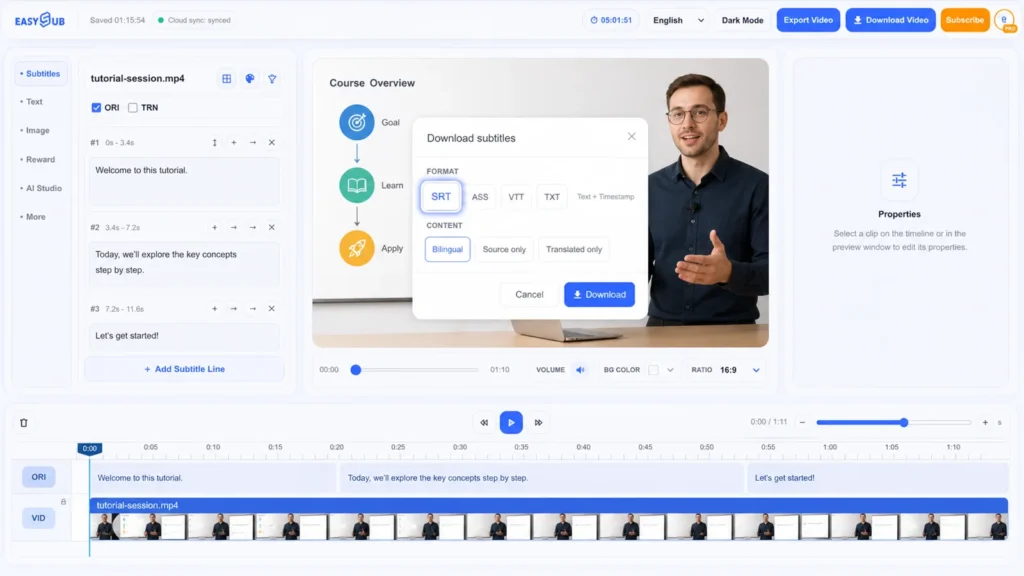
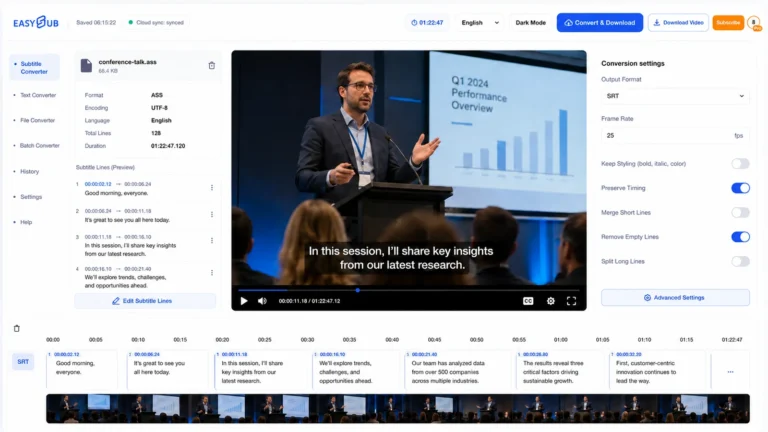
EasySubのAI SRTジェネレーターを使えば、音声ビデオやオーディオを編集可能なSubRip字幕ファイルに変換できます。タイムコードをいちいち手入力する必要はありません。同期されたドラフトを作成し、ブラウザベースのレビューワークスペースを提供し、クリーンなファイルをエクスポートします。 .srt 動画編集ソフト、再生ソフト、コースプラットフォーム、および公開ツール用のファイル。.
AI SRTジェネレーターとは何ですか?
AI SRTジェネレーターは音声認識を使用して字幕テキストを作成し、各行を録音の対応する部分に合わせます。結果はSubRip Subtitle形式でダウンロードでき、一般的には .srt 拡張子。SRTファイルはプレーンテキストです。各キューには、シーケンス番号、開始および終了タイムコード、そして1行以上のセリフが含まれています。.
自動生成はワークフローの出発点であり、最終的な品質チェックではありません。名前、数字、アクセント、話者の重なり、BGM、専門用語などは、初稿に影響を与える可能性があります。EasySubは生成されたキューを編集可能な状態に保つため、納品前にソースと比較することができます。.
動画または音声からSRTファイルを生成する方法
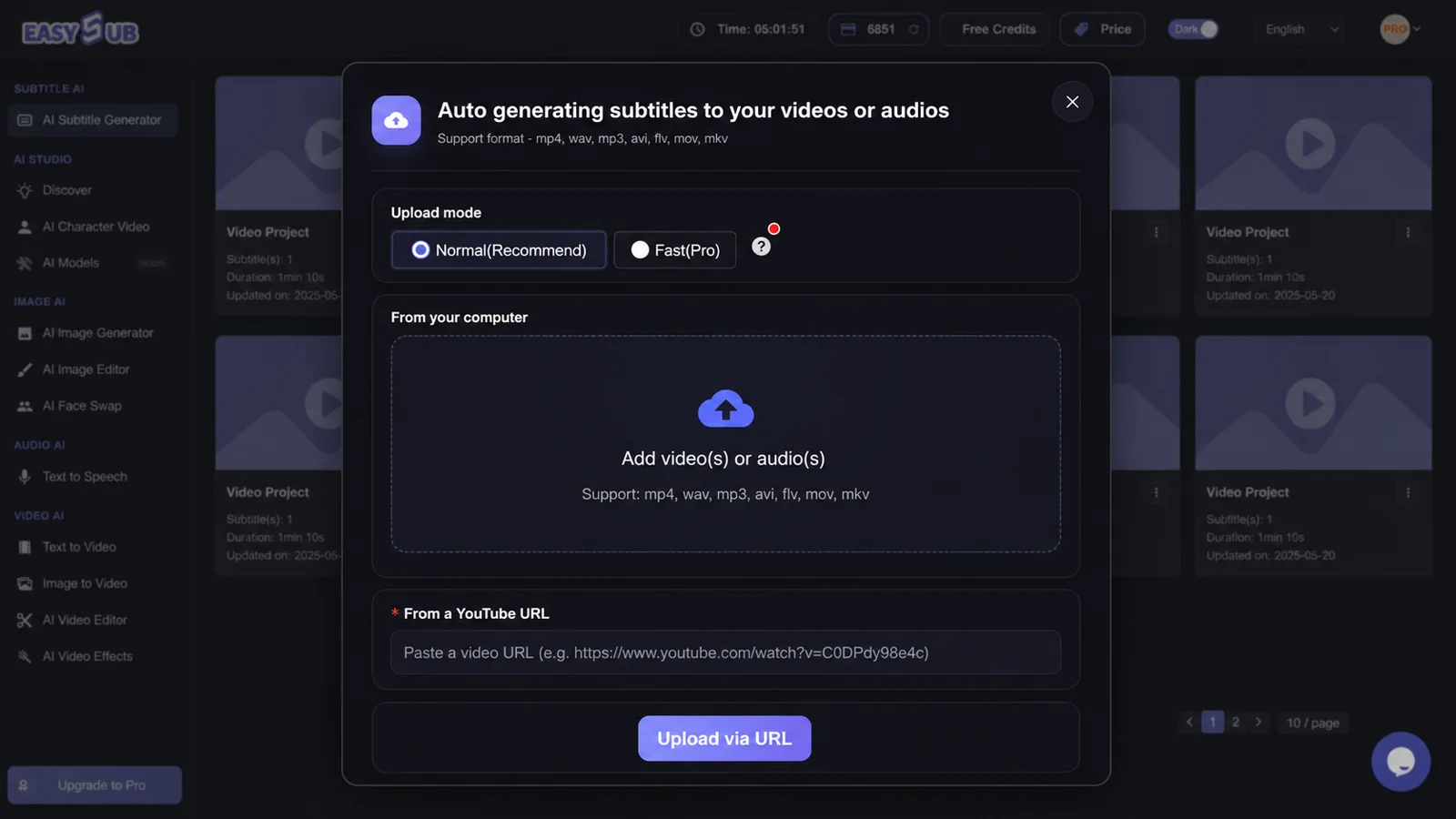
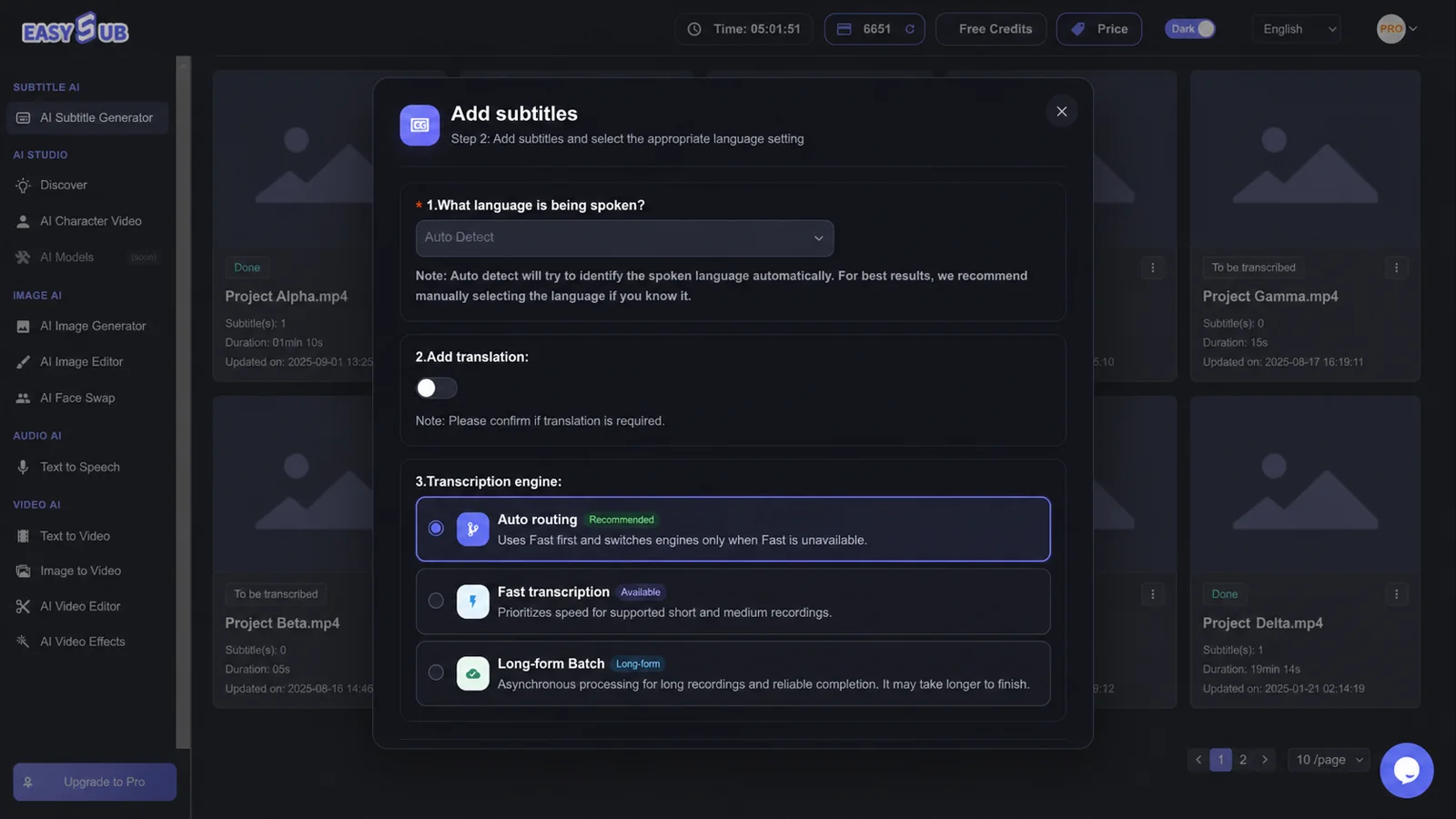
- 許可されたメディアをアップロードしてください。. 字幕作成プロジェクトを開始するには、利用可能な最も鮮明な動画または音声ファイルを使用してください。コンテンツ処理の許可を得ている場合は、サポートされているYouTube URLを使用することもできます。.
- 原文言語を選択してください。. 録音で実際に話されている言語を選択してください。プロジェクトに第二言語の字幕トラックが必要な場合にのみ、翻訳を追加してください。.
- 下書きを作成し、内容を確認する。. プレビューとタイムラインを見ながら、正しい名前、句読点、改行、話者交代、タイミングを確認してください。.
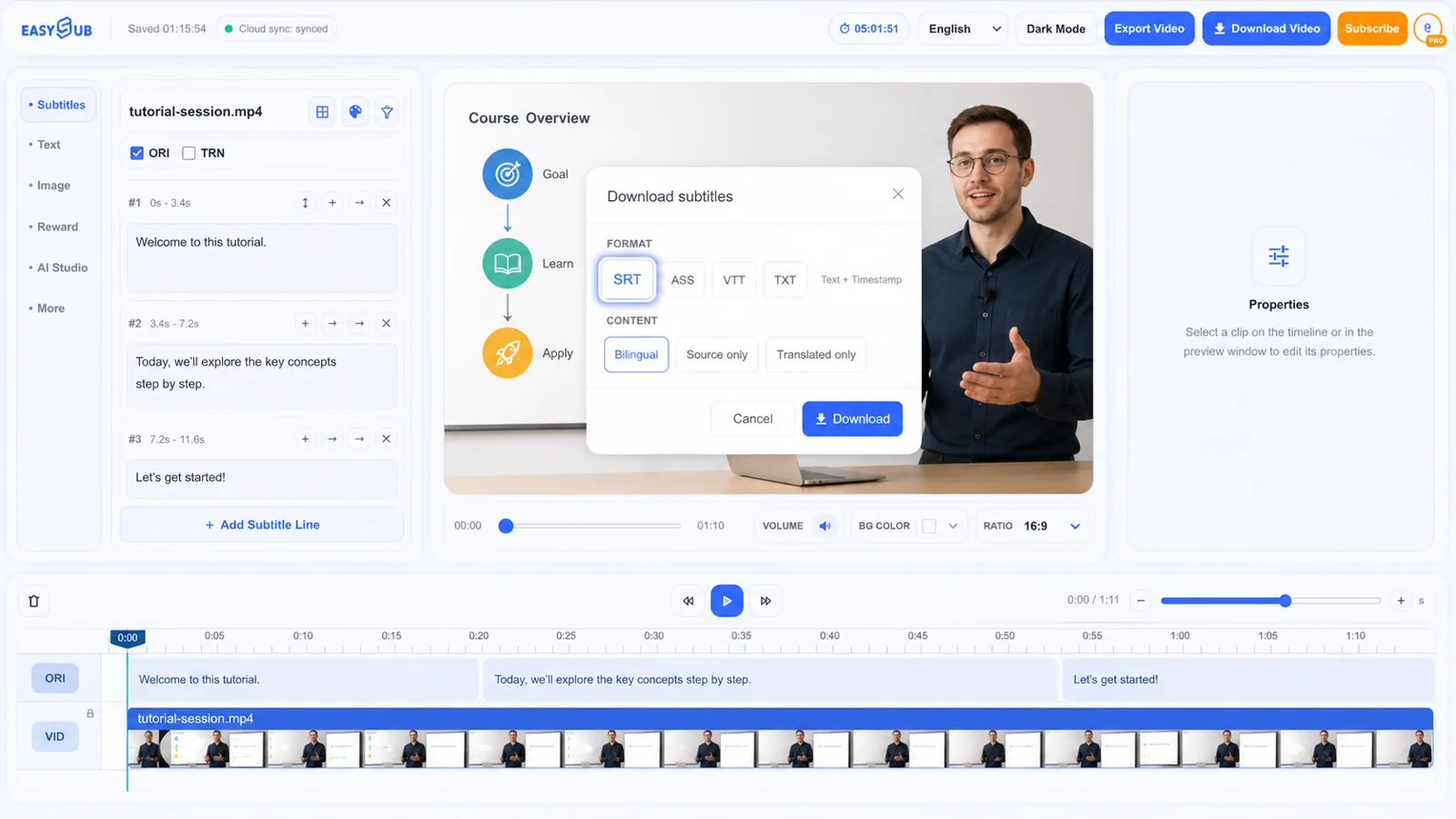
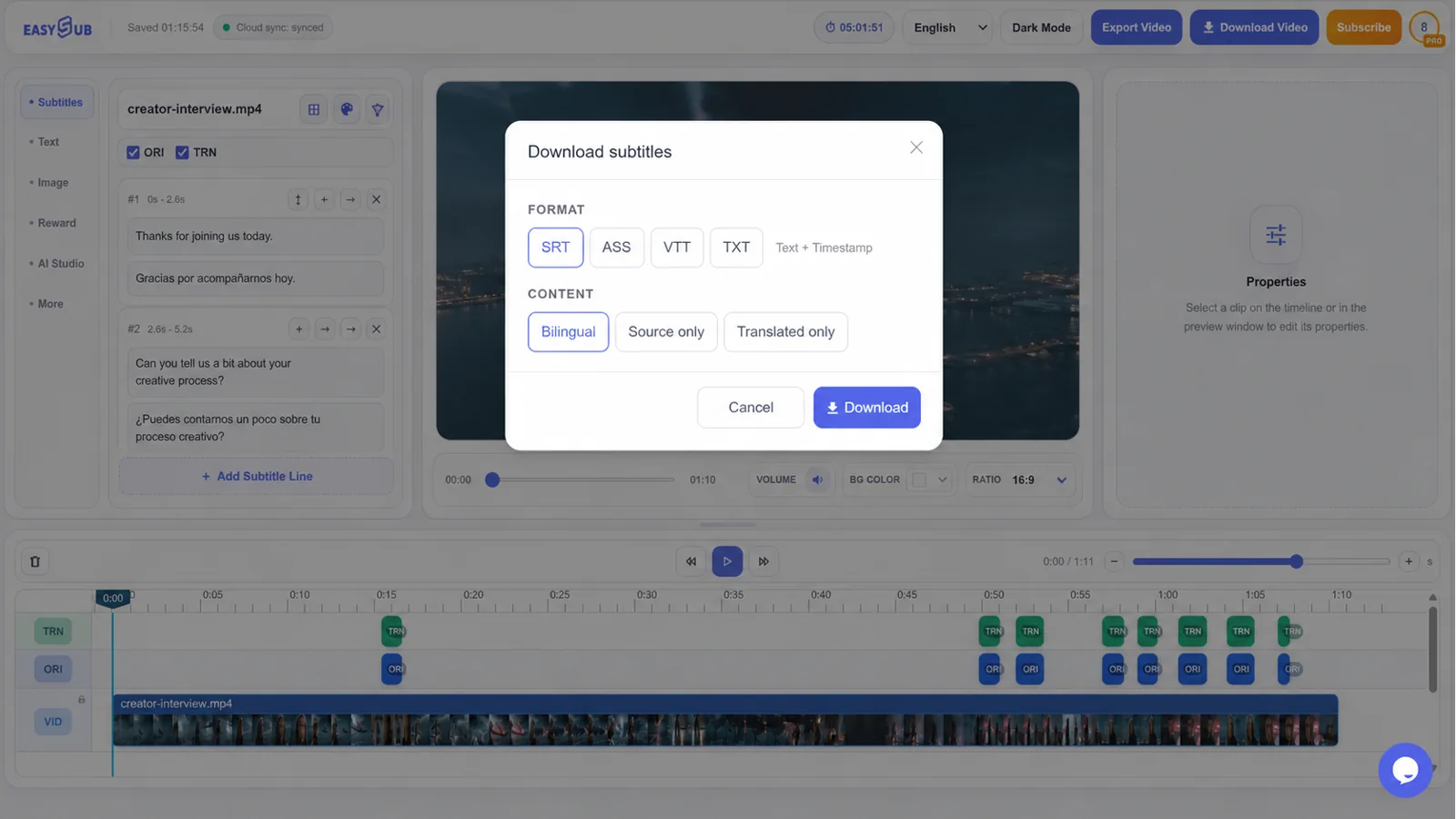
- SRT形式でダウンロードしてください。. 字幕ダウンロードダイアログを開き、SRTファイルと必要なソースまたは翻訳済みトラックを選択し、ダウンロードしたファイルを目的のプレーヤーまたはエディターでテストしてください。.
エクスポートする前に、キューを確認してください
使用可能なSRTファイルは、正確で読みやすいものでなければなりません。冒頭、途中のいくつかのカット、そしてエンディング部分を再生しながら、ハイライトされたキューを確認してください。固有名詞、商品名、数字、否定形、そして場面転換をまたぐ文には特に注意してください。.
| レビュー対象 | チェックすべき事項 | なぜそれが重要なのか |
|---|---|---|
| 文章 | 字幕は、名前や数字を含め、音声の内容と一致しています。. | わずかな認識ミスでも、メッセージが変わってしまう可能性がある。. |
| タイムコード | それぞれの合図は話し手とともに現れ、自然な間合いで消える。. | 字幕の表示が遅かったり、表示が遅れたりすると、視聴者はより多くの労力を費やすことになる。. |
| 改行 | 自然な文法上の区切りで句を区切り、文章を読みやすく保ちましょう。. | 読みやすいように文字を区切る方が、利用可能な文字数をすべて埋めるよりも効果的です。. |
| 順序 | キュー番号と時間範囲は時系列順に並んでいます。. | 順序が不正だと、インポートや再生に問題が発生する可能性があります。. |
| 目的地テスト | 対象アプリで、正しい動画の横にある最終版のSRTファイルを開いてください。. | プレーヤーとエディターは、スタイル設定とエンコードを異なる方法で解釈する可能性がある。. |
SRT形式の例
1 00:00:01,000 --> 00:00:04,200 このチュートリアルへようこそ。 2 00:00:04,500 --> 00:00:08,000 今日は、手順を一つずつ見ていきましょう。.SRTでは秒とミリ秒の間にカンマを使用します。 .srt 拡張子を付け、ファイル名をソースビデオと簡単に照合できるようにしてください。多言語配信の場合は、次のような明確な言語ラベルを使用してください。 lesson.en.srt と lesson.es.srt.
SRTが正しい出力である場合
視聴者が字幕のオン/オフを切り替えられるように、また制作者が言語バージョンを管理できるように、字幕トラックを別途アップロードしてください。.
SRTファイルに対応したエディタにタイミング付きダイアログをインポートし、インポート後にフォーマットとタイミングを確認してください。.
学習プラットフォームが選択可能な字幕に対応している場合は、レッスンに軽量な字幕ファイルを添付してください。.
SRT形式はテキストとタイミング情報を保存しますが、スタイル設定には制限があります。サポートされているワークフローでより高度な配置や書式設定が必要な場合はASS形式を、Webビデオ機能が必要な場合はVTT形式を、文字起こしテキストのみが必要な場合はTXT形式を選択してください。EasySubのダウンロードダイアログでは、SRT、ASS、VTT、TXTの各形式が表示されるため、出力を次のステップに合わせて調整できます。.