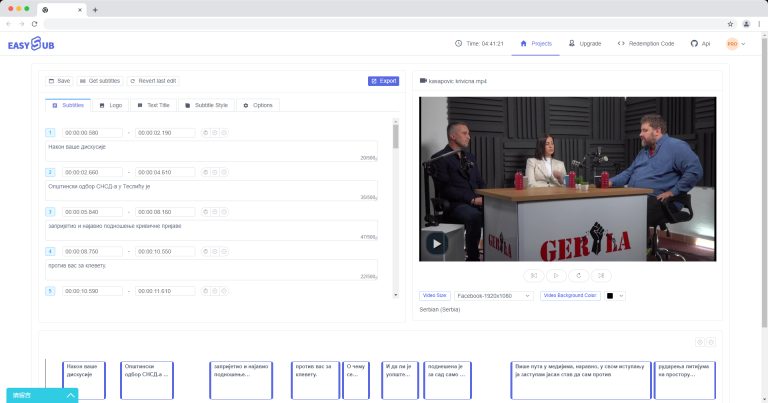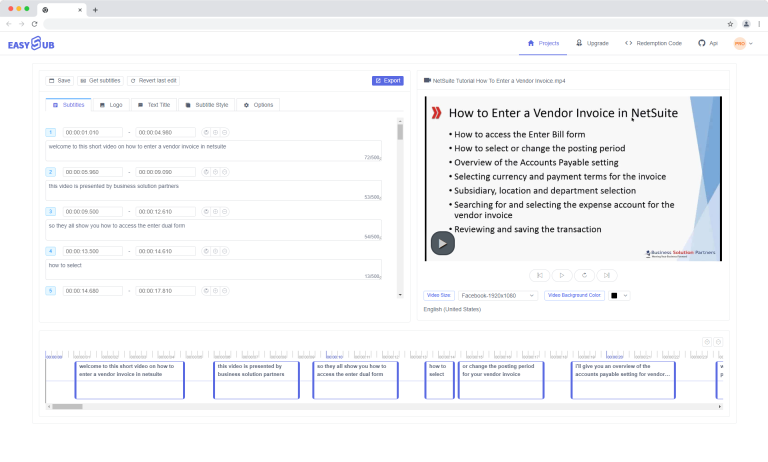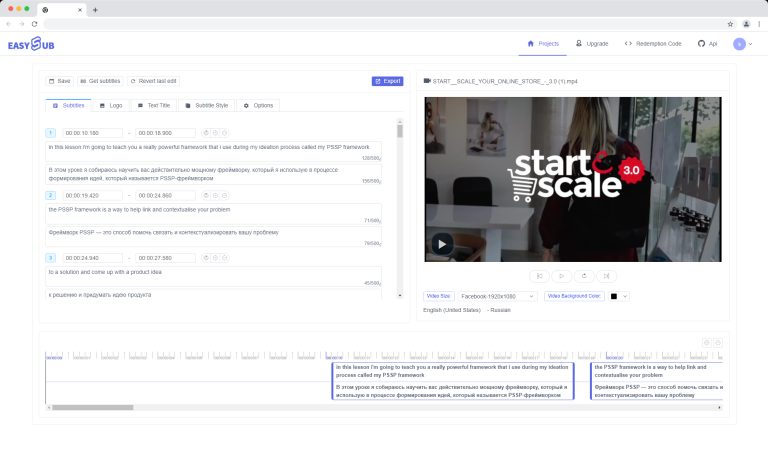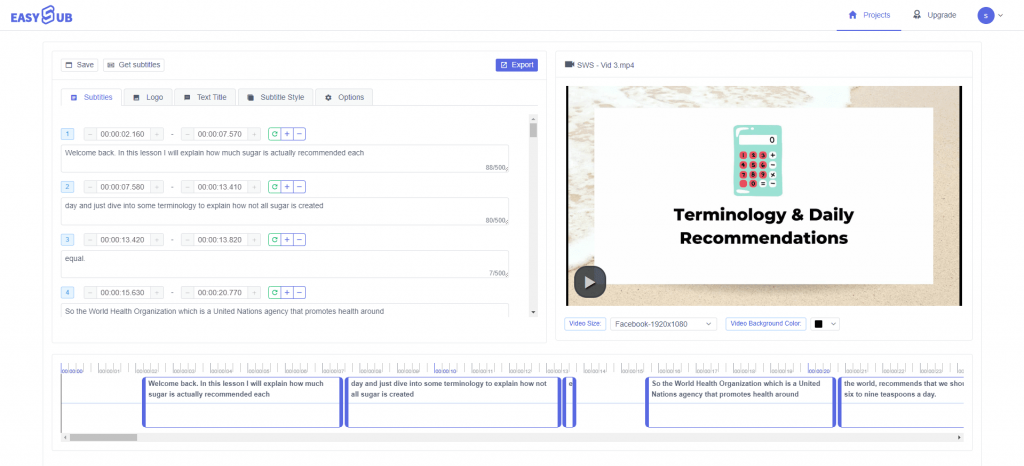
編集可能な字幕付き動画をオンラインで翻訳できます。EasySubは、音声のセリフをタイミングを合わせた字幕トラックに変換し、選択した言語に翻訳します。動画と合わせて元のテキストと翻訳を確認し、字幕ファイルをダウンロードするか、字幕付きの動画をエクスポートできます。.
これを使って、国際的な視聴者向けのチュートリアルを作成したり、インタビューを翻訳したり、別の言語で録画されたビデオに英語の字幕を追加したりできます。元の言語の字幕だけが必要な場合は、 AI字幕ジェネレーター.
動画を英語または他の言語に翻訳する方法
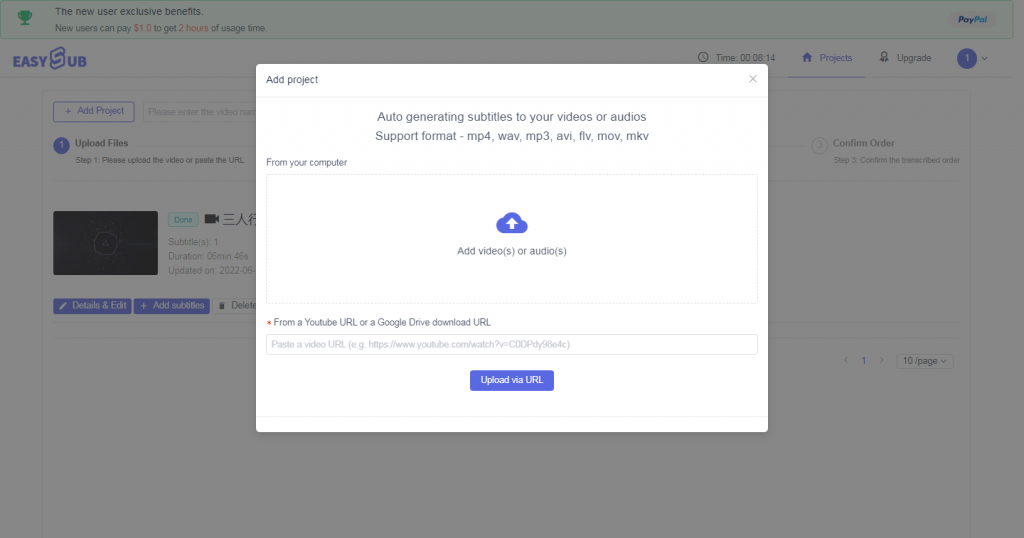
- 動画をアップロードしてください。. 字幕ワークスペースを開いて、 新しい字幕プロジェクト. コンピューターからファイルを追加するか、所有している、または処理する許可を得ている動画の場合は、YouTubeのURL入力欄を使用してください。.
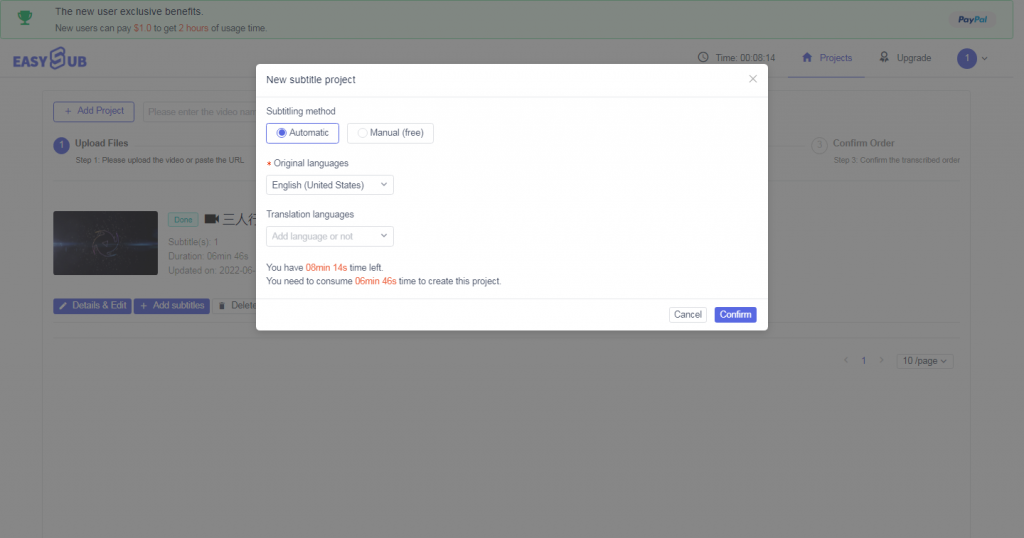
- 音声言語と翻訳言語を選択してください。. 字幕設定で、元の言語を選択し、オンにします。 翻訳を追加, 次に、翻訳モデルと翻訳対象言語を選択します。動画を英語字幕に翻訳するには、元の言語が録音内容に英語で含まれていない限り、翻訳対象言語として英語を選択してください。.
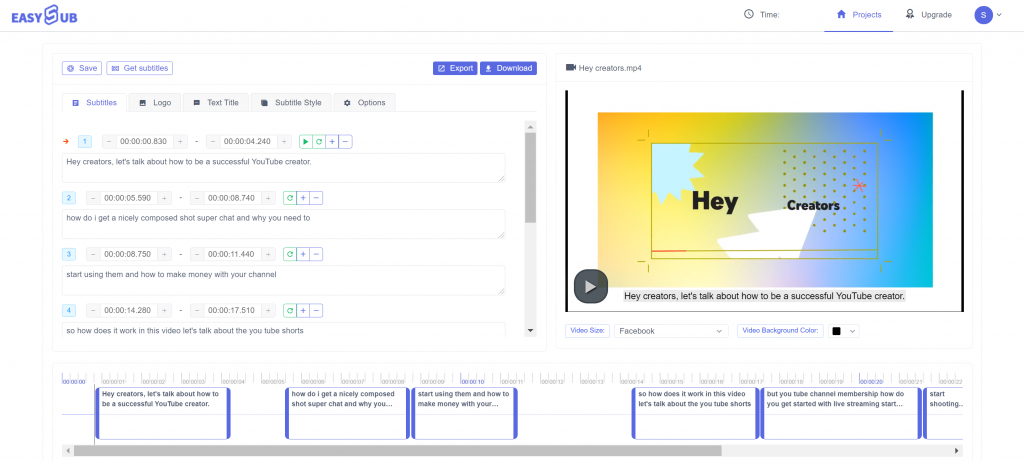
- 両方のトラックを生成して確認してください。. 処理後、字幕エディタを開きます。動画を視聴しながら、元のテキストと翻訳を確認してください。両方の言語で、名前、数字、否定形の欠落、専門用語を修正してください。一方の言語を編集すれば、もう一方の言語も自動的に修正されるとは限りません。.
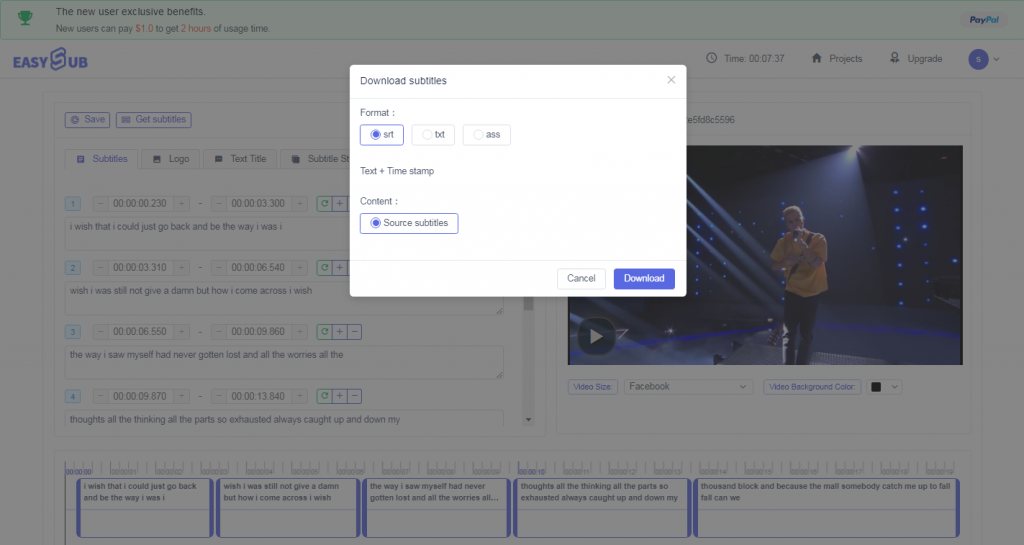
- 配送形式を選択してください。. 翻訳トラックが利用可能な場合は、翻訳済み字幕のみ、またはバイリンガル字幕をダウンロードしてください。画像内に字幕を表示する必要がある場合は、ビデオのエクスポート機能を使用してください。完成したファイルは、使用するプレーヤーまたは公開プラットフォームで確認してください。.
YouTube動画を翻訳してもいいですか?
アップロードウィンドウには YouTubeのURLから フィールドと URL経由でアップロード ボタン。使用許可を得ているアクセシブルな動画をインポートし、ローカルアップロードと同じ言語設定を使用して字幕を生成および翻訳します。.
すべてのリンクがインポートできるわけではありません。URLのアップロードが失敗した場合は、権限がある場合は元のローカルファイルを使用してください。アクセス制限を回避しないでください。EasySubから字幕をエクスポートしても、YouTubeチャンネルに自動的に公開されるわけではありません。最終的なアップロードは別途管理する必要があります。.
ビデオ、音声、言語オプション
ビデオ入力
アップロードウィンドウには、MP4、AVI、FLV、MOV、MKVの形式が表示されます。まずは鮮明な録画データを用意してください。対応ファイル形式だからといって、すべてのエンコード形式が処理できるとは限りません。.
音声入力
MP3とWAVもリストされています。画像のない録音については、 音声翻訳者 ワークフロー。.
言語選択
ワークスペースで、話されている言語と別の翻訳対象言語を選択してください。選択可能な言語は、選択した文字起こしと翻訳のオプションによって異なります。開始する前に、言語ペアを確認してください。.
自動言語検出機能はありますが、既知の言語を選択することで、回避可能なエラーの原因を取り除くことができます。翻訳の品質は、録音内容、言語ペア、専門用語の知識に左右されます。長い動画を処理する前に、代表的な短いクリップで最初の確認を行うと良いでしょう。.
翻訳済み字幕をダウンロードするか、字幕付き動画をエクスポートする
| 出力 | 内容物 | いつ選ぶべきか |
|---|---|---|
| SRT | 字幕テキストとタイムスタンプ | SRT形式に対応したプレーヤーまたはプラットフォーム用の、翻訳済み字幕トラック(別ファイル)。. |
| VTT | 字幕テキストとタイムスタンプ | WebVTT字幕を必要とするWeb動画ワークフロー。. |
| ASS | 字幕テキスト、タイムスタンプ、スタイル | 字幕のスタイル設定が重要な、互換性のあるプレーヤーまたは編集ワークフロー。. |
| TXT | 字幕タイミングなしのテキスト | 翻訳済みの文字起こし内容を確認または再利用するためのものであり、時間指定の字幕アップロードのためのものではありません。. |
| 字幕付き動画 | 選択した字幕が表示されたレンダリング済みビデオ | キャプションが写真の一部として残されるべき場合の出版。. |
プロジェクトに翻訳が含まれている場合、字幕ダウンロードダイアログには バイリンガル, ソースのみ と 翻訳のみ. 選択したバージョンが正しいことを確認してください。翻訳されたSRTファイルは元の音声を変更せず、TXTファイルは字幕のタイムスタンプを保持しません。.
スペルだけでなく意味も確認しましょう
流暢な翻訳でも、書き起こしのミスを繰り返す可能性があります。まず原文と録音を照らし合わせ、次に翻訳された行が一致しているかを確認してください。特に商品名、番号、説明、ネガフィルムには注意が必要です。.
具体例となるチェック項目: 話者が「電源を切らないでください」と言った場合、元の字幕に「not」が抜けていると、指示が逆になります。文法的に正しい翻訳であっても、やはり間違っています。元の音声と翻訳された音声を修正し、タイミングを合わせて再生してください。これは編集例であり、EasySubのテスト結果ではありません。.
翻訳された文章は原文より長くなる場合があります。読みやすいように改行とタイミングを調整し、バイリンガル字幕が重要な画像を覆い隠していないことを確認してください。デスクトップだけでなく、小さな画面でも結果をプレビューしてください。詳細な行ごとの編集については、以下を参照してください。 字幕エディタ.
動画翻訳を無料で試すことはできますか?
探索できます サンプル字幕エディター 独自のプロジェクトを開始する前に、処理許容量と利用可能な翻訳モデルはアカウントとプランによって異なります。これは無制限の無料ビデオ翻訳オファーではありません。ワークスペースの残高と 現在の価格ページ 長時間の録画を処理する前に。このサンプルは編集作業の例であり、ご自身の動画の完全な翻訳作業の例ではありません。.