AI 角色一致性视频生成器

复用同一角色的参考图,创作不同场景和镜头,并逐段检查人物外观的连贯性。
AI 角色一致性视频生成器

AI 角色一致性视频生成器

让同一角色出现在不同视频镜头中

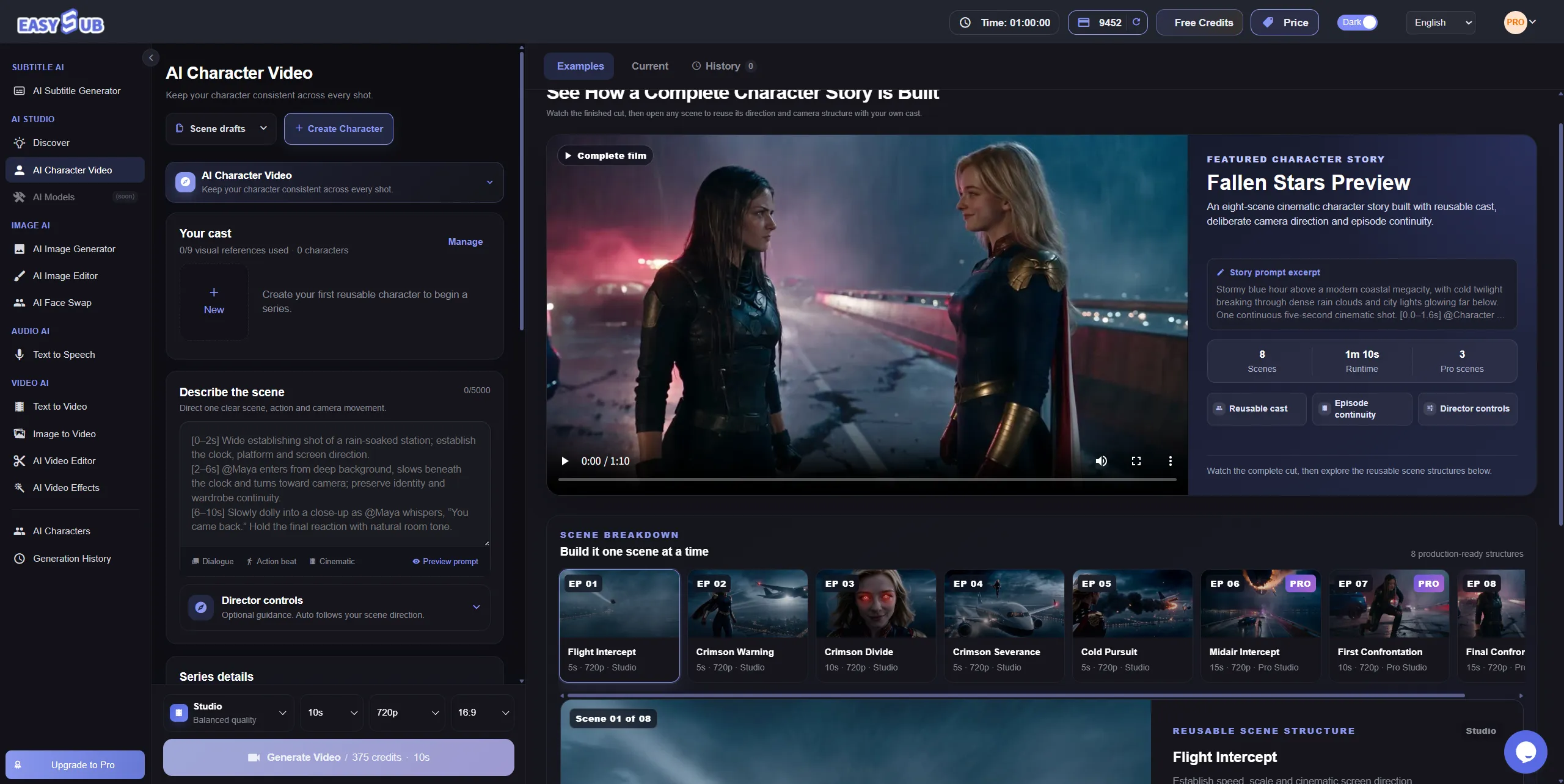
让你的固定角色走进新的场景,完成不同动作,并以新的镜头角度呈现。利用角色参考图逐段创作故事,帮助相互衔接的镜头保持可辨识的人物形象。

  • 复用角色:每个新场景沿用同一角色参考图。
  • 描述镜头:说明动作、环境与拍摄角度。
  • 检查连贯性:对比片段、调整细节,再组合成故事。

登录后可创建并保存项目。每次生成前请确认 AI 积分报价。

EasySub 集成了视频生成功能

同一角色,三个相互衔接的镜头

以下三个镜头使用同一角色参考图,但动作和角度各不相同。请对比人物的脸部、发型和服装,观察场景推进时的连贯性。

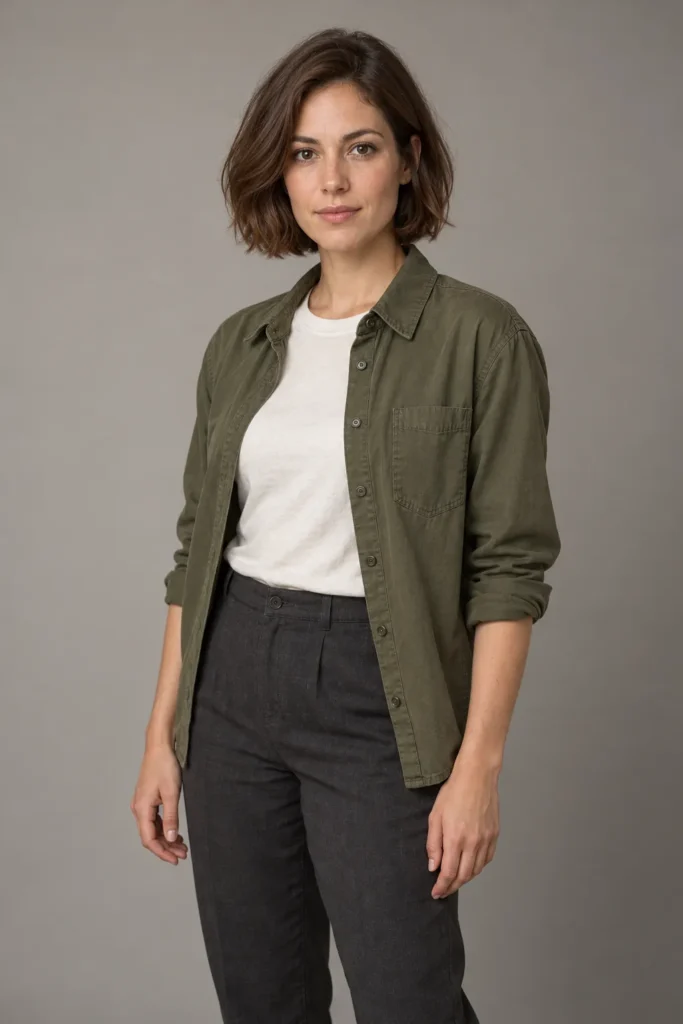
认识角色 Mara

三个镜头共用这张角色参考图。注意她的栗色短发、橄榄绿外搭衬衫和奶油色 T 恤。

Mara

镜头一:走进工作室

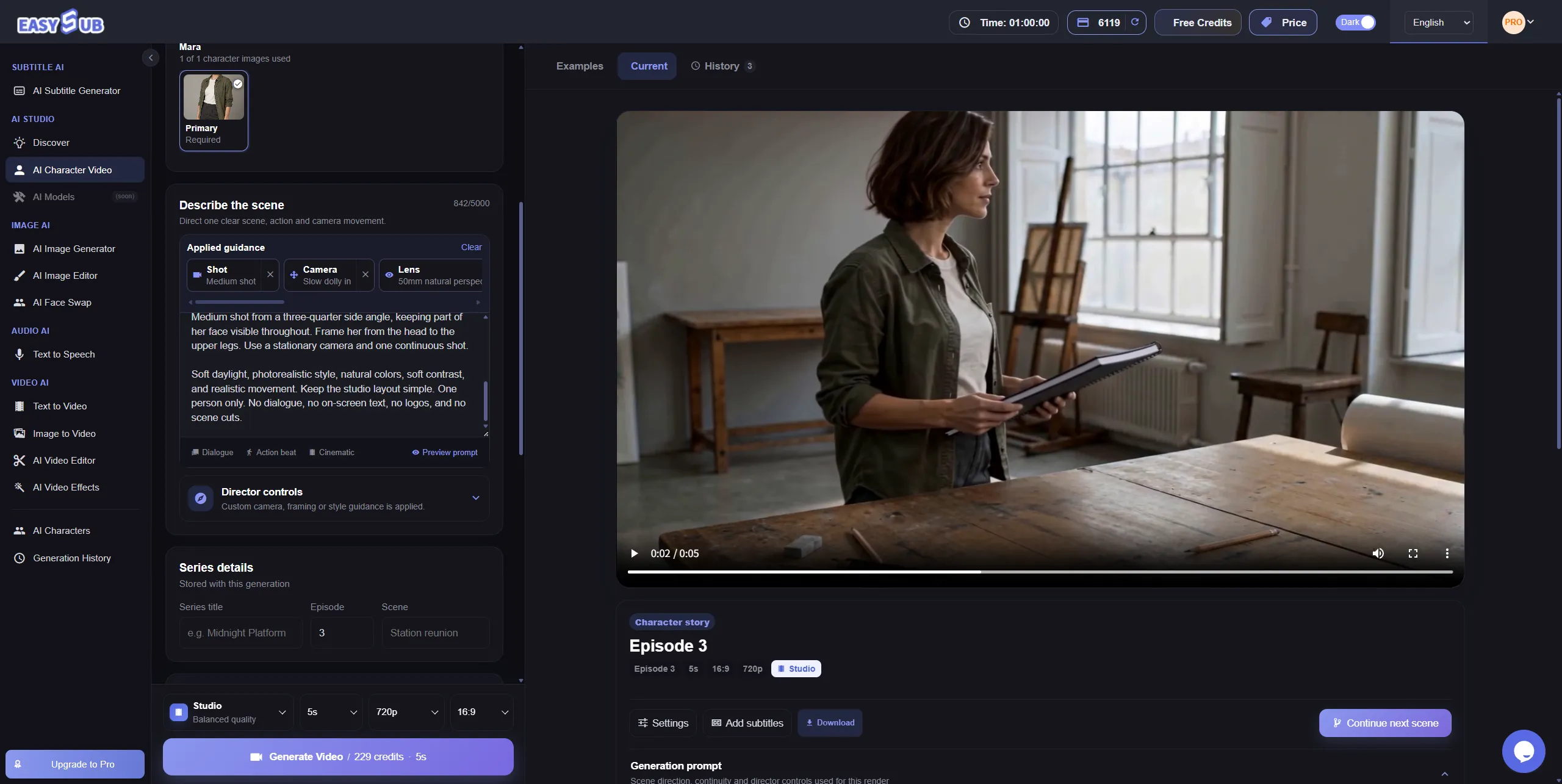
中景镜头呈现 Mara 走向工作台的动作。

镜头二:拿起笔记本

更近的镜头展示她拿起笔记本时的脸部特征与服装细节。

镜头三:走向窗边

斜侧面的镜头跟随 Mara 拿着笔记本走向窗户。

用角色参考图串联不同场景

角色一致性视频生成器利用可复用的视觉参考,引导独立生成的场景呈现同一角色。你可以在 EasySub 中沿用参考图、描述不同镜头,再对比结果是否连贯。

复用角色参考图

在每个新场景中沿用相同参考,明确需要保留的脸部特征、发型、服装和标志性细节。

分别描述每个镜头

保留角色参考,改变动作、环境或拍摄角度。尝试中景、近景和侧面镜头,围绕同一人物推进故事。

检查人物外观连贯性

组合视频前,逐段检查脸部、发型、衣服细节和身体比例;对出现变化的镜头单独调整。

如何用 AI 生成角色视频

准备清晰的角色参考图,每次描述一个场景,再跨镜头对比效果。按以下三步开始创作。

第一步:创建或选择角色

选择已有角色,或使用清晰的参考图创建角色。参考图应展示你希望保留的脸部、发型、服装和独特细节。

第二步:描述并生成场景

沿用角色参考,说明每个镜头的动作、环境和镜头方向。选择生成设置,确认 AI 积分报价后再提交。

第三步:预览并检查镜头

预览每段视频并比较人物外观。需要重新生成时,先确认新的积分报价。片段准备好后,再继续剪辑和添加字幕。

如何改善多镜头中的角色一致性

复用清晰的参考图,在提示词中保持重要人物细节一致,并让每个镜头围绕一个简单动作展开。这些方法有助于引导生成,也便于检查结果。

建议一:选择清晰且相互匹配的参考图

确保脸部、发型和服装清楚可见。使用多张参考图时,检查它们是否展示同一人物,以及你希望在整组镜头中保留的外观。

建议二:重复需要保留的人物细节

每个场景提示词都保留简短的角色描述,重复发型、衣服和标志性特征,再说明新镜头中改变的部分。

建议三:先安排一个主要动作

每个镜头先写一个明确动作,例如走进房间或拿起物品。先检查简单场景的效果,再逐步增加复杂动作。

建议四:对比后再继续

并排查看片段,检查脸部、头发、服装细节和身体比例,再决定哪些镜头需要重做。每次重新生成前都请确认积分报价。

为故事、系列内容和品牌创意制作角色视频

用可复用的角色制作相互衔接的故事场景、连续出场的系列短片和原创视觉概念。先确定内容用途,再在 EasySub 中创建场景。

短片与故事场景

让观众熟悉的主角贯穿连续场景。沿用人物参考,改变动作与构图,并在推进故事时检查镜头之间的连贯性。

连续更新的社交视频系列

让同一个角色在新情境、新一集中再次登场。沿用视觉参考,让观众持续识别并关注这一人物。

原创品牌角色创意

围绕原创品牌角色探索不同场景。复用参考图,对比不同宣传概念中的人物外观,逐步确定项目的视觉方向。

故事化学习内容

用反复出现的角色串联学习情境和视觉示例。视频包含对白或旁白时,可以添加经过校对的字幕和翻译字幕。

为角色视频添加字幕

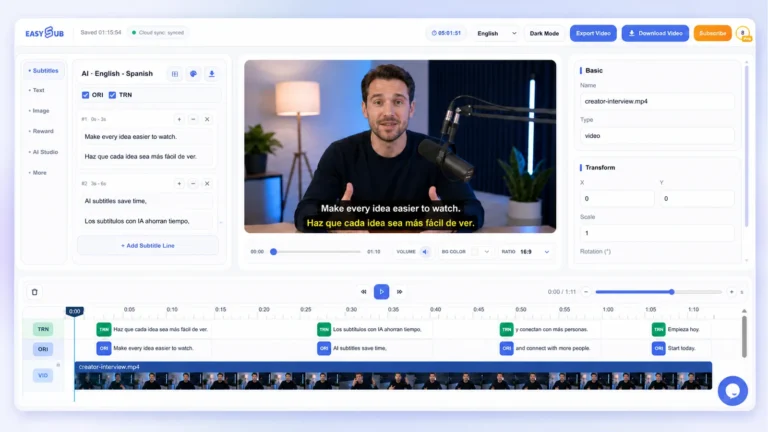
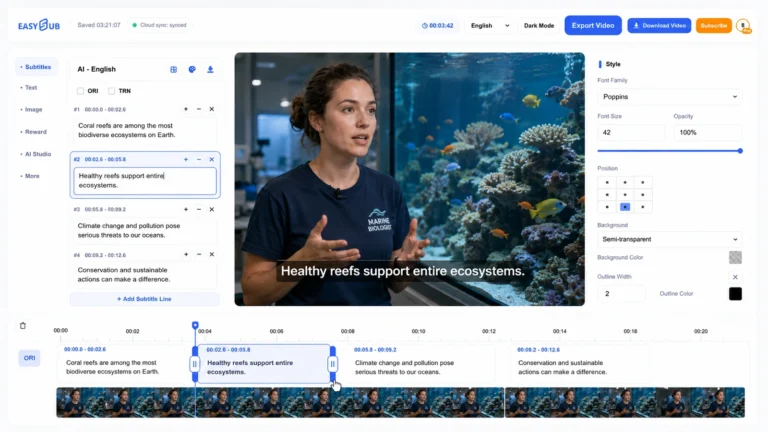
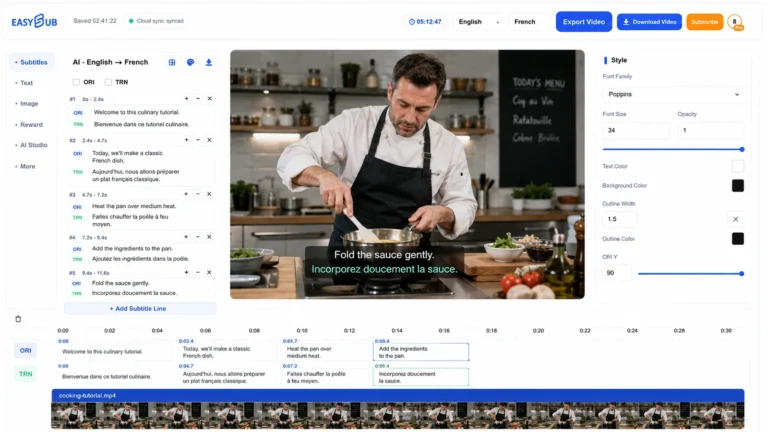
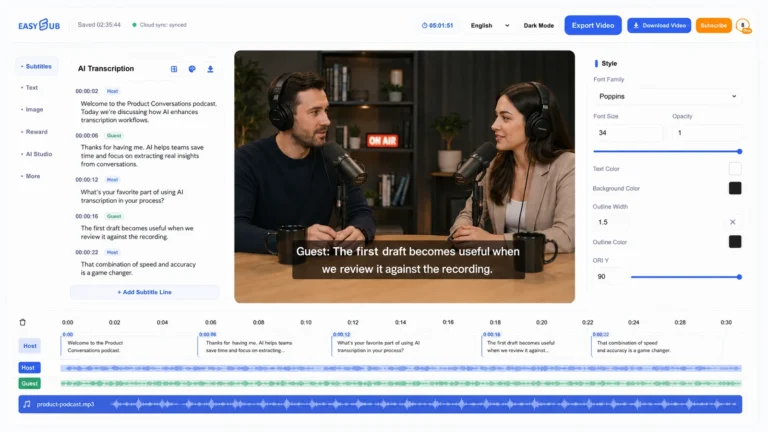
根据视频中的语音生成字幕,校对文字、调整时间轴,并为目标观众翻译字幕。

第一步:根据语音生成字幕

导入含对白或旁白的角色视频,选择口语语言,生成可编辑的字幕轨道。

第二步:校对文字与时间轴

边播放边检查人名、标点、断行和时间轴。准备翻译版本前,先修正原语言字幕。

第三步:翻译与导出

选择观众使用的语言,检查译文,再导出带字幕视频或 SRT、VTT 等字幕文件。

生成选项与 AI 积分

根据场景选择设置,并在生成前查看 AI 积分报价。可用选项取决于生成模式和账号权限。

选项 说明
角色参考 创建或选择可复用角色。工作区显示的视觉参考总额度为 9 张图片,不代表每个已保存角色的上传上限。
场景描述 描述动作、环境、对白和运镜;每个场景提示词最多 3,500 个字符。
首帧与尾帧 JPG、PNG、WebP,每张不超过 20MB,用于引导开始和结束画面。
参考视频 最多 3 段 MP4 或 MOV;每段 2–15 秒,不超过 50MB。
参考音频 MP3、WAV、M4A;每段 2–15 秒,不超过 15MB。音乐、环境音和角色声音共用 3 个音频位置。
模式与时长 Economy、Fast、Studio:4–15 秒;Pro Studio:4–30 秒。Pro Studio 和超过 15 秒的时长需符合条件的付费订阅。
画面比例 16:9、9:16、1:1、4:3、3:4、21:9。
视频分辨率 Economy、Fast:480p、720p;Studio、Pro Studio:480p、720p、1080p。1080p 需符合条件的付费订阅。
音频选项 可开启或关闭对白、环境音及音效的同步生成。开启生成音频不另收 AI 积分附加费。
视频生成积分 仅使用角色图片、5 秒、720p:Economy 100、Fast 150、Studio 188、Pro Studio 300 AI 积分。输入参考视频会影响报价,提交前请确认实际费用。
角色图片生成 另行计费:Standard 每张 8 积分;Pro 1K 15、2K 22、4K 24 积分。图片编辑另行计价。
字幕额度 字幕生成和翻译使用独立的时长额度,不使用 AI 积分。
账号访问 登录后创建角色、上传参考、生成视频、保存项目及导出。

左右滑动查看完整表格。

每个场景按生成设置报价。参考视频及 AI 生成的角色图片可能影响项目总积分;调整设置或生成新版本时,都应重新查看报价。

AI 角色视频生成常见问题

1. 什么是 AI 角色视频生成器?

它根据角色参考和文字描述生成场景。EasySub 可帮助你在相互衔接的镜头中复用同一角色,并分别描述动作、环境与构图。

2. 如何在不同镜头中保持同一角色?

复用相同参考图,并在提示词中重复需要保留的发型、服装和标志性特征,再改变动作或镜头方向。组合故事前应逐段检查外观。

3. 可以使用自己的角色参考图吗?

可以。选择清楚展示脸部、发型和服装的图片。上传前请在工作区确认支持的格式、文件大小及参考图片数量限制。

4. 角色可以复用到其他场景或项目吗?

在角色视频流程中可以跨连续场景复用角色。能否在另一个独立项目中选用已保存角色,取决于该项目提供的角色选择功能,请在规划跨项目系列前确认。

5. 它和图生视频有什么区别?

图生视频以一张静态图为起点生成动态变化;角色视频侧重在分别描述的场景中复用人物。要让指定图片动起来,选图生视频;要围绕固定角色制作多个镜头,选角色视频。

6. 人物外观仍可能变化吗?

可能。即使使用相同参考,脸部、头发、衣服和身体比例仍会有变化。应对照参考图及其他片段检查结果;需要重做时,先确认新的积分报价。

7. 能添加字幕并翻译视频吗?

可以。含对白或旁白的视频可使用字幕工具生成可编辑字幕。校对原文和时间轴后,再翻译字幕。字幕使用独立额度,与 AI 生成积分分开计算。

8. 生成角色视频需要多少 AI 积分?

费用取决于模型、设置及视频输入。AI 创建或编辑角色参考图也可能消耗额外积分。每次生成前请确认报价,并在价格页面查看订阅额度及积分包。

9. 可以免费试用吗?

请登录账号查看当前是否有 AI 积分试用及资格条件。角色视频生成需要 AI 积分,字幕额度不能用于生成视频。若有反馈奖励,其审核条件与注册优惠分别适用。

10. 生成的视频可以商用吗?

用于广告、品牌内容或客户项目之前,请联系EasySub 支持团队确认适用的商用权限,阅读服务条款,并确保拥有参考图片及其他素材的必要使用权。

11. 可以下载无水印视频吗?

如果必须交付无水印视频,请在生成前联系EasySub 支持团队,确认账号的导出规则、预览与下载文件的区别,以及订阅或积分购买是否影响导出权限。

准备制作角色视频系列?

告诉我们你的固定角色、计划场景、发布渠道和字幕语言,方便 EasySub 团队了解项目需求。

让你的角色进入下一个场景

复用角色参考图,描述新镜头,确认 AI 积分报价后生成。预览效果,再继续制作下一段场景。

登录后创建并保存项目。

数字千年版权法案
受保护