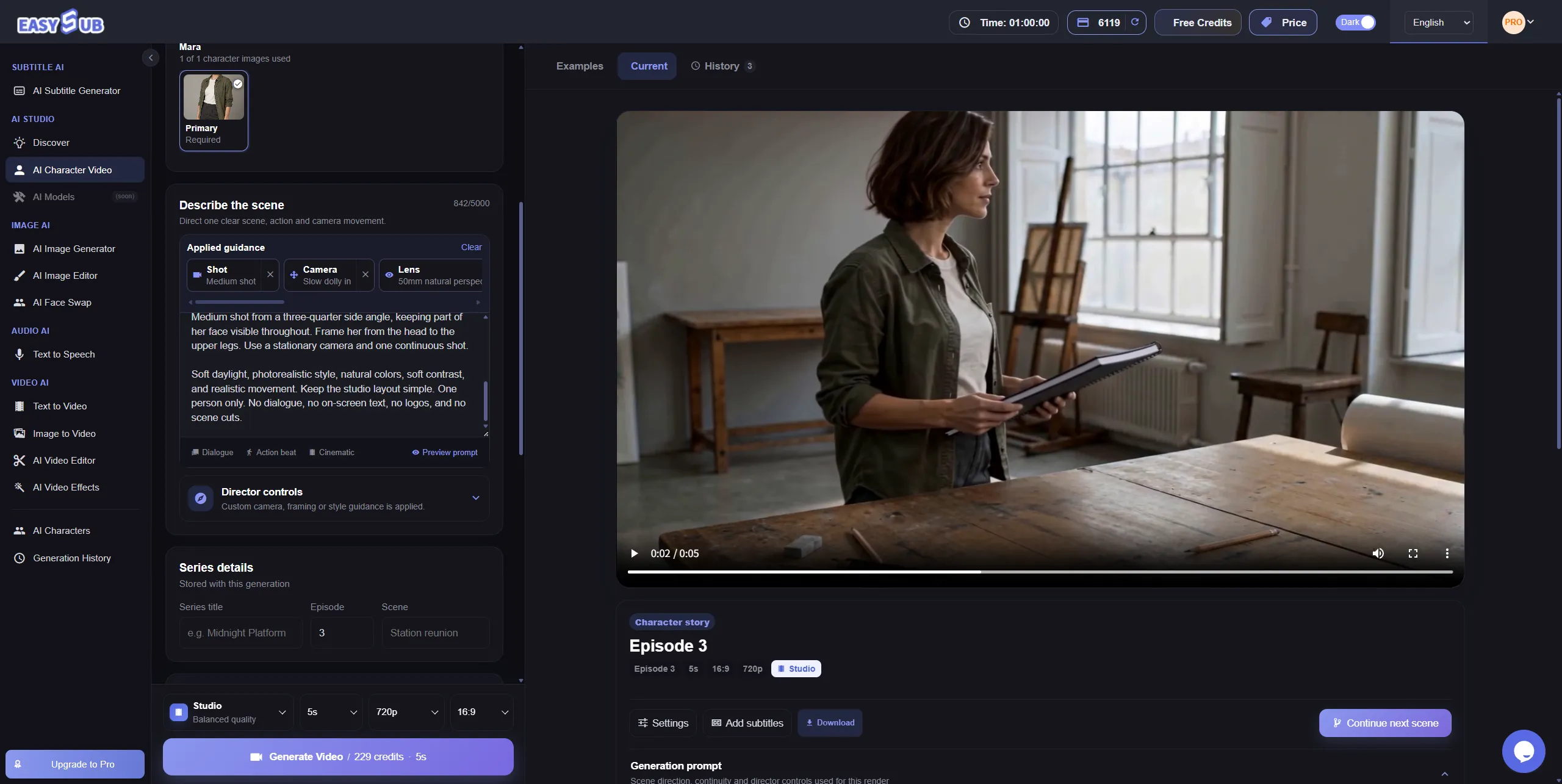
ဇာတ်ကောင်တူ၊ ဇာတ်ဝင်ခန်းအသစ်
ထပ်မံပါဝင်သော ဇာတ်ကောင်ကို နေရာ၊ လှုပ်ရှားမှုနှင့် ကင်မရာရှုထောင့်အသစ်များတွင် ပြပါ။ အသွင်အပြင်အတွက် ကိုးကားပုံသုံး၍ ဇာတ်လမ်းကို တစ်ခန်းချင်း တည်ဆောက်ပါ။
ကိုးကားပုံတူကို ပြန်သုံးပါ။ လှုပ်ရှားမှု၊ နေရာနှင့် ကင်မရာကို ဖော်ပြပါ။ တည်းဖြတ်မီ ကလစ်များကို နှိုင်းယှဉ်ပြီး အသေးစိတ် ပြင်ပါ။
ပရောဂျက်ဖန်တီးပြီး သိမ်းရန် အကောင့်ဝင်ပါ။ ဖန်တီးမှုတိုင်းမတိုင်မီ AI ခရက်ဒစ်ကုန်ကျစရိတ်ကို စစ်ပါ။
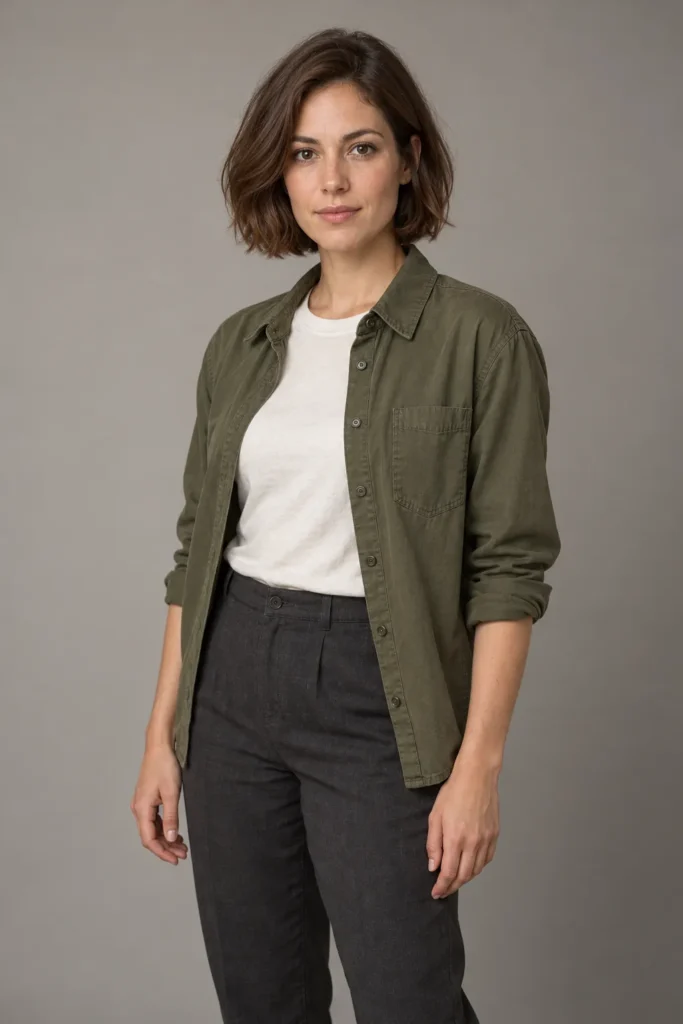
ဆက်စပ်ရိုက်ကွက်သုံးခုထဲမှ ဇာတ်ကောင်တစ်ဦး
ကလစ်သုံးခုသည် ကိုးကားပုံတူဖြင့် မတူသော လှုပ်ရှားမှုနှင့် ရှုထောင့်များကို ပြထားသည်။ မျက်နှာ၊ ဆံပင်နှင့် အဝတ်အစားကို နှိုင်းယှဉ်ပါ။
မာရာနှင့် မိတ်ဆက်ခြင်း
တူညီသော ကိုးကားပုံ: သစ်အယ်သီးရောင် ဆံပင်တို၊ သံလွင်စိမ်းရောင် အပေါ်ထပ်ရှပ်အင်္ကျီနှင့် ခရင်မ်ရောင် တီရှပ်။
ရိုက်ကွက် ၁: စတူဒီယိုထဲ ဝင်လာခြင်း
အလယ်အလတ်အကွာအဝေး ရိုက်ကွက်တွင် မာရာသည် အလုပ်စားပွဲသို့ လျှောက်လာသည်။
ရိုက်ကွက် ၂: မှတ်စုစာအုပ်ကို ကောက်ယူခြင်း
ပိုနီးသော ရိုက်ကွက်တွင် မှတ်စုစာအုပ်ကောက်ယူစဉ် မျက်နှာနှင့် အဝတ်အစားကို ပြထားသည်။
ရိုက်ကွက် ၃: ပြတင်းပေါက်ဆီ သွားခြင်း
ဘေးမှ သုံးလေးပုံထောင့်ဖြင့် မာရာသည် စာအုပ်ကိုင်၍ ပြတင်းပေါက်သို့ သွားသည်ကို လိုက်ပြထားသည်။
ကိုးကားပုံဖြင့် ဇာတ်ဝင်ခန်းများကို ဆက်စပ်ပါ
သီးခြားဖန်တီးသော ဇာတ်ဝင်ခန်းများအတွက် ပြန်သုံးနိုင်သော ကိုးကားပုံများကို အသုံးပြုသည်။ EasySub တွင် ရိုက်ကွက်တိုင်းကို ညွှန်ကြားပြီး အသွင်အပြင် ဆက်စပ်မှုကို နှိုင်းယှဉ်ပါ။
ကိုးကားပုံကို ပြန်သုံးပါ
ကိုးကားပုံတူကို သုံးပြီး ထိန်းထားလိုသော မျက်နှာ၊ ဆံပင်၊ အဝတ်နှင့် ထူးခြားချက်များကို ဖော်ပြပါ။
ရိုက်ကွက်တိုင်းကို ညွှန်ကြားပါ
ကိုးကားပုံမပြောင်းဘဲ လှုပ်ရှားမှု၊ နေရာ သို့မဟုတ် ကင်မရာကို ပြောင်းပါ။ အလယ်အလတ်၊ အနီးကပ်နှင့် ဘေးမြင်ကွင်းများကို စမ်းပါ။
ဇာတ်ကောင်အသွင်အပြင်ကို စစ်ဆေးပါ
တည်းဖြတ်မီ မျက်နှာ၊ ဆံပင်၊ အဝတ်အသေးစိတ်နှင့် ခန္ဓာကိုယ်အချိုးကို နှိုင်းယှဉ်ပါ။ ပြောင်းလဲသွားသော ရိုက်ကွက်များကို ပြင်ပါ။
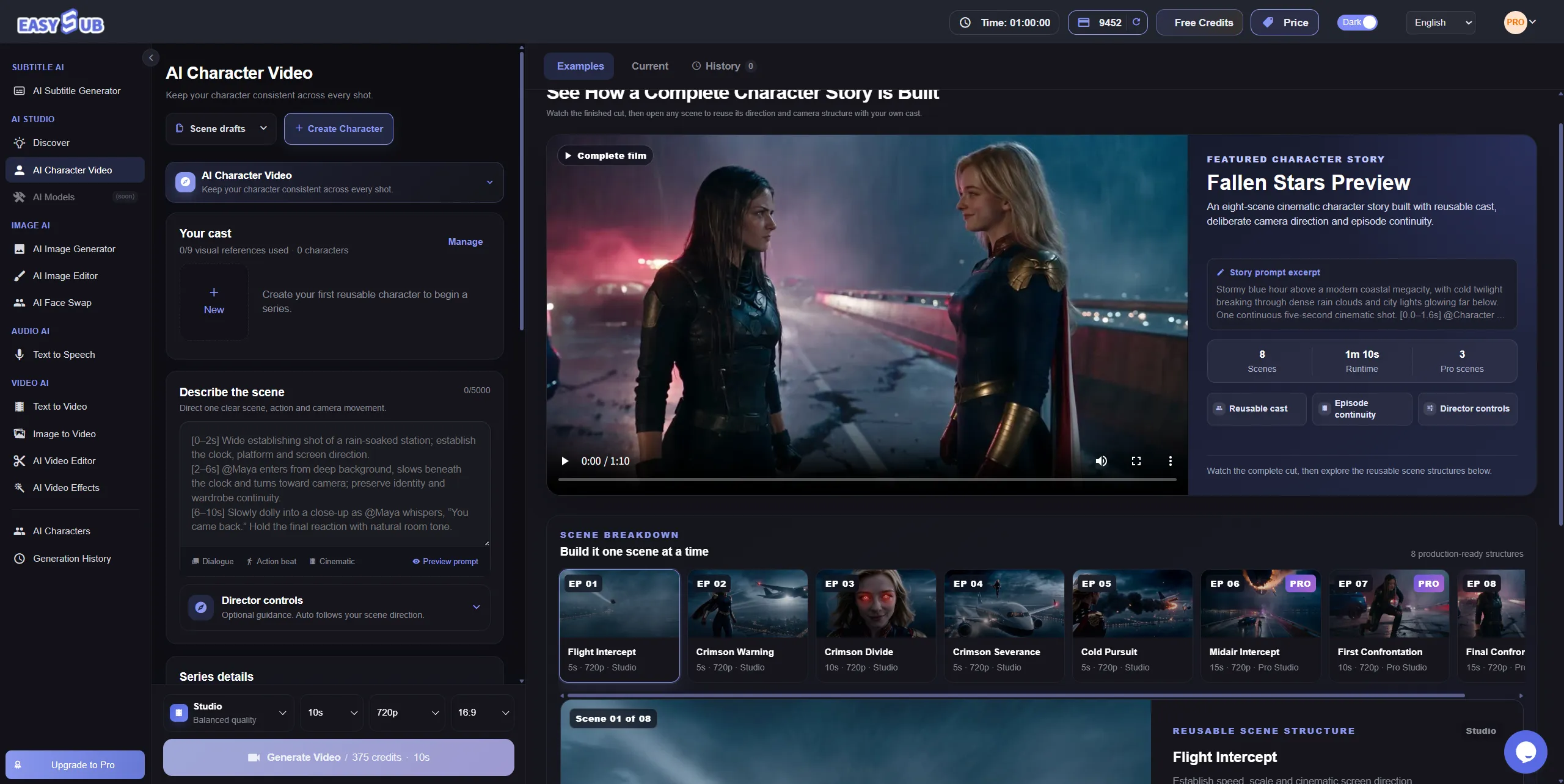
AI ဇာတ်ကောင်ဗီဒီယို ဖန်တီးနည်း
ရှင်းလင်းသော ကိုးကားပုံကို ပြင်ဆင်ပြီး တစ်ကြိမ်လျှင် တစ်ခန်းဖော်ပြကာ အဆင့်သုံးဆင့်ဖြင့် ရလဒ်ကို နှိုင်းယှဉ်ပါ။
၁. ဇာတ်ကောင် ဖန်တီးပါ သို့မဟုတ် ရွေးပါ
ရှိပြီးသား ဇာတ်ကောင်ကို ရွေးပါ သို့မဟုတ် မျက်နှာ၊ ဆံပင်၊ အဝတ်နှင့် ထူးခြားချက်ကို ပြသသော ပုံများဖြင့် ဖန်တီးပါ။
၂. ဇာတ်ဝင်ခန်းကို ဖော်ပြပြီး ဖန်တီးပါ
ကိုးကားပုံကို ပြန်သုံး၍ လှုပ်ရှားမှု၊ နေရာနှင့် ကင်မရာကို ဖော်ပြပါ။ ဆက်တင်ရွေးပြီး မဖန်တီးမီ ကုန်ကျစရိတ်ကို စစ်ပါ။
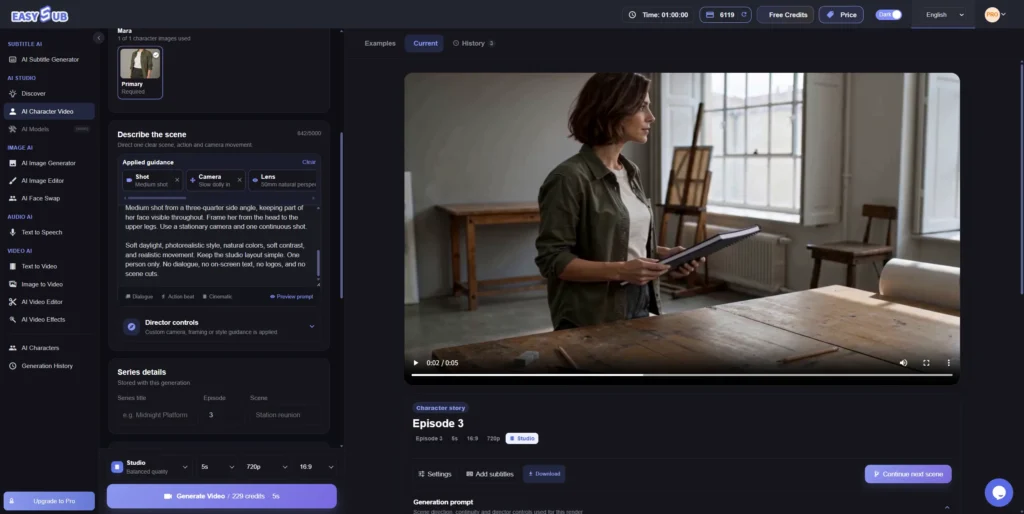
၃. ရိုက်ကွက်များကို ကြည့်ပြီး နှိုင်းယှဉ်ပါ
ကလစ်များ၏ အသွင်အပြင်ကို နှိုင်းယှဉ်ပါ။ ထပ်မံစမ်းမီ စျေးနှုန်းအသစ်ကို စစ်ပြီးနောက် တည်းဖြတ်ခြင်းနှင့် စာတန်းထိုးခြင်းကို ဆက်လုပ်ပါ။
ဇာတ်ကောင်၏ တူညီမှုကို တိုးတက်စေပါ
ရှင်းလင်းသော ကိုးကားပုံ၊ တူညီသော အသေးစိတ်နှင့် ရိုးရှင်းသော လှုပ်ရှားမှုတစ်ခုက ရလဒ်ကို ညွှန်ကြားစစ်ဆေးရန် လွယ်စေသည်။
အကြံပြုချက် ၁: ရှင်းလင်းပြီး ကိုက်ညီသော ကိုးကားပုံများ
မျက်နှာ၊ ဆံပင်နှင့် အဝတ်ကို မြင်ရသင့်သည်။ ပုံများစွာသုံးလျှင် တူညီသော ဇာတ်ကောင်နှင့် လိုချင်သော အသွင်အပြင် ဖြစ်သင့်သည်။
အကြံပြုချက် ၂: အရေးကြီးသော အသေးစိတ်ကို ထပ်ရေးပါ
ညွှန်ကြားချက်တိုင်းတွင် ဆံပင်၊ အဝတ်နှင့် ထူးခြားချက်အကျဉ်းကို ထပ်ရေးပြီး ရိုက်ကွက်အသစ်၏ ပြောင်းလဲမှုကို ဖော်ပြပါ။
အကြံပြုချက် ၃: အဓိက လှုပ်ရှားမှုတစ်ခု
အခန်းထဲဝင်ခြင်း သို့မဟုတ် ပစ္စည်းကောက်ယူခြင်းဖြင့် စတင်ပါ။ ရှုပ်ထွေးသော လှုပ်ရှားမှုမထည့်မီ ရိုးရှင်းသော ရလဒ်ကို စစ်ပါ။
အကြံပြုချက် ၄: ရှေ့မဆက်မီ နှိုင်းယှဉ်ပါ
မျက်နှာ၊ ဆံပင်၊ အဝတ်နှင့် အချိုးများကို ယှဉ်ကြည့်ပါ။ ပြန်ဖန်တီးမည့် ရိုက်ကွက်ကို ရွေးပြီး စျေးနှုန်းအသစ်ကို စစ်ပါ။
ဇာတ်လမ်း၊ စီးရီးနှင့် အမှတ်တံဆိပ်များအတွက် ဇာတ်ကောင်များ
ပြန်သုံးနိုင်သော ကိုးကားပုံများဖြင့် ဆက်စပ်ဇာတ်လမ်း၊ စီးရီးနှင့် မူရင်းဖန်တီးမှုအကြံများကို တည်ဆောက်ပါ။
ရုပ်ရှင်တိုနှင့် ဇာတ်လမ်းရိုက်ကွက်များ
ဇာတ်ဝင်ခန်းများစွာတွင် မှတ်မိနိုင်သော အဓိကဇာတ်ကောင်ကို ထားပါ။ လှုပ်ရှားမှုနှင့် ဘောင်ဖွဲ့စည်းမှုကို ပြောင်း၍ ဆက်စပ်မှုကို စစ်ပါ။
လူမှုကွန်ရက်အတွက် ဗီဒီယိုစီးရီးများ
ကြည့်ရှုသူ မှတ်မိနိုင်ရန် ဇာတ်ကောင်တူကို အခြေအနေနှင့် အပိုင်းအသစ်များတွင် ပြပါ။
အမှတ်တံဆိပ်၏ မူရင်းဇာတ်ကောင်များ
အမှတ်တံဆိပ်၏ မူရင်းဇာတ်ကောင်ကို ကြော်ငြာအကြံအမျိုးမျိုးတွင် စမ်းပြီး အသွင်အပြင်ကို နှိုင်းယှဉ်ပါ။
ဇာတ်လမ်းဖြင့် သင်ယူခြင်း
သင်ယူရေးနမူနာများကို ဇာတ်ကောင်တူဖြင့် ချိတ်ဆက်ပါ။ စကားသံပါလျှင် စစ်ပြီးသား သို့မဟုတ် ဘာသာပြန်ပြီးသော စာတန်းထိုး ထည့်ပါ။
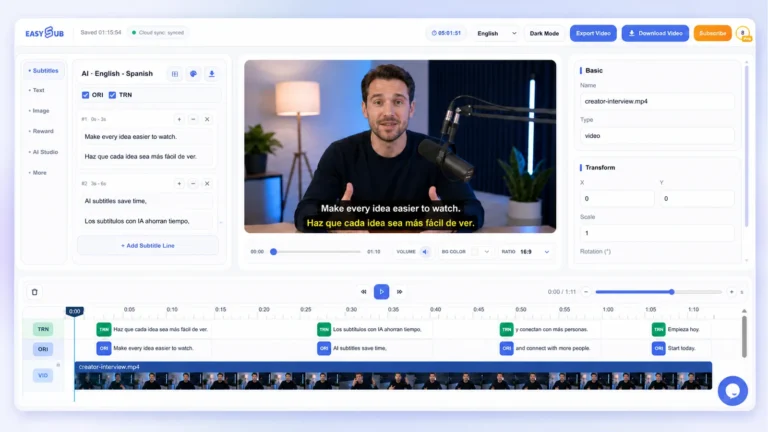
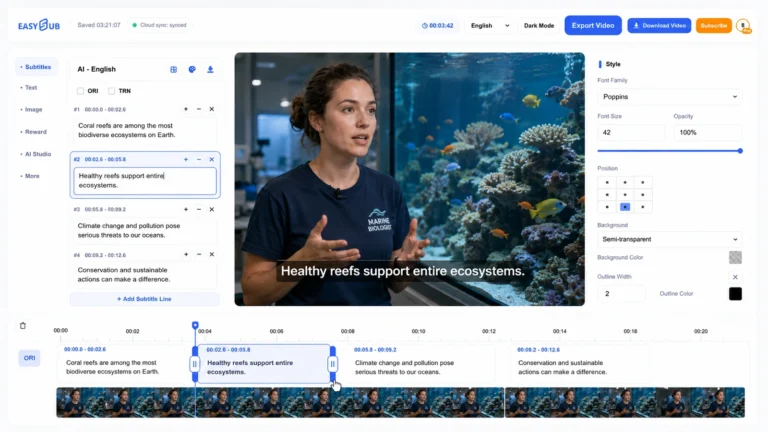
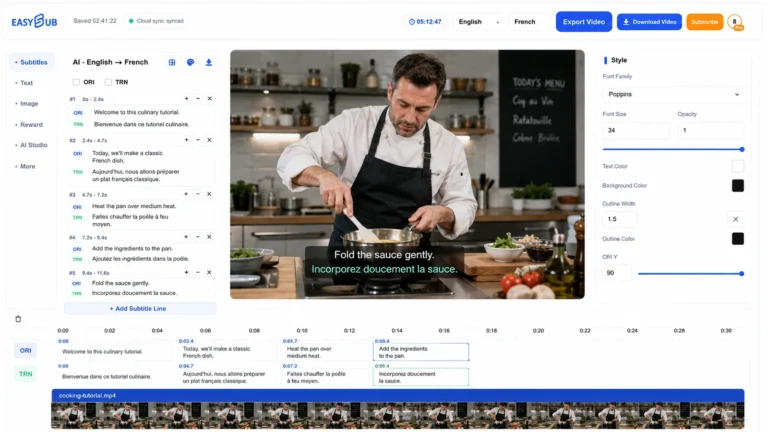
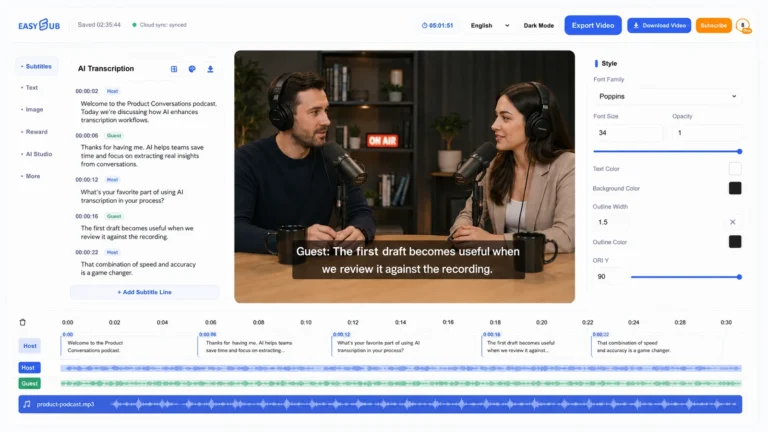
ဗီဒီယိုတွင် စာတန်းထိုး ထည့်ပါ
စကားသံမှ စာတန်းထိုးဖန်တီးပြီး စာသားနှင့် အချိန်ကို ပြင်ကာ ပရိသတ်အတွက် ဘာသာပြန်ပါ။
၁. စကားသံမှ စာတန်းထိုး ဖန်တီးပါ
စကားပြော သို့မဟုတ် နောက်ခံပြောသံပါသော ဗီဒီယိုကို ထည့်ပါ။ ပြောသည့်ဘာသာစကားရွေးပြီး ပြင်ဆင်နိုင်သော စာတန်းထိုး ဖန်တီးပါ။
၂. စာသားနှင့် အချိန်ကို စစ်ပါ
အမည်၊ ပုဒ်ဖြတ်၊ စာကြောင်းခွဲနှင့် အချိန်ကို စစ်ပါ။ ဘာသာမပြန်မီ မူရင်းစာသားကို ပြင်ပါ။
၃. ဘာသာပြန်ပြီး ဖိုင်ထုတ်ပါ
ရည်မှန်းဘာသာစကားရွေးပြီး ဘာသာပြန်ကို စစ်ပါ။ စာတန်းပါဗီဒီယို သို့မဟုတ် SRT နှင့် VTT ဖိုင်များ ထုတ်ပါ။
ဆက်တင်နှင့် AI ခရက်ဒစ်များ
ဆက်တင်ရွေးပြီး မဖန်တီးမီ စျေးနှုန်းစစ်ပါ။ ရနိုင်သော ရွေးချယ်စရာများသည် မုဒ်နှင့် အကောင့်ခွင့်ပေါ် မူတည်သည်။
| ရွေးချယ်စရာ | အသေးစိတ် |
|---|---|
| ဇာတ်ကောင်ကိုးကားပုံ | ပြန်သုံးနိုင်သော ဇာတ်ကောင် ဖန်တီးပါ သို့မဟုတ် ရွေးပါ။ အလုပ်နေရာရှိ ကိုးကားပုံ 9 ပုံ ကန့်သတ်ချက်သည် သိမ်းထားသော ဇာတ်ကောင်တစ်ဦးစီအတွက် ပုံတင်ကန့်သတ်ချက် မဟုတ်ပါ။ |
| ဇာတ်ဝင်ခန်းညွှန်ကြားချက် | လှုပ်ရှားမှု၊ နေရာ၊ စကားပြောနှင့် ကင်မရာ: တစ်ကြိမ်လျှင် စာလုံးရေ 3500 အထိ။ |
| အစနှင့် အဆုံးဖရိမ် | JPG၊ PNG သို့မဟုတ် WebP၊ တစ်ပုံလျှင် 20MB အထိ။ |
| ကိုးကားဗီဒီယို | MP4 သို့မဟုတ် MOV 3 ကလစ်အထိ၊ တစ်ခုလျှင် 2–15 စက္ကန့်နှင့် 50MB အထိ။ |
| ကိုးကားအသံ | MP3၊ WAV သို့မဟုတ် M4A၊ 2–15 စက္ကန့်နှင့် 15MB အထိ။ ဂီတ၊ ပတ်ဝန်းကျင်နှင့် အသံတို့အတွက် စုစုပေါင်း 3 နေရာကို မျှဝေသုံးသည်။ |
| မုဒ်နှင့် ကြာချိန် | Economy၊ Fast၊ Studio: 4–15 စက္ကန့်။ Pro Studio: 4–30 စက္ကန့်။ Pro Studio နှင့် 15 စက္ကန့်ကျော်အတွက် သတ်မှတ်ချက်ကိုက်ညီသော အခပေးအစီအစဉ် လိုသည်။ |
| အချိုးများ | 16:9၊ 9:16၊ 1:1၊ 4:3၊ 3:4၊ 21:9။ |
| ရုပ်ထွက် | Economy/Fast: 480p/720p။ Studio/Pro Studio: 480p/720p/1080p။ 1080p အတွက် သတ်မှတ်ချက်ကိုက်ညီသော အခပေးအစီအစဉ် လိုသည်။ |
| ဖန်တီးသောအသံ | ကိုက်ညီသော စကားပြော၊ ပတ်ဝန်းကျင်နှင့် အသံအကျိုးသက်ရောက်မှုကို ဖွင့်ပိတ်နိုင်သည်။ အသံအတွက် သီးခြား AI ခရက်ဒစ် ထပ်မကုန်ပါ။ |
| ဗီဒီယိုခရက်ဒစ် | 5 စက္ကန့်၊ 720p၊ ဇာတ်ကောင်ပုံများသာ: Economy 100၊ Fast 150၊ Studio 188၊ Pro Studio 300 ခရက်ဒစ်။ ထည့်သွင်းဗီဒီယိုက စျေးနှုန်းကို ပြောင်းနိုင်သဖြင့် မပို့မီ စစ်ပါ။ |
| AI ဇာတ်ကောင်ပုံ | သီးခြားကုန်ကျစရိတ်: Standard တစ်ပုံ 8 ခရက်ဒစ်၊ Pro 1K 15၊ 2K 22၊ 4K 24။ ပုံပြင်ခြင်းတွင် သီးခြားစျေးနှုန်း ရှိသည်။ |
| စာတန်းထိုးခွဲတမ်း | ဖန်တီးခြင်းနှင့် ဘာသာပြန်ခြင်းသည် သီးခြားကြာချိန်ခွဲတမ်းကို သုံးပြီး AI ခရက်ဒစ် မသုံးပါ။ |
| အကောင့် | ဇာတ်ကောင်ဖန်တီးရန်၊ ကိုးကားဖိုင်တင်ရန်၊ ထုတ်လုပ်ရန်၊ သိမ်းရန်နှင့် ဖိုင်ထုတ်ရန် အကောင့်ဝင်ပါ။ |
ဇယားအပြည့်အစုံကို ကြည့်ရန် ဘေးတိုက်ရွှေ့ပါ။
တစ်ခန်းစီ၏ ကုန်ကျစရိတ်သည် ဆက်တင်ပေါ် မူတည်သည်။ ကိုးကားဗီဒီယိုနှင့် AI ဖြင့်ဖန်တီးသော ပုံများက စုစုပေါင်းကို ပြောင်းနိုင်သည်။ ဆက်တင်ပြောင်းပြီး သို့မဟုတ် မူကွဲအသစ်မဖန်တီးမီ စျေးနှုန်းစစ်ပါ။
မေးလေ့ရှိသော မေးခွန်းများ
၁. AI ဇာတ်ကောင်ဗီဒီယို ဖန်တီးစက်ဆိုသည်မှာ ဘာလဲ။
ဤကိရိယာသည် ဇာတ်ကောင်ကိုးကားပုံနှင့် စာသားညွှန်ကြားချက်မှ ဇာတ်ဝင်ခန်းဖန်တီးသည်။ EasySub တွင် လှုပ်ရှားမှုနှင့် နေရာကို သီးခြားဖော်ပြသော ရိုက်ကွက်များ၌ ဇာတ်ကောင်ကို ပြန်သုံးနိုင်သည်။
၂. ဇာတ်ကောင်တစ်ဦးတည်းကို ဘယ်လို ထိန်းထားရမလဲ။
ကိုးကားပုံတူကို သုံး၍ ဆံပင်၊ အဝတ်နှင့် ထူးခြားချက်ကို ထပ်ဖော်ပြပါ။ လှုပ်ရှားမှု သို့မဟုတ် ကင်မရာကို ပြောင်းပြီး ကလစ်တိုင်းကို စစ်ပါ။
၃. ကိုယ်ပိုင်ပုံများကို သုံးနိုင်သလား။
သုံးနိုင်ပါသည်။ မျက်နှာ၊ ဆံပင်နှင့် အဝတ်ရှင်းသော ပုံကို ရွေးပါ။ မတင်မီ အလုပ်နေရာရှိ ဖိုင်အမျိုးအစား၊ အရွယ်နှင့် ကိုးကားပုံကန့်သတ်ချက်ကို စစ်ပါ။
၄. အခြားပရောဂျက်တွင် ဇာတ်ကောင်ကို သုံးနိုင်သလား။
ဆက်စပ်ဇာတ်ဝင်ခန်းများတွင် ပြန်သုံးနိုင်သည်။ သီးခြားပရောဂျက်တွင် ရနိုင်သော ဇာတ်ကောင်ရွေးချယ်မှုအပေါ် မူတည်သဖြင့် စီးရီးမစီစဉ်မီ စစ်ပါ။
၅. ပုံမှဗီဒီယိုပြောင်းခြင်းနှင့် ဘာကွာသလဲ။
ပုံမှဗီဒီယိုသည် ပုံတစ်ပုံကို လှုပ်ရှားစေခြင်းဖြစ်သည်။ ဤလုပ်ငန်းစဉ်သည် သီးခြားညွှန်ကြားသော ဇာတ်ဝင်ခန်းများတွင် ဇာတ်ကောင်တူကို သုံးရန် အဓိကထားသည်။
၆. အသွင်အပြင် ပြောင်းနိုင်သေးသလား။
ပြောင်းနိုင်ပါသည်။ မျက်နှာ၊ ဆံပင်၊ အဝတ်နှင့် အချိုးများ ကွဲနိုင်သည်။ ကိုးကားပုံနှင့် အခြားကလစ်များကို နှိုင်းယှဉ်ပြီး ထပ်စမ်းမီ စျေးနှုန်းစစ်ပါ။
၇. စာတန်းထိုး ထည့်ပြီး ဘာသာပြန်နိုင်သလား။
စကားပြော သို့မဟုတ် နောက်ခံပြောသံပါလျှင် ရပါသည်။ စာတန်းထိုးကိရိယာများဖြင့် စာသားနှင့် အချိန်စစ်ပြီး စာတန်းကို ဘာသာပြန်ပါ။ ခွဲတမ်းသည် AI ခရက်ဒစ်နှင့် သီးခြားဖြစ်သည်။
၈. ခရက်ဒစ် ဘယ်လောက် လိုသလဲ။
မော်ဒယ်၊ ဆက်တင်နှင့် ထည့်သွင်းဗီဒီယိုပေါ် မူတည်သည်။ AI ကိုးကားပုံဖန်တီးခြင်း သို့မဟုတ် ပြင်ခြင်းအတွက် ခရက်ဒစ်ထပ်ကုန်နိုင်သည်။ တစ်ကြိမ်စီ၏ ခန့်မှန်းချက်နှင့် ပက်ကေ့ချ်စျေးနှုန်းကို စစ်ပါ။
၉. အခမဲ့ စမ်းသုံးနိုင်သလား။
လက်ရှိ စမ်းသုံးခရက်ဒစ်နှင့် အကောင့်စည်းကမ်းကို စစ်ပါ။ ဗီဒီယိုသည် AI ခရက်ဒစ်သုံးပြီး စာတန်းထိုးမိနစ်ကို မသုံးပါ။ အကြံပြုချက်အတွက် ဆုလာဘ်ရှိလျှင် သီးခြားအတည်ပြုမှု လိုသည်။
၁၀. စီးပွားဖြစ် သုံးနိုင်သလား။
ကြော်ငြာ သို့မဟုတ် ဖောက်သည်အလုပ်မစမီ EasySub အကူအညီအဖွဲ့နှင့် ခွင့်ပြုချက်အတည်ပြုပါ။ စည်းကမ်းချက်များကို ဖတ်၍ ကိုးကားပုံနှင့် မူရင်းပစ္စည်း၏ အသုံးပြုခွင့်ကို စစ်ပါ။
၁၁. ရေစာမပါဘဲ ဒေါင်းလုဒ်လုပ်နိုင်သလား။
မဖန်တီးမီ EasySub အကူအညီအဖွဲ့ကို မေးပါ။ အကောင့်စည်းကမ်း၊ အစမ်းကြည့်နှင့် ဒေါင်းလုဒ်ကွာခြားချက်၊ ဝယ်ယူမှု၏ ဖိုင်ထုတ်ခွင့်အပေါ် သက်ရောက်မှုကို စစ်ပါ။
ဇာတ်ကောင်စီးရီး ဖန်တီးရန် စီစဉ်နေသလား။
ပရောဂျက်ကို နားလည်ရန် ဇာတ်ကောင်၊ စီစဉ်ထားသော ဇာတ်ဝင်ခန်း၊ ထုတ်ဝေမည့်နေရာနှင့် စာတန်းဘာသာစကားများကို ပြောပြပါ။
ဇာတ်ကောင်ကို နောက်ဇာတ်ဝင်ခန်းသို့ ခေါ်သွားပါ
ကိုးကားပုံကို ပြန်သုံးပြီး နောက်ရိုက်ကွက်ကို ဖော်ပြကာ ခရက်ဒစ်စစ်ပါ။ ရလဒ်ကို ကြည့်ပြီး ဇာတ်လမ်းကို ဆက်ပါ။
ပရောဂျက်ဖန်တီးပြီး သိမ်းရန် အကောင့်ဝင်ပါ။