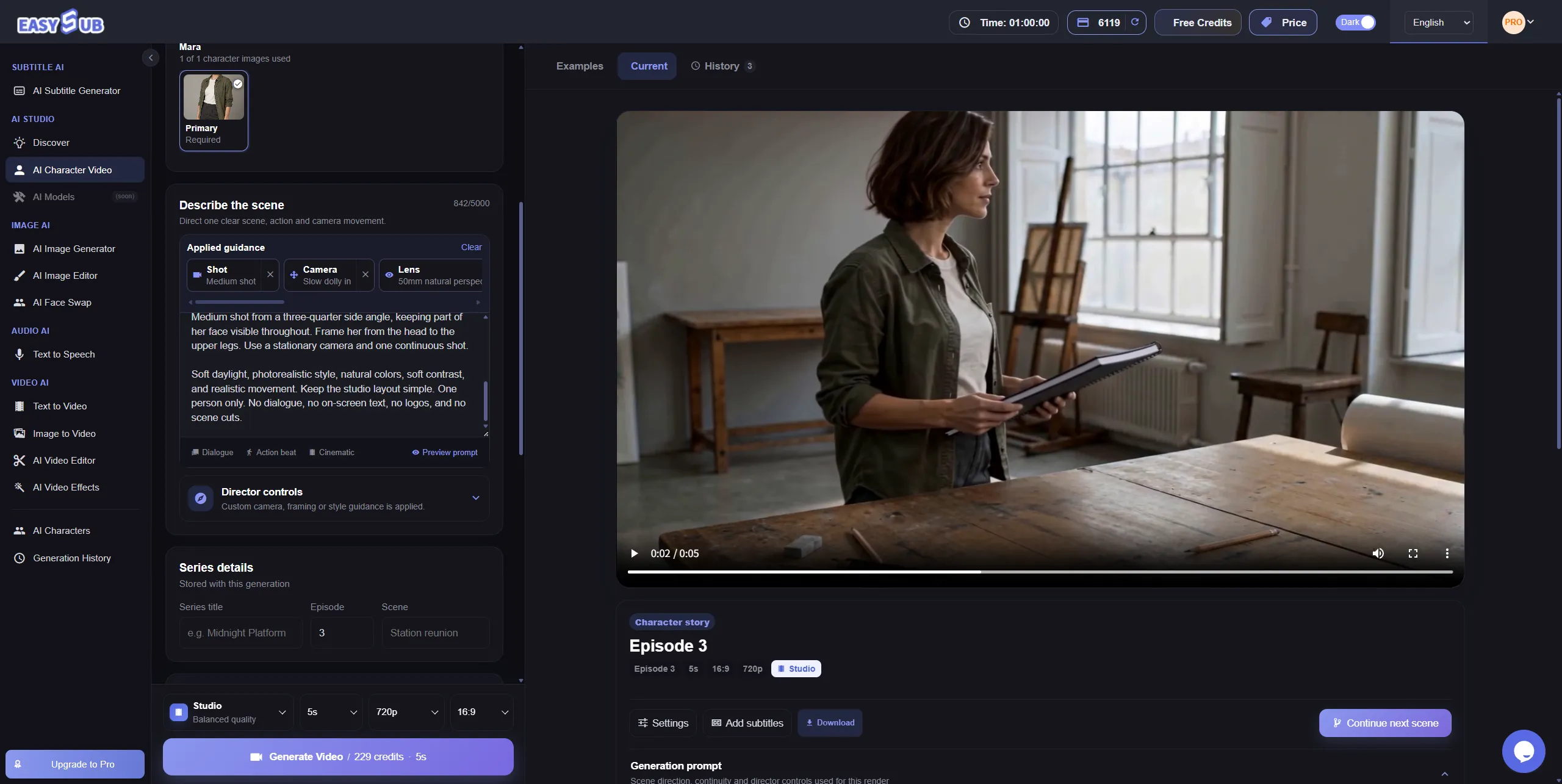
同じキャラクターで、次のシーンへ
繰り返し登場するキャラクターを、新しい場所・動作・カメラアングルで描きましょう。参照画像を使って見た目を指定し、つながりのあるショットを一つずつ作成します。
- 各シーンで同じキャラクターの参照画像を再利用。
- 動作、背景、カメラアングルをショットごとに指定。
- クリップを比較し、細部を調整してから物語を組み立てます。
作成・保存にはログインが必要です。生成のたびにAIクレジットの見積もりをご確認ください。
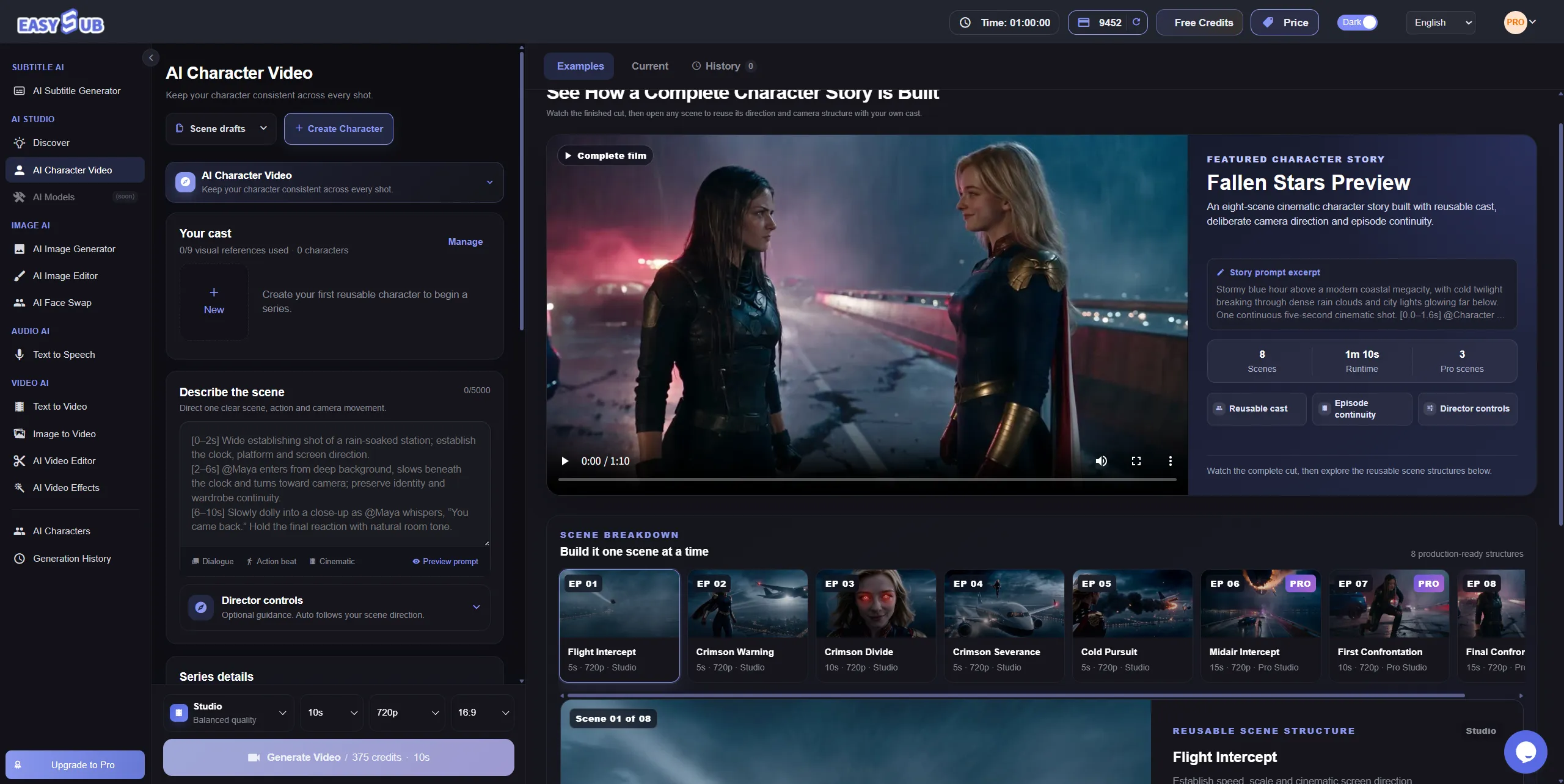
一人のキャラクター、3つのショット
同じ参照画像を使い、動作とカメラアングルを変えた作例です。シーンの進行に沿って、顔、髪型、服装を比較してください。
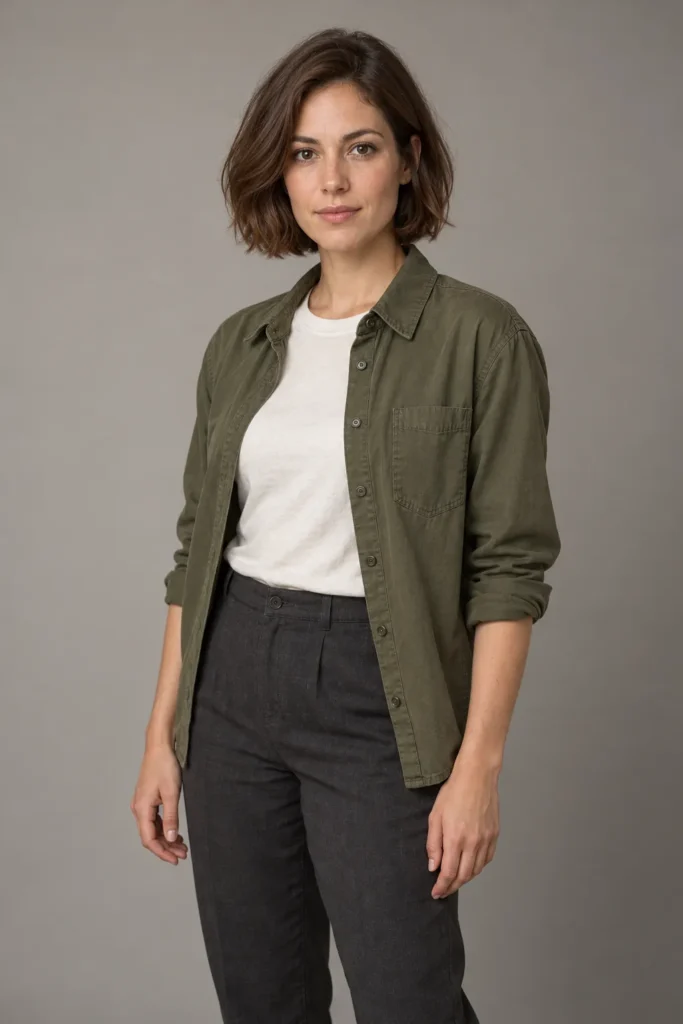
キャラクター:Mara
3つのショットに共通する参照画像です。栗色のボブヘア、オリーブ色の上着、クリーム色のTシャツに注目してください。
ショット1:作業場に入る
Maraが作業台に歩いて向かう様子をミディアムショットで描いています。
ショット2:ノートを手に取る
近めの画角で、ノートを手に取るときの顔立ちと服装を確認できます。
ショット3:窓に向かう
ノートを持って窓へ向かうMaraを、斜め横から追っています。
キャラクターの参照画像でシーンをつなぐ
キャラクターの一貫性を重視した動画生成では、再利用できる画像を手がかりに別々のシーンを作ります。EasySubで各ショットを指定し、見た目の連続性を比較できます。
参照画像を再利用
同じ参照画像を使い、維持したい顔立ち、髪型、服装、特徴を明確に指定します。
ショットごとに演出
キャラクターの参照はそのままに、動作、場所、カメラを変更。ミディアム、近景、横からの画角を試せます。
見た目の連続性を確認
つなぎ合わせる前に顔、髪、衣服の細部、体の比率を比較し、変化したショットを調整します。
AIキャラクター動画の作り方
鮮明な参照画像を用意し、一度に一つのシーンを指定して、ショット間の結果を比較します。
1. キャラクターを作成・選択
既存のキャラクターを選ぶか、顔、髪、服装、特徴がはっきり分かる画像から作成します。
2. シーンを指定して生成
参照画像を再利用し、動作、背景、カメラの方向を記述。設定を選び、AIクレジットの見積もりを確認して生成します。
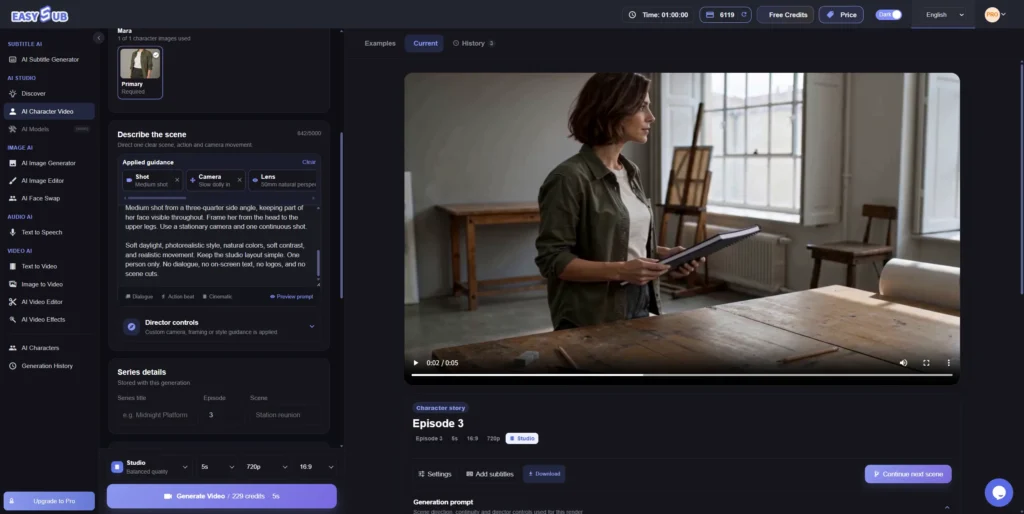
3. プレビューして比較
クリップ間でキャラクターの外見を比較します。再生成前には新しい見積もりを確認してください。準備ができたら編集や字幕追加へ進みます。
ショット間のキャラクターの一貫性を高めるには
鮮明な参照画像を使い、重要な外見の説明を統一し、一つのショットに一つのシンプルな動作を指定すると、結果を比較しやすくなります。
ヒント1:矛盾のない鮮明な参照画像
顔、髪、服装がよく見える画像を選びます。複数枚使う場合は、同じ人物と希望する外見を示しているか確認してください。
ヒント2:維持したい特徴を毎回記述
各プロンプトに髪型、服装、特徴を短く記述し、その後に新しいショットで変わる部分を説明します。
ヒント3:主な動作を一つに絞る
部屋に入る、物を手に取るなど、簡単な動作から始めます。結果を確認してから複雑な動きを追加してください。
ヒント4:比較してから次へ進む
顔、髪、服装、体の比率を並べて比較します。作り直すショットを決め、再生成前に費用を確認してください。
物語・シリーズ・ブランド向けのキャラクター動画
再利用できるキャラクターを使い、連続する物語、シリーズ動画、オリジナルのビジュアル案をEasySubで作成できます。
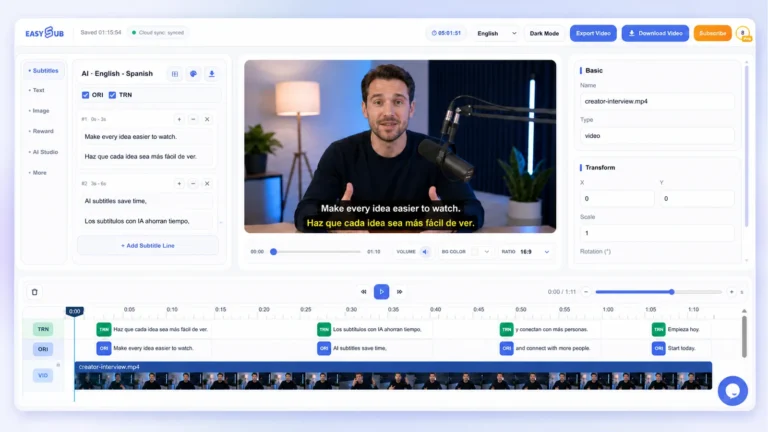
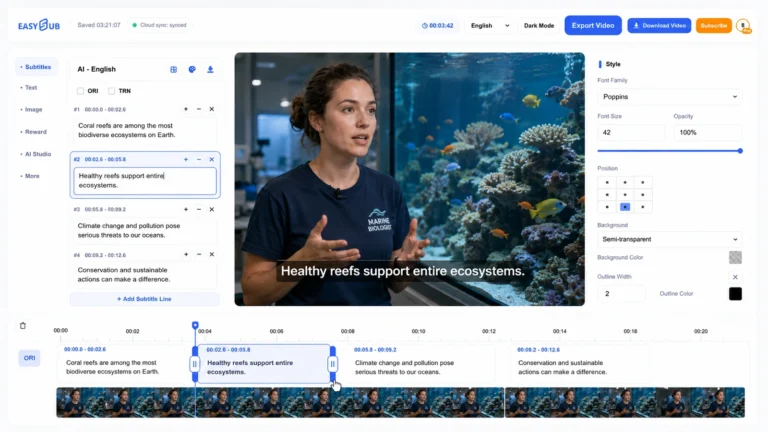
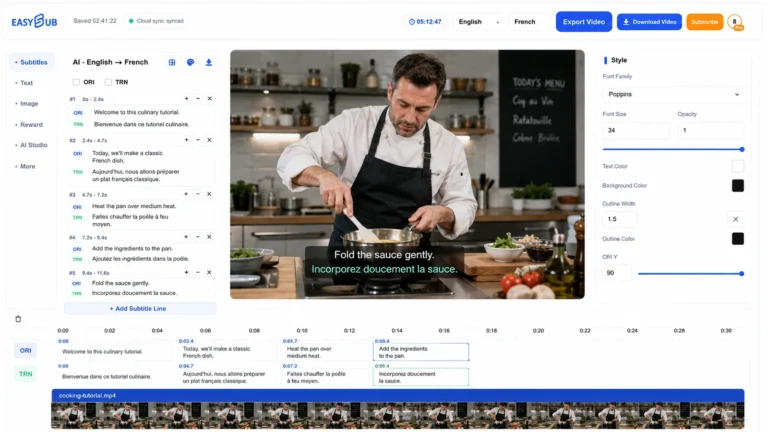
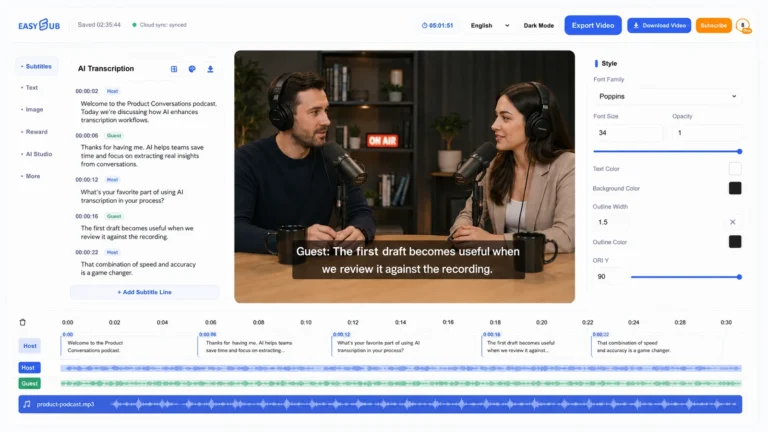
キャラクター動画に字幕を追加
動画の音声から字幕を生成し、文字とタイミングを確認して、視聴者の言語に翻訳できます。
1. 音声から字幕を生成
会話やナレーション入りの動画を追加し、話されている言語を選んで編集可能な字幕を生成します。
2. 文字とタイミングを確認
再生しながら名前、句読点、改行、タイミングをチェック。翻訳前に元の字幕を修正します。
3. 翻訳して書き出す
翻訳先の言語を選び、訳文を確認して、字幕付き動画またはSRT・VTTファイルを書き出します。
生成設定とAIクレジット
シーンに合う設定を選び、生成前に見積もりを確認します。選択肢は生成モードとアカウントの利用条件によって異なります。
| 項目 | 詳細 |
|---|---|
| キャラクターの参照 | 再利用できるキャラクターを作成・選択できます。ワークスペースの画像参照枠は9枚で、保存した各キャラクターのアップロード上限を示すものではありません。 |
| シーンの演出 | 動作、背景、セリフ、カメラを指定。各シーンのプロンプトは最大3,500文字。 |
| 開始・終了フレーム | JPG・PNG・WebP、画像1枚につき最大20MB。 |
| 参照動画 | MP4・MOVを最大3本。各2〜15秒、最大50MB。 |
| 参照音声 | MP3・WAV・M4A、各2〜15秒、最大15MB。音楽・環境音・キャラクター音声で3枠を共有。 |
| モードと長さ | Economy・Fast・Studio:4〜15秒。Pro Studio:4〜30秒。Pro Studioと15秒超の生成には対象の有料プランが必要です。 |
| アスペクト比 | 16:9、9:16、1:1、4:3、3:4、21:9。 |
| 解像度 | Economy・Fast:480p/720p。Studio・Pro Studio:480p/720p/1080p。1080pには対象の有料プランが必要です。 |
| 音声生成 | 同期した会話・環境音・効果音を有効または無効にできます。音声生成を有効にしても別途AIクレジットは加算されません。 |
| 動画のクレジット | キャラクター画像のみ、5秒・720pの場合:Economy 100、Fast 150、Studio 188、Pro Studio 300。参照動画の入力で見積もりは変わります。送信前に実際の価格をご確認ください。 |
| キャラクター画像生成 | 別料金:Standard 8クレジット/枚、Pro 1K 15、2K 22、4K 24。画像編集は別の料金体系です。 |
| 字幕の利用枠 | 字幕生成・翻訳は独立した時間枠を使用し、AIクレジットとは別です。 |
| アカウント | キャラクター作成、参照アップロード、動画生成、保存、書き出しにはログインが必要です。 |
横にスクロールすると表全体を確認できます。
各シーンは設定に応じて見積もられます。参照動画やAIで作成するキャラクター画像により総費用が変わる場合があります。設定変更時や再生成前に新しい見積もりをご確認ください。
よくある質問
1. AIキャラクター動画生成とは?
参照画像と文章の指示からシーンを作る機能です。EasySubではキャラクターを再利用しながら、各ショットの動作、背景、構図を指定できます。
2. 別のショットでも同じ人物にするには?
同じ参照画像を使い、髪型、服装、特徴をプロンプトに繰り返し記載します。動作やカメラを変更した後も、各クリップを確認してから編集してください。
3. 自分の参照画像を使えますか?
はい。顔、髪、服装が分かる鮮明な画像を選んでください。対応形式、サイズ、参照枚数の上限はアップロード前にワークスペースで確認できます。
4. 他のシーンやプロジェクトで再利用できますか?
つながりのあるシーン間では再利用できます。独立した別プロジェクトでの利用は、その画面のキャラクター選択機能によります。シリーズを計画する前にご確認ください。
5. 画像から動画を作る機能との違いは?
画像から動画を作る機能は、特定の静止画に動きを加えます。キャラクター動画は、別々に演出するシーンで同じ人物の特徴を再利用することを重視します。
6. 外見が変わることはありますか?
あります。同じ参照でも顔、髪、服装、体の比率に違いが出る場合があります。参照画像や他のショットと比較し、再生成前には新しい見積もりを確認してください。
7. 字幕の追加と翻訳はできますか?
8. 必要なAIクレジットは?
モデル、設定、動画入力によって異なります。参照画像のAI生成・編集には追加クレジットが必要な場合があります。毎回見積もりを確認し、プランと追加パックは料金ページをご覧ください。
9. 無料で試せますか?
現在の試用クレジットと対象条件はアカウントでご確認ください。動画生成にはAIクレジットが必要で、字幕時間は使えません。フィードバック特典がある場合、その承認条件は登録特典とは別です。
10. 商用利用できますか?
広告やクライアント案件で使用する前に、EasySubサポートへ商用利用の許可条件を確認し、利用規約をご覧ください。参照画像などの素材に必要な権利もご確認ください。
11. 透かしなしでダウンロードできますか?
必要な場合は生成前にEasySubサポートへお問い合わせください。アカウントの条件、プレビューと保存ファイルの違い、購入による書き出し権限への影響をご確認ください。
おなじみのキャラクターを次の場面へ
参照を再利用し、新しいショットを記述してクレジットを確認。生成結果をプレビューし、次のシーンへ進みましょう。
ログインしてプロジェクトを作成・保存できます。