
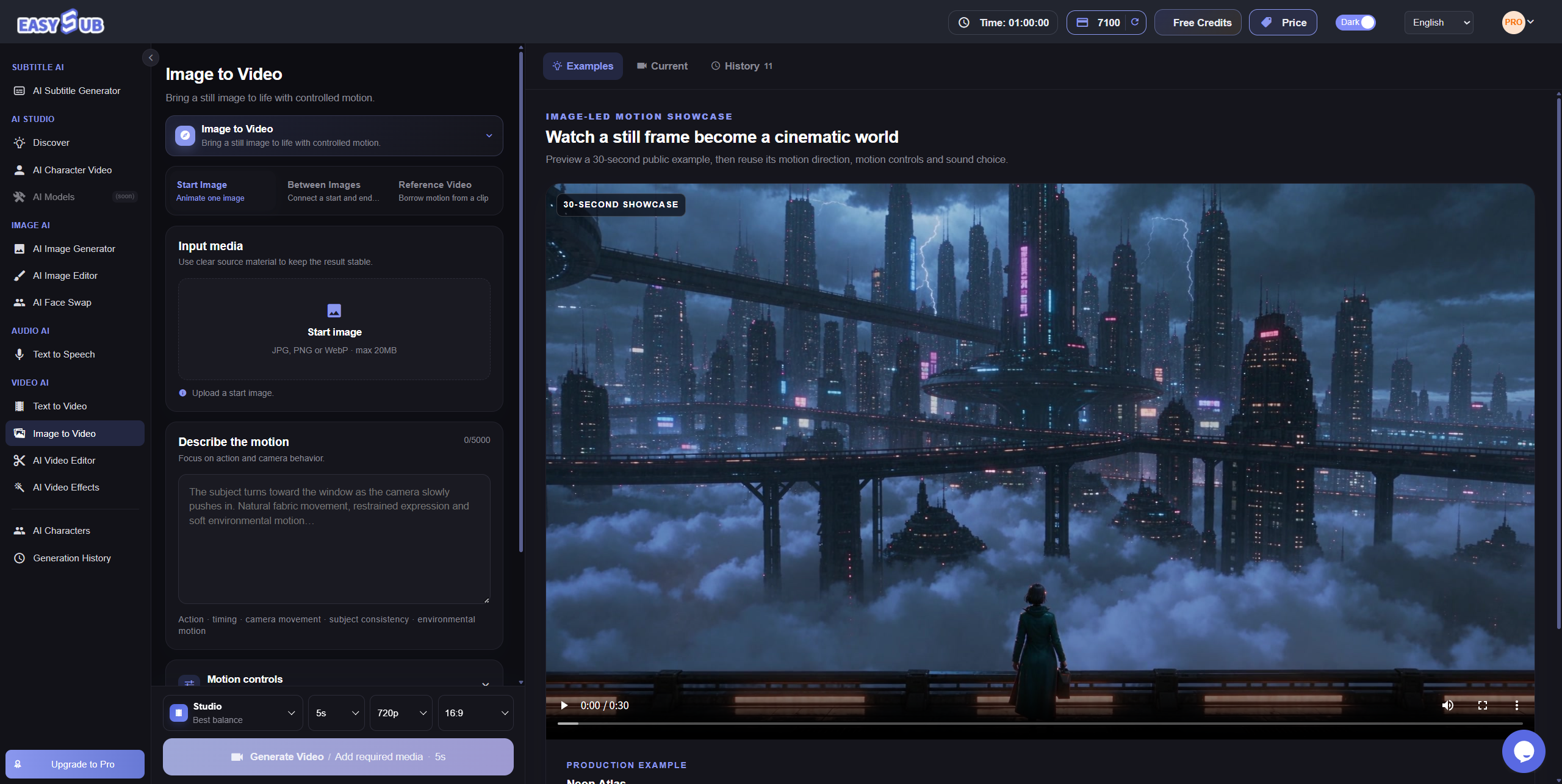
به عکسهای ثابت حرکت بدهید
عکس محصول، پرتره و تصویرسازی را متحرک کنید. EasySub با استفاده از تصویر اصلی و توضیح شما، حرکت سوژه، پسزمینه یا دوربین را ایجاد میکند.
- با عکس یا تصویرسازی خود شروع کنید.
- حرکتی مشخص، مانند نزدیک شدن آرام دوربین، را شرح دهید.
- جزئیات پیشنمایش را بررسی و ویدیو را دانلود کنید.
نمونههای تبدیل عکس به ویدیو
نمای محصول، حرکت آرام سر و موجهای آب را ببینید. برای ارزیابی حرکت و جزئیات، ویدیو را با تصویر اصلی مقایسه کنید.
عکس محصولات
نزدیک شدن آرام دوربین، شکل و بافت محصول را برجسته میکند. نوشتههای روی برچسب، لوگو و لبهها را بررسی کنید.
نمونه: دوربین آرام نزدیک میشود؛ محصول ثابت است و پسزمینه ساده میماند.
پرترهها
با حرکت کوچک سر یا حالت طبیعی چهره شروع کنید. چهره و تناسبها را بررسی کنید.
نمونه: فرد سرش را کمی میچرخاند و دوربین ثابت میماند.
منظرهها
به ابر، آب یا برگها حرکت بدهید. ابتدا یک حرکت اصلی انتخاب کنید.
نمونه: آب بهآرامی موج میزند؛ ساحل و دوربین ثابت میمانند.
تصویرسازی و تصاویر هوش مصنوعی
مو، لباس یا ذرات پسزمینه را متحرک کنید. سبک تصویر و حالت بدن را بررسی کنید.
نمونه: لباس در باد بهآرامی تکان میخورد؛ حالت بدن و دوربین تغییر نمیکنند.
چگونه عکس را به ویدیو تبدیل کنیم؟
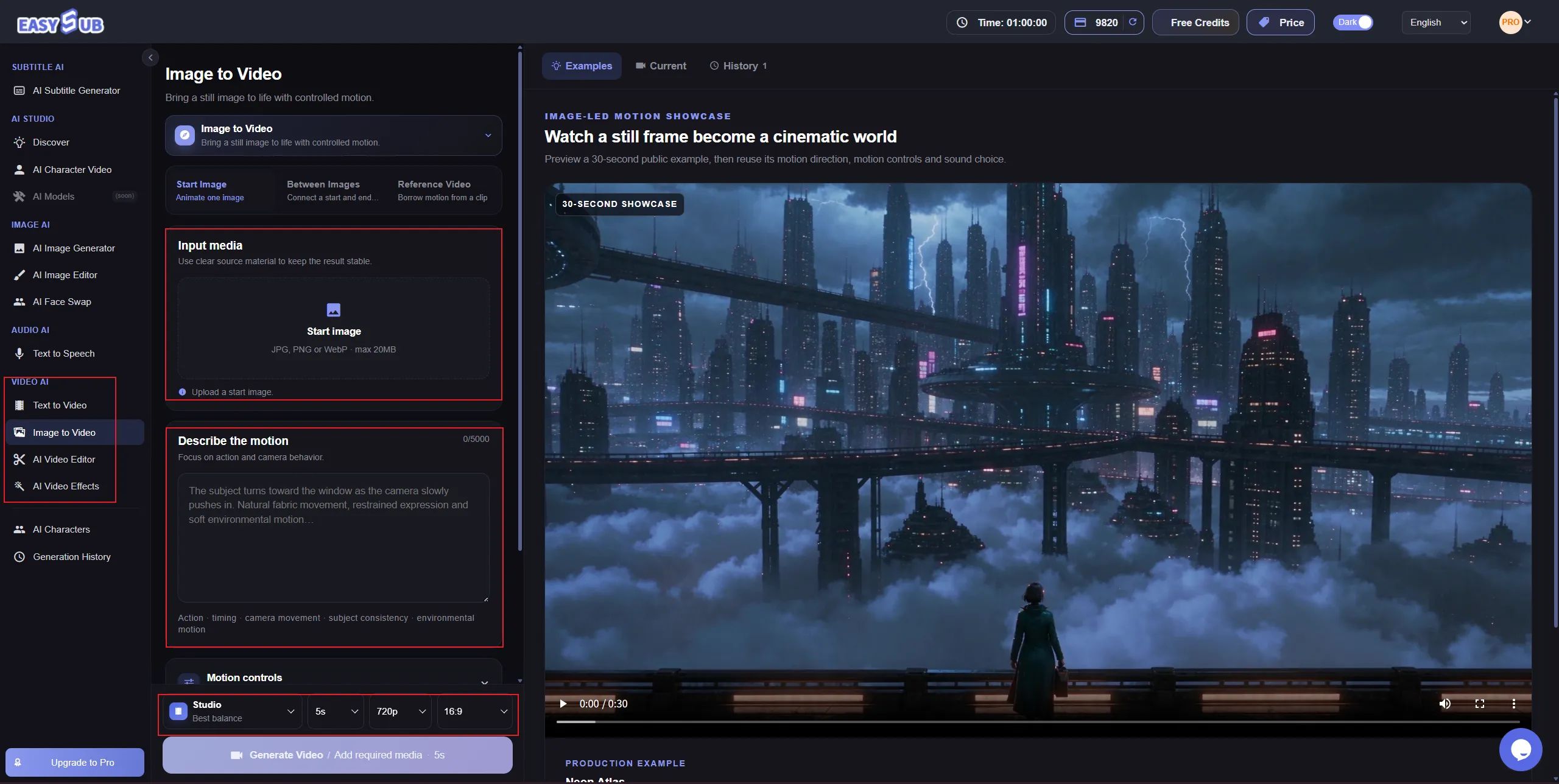
عکس را بارگذاری کنید، حرکت را شرح دهید و ویدیو بسازید. لازم نیست هر فریم را دستی متحرک کنید؛ حرکت موردنظر را روشن توضیح دهید.
۱. تصویر را بارگذاری کنید
فضای کاری تبدیل عکس به ویدیو را باز کنید و یک عکس یا تصویرسازی واضح بارگذاری کنید. فضای کافی برای حرکت بگذارید و از محتوایی استفاده کنید که حق استفاده از آن را دارید.
۲. حرکت و تنظیمات را مشخص کنید
بنویسید چه چیزی، در چه جهتی و با چه شدتی حرکت میکند. نمونه: «گلبرگها آرام تکان میخورند، پسزمینه ثابت است و دوربین آرام نزدیک میشود». سپس تنظیمات ویدیو را انتخاب کنید.
۳. ویدیو را بسازید و بررسی کنید
حرکت، چهرهها، متن و خطوط را در پیشنمایش بررسی کنید. نتیجه را دانلود کنید یا هر بار فقط یک دستور را تغییر دهید تا مقایسه آسان باشد.
تنظیمات و اعتبار هوش مصنوعی
کیفیت، مدت و وضوح را انتخاب کنید. ساخت یک ویدیوی استاندارد ۵ ثانیهای با Economy و وضوح 480p به ۷۸ اعتبار AI نیاز دارد؛ هزینه نهایی را پیش از تأیید بررسی کنید.
تنظیمات قابل انتخاب
| تنظیم | گزینهها | توضیح |
|---|---|---|
| کیفیت | Economy، Fast، Studio، Pro Studio | بر اساس نتیجه موردنظر و بودجه انتخاب کنید. |
| مدت | Economy/Fast/Studio: از ۴ تا ۱۵ ثانیه؛ Pro Studio: از ۴ تا ۳۰ ثانیه | ثانیههای صحیح؛ بیش از ۱۵ ثانیه به اشتراک فعال AI نیاز دارد. |
| وضوح | Economy/Fast: 480p و720p؛ Studio/Pro Studio: همچنین 1080p | وضوح 1080p به اشتراک فعال AI نیاز دارد. |
| نسبت تصویر و صدا | در فضای کاری انتخاب کنید | نسبت تصویر و تولید صدا هزینه اعتبار اضافه ندارند. |
| محاسبه اعتبار | بر اساس کیفیت، وضوح و مدت | مجموع به عدد صحیح بالاتر گرد میشود. |
| طرحهای پولی | Beginner، Starter، Creator، Pro | اشتراک فعال AI امکان 1080p، Pro Studio و مدت بیش از ۱۵ ثانیه را فراهم میکند. |
مقایسه اعتبار برای ۵ ثانیه
نمونه هزینه برای تبدیل استاندارد عکس به ویدیو. اعتبار AI از دقیقههای پیادهسازی گفتار یا زیرنویس جداست.
| کیفیت | 480p | 720p | 1080p |
|---|---|---|---|
| Economy | 78 | 94 | در دسترس نیست |
| Fast | 120 | 144 | در دسترس نیست |
| Studio | 150 | 180 | 460 |
| Pro Studio | 240 | 288 | 736 |
مدت فقط ۵ ثانیه نیست. ویدیوی طولانیتر اعتبار بیشتری مصرف میکند؛ در کارهایی که ویدیوی مرجع دارند، مدت آن نیز محاسبه میشود. جدول بالا مربوط به تبدیل استاندارد عکس به ویدیو است.
اعتبار آزمایشی و کارهای ناموفق
کاربران جدید واجد شرایط میتوانند با کنترل سوءاستفاده، یکبار ۱۰۰ اعتبار آزمایشی AI دریافت کنند. اعتبار هنگام ارسال کار رزرو میشود و در صورت شکست، سیستم آن را برمیگرداند. بستههای اعتبار اضافی از اشتراک جدا هستند.
به تصویر ثابت جان بدهید
یک حرکت اصلی برای سوژه، محیط یا دوربین انتخاب کنید. این کار نوشتن پرامپت و مقایسه نتایج را آسانتر میکند.
حرکت سوژه
یک حرکت کوچک دست یا سر حیوان را با جهت و شدت توضیح دهید. در حرکتهای پیچیده، حالت بدن را بررسی کنید.
حرکت محیط
با دود، باران یا برگها به صحنه حس بدهید. پسزمینه متحرک میتواند بدون حرکات پیچیده، محصول را برجسته کند.
حرکت دوربین
نزدیک شدن، دور شدن یا حرکت افقی دوربین را همراه با جهت و سرعت بنویسید. پرامپت فرایند تولید را هدایت میکند، نه تکتک فریمها را.
ویدیو از عکس برای محصول، پرتره و پروژههای خلاقانه
برای تبلیغات، داستان و شبکههای اجتماعی محتوا بسازید. پیش از انتخاب حرکت، هدف ویدیو را تعیین کنید.
معرفی محصولات
با حرکت دوربین یا پسزمینه، ویدیوی تبلیغاتی بسازید. پیش از انتشار، برچسبها، رنگها و شکل محصول را بررسی کنید.
پرترههای متحرک
برای معرفی یا روایت شخصی، به یک عکس واضح و مجاز حرکتی طبیعی اضافه کنید.
تصویرسازی و هنر هوش مصنوعی
برای داستان یا نمونهکار، صحنههای کوتاه از شخصیتها و محیطهای خلاقانه بسازید. حرکت را با سبک تصویر اصلی هماهنگ کنید.
محتوای شبکههای اجتماعی
مقدمه، نماهای مکمل و پسزمینه متحرک بسازید. برای متنهایی که بعداً اضافه میکنید، فضا بگذارید.
نوشتن پرامپت برای متحرک کردن عکس
توضیح دهید چه چیزی و چگونه حرکت کند، دوربین چه کند و چه چیز ثابت بماند. فقط جزئیات لازم برای صحنه را بنویسید.
نمای نزدیک محصول
پرامپت: «محصول ثابت است. دوربین آرام به برچسب نزدیک میشود؛ پسزمینه و نور تغییر نمیکنند».
همزمان درخواست چرخش و باز شدن ندهید.
منظره آرام
پرامپت: «ابرها آرام به راست میروند و آب کمی موج میزند. دوربین و ساختمانهای ساحل ثابتاند».
اگر عناصر زیادی تغییر میکنند، یک حرکت را حذف کنید.
حرکت ظریف در پرتره
پرامپت: «فرد سرش را آرام به چپ میچرخاند؛ شانهها و دوربین ثابت میمانند».
بهجای ترکیب چرخش، دست تکان دادن و راه رفتن، با یک حرکت شروع کنید.
هر بار یک جزئیات را تغییر دهید
با تصویر واضح و یک حرکت شروع کنید. فقط شدت، جهت یا دوربین را تغییر دهید. متن، لوگو، چهرهها و دستها را بررسی کنید.
ادامه کار در EasySub
پس از متحرکسازی میتوانید ویدیو را ویرایش کنید، گویندگی اضافه کنید و برای گفتار زیرنویس بسازید. ابتدا تصویر نهایی را انتخاب کنید و سپس صدا و متن را اضافه کنید.
بازبینی و ویرایش
صحنههایی را که میخواهید نگه دارید انتخاب کنید. ویرایش را ادامه دهید یا ویدیو را دانلود و وارد ویرایشگر دیگری کنید.
صدا یا متن روی تصویر اضافه کنید
توضیح، نام محصول، مزایا و دعوت به اقدام اضافه کنید. اگر فقط متن روی تصویر میخواهید، نیازی به افزودن گفتار نیست.
زیرنویس اضافه کنید
ویدیوی دارای گفتوگو یا گویندگی را وارد بخش زیرنویس کنید. زیرنویس بسازید، متن و زمانبندی را بررسی کنید و در صورت نیاز ترجمه کنید. ویدیوی بیصدا میتواند متن داشته باشد، اما گفتاری برای پیادهسازی خودکار ندارد.
پرسشهای تبدیل عکس به ویدیو با هوش مصنوعی
۱. ابزار تبدیل عکس به ویدیو چه میکند؟
بر اساس عکس یا تصویرسازی و توضیح حرکت، فریمهای جدید میسازد. ممکن است برخی جزئیات تغییر کنند.
۲. چگونه عکس را متحرک کنم؟
فضای کاری تبدیل عکس به ویدیو را باز کنید، عکس را بارگذاری کنید، حرکت را شرح دهید و تنظیمات را انتخاب کنید. ویدیو را بسازید و پیشنمایش را بررسی کنید.
۳. آیا میتوانم یک عکس را به ویدیو تبدیل کنم؟
بله. سوژه، پسزمینه و دوربین را در همین ابزار توضیح دهید. از عکس واضح استفاده کنید و جزئیات مهم را بررسی کنید.
۴. آیا امکان امتحان رایگان وجود دارد؟
کاربران جدید واجد شرایط میتوانند یکبار ۱۰۰ اعتبار AI دریافت کنند؛ تولید رایگان نامحدود نیست. قیمتها و هزینه کار را پیش از ارسال بررسی کنید.
۵. مدت ویدیو چقدر میتواند باشد؟
Economy، Fast وStudio: از ۴ تا ۱۵ ثانیه؛ Pro Studio: از ۴ تا ۳۰ ثانیه. Pro Studio و مدت بیش از ۱۵ ثانیه به اشتراک فعال AI نیاز دارند. مدت را با ثانیههای صحیح انتخاب میکنید، نه فقط ۵ ثانیه.
۶. آیا میتوانم دوربین و حرکت را هدایت کنم؟
بله. عمل، جهت، سرعت، نزدیک شدن یا حرکت افقی را توضیح دهید. پرامپت تولید را هدایت میکند، اما کنترل تکتک فریمها را نمیدهد.
۷. چرا جزئیات عکس تغییر میکنند؟
هوش مصنوعی در فریمهای بعدی محتوای جدید میسازد. حرکت را کمتر و دوربین را سادهتر کنید و نتیجه را با تصویر اصلی مقایسه کنید.
ویدیو از عکس برای تیم شما
نوع تصاویر، هدف ویدیوها و حجم ماهانه موردانتظار را بگویید. میتوانیم درباره گزینههای مناسب محصول، برند و پروژههای مشتریان صحبت کنیم.
- ایمیل برای پاسخ.
- نوع تصاویر و کاربرد.
- تعداد تقریبی ماهانه، حتی اگر هنوز قطعی نیست.
- نام شرکت یا وبسایت اختیاری است.
عکس خود را به ویدیو تبدیل کنید
یک عکس انتخاب کنید و برای شروع یک حرکت را شرح دهید.
تولید ویدیو اعتبار AI مصرف میکند. هزینه پیش از ارسال کار نمایش داده میشود.



