
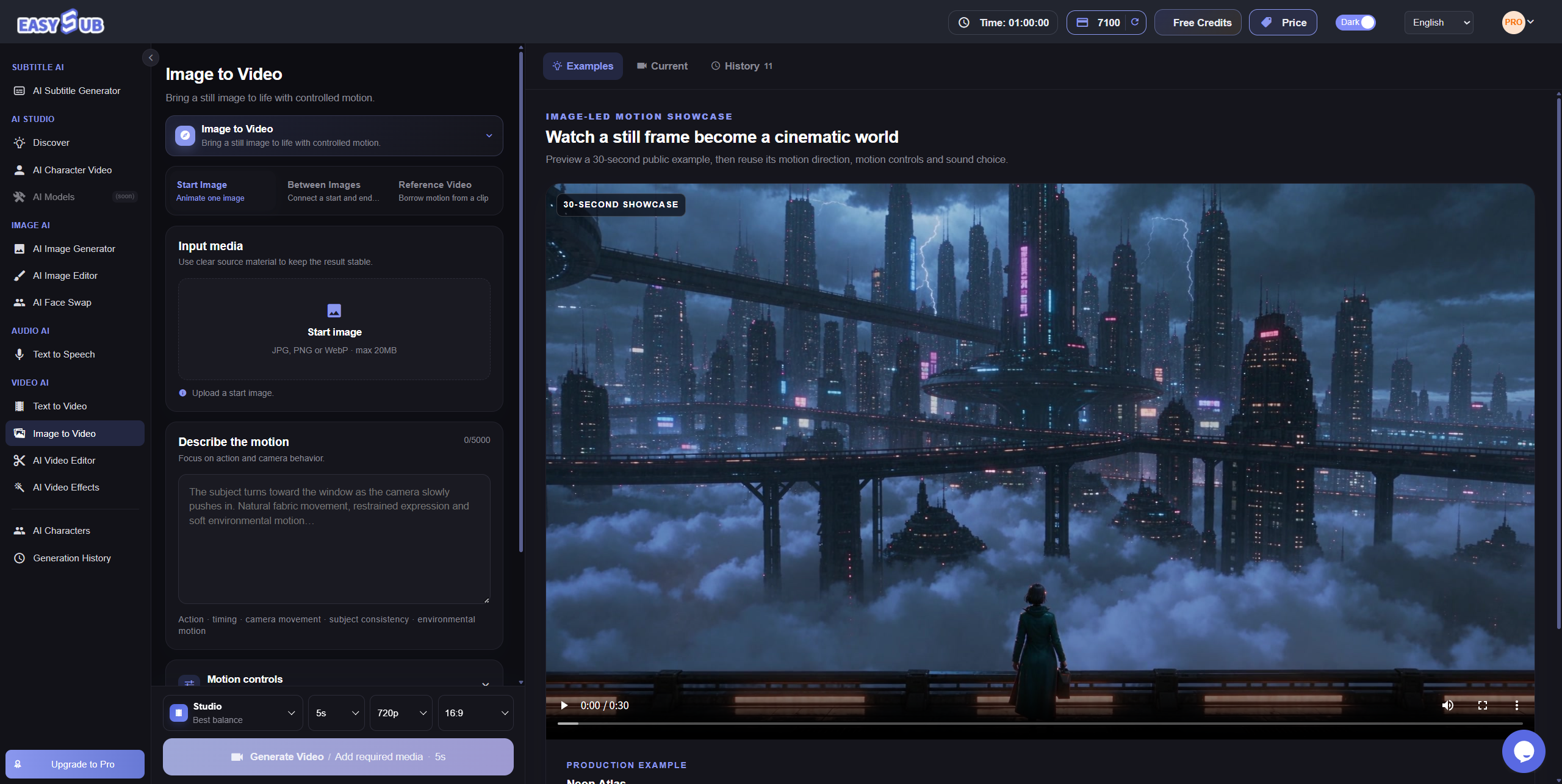
AI 图片转视频——在线让照片动起来
上传图片或照片,使用 EasySub 的 AI 图片转视频工具生成动态视频。你可以描述主体的动作、背景变化或镜头运动,让已有图片呈现新的动态效果。
- 从一张图片开始:产品照片、人像或插画,都可以成为创作的起点。
- 告诉 AI 如何让它动起来:先尝试缓慢推进镜头、让云朵轻轻移动等简单变化。
- 预览后再决定:查看生成的视频,检查关键细节,再下载或调整提示词。
看看图片和照片生成视频的效果
使用照片转视频 AI,可以尝试产品镜头平移、人物轻微转头,或风景中水面的涟漪。查看这些图生视频案例时,建议对照原图检查细节,而不只看画面是否流畅。
产品照片
缓慢推进镜头,突出产品的外形和质感。用于营销素材时,重点检查包装文字、标志和产品轮廓是否发生变化。
提示词示例:镜头缓慢推进,产品保持静止,背景保持简洁。
人像照片
轻微转头或表情变化,可以为人像照片增添动感。建议先从小幅动作开始,再检查面部特征和比例是否自然。
提示词示例:人物轻微转头,表情自然,镜头固定。
风景照片
让云朵、水面或树叶产生动态,为风景照片增添临场感。先选择一种主要变化,更容易判断结果是否符合预期。
提示词示例:水面泛起轻柔涟漪,岸边景物保持稳定,镜头固定。
插画与 AI 图片
让发丝、衣摆或背景粒子轻轻移动,为插画添加动态。从局部、小幅的变化开始,检查角色姿势和画风是否协调。
提示词示例:角色衣摆随微风轻轻摆动,姿势保持不变,镜头固定。
如何使用 AI 将图片生成视频
上传图片,描述希望出现的动作,然后生成并预览视频。不需要逐帧制作动画,关键是清楚说明动态要求。
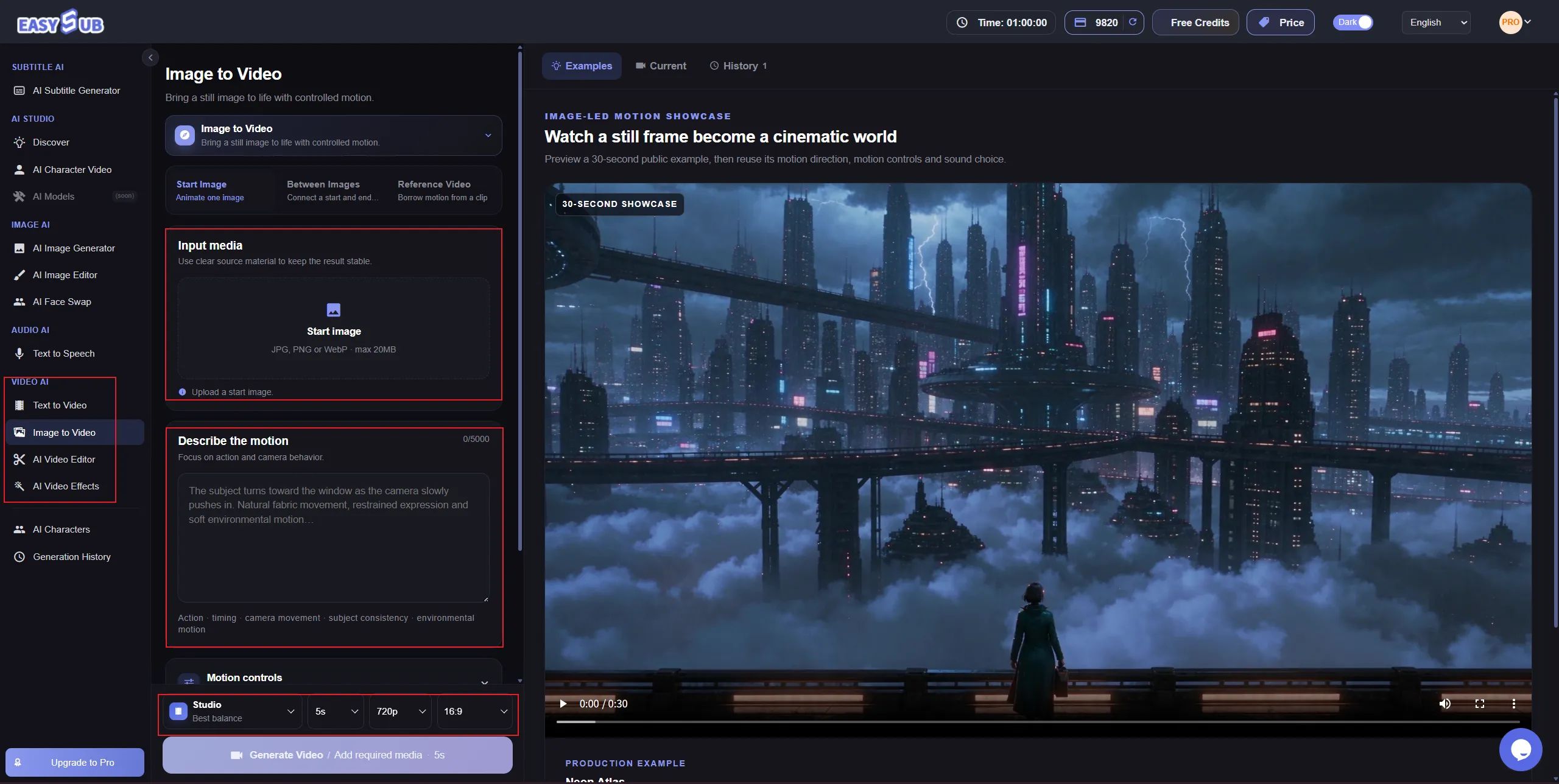
1. 上传图片
在图片转视频工作台上传要制作成视频的图片。选择主体清楚、细节完整的产品照、人像、风景或插画,并为预期动作保留空间。使用你拥有相应使用权限的图片。
2. 描述动作并选择设置
告诉 AI 哪个部分要动、怎样移动,以及镜头是否保持固定。例如:“花瓣轻轻摆动,背景保持稳定,镜头缓慢推进。”然后在工作台选择适合本次创作的视频设置。
3. 生成并检查效果
开始生成并播放预览,重点查看动作衔接、面部、产品文字和轮廓。满意后下载视频;如需调整,建议每次只修改一条动作指令,便于对比结果。
图片转视频的设置与 AI 积分
生成图片或视频的费用取决于质量档位、视频时长和分辨率。例如,标准图生视频选择 Economy 档、5 秒、480p,需要 78 AI 积分。生成前,按钮旁会显示本次任务的具体费用。
a. 选择视频设置
| 项目 | 支持选项 | 说明 |
|---|---|---|
| 质量档位 | Economy、Fast、Studio、Pro Studio | 测试创意时可以先选 Economy;确认方向后,再考虑更高档位。 |
| 视频时长 | Economy、Fast、Studio:4–15 秒;Pro Studio:4–30 秒 | 按选择的整数秒计费,积分计算结果向上取整。 |
| 输出分辨率 | Economy、Fast:480p、720p;Studio、Pro Studio:还支持 1080p | 根据发布需求选择,不必每次都使用最高分辨率。 |
| 画面比例 | 可选择工作台提供的画面比例 | 画面比例本身不影响积分费用。 |
| 生成音频 | 开启音频生成不额外收取积分 | 根据内容需要选择是否开启。 |
| 订阅要求 | 1080p、Pro Studio 和超过 15 秒的视频需要有效 AI 订阅 | Beginner、Starter、Creator 和 Pro 均属于有效的付费订阅档位。 |
b. 比较图片转视频的 AI 积分费用
以下为标准图生视频生成 5 秒视频的参考费用,单位为 AI 积分。
| 质量档位 | 480p | 720p | 1080p |
|---|---|---|---|
| Economy | 78 | 94 | 不支持 |
| Fast | 120 | 144 | 不支持 |
| Studio | 150 | 180 | 460 |
| Pro Studio | 240 | 288 | 736 |
这不是固定的 5 秒套餐:视频越长,所需积分通常越多。使用参考视频时,其时长也会计入报价,不能直接套用上表。请以生成前显示的费用为准。
c. 试用积分与生成失败
符合防滥用条件的新注册用户可获得一次性 100 AI 试用积分。建议先用较低成本测试动作,再提高质量或时长。任务开始时预留积分,生成失败按系统流程退回。你可以单独购买积分包,无需更改订阅计划。AI 积分与字幕转录分钟数分别计算。
为静态图片加入动态效果
从主体动作、环境变化或镜头运动中选择一种主要动态,通常更容易写清提示词并比较生成结果。
主体动作
让人物产生细微动作,或让动物轻轻转头。说明移动方向和幅度;复杂动作可能改变原有姿态,生成后需要检查。
环境变化
用烟雾、雨滴或树叶的变化营造氛围。让背景适度运动,也能在不安排复杂主体动作的情况下突出产品。
镜头运动
在提示词中描述缓慢推进、拉远或平移,并写清方向和速度。文字可以引导运镜,但不等同于逐帧精确控制。
适用于产品、人像和创意作品的照片转视频 AI
将产品照片、人像和创意素材用于宣传、故事或社交媒体视频。先确定视频用途,再选择适合的动态。
让产品照片动起来
用镜头或背景变化制作新品展示、广告或社交内容。生成后检查包装文字、颜色和产品设计是否符合实际。
让人像照片动起来
使用清晰且有权使用的人像照片,为个人介绍或故事加入细微动作。先尝试自然的小幅变化,再决定是否增加动态。
插画与 AI 艺术作品
将角色或创意画面延伸为短镜头,用于故事、作品集或氛围展示。围绕原有画风安排动作,更容易保持整体协调。
社交媒体内容
把静态素材制作成开场、补充镜头或背景短片。如果后续要加入文案,请在画面中预留文字空间。
让图生视频效果更好的提示词写法
写清楚什么在动、怎样移动、镜头如何拍摄,以及哪些部分应保持稳定。可以参考“主体动作+环境变化+镜头运动+保持不变的细节”,但不必每条都包含所有要素。
产品特写
提示词:“产品保持静止,镜头缓慢推进至正面标签,背景和光线保持稳定。”
聚焦产品细节和一种主要运动,不要同时要求旋转、开盖等多个动作。
轻柔的风景动态
提示词:“云朵缓慢向右移动,水面出现涟漪,镜头固定,岸边建筑保持稳定。”
如果变化太多,可以先去掉一种动作,再对比生成效果。
细微的人像动作
提示词:“人物缓慢向左转头,肩膀保持稳定,镜头固定。”
先从单一动作开始,避免在同一短镜头中安排转身、挥手和走动等一连串变化。
每次只调整一个细节
使用清晰原图,选择一个主体和一个主要动作。每次只修改动作幅度、方向或运镜中的一项。要求细节保持稳定并不代表结果一定完全一致,仍应检查文字、标志、面部和手部。
在 EasySub 继续完成视频制作
图片生成视频后,可以继续剪辑、加入配音,并为有语音的视频生成字幕。先确定画面,再安排声音和文字,后续调整更清楚。
检查与编辑
检查生成结果,选出要保留的片段,再继续编辑。如需在其他编辑流程中使用,可先下载视频,再导入对应工具。
添加配音或画面文字
为产品介绍或故事加入配音,也可以直接添加名称、卖点或行动提示等画面文字。只需要文字时,不必为了生成字幕而强行加入配音。
为视频添加字幕
将包含对白或旁白的成片导入字幕工作台,生成字幕后检查文字和时间轴,再按需要翻译。无声视频也可以添加画面文字,但没有语音可供自动转录。
AI 图片转视频常见问题
Q1. 什么是 AI 图片转视频?
AI 图片转视频以静态照片、产品图或插画为起点,根据提示词生成主体动作、环境变化和镜头运动。生成过程会产生新的画面内容,因此部分细节可能与原图不同。
Q2. 如何用 AI 让图片动起来?
打开图片转视频工作台,上传图片、描述动作并选择视频设置。先生成一个主要动作,预览后再调整提示词。
Q3. EasySub 可以把照片变成视频吗?
可以。你可以在同一图片转视频界面中描述主体、环境或镜头的动态。建议使用主体清楚的照片,生成后检查重要细节。
Q4. EasySub 的 AI 图片转视频可以免费使用吗?
符合条件的新用户可获得一次性 100 AI 试用积分,并非无限免费生成。后续费用取决于质量档位、时长和分辨率。请查看价格页面,并在生成前确认本次积分报价。
Q5. 生成的视频可以有多长?
Economy、Fast 和 Studio 支持 4–15 秒,Pro Studio 支持 4–30 秒。Pro Studio 或超过 15 秒的视频需要有效 AI 订阅。按整数秒选择时长,并非只能生成 5 秒视频。
Q6. 可以引导镜头和主体运动吗?
可以在提示词中描述推进、拉远、平移,以及主体的动作、方向和速度。提示词用于引导生成,不是逐帧控制;一次避免安排过多复杂动作。
Q7. 为什么生成的视频会改变图片细节?
AI 会为后续画面生成新内容,不能保证所有细节始终完全一致。如果出现不理想的变化,可以减少动作幅度、简化运镜,并对照原图比较结果。
团队需要图片转视频方案?
告诉我们你使用的图片类型、视频用途和预计每月生成量。我们可以结合当前设置,讨论产品宣传、品牌内容或客户项目的需求。
- 电子邮箱:用于回复你的需求。
- 使用场景:计划使用哪些图片、制作什么视频。
- 预计每月生成量:大致范围即可,不确定也可以说明。
- 公司或网站:选填,帮助我们了解项目背景。



