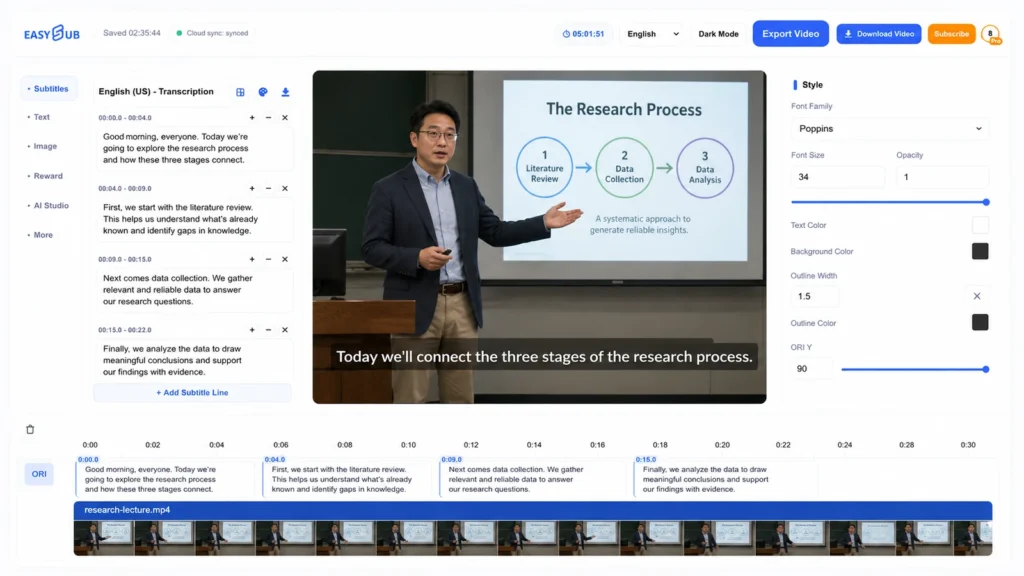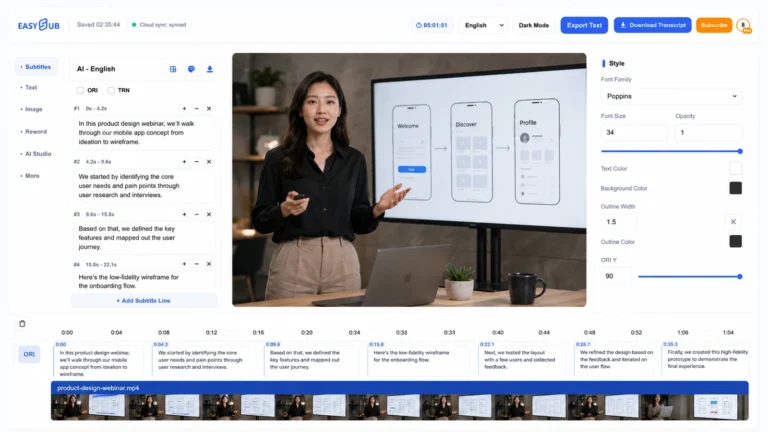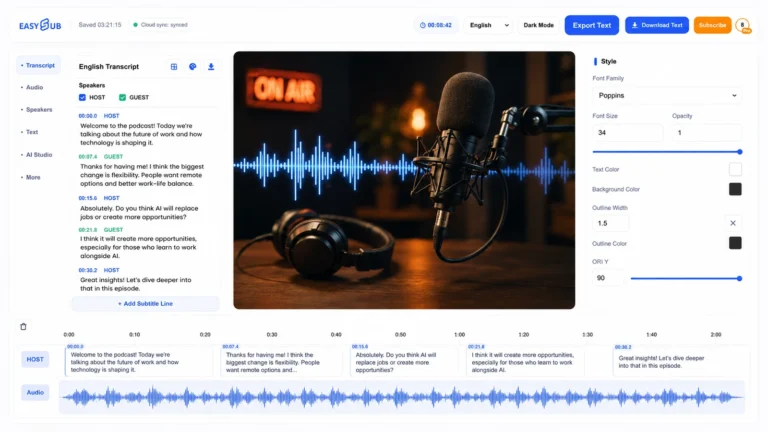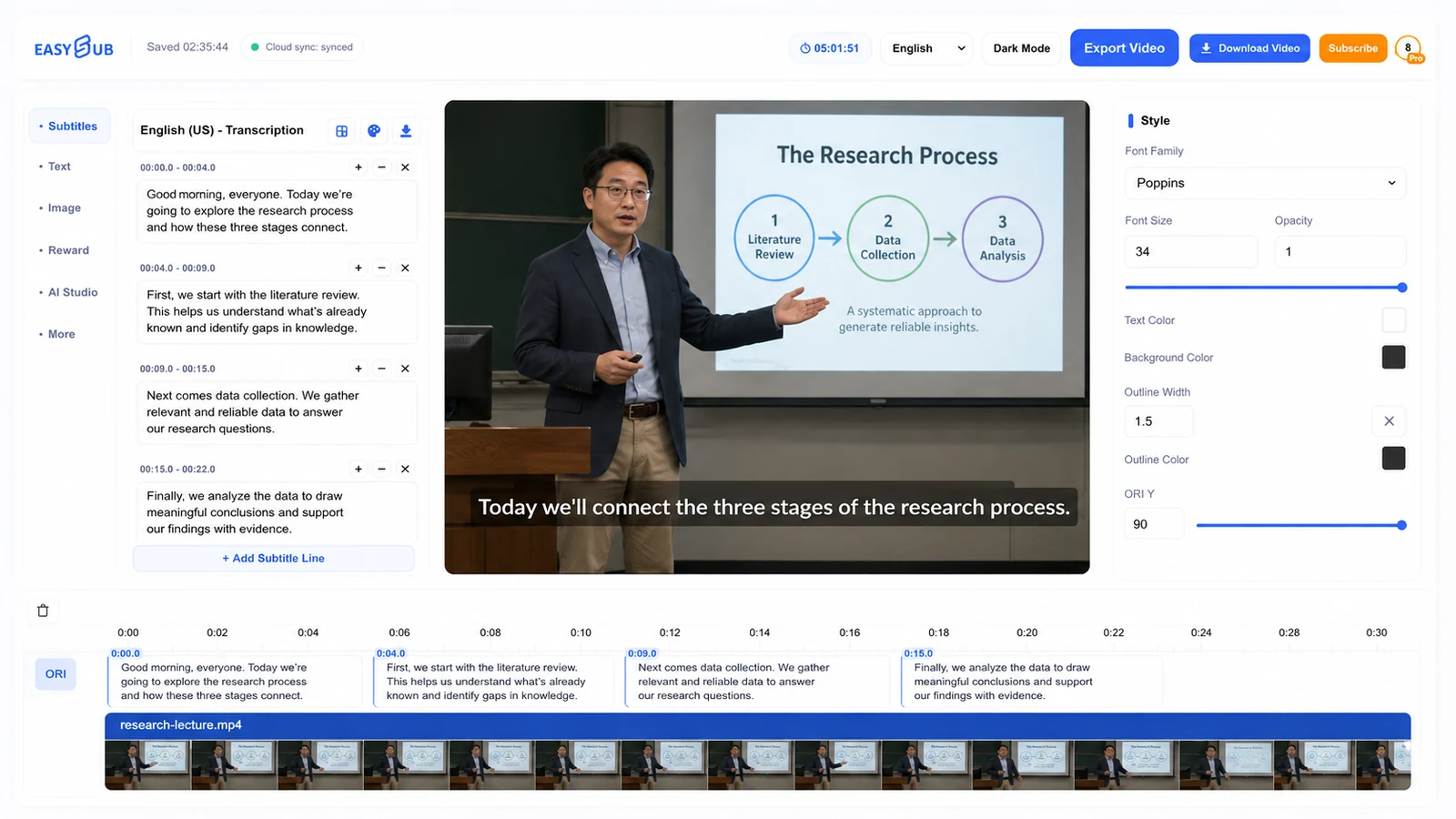
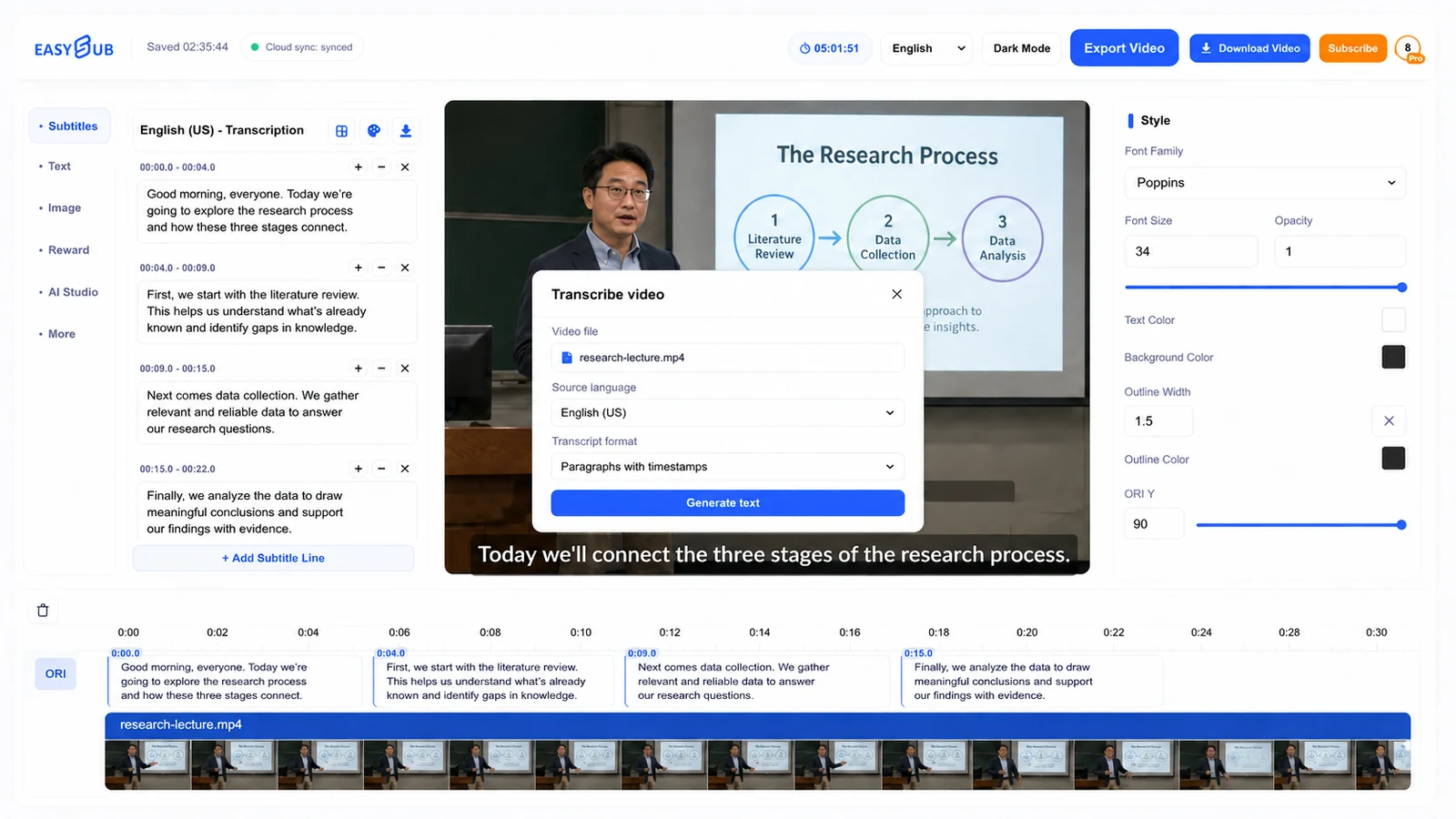
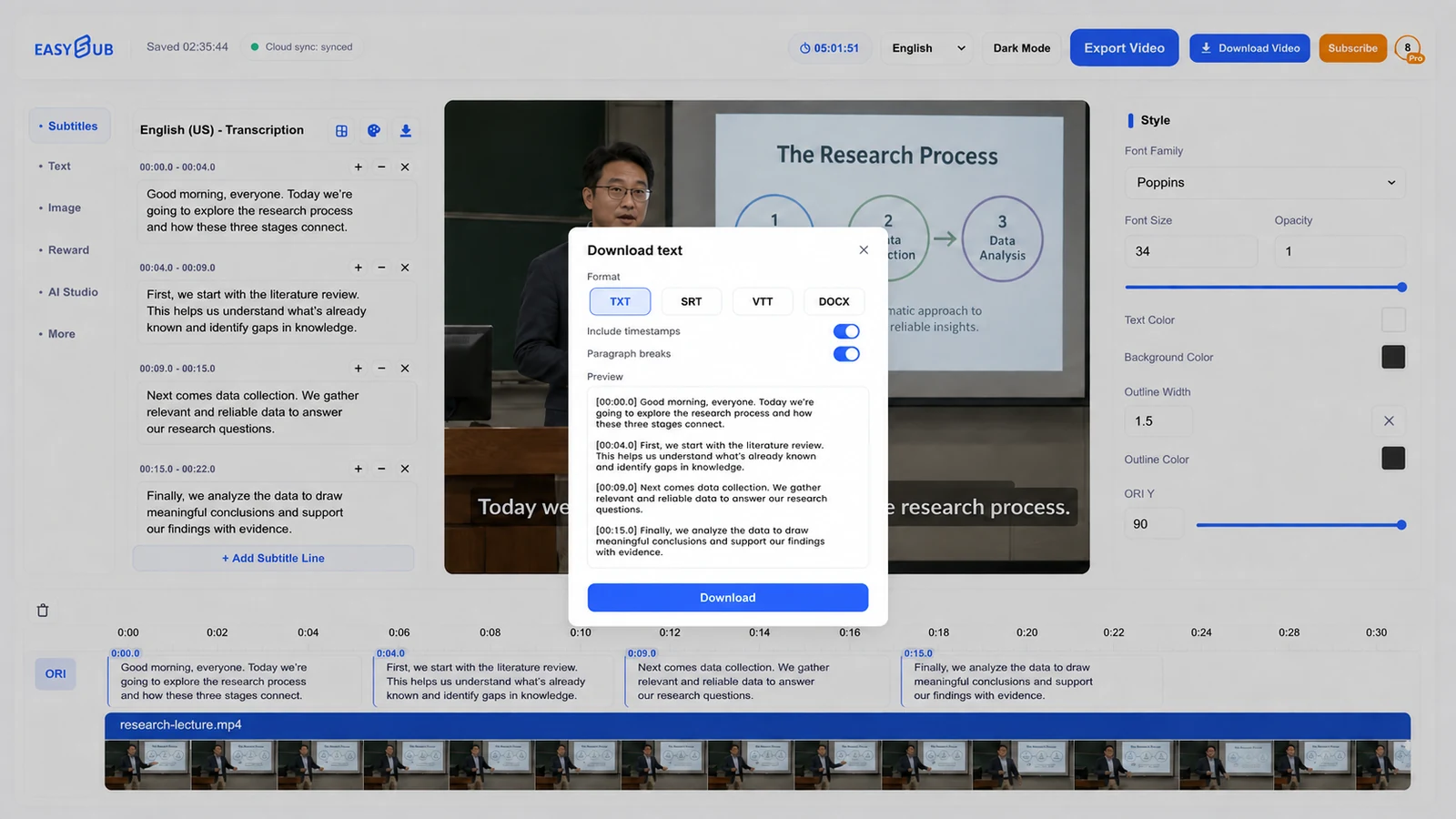
Преобразуйте речь из видео в редактируемый текст: загрузите запись, выберите язык, на котором говорят участники, и создайте черновую расшифровку. Прослушайте спорные фрагменты, исправьте ошибки и скачайте TXT для заметок или статьи. Если текст должен появляться одновременно с речью, выберите файл субтитров SRT, ASS или VTT.
Как расшифровать видео в EasySub
- Загрузите запись в проект субтитров. Откройте свои проекты и добавьте видео, которое вам разрешено обрабатывать. По возможности используйте исходную запись с чётким звуком, а не повторно сжатую копию. Для начала достаточно локального файла: доступность импорта по ссылке зависит от источника и прав доступа.
- Укажите язык речи и создайте черновик. Выбирайте язык записи, а не язык интерфейса. Если нужна расшифровка на исходном языке, перевод включать не нужно. Для нового проекта с переводом включите Add translation и выберите модель и целевой язык до генерации.
- Сверьте текст с видео. Исправьте имена, числа, отрицания и профессиональные термины. Переслушайте фрагменты с музыкой, тихой речью или несколькими голосами. Не подставляйте догадку вместо неразборчивого слова.
- Скачайте нужный формат. Откройте Download subtitles и выберите TXT для обычного текста либо SRT, ASS или VTT для текста с временными метками. При наличии перевода в выбранной дорожке можно выбрать исходный текст, перевод или двуязычный вариант. Проверьте скачанный файл перед использованием.
TXT или SRT: в чём разница?
Оба файла могут содержать одни и те же слова, но решают разные задачи. В TXT нет тайминга субтитров. В SRT каждая реплика связана с интервалом показа. Ниже условный пример, а не результат обработки конкретного пользовательского видео.
TXT — текст для чтения
Сегодня обсудим план проекта.
Подходит для заметок, подготовки статьи и дальнейшего редактирования. Разбивку на абзацы и оформление итогового документа проверьте отдельно.
SRT — текст с таймингом
1
00:00:01,000 --> 00:00:04,000
Сегодня обсудим план проекта.
Подходит для совместимого плеера или видеоредактора. Простое переименование TXT в SRT не добавляет временные метки.
VTT также содержит текст и тайминг для поддерживающих его платформ. ASS подходит для субтитров с оформлением в совместимом плеере или редакторе. Скачивание текстового файла — отдельная операция: оно не создаёт видео со встроенными видимыми субтитрами.
Для каких записей полезна расшифровка?
Интервью и подкасты
Подготовьте проверенный текст для цитат и публикации. Имена участников и принадлежность реплик проверьте вручную; не рассчитывайте на автоматическую подпись каждого говорящего.
Лекции и вебинары
Используйте речь как основу для конспекта. Формулы, диаграммы и важные надписи, которые не произносятся вслух, нужно добавить самостоятельно.
Рабочие встречи
Сверьте даты, суммы, решения и ответственных с записью. Расшифровка сама по себе не является автоматически проверенным протоколом или резюме встречи.
Что проверить перед использованием текста
| Проверка | Что сделать |
|---|---|
| Имена и термины | Сверить написание с надёжным источником и прослушать соответствующий фрагмент. |
| Числа и отрицания | Проверить даты, единицы измерения, суммы и слова «не» и «нет»: ошибка может изменить смысл. |
| Перебивания и шум | Прослушать спорные реплики отдельно и проверить, кто говорит. При неразборчивом звуке автоматический результат может быть неполным. |
| Формат результата | Открыть TXT в текстовом редакторе. Для SRT, ASS или VTT дополнительно проверить начало, середину и конец дорожки вместе с той же версией видео. |
Расшифровка и перевод — разные задачи
Расшифровка записывает произнесённые слова на языке записи. Перевод передаёт их на другом языке. Если проект содержит перевод, проверяйте исходный текст и перевод отдельно: исправление исходной реплики не означает, что перевод уже проверен. Подробнее о переводе субтитров — на странице перевода видео, а о выборе файла — в инструкции по скачиванию субтитров.
Получите текст, который можно проверить и использовать
Начните с записи с разборчивой речью, исправьте черновик по видео и скачайте текст в подходящем формате.