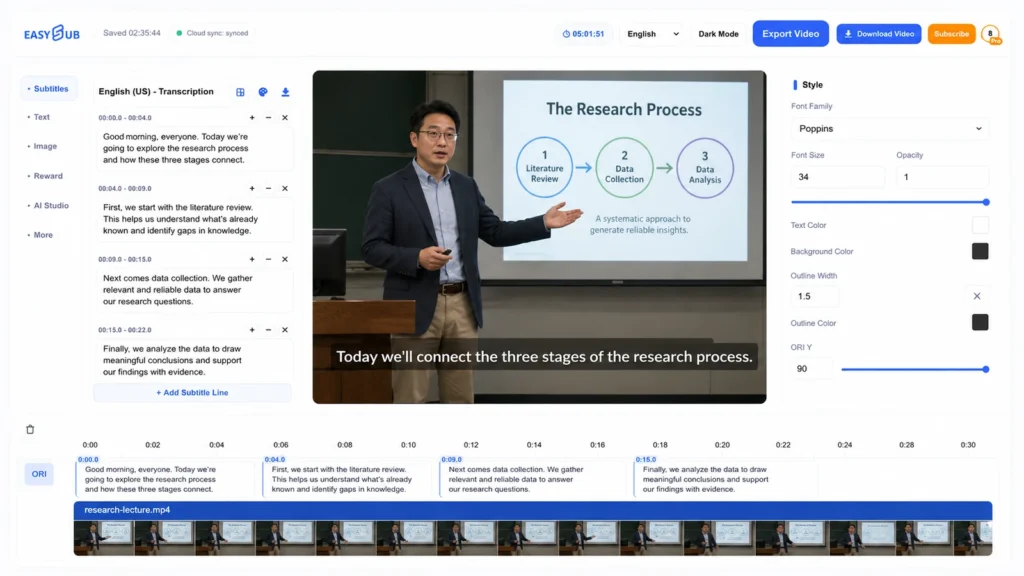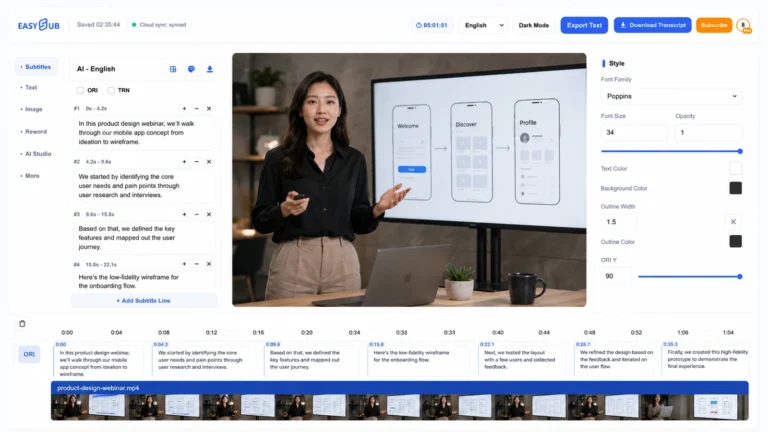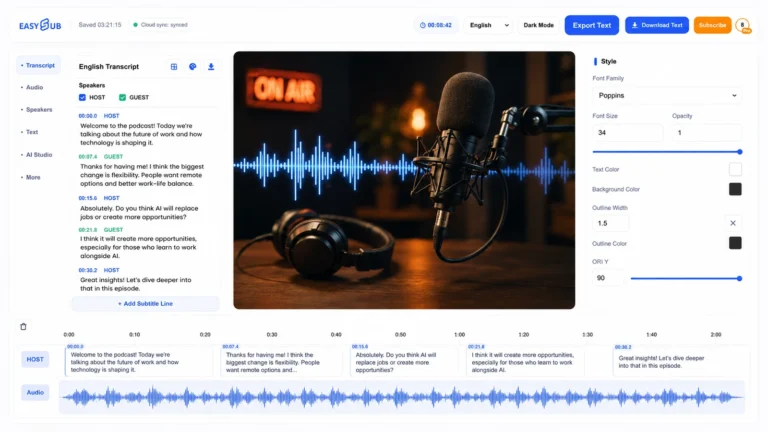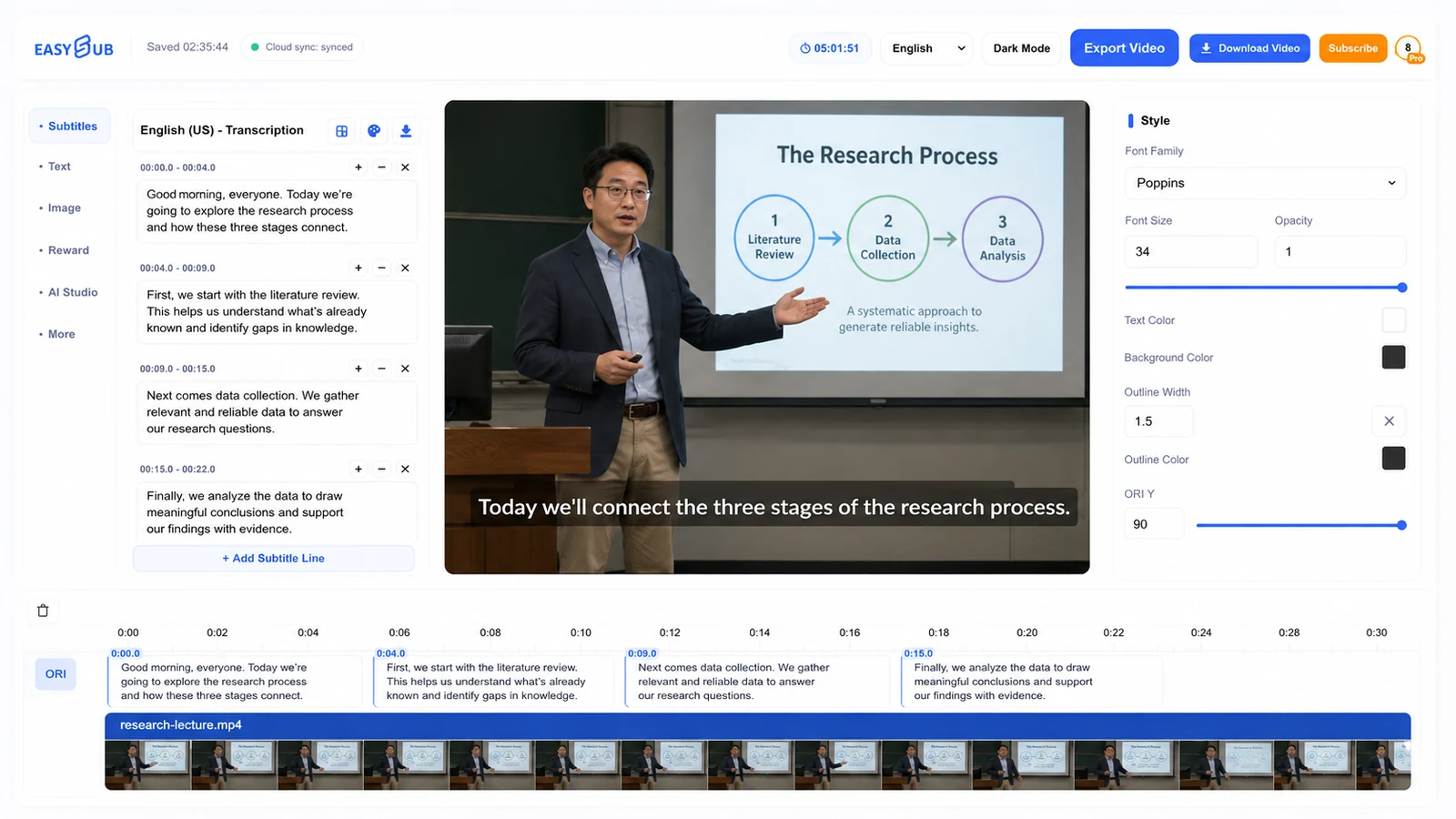
Trascrivi il parlato di un video in un testo che puoi correggere, scaricare e riutilizzare. Con EasySub carichi un file o inserisci il link del video, selezioni la lingua originale e generi la trascrizione automatica. Riascolta i passaggi importanti, modifica le frasi e scarica il testo in formato TXT: una base utile per appunti di lezioni, interviste e materiali di formazione.
EasySub supporta oltre 150 lingue, incluso l'italiano, e offre 30 minuti gratuiti ogni mese. Il riconoscimento automatico del parlato raggiunge un'accuratezza del 90%; qualità dell'audio, rumori e termini specialistici possono influire sul risultato. Prima di pubblicare una citazione, controlla nomi, numeri e parole decisive ascoltando la registrazione originale.
Come trascrivere un video in testo in 5 passaggi
- Aggiungi il video. Apri l'area di lavoro EasySub, carica il file oppure inserisci l'URL nella sezione di importazione tramite link. Per una lezione o un'intervista usa la registrazione con l'audio originale.
- Seleziona la lingua del parlato. Se le persone parlano italiano, scegli italiano come lingua originale. Per ottenere un testo italiano da un video inglese, seleziona inglese come lingua originale, attiva Add translation e scegli italiano come lingua di traduzione.
- Genera il testo automatico. Avvia la generazione dei sottotitoli: il parlato diventa una sequenza di frasi modificabili. Queste frasi costituiscono anche la trascrizione da scaricare; non devi riscriverle a mano per ottenere un file di testo.
- Rileggi insieme all'audio. Riproduci i passaggi dubbi e correggi errori di riconoscimento, punteggiatura, nomi propri e termini tecnici. In un'intervista verifica attentamente le citazioni e chi sta parlando.
- Scarica la trascrizione. Nella sezione di download dei sottotitoli scegli TXT per il testo semplice. Se ti serve anche la sincronizzazione, scegli SRT, VTT o ASS. Apri il file scaricato e controlla il risultato prima di condividerlo.
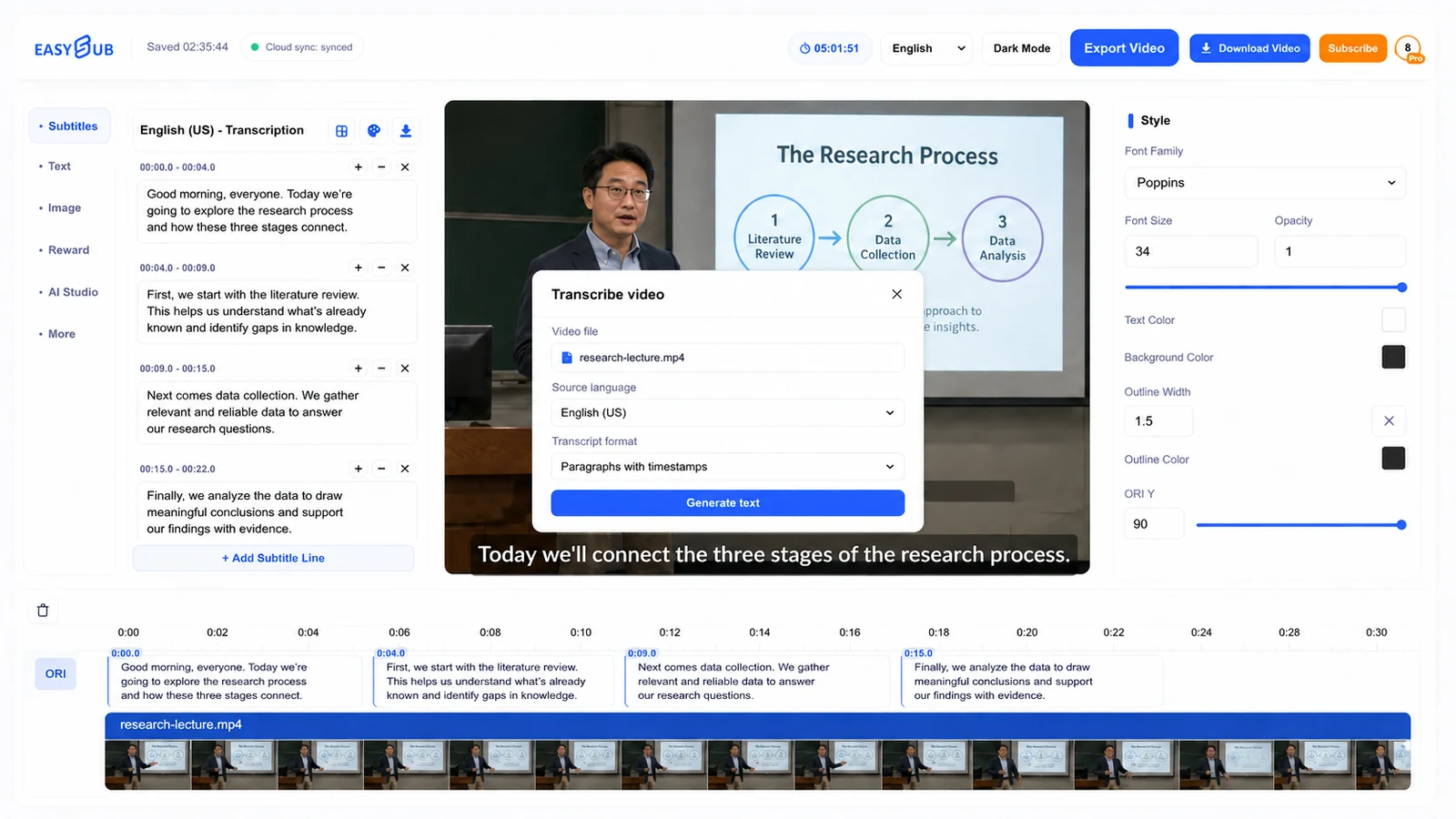
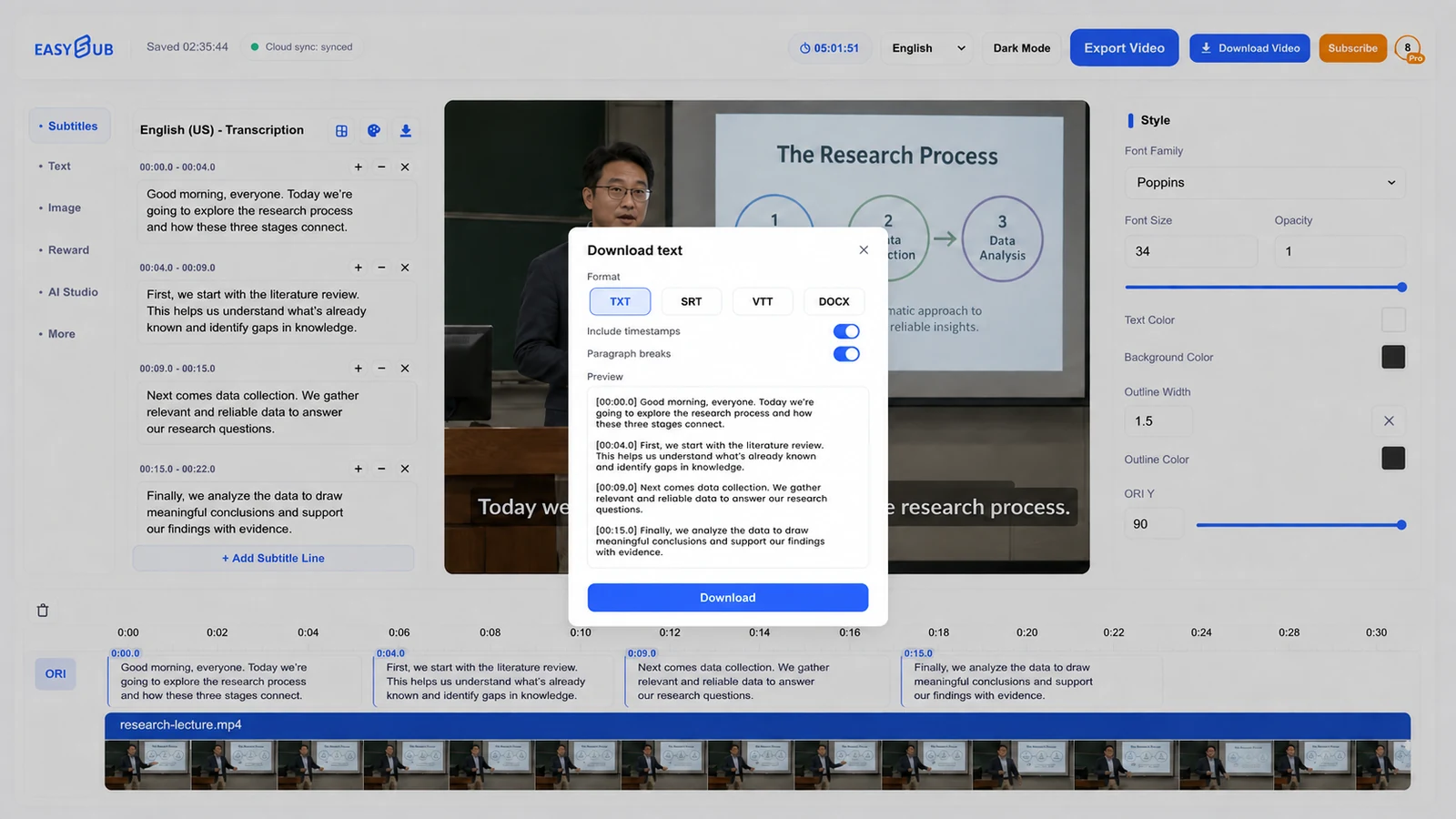
Trascrizione video per lezioni, interviste e tutorial
Lezioni e conferenze
Trasforma una registrazione in materiale da consultare. Verifica definizioni e termini del docente, poi apri il TXT in un editor di testo per aggiungere titoli, paragrafi e i tuoi appunti. Conserva le formulazioni originali quando sono importanti per lo studio.
Interviste e conversazioni
Riascolta domande e risposte prima di utilizzare una citazione. Dopo il download puoi organizzare il testo in paragrafi e aggiungere i nomi degli interlocutori. Mantieni separate le parole effettivamente pronunciate dalle tue note redazionali.
Tutorial e video aziendali
Riutilizza la spiegazione del video come bozza per una guida scritta. Controlla nomi di prodotti, pulsanti e sequenza delle operazioni. Il testo trascritto è un punto di partenza da adattare, non un articolo già revisionato.
Come correggere una trascrizione in italiano
Oltre agli errori di ascolto, controlla accenti e apostrofi: «è» ed «e», «perché», «un'altra» e «qual è» possono cambiare la leggibilità del testo. Verifica date, importi, sigle e termini stranieri. Non eliminare una negazione: «non attivare» e «attivare» hanno significati opposti.
Esempio redazionale: «la riunione e martedi alle dieci» diventa «La riunione è martedì alle dieci.» È un esempio di revisione linguistica, non un risultato misurato su un progetto. Per una trascrizione fedele conserva il registro del parlato; per appunti o materiali formativi puoi riorganizzare i paragrafi dopo il download.
Trascrivere significa riportare il parlato nella sua lingua; tradurre significa renderlo in un'altra lingua. Se parti da un video inglese, controlla prima il testo inglese e poi la traduzione italiana. Per scaricare solo l'italiano seleziona Translated only; Source only mantiene la lingua originale e Bilingual affianca le due versioni.
TXT, SRT, VTT o ASS: quale formato scegliere?
| Formato | Contenuto | Quando usarlo |
|---|---|---|
| TXT | Testo semplice senza tempi di inizio e fine | Appunti, trascrizioni da leggere e documenti da rielaborare |
| SRT / VTT | Frasi e relativi intervalli temporali | Sottotitoli sincronizzati in un lettore compatibile |
| ASS | Testo, tempi e informazioni sullo stile dei sottotitoli | Modifica o riproduzione con software compatibile |
| Video sottotitolato | Sottotitoli visibili direttamente sull'immagine | Condivisione del video con lo stile scelto, senza un file separato |
Puoi aprire il TXT in Word o Google Docs e sistemare titoli e paragrafi. Per conservare correttamente le lettere accentate, usa la codifica UTF-8 quando apri il file. Se invece vuoi il testo sul video, regola font, dimensione, colore, sfondo, ombra, posizione e animazione nell'editor di sottotitoli, quindi esporta il video.
Trascrivere da un link YouTube o da un file video
EasySub supporta qualsiasi URL di video YouTube e altri URL di video. Incolla il link nell'area di lavoro, scegli la lingua originale e genera il testo. Puoi anche caricare video MP4, MOV, AVI, MKV o FLV. Se hai soltanto una registrazione audio, trovi il percorso dedicato nello strumento da audio a testo.
Per una lezione o un'intervista lunga, prepara un saldo di minuti adeguato alla durata della registrazione. Durante la revisione mantieni coerenti nomi e terminologia dall'inizio alla fine. Dallo stesso progetto puoi ottenere testo, sottotitoli e traduzione, senza ricopiare la trascrizione.
Inizia a trascrivere il tuo video gratuitamente
Hai 30 minuti gratuiti ogni mese. Aggiungi il file o il link, correggi il testo e scarica la trascrizione. Vuoi prima conoscere l'editor? Prova il progetto di esempio.