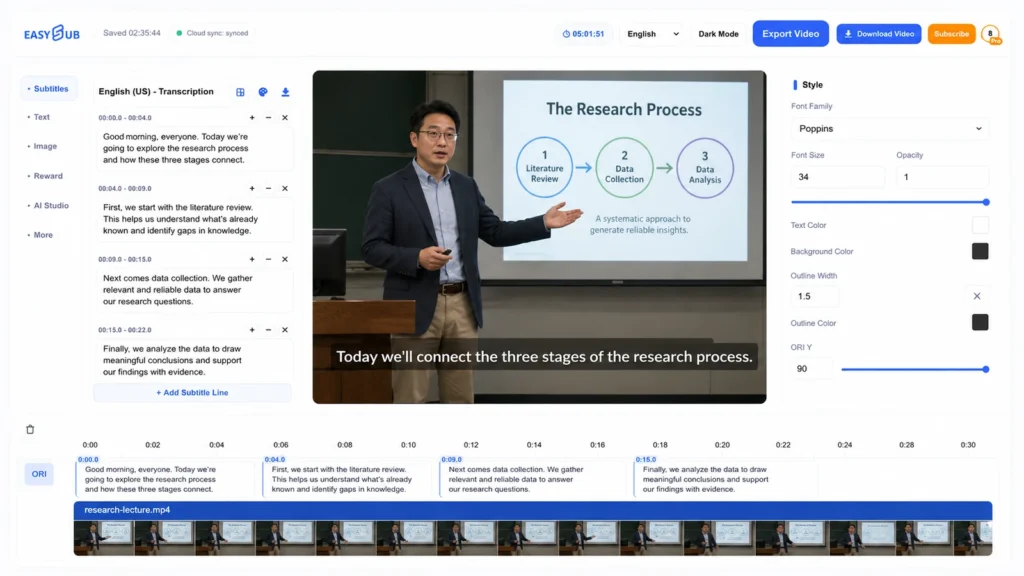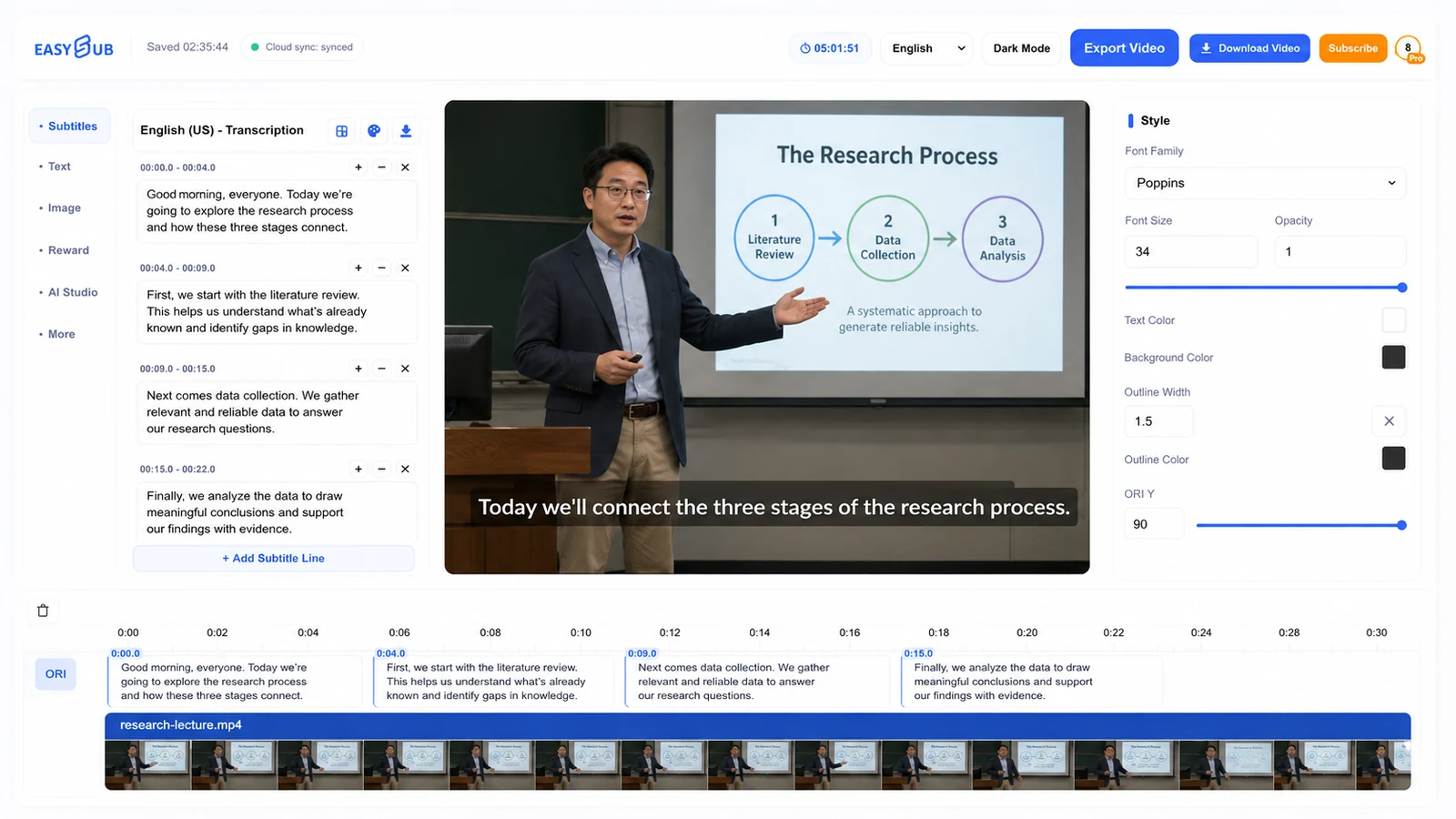
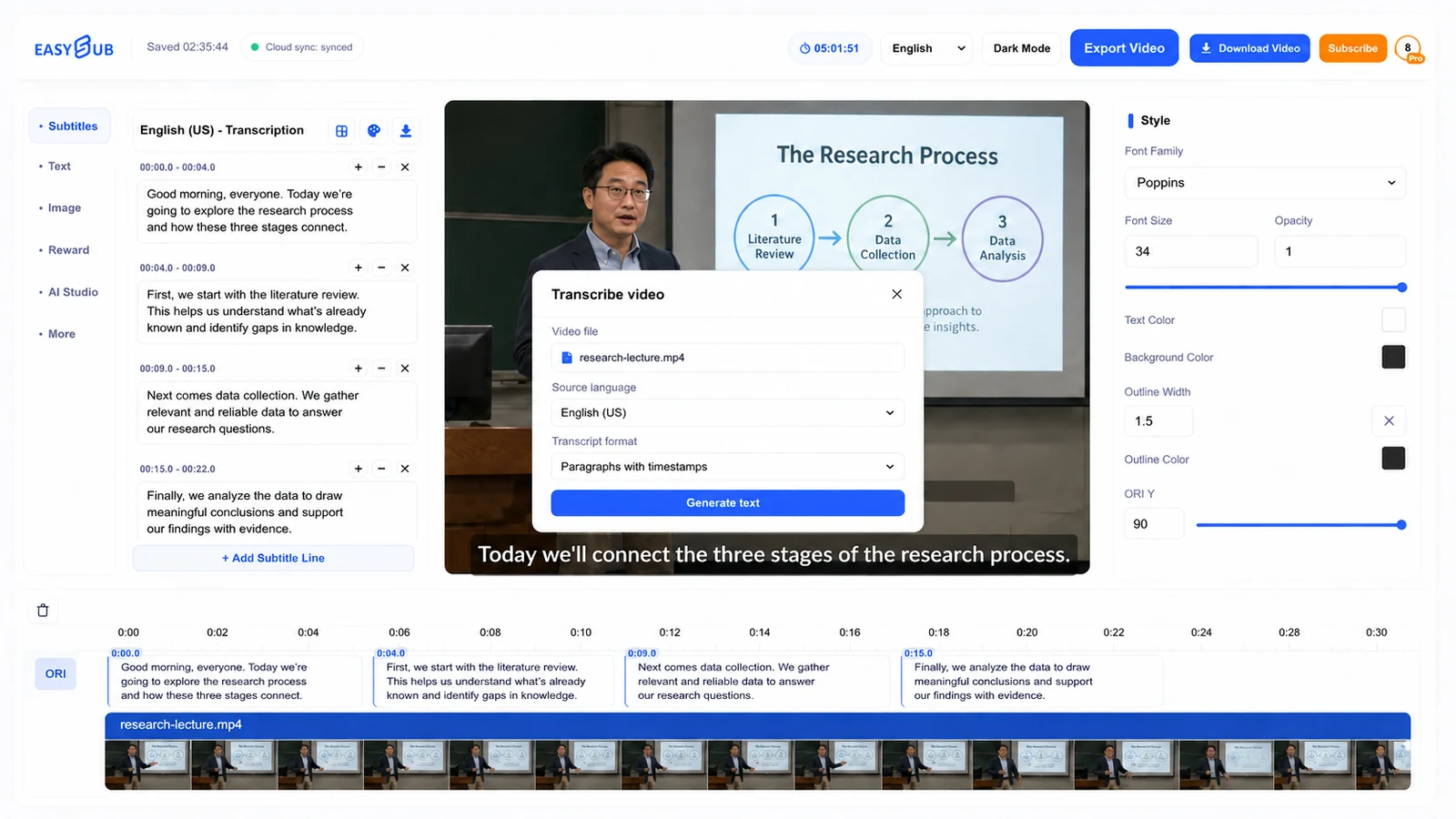
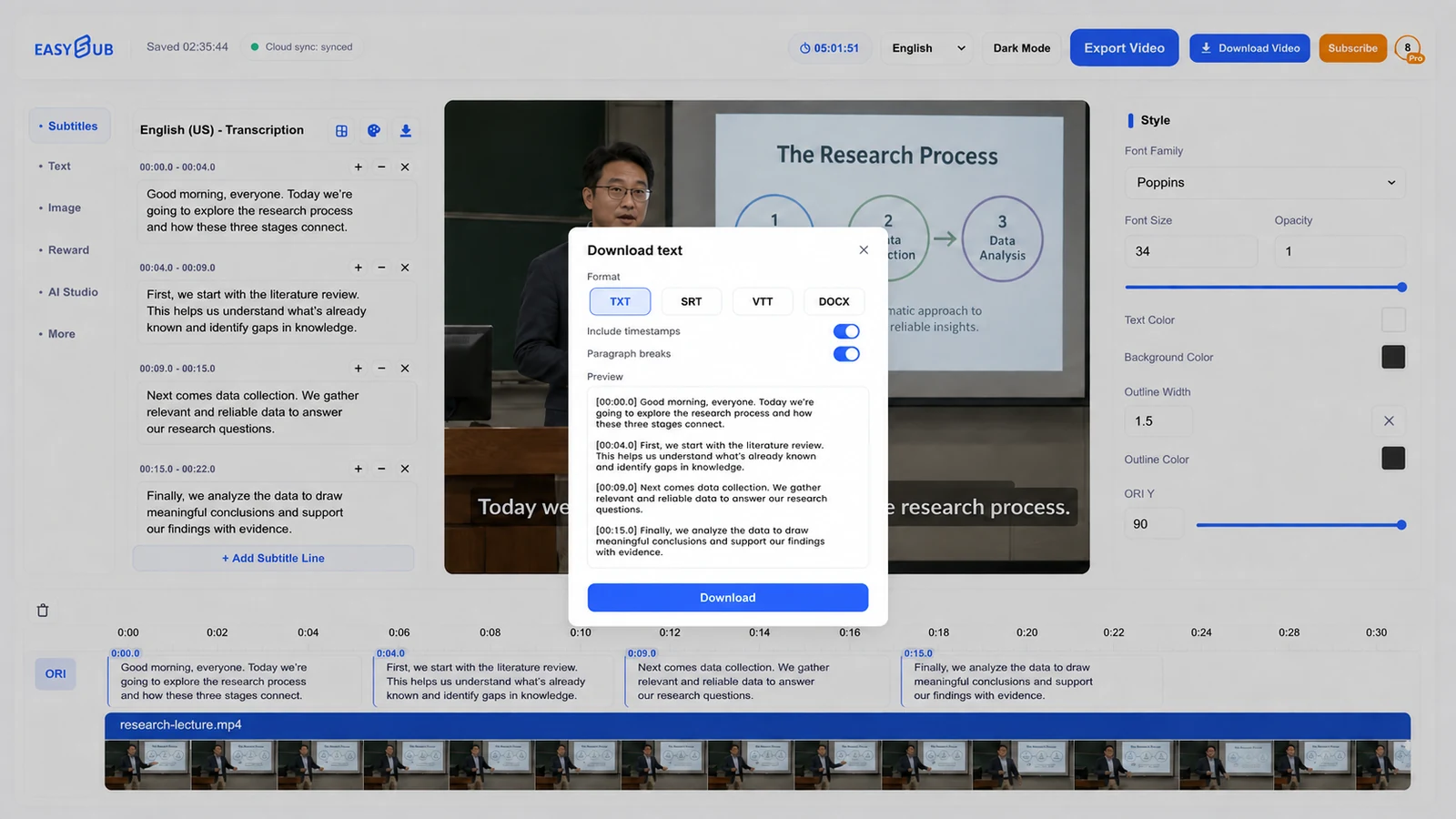
Công cụ chuyển video thành văn bản của EasySub nhận diện lời nói trong video và tạo bản chép lời có thể chỉnh sửa. Bạn có thể tải tệp từ thiết bị hoặc dán bất kỳ URL video/YouTube nào, chọn đúng ngôn ngữ đang được nói, rồi kiểm tra kết quả trước khi tải xuống.
Công cụ này xử lý âm thanh lời nói trong video. Nếu mục tiêu của bạn là lấy chữ xuất hiện trên biển báo, slide hoặc khung hình nhưng không được đọc thành tiếng, đó là bài toán nhận dạng chữ trong ảnh (OCR), không phải chuyển lời nói thành văn bản.
Xem kết quả chuyển video tiếng Việt thành văn bản
Xem một đoạn video tiếng Việt khoảng 29 giây được xử lý bằng EasySub, rồi tải bản chép lời TXT hoặc phụ đề SRT của chính đoạn video này.
NGHE VIDEO · ĐỌC VĂN BẢN · TẢI TỆP MẪU
Cùng một video, hai dạng văn bản
TXT: nội dung lời nói để đọc, sao chép hoặc biên tập, không có mốc thời gian.
SRT: cùng nội dung đó, chia thành 9 đoạn kèm thời gian bắt đầu và kết thúc để dùng làm phụ đề.
Bạn có thể xem video và tải các tệp mẫu bên dưới mà không cần đăng nhập.
Đây là mẫu đầu ra của một dự án EasySub. Bạn có thể chỉnh sửa câu chữ và thời gian trong dự án của mình trước khi xuất tệp.
Cách chuyển video thành văn bản
- Thêm video. Mở không gian làm việc EasySub, tải video hoặc âm thanh từ thiết bị, hoặc dán bất kỳ URL video/YouTube nào mà bạn muốn xử lý.
- Chọn ngôn ngữ nguồn. Chọn ngôn ngữ thực sự được nói trong bản ghi. Nếu cần thêm bản dịch, chọn Add translation trước khi bắt đầu tạo.
- Đọc lại bản chép lời. Phát video song song với văn bản và sửa tên riêng, con số, thuật ngữ chuyên ngành, từ phủ định, dấu câu và đoạn có nhiều người nói chồng lên nhau.
- Tải đúng định dạng. Dùng TXT cho bản văn không có thời gian; dùng SRT, VTT hoặc ASS khi cần các đoạn phụ đề đồng bộ với video.
TXT khác gì với SRT, VTT và ASS?
Cùng một câu nói có thể được xuất theo hai cách. TXT chỉ giữ nội dung để bạn đọc hoặc biên tập như một tài liệu. Tệp phụ đề giữ cả số thứ tự và mốc thời gian để trình phát biết khi nào cần hiển thị từng câu.
Ví dụ TXT
Chào mừng bạn đến với buổi phỏng vấn hôm nay.
Ví dụ SRT
1
00:00:01,000 --> 00:00:04,200
Chào mừng bạn đến với buổi phỏng vấn hôm nay.
Nếu bạn chỉ cần bài viết, ghi chú hoặc nội dung để tìm kiếm, TXT thường gọn hơn. Nếu bạn sẽ đăng phụ đề lên YouTube, dùng trong trình dựng video hoặc phát cùng video, hãy chọn định dạng có mốc thời gian.
Khi nào nên dùng công cụ này?
Phỏng vấn và podcast
Tạo bản nháp để biên tập nội dung, trích dẫn hoặc chuẩn bị ghi chú. Hãy đối chiếu tên người, tên tổ chức và các phát biểu quan trọng với bản ghi gốc.
Bài giảng và khóa học
Biến phần thuyết trình thành văn bản có thể tìm kiếm, đồng thời giữ tệp phụ đề nếu video còn được xuất bản hoặc chia sẻ cho học viên.
Cuộc họp và thuyết trình
Tạo bản chép lời để rà soát nội dung đã nói. Công cụ không tự biến bản ghi thành biên bản họp hoàn chỉnh; người dùng vẫn cần xác nhận quyết định và người chịu trách nhiệm.
Video đa ngôn ngữ
Tạo bản gốc trước, sau đó thêm ngôn ngữ dịch. Kiểm tra riêng cả bản chép lời nguồn lẫn bản dịch, nhất là tên riêng và thuật ngữ.
Danh sách kiểm tra trước khi tải tệp
| Cần kiểm tra | Cách kiểm tra | Vì sao quan trọng |
|---|---|---|
| Tên riêng và thuật ngữ | So sánh tên người, địa danh, sản phẩm và từ chuyên ngành với bản ghi gốc hoặc tài liệu tham khảo. | Một từ nghe gần giống có thể làm sai ý của cả câu. |
| Con số và từ phủ định | Nghe lại ngày tháng, số tiền, tỷ lệ, mã sản phẩm và các từ như “không”, “chưa”, “đừng”. | Sai một chữ số hoặc bỏ sót phủ định có thể đảo ngược thông tin. |
| Âm thanh khó nghe | Rà lại đoạn có nhạc nền, tiếng ồn, giọng nhỏ, giọng địa phương hoặc nhiều người nói cùng lúc. | Những đoạn này thường cần người nghe xác nhận. |
| Dấu câu và ngắt đoạn | Chia câu và đoạn theo ý nghĩa, không chỉ theo khoảng dừng của người nói. | Bản chép lời sẽ dễ đọc và dễ tái sử dụng hơn. |
| Định dạng đầu ra | Mở thử tệp TXT hoặc nhập tệp SRT/VTT/ASS vào nơi bạn sẽ sử dụng. | Giúp phát hiện sớm lỗi mã hóa ký tự, xuống dòng hoặc lệch thời gian. |
Chuyển video thành văn bản, tạo phụ đề và dịch video không giống nhau
Chuyển video thành văn bản tập trung vào lời nói và tạo bản chép lời. Tạo phụ đề giữ các câu theo mốc thời gian để hiển thị cùng video. Dịch video thêm một ngôn ngữ đích dựa trên bản chép lời nguồn. Trong EasySub, bạn có thể tạo một lần, chỉnh sửa trên cùng dự án rồi chọn tệp phù hợp với mục đích sử dụng.
Nếu bạn đã có tệp phụ đề và chỉ muốn chuyển sang ngôn ngữ khác, hãy dùng công cụ dịch phụ đề. Nếu bạn cần xử lý một tệp chỉ có âm thanh, công cụ chuyển âm thanh thành văn bản sẽ sát với nhiệm vụ hơn.
Chất lượng phụ thuộc vào âm thanh nguồn
Kết quả thường dễ kiểm tra hơn khi giọng nói rõ, âm lượng ổn định và ít tiếng nền. Nhạc lớn, tiếng vang, mic xa, người nói chồng tiếng và thuật ngữ hiếm có thể làm bản nháp kém chính xác. Hãy xem kết quả AI là điểm bắt đầu để biên tập, đặc biệt với nội dung pháp lý, y tế, tài chính hoặc nội dung sẽ được công bố chính thức.
Chỉ tải lên nội dung mà bạn có quyền xử lý. Với cuộc họp, phỏng vấn hoặc dữ liệu nhạy cảm, hãy tuân thủ yêu cầu đồng ý, quyền riêng tư và quy định áp dụng cho tổ chức của bạn.
Bắt đầu với một bản chép lời có thể chỉnh sửa
Thêm video, tạo bản nháp, đối chiếu với bản ghi gốc rồi tải TXT hoặc tệp phụ đề theo đúng nhu cầu.