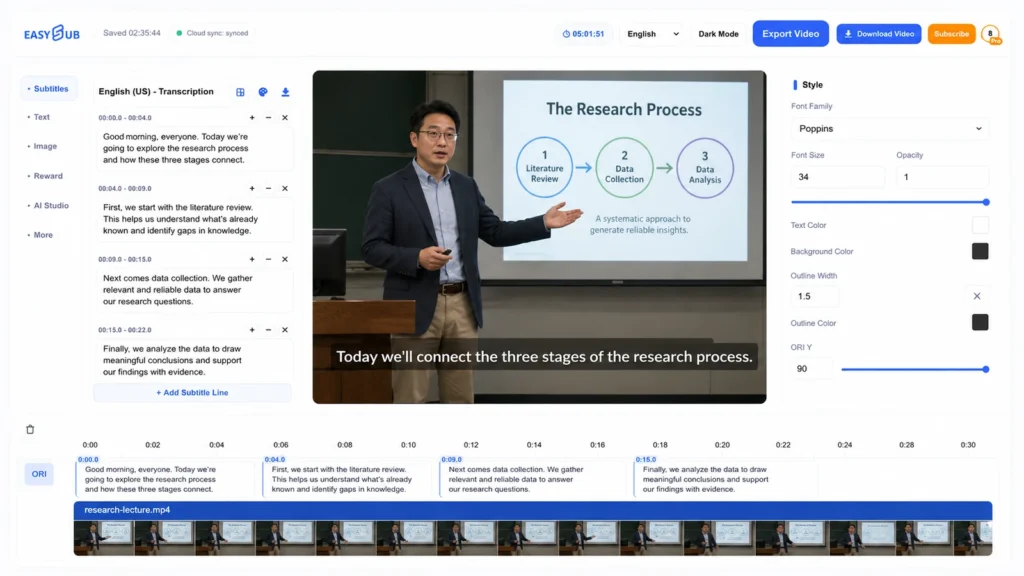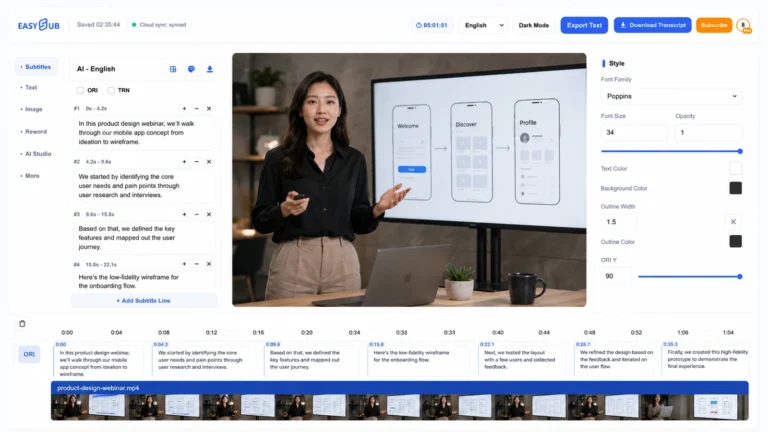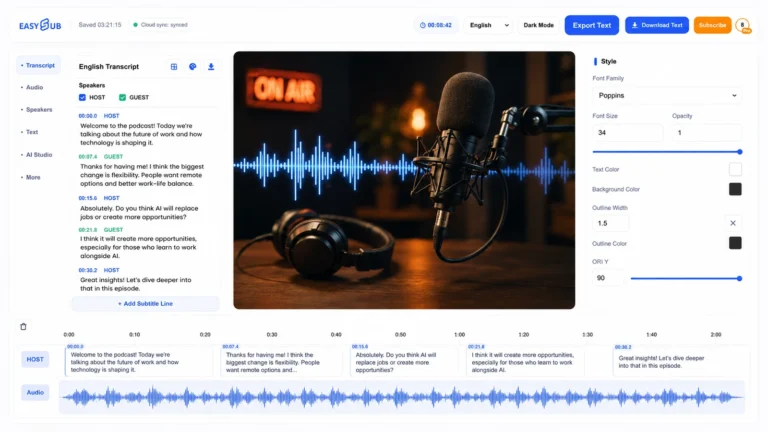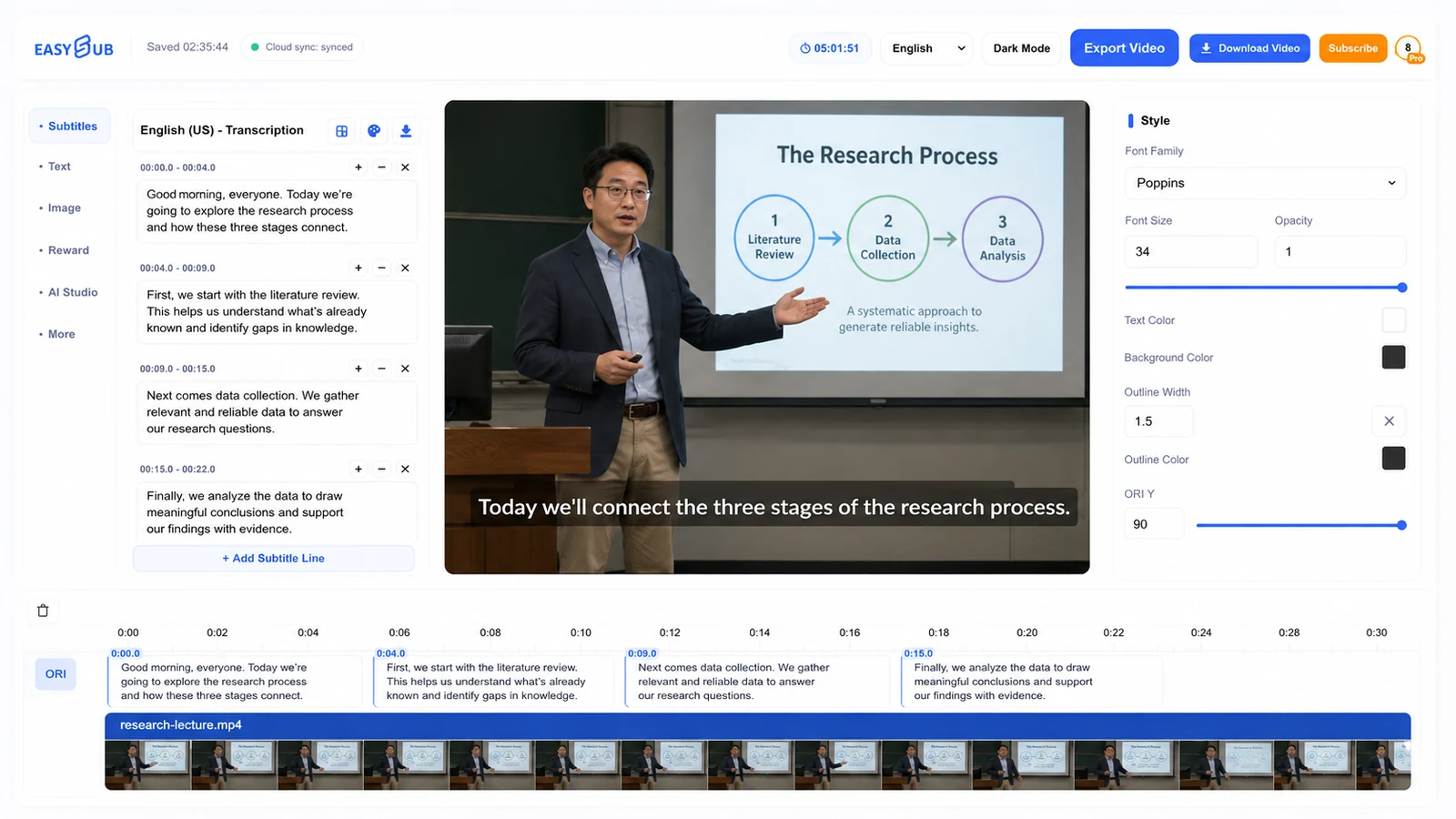
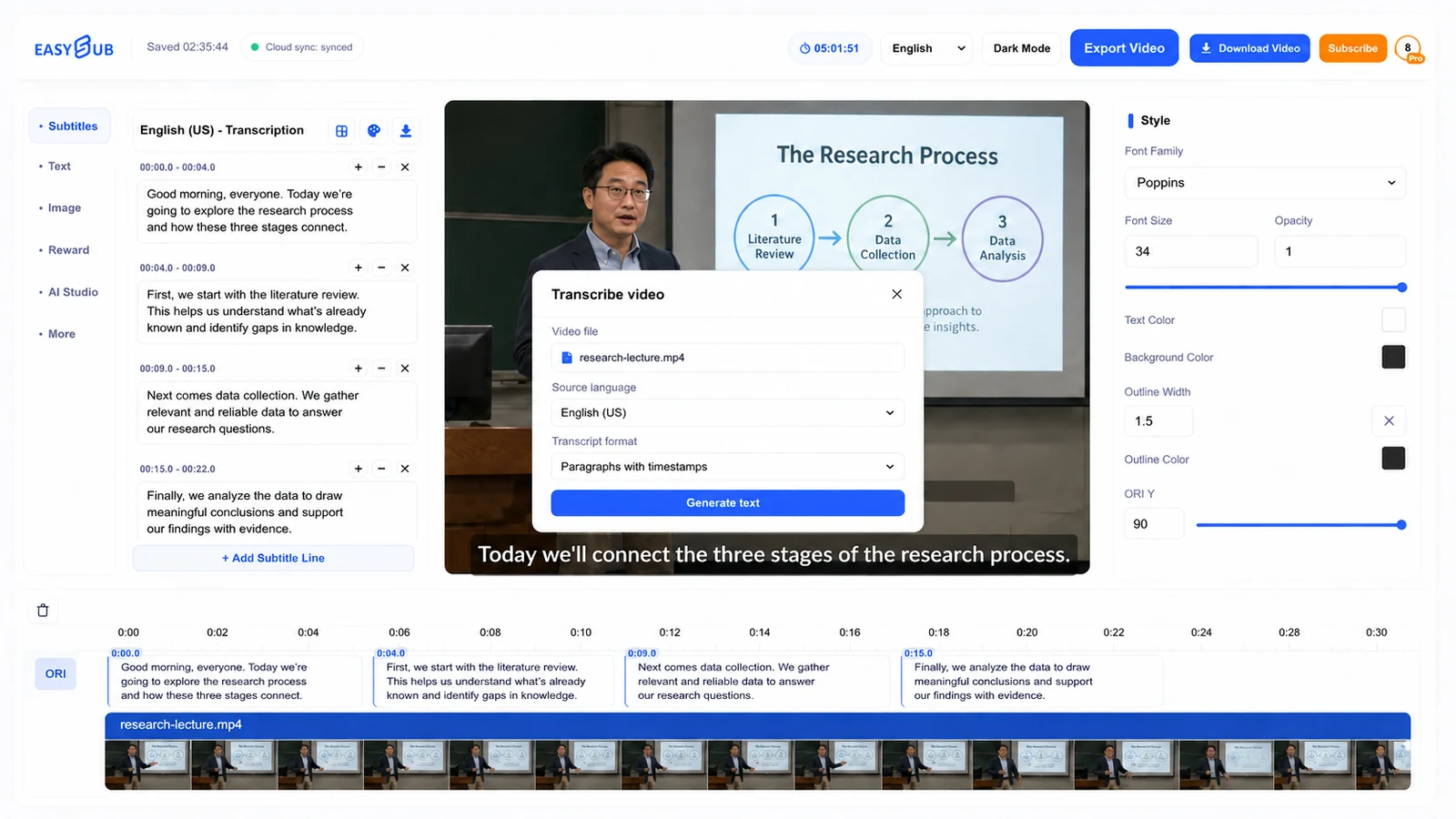
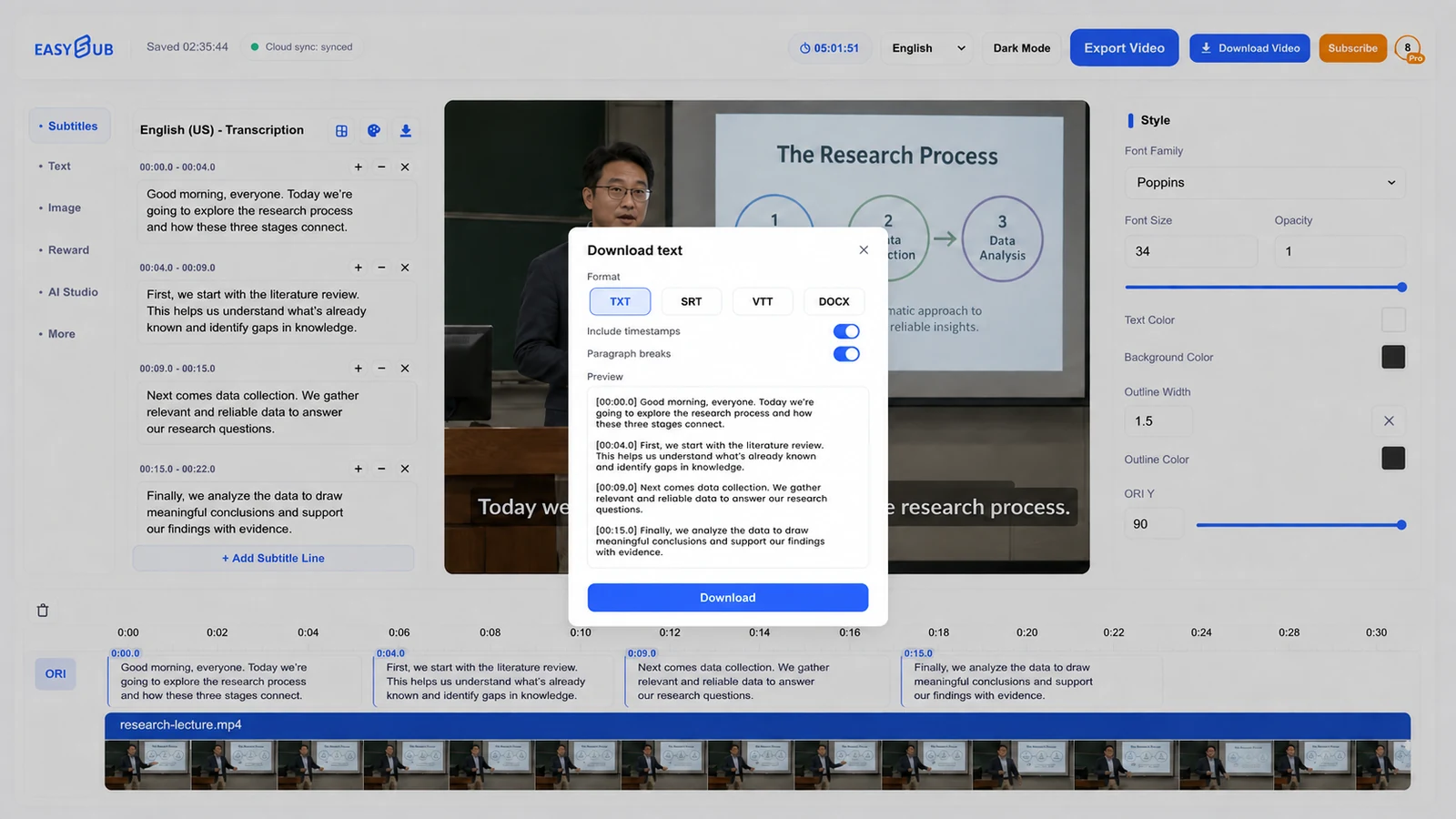
Transcribe Video to Text dirancang untuk membantu Anda membuat dan meninjau subtitle yang akurat. Mulailah dengan video atau audio yang Anda berhak proses, buat draf kerja, dan akhiri dengan subtitle yang telah ditinjau. Hasil yang bermanfaat bukanlah output otomatis pertama; melainkan versi yang telah Anda periksa dan bandingkan dengan sumber aslinya.
Cara menggunakan Transcribe Video to Text
- Buka proyek yang tepat. Mulailah dengan video atau audio yang Anda berhak proses. Gunakan sumber yang paling jernih yang tersedia daripada salinan terkompresi jika memungkinkan.
- Buat draf kerja. Pilih bahasa sumber dan pengaturan alat yang relevan. Biarkan EasySub menyiapkan versi pertama yang dapat diedit.
- Tinjau kembali bagian-bagian yang sulit. Periksa nama, angka, istilah khusus, pergantian pembicara, dan tempat-tempat di mana musik atau suara yang tumpang tindih mengurangi kejelasan.
- Kirim dan uji. Siapkan subtitle yang telah ditinjau, lalu buka di pemutar, editor, atau alur kerja penerbitan tempat pemirsa akan benar-benar menggunakannya.
Di mana alat ini cocok
video yang mudah diakses, lokalisasi, dan penerbitan karya kreator.
Video atau audio yang Anda berhak untuk proses.
Subtitle telah ditinjau.
Akurasi berasal dari tinjauan.
Subtitle otomatis menghilangkan sebagian besar pekerjaan mekanis, tetapi tidak dapat mengetahui setiap nama, referensi, atau maksud kreatif. Tinjau kembali dengan rekaman, perbaiki pengaturan waktu di sekitar potongan, dan buat baris cukup pendek agar mudah dibaca tanpa menutupi bagian penting dari bingkai.
Uji trek final di desktop dan perangkat seluler, dengan suara diaktifkan dan dinonaktifkan. Konfirmasikan perubahan pembicara, nama, nomor, jeda baris, serta stempel waktu pembukaan dan penutupan.
Daftar periksa kualitas sebelum ekspor
| Memeriksa | Apa yang perlu diperhatikan | Mengapa ini penting |
|---|---|---|
| Pencocokan sumber | Nama, angka, negatif, dan istilah khusus sesuai dengan rekaman. | Kesalahan transkripsi kecil dapat mengubah makna. |
| Pengaturan waktu | Dialog dimulai dari pembicara, keluar dari layar secara alami, dan tidak melewati perubahan adegan yang tidak terkait. | Pengaturan waktu yang tepat mengurangi upaya membaca. |
| Keterbacaan | Pemutusan baris terlihat alami, teksnya ringkas, dan keterangan gambar tidak menutupi visual penting. | Penonton membutuhkan waktu dan ruang untuk memahami setiap barisnya. |
| Penyerahan akhir | Bahasa, nama file, format, dan pemutaran tujuan telah diuji. | Draf yang benar pun tetap bisa gagal jika disampaikan dalam format yang salah. |
Mulailah dengan draf yang dapat ditinjau.
Buka ruang kerja EasySub, buat versi pertama, lalu periksa dan bandingkan dengan kode sumber sebelum pengiriman.