
YouTube-video's bevatten een schat aan waardevolle tekstuele content, zoals uitleg van tutorials, productintroducties, transcripties van interviews, samenvattingen van cursussen en marketingmateriaal. Het handmatig kopiëren van ondertitels is tijdrovend en de kans op het missen van ondertitels is groot. Met een ondertiteldownloader kunt u YouTube-ondertitels direct extraheren en downloaden en exporteren in SRT-, VTT- of TXT-formaat. Deze ondertitelbestanden kunnen worden gebruikt voor videobewerking, het vertalen van content, studienotities, het herschrijven van blogberichten en het samenstellen van content voor sociale media. Ze kunnen ook worden gebruikt om ondertitels opnieuw toe te voegen aan gedownloade video's. Deze pagina legt uit hoe u dat doet. YouTube-ondertitels downloaden En Hoe kies je de juiste tool om YouTube-ondertitels te downloaden?.
Inhoudsopgave
YouTube-ondertiteldownloader

YouTube Subtitle Downloader is een tool waarmee je ondertitels en transcripties van YouTube-video's kunt downloaden. Het helpt gebruikers om snel ondertitelingsinhoud te extraheren en te exporteren naar gangbare formaten zoals SRT, VTT en TXT.
Met deze tool kunnen gebruikers YouTube-ondertitels downloaden, YouTube-bijschriften ophalen en complete videotranscripties extraheren. De gedownloade ondertitelbestanden hebben een breed scala aan toepassingen. Contentmakers kunnen ze gebruiken voor videobewerking en het hergebruiken van content; vertalers kunnen ze gebruiken voor meertalige lokalisatie; marketingteams kunnen videocontent herschrijven tot blogposts, e-mails of content voor sociale media; en docenten en studenten kunnen video's ordenen in studienotities en cursusmateriaal.
Door de snelle groei van videocontentmarketing zetten steeds meer bedrijven videocontent om in tekst. Ondertitelingsbestanden zijn daarbij een essentiële basis geworden voor het hergebruik van content.
Aanbevolen YouTube-ondertiteldownloaders
Verschillende tools voor het downloaden van YouTube-ondertitels verschillen aanzienlijk qua downloadmethoden, ondersteunde formaten, vertaalmogelijkheden en AI-functies. Als je op zoek bent naar een tool waarmee je snel YouTube-ondertitels kunt downloaden, video-transcripties kunt extraheren of ondertitels kunt vertalen, zijn de volgende producten het overwegen waard.
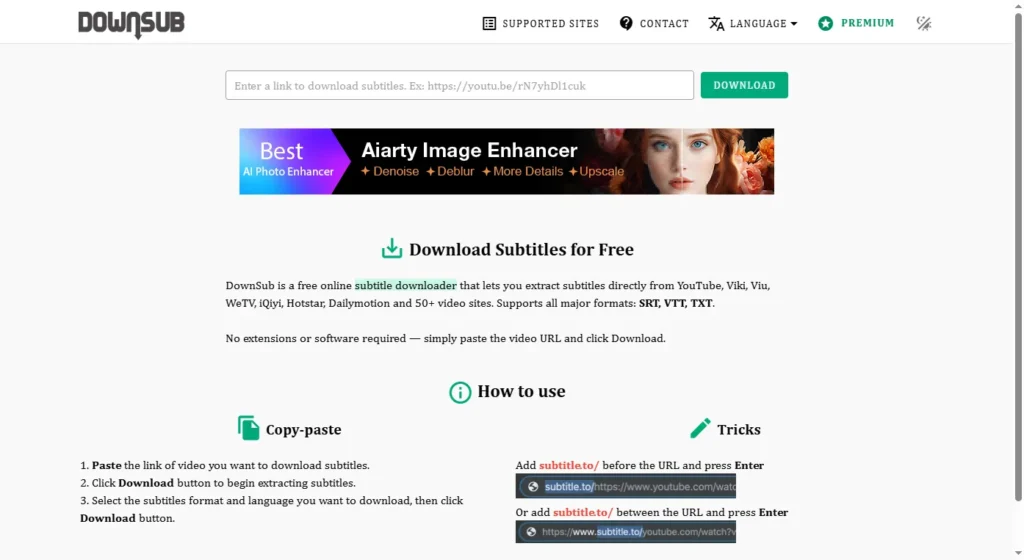
DownSub is een van de bekendste online tools voor het downloaden van video-ondertitels. Gebruikers kunnen ondertitelbestanden downloaden door simpelweg een YouTube-videolink te plakken, zonder dat er software geïnstalleerd hoeft te worden. Het ondersteunt exporteren naar gangbare formaten zoals SRT, TXT en VTT.
Ideaal voor:
- Individuele gebruikers
- Studenten
- Download lichte ondertitels
Belangrijkste kenmerken:
- Geen registratie vereist
- Gemakkelijk te gebruiken
- Ondersteunt meerdere ondertitelformaten.
- Ondersteunt gedeeltelijke automatische ondertitelgeneratie

EasySub ondersteunt niet alleen het downloaden van YouTube-ondertitels, maar biedt ook AI-gestuurde ondertitelgeneratie, ondertitelvertaling en video-naar-tekstconversie. Voor contentmakers, marketingteams en internationale bedrijven kan EasySub gebruikers helpen bij het volledige proces, van het extraheren van ondertitels tot meertalige lokalisatie.
Ideaal voor:
- Contentmakers
- SEO-teams
- Grensoverschrijdende marketingteams
- Videoproductiebedrijven
Belangrijkste kenmerken:
- YouTube-ondertitels downloaden
- AI-gestuurde automatische ondertitelgeneratie
- Ondersteuning voor meertalige vertalingen
- Video-naar-tekstconversie
- Online ondertiteling bewerken
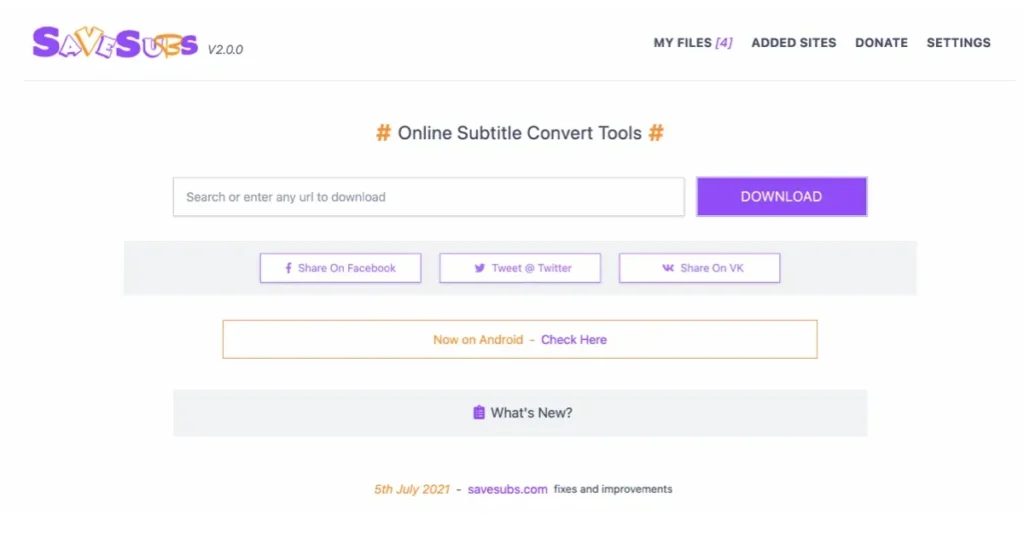
SaveSubs is een online tool voor het downloaden van ondertitels. Naast YouTube ondersteunt het het extraheren van ondertitels van diverse andere videoplatformen. De tool heeft een overzichtelijke interface en is gebruiksvriendelijk.
Ideaal voor:
- Vertalers
- Leerlingen
- Gebruikers met dagelijkse behoeften op het gebied van het downloaden van ondertitels
Belangrijkste kenmerken:
- Ondersteunt meerdere videoplatformen.
- Exporteren in meerdere formaten
- Geen software-installatie vereist.
- Hoge downloadsnelheden
4. YouTube-transcript
YouTube Transcript is voornamelijk een tool voor het transcriberen van video's. Het genereert snel transcripties (woord-voor-woord transcripties) van video's, waardoor gebruikers gemakkelijk content kunnen lezen, ordenen en creëren.
Ideaal voor:
- Bloggers
- Contentmanagers
- Onderzoekers
Belangrijkste kenmerken:
- Genereert complete videotranscripties.
- Ondersteunt het kopiëren van tekst.
- Ideaal voor het herschrijven van content.
- Gemakkelijk te gebruiken
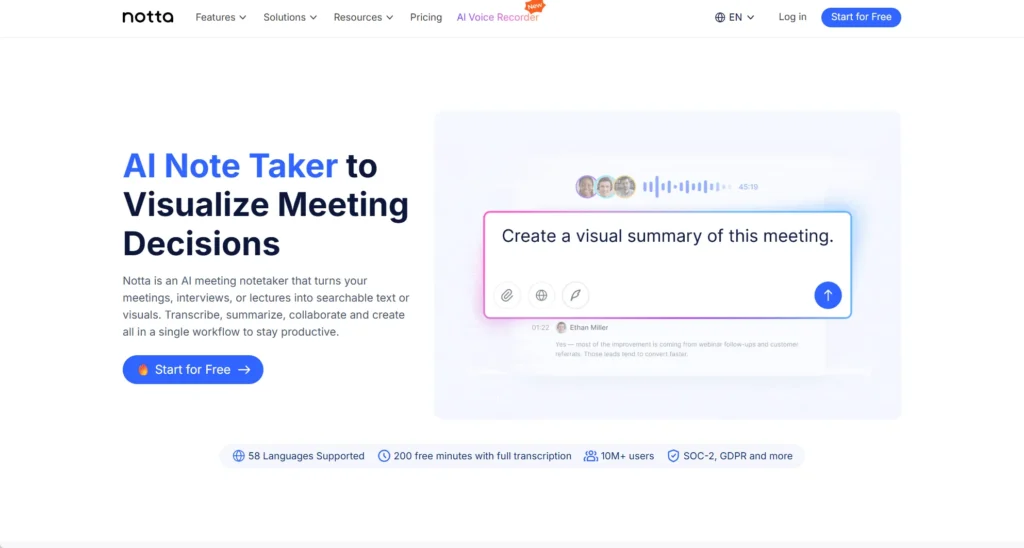
Notta is een AI-gestuurde spraak-naar-teksttool. Naast het toevoegen van ondertitels aan video's biedt het functies zoals transcriptie van vergaderingen, video-naar-tekstconversie en meertalige vertaling. Notta ondersteunt meerdere talen en wordt veel gebruikt voor het maken van notulen en het organiseren van content.
Ideaal voor:
- Bedrijfsteams
- Thuiswerkers
- Contentproductieteams
Belangrijkste kenmerken:
- AI-spraakherkenning
- Video-naar-tekstconversie
- Meertalige ondertiteling genereren
- Functies voor teamsamenwerking
Hoe kies je een YouTube-ondertiteldownloader?
| Hulpmiddel | Ondertitels downloaden | Transcripten downloaden | AI-ondertitelgeneratie | Ondertitelvertaling | Ideaal voor |
|---|---|---|---|---|---|
| DownSub | ✓ | ✓ | ✗ | ✗ | Individuele gebruikers |
| EasySub | ✓ | ✓ | ✓ | ✓ | Makers, marketingteams |
| Bewaar subs | ✓ | ✓ | ✗ | ✗ | Vertalers |
| YouTube-transcriptie | ✓ | ✓ | ✗ | ✗ | Makers van inhoud |
| Notta | ✓ | ✓ | ✓ | ✓ | Bedrijfsteams |
Voor incidentele ondertiteldownloads kunt u DownSub of SaveSubs gebruiken. Als u ondertitels nodig hebt voor contentcreatie, vertaling, lokale marketing of videoproductie, raden we platforms zoals EasySub aan. Deze platforms combineren het downloaden van ondertitels, AI-gestuurde ondertitelgeneratie, ondertitelvertaling en tekstextractie in één oplossing. Dit minimaliseert de noodzaak om tussen verschillende tools te wisselen en verbetert de algehele workflowefficiëntie.
Hoe download ik ondertitels van YouTube?
Het downloaden van YouTube-ondertitels is niet ingewikkeld. De meeste tools voor het downloaden van ondertitels stellen je in staat om in slechts een paar stappen video-ondertitels of volledige transcripties te verkrijgen. Of je ze nu nodig hebt voor vertaling, videobewerking, studienotities of het maken van content, het proces kan snel worden voltooid.
Stap 1: Kopieer en plak de link naar de YouTube-video.
.webp)
Open de YouTube-video waarvoor je ondertitels wilt downloaden. Kopieer de URL van de video en plak deze in het invoerveld van de YouTube Subtitle Downloader. Het systeem herkent automatisch de video-informatie en controleert of de video ondertitels bevat of automatische ondertitelgeneratie ondersteunt.
Stap 2: Selecteer de ondertitelings taal
-1024x700.webp)
Als de video ondertitels in meerdere talen aanbiedt, kunt u de gewenste taalversie downloaden.
Stap 3: Selecteer het exportformaat
-1024x486.webp)
Kies het juiste ondertitelingsformaat op basis van uw gebruikssituatie. Als u de ondertitels wilt gebruiken in Premiere Pro, CapCut of Final Cut Pro, wordt het SRT-formaat over het algemeen aanbevolen. Als u video-inhoud wilt ordenen in blogberichten of studienotities, is het TXT-formaat handiger.
| Formaat | Gebruiksvoorbeeld |
|---|---|
| SRT | Videobewerking, ondertiteling uploaden |
| VTT | Websitevideo's, HTML5-spelers |
| TXT | Documentorganisatie, contentcreatie |
| DOCX | Documentbewerking en samenwerking in teamverband |
Stap 4: Download het ondertitelingsbestand

Nadat je het formaat hebt bevestigd, klik je op de downloadknop om download het ondertitelingsbestand.
Download YouTube-ondertitels in meerdere formaten.
Momenteel ondersteunen de meeste professionele YouTube-ondertiteldownloaders gangbare formaten zoals SRT, VTT, TXT en DOCX. Gebruikers kunnen het gewenste uitvoerformaat kiezen op basis van hun specifieke behoeften.
Vergelijking van ondertitelformaten
| Formaat | Het beste voor | Belangrijkste toepassingen |
|---|---|---|
| SRT | Videobewerking | Videobewerking, ondertiteling uploaden |
| VTT | Webvideo's | Websitevideo's, HTML5-spelers |
| TXT | Lezen & AI | Scripts lezen, AI-contentcreatie |
| DOCX | Documentatie | Documentbewerking, samenwerking in teamverband |
- Voor videobewerking → Kies SRT
- Voor webvideo's → Kies VTT
- Voor lezen en AI-analyse → Kies TXT
- Voor het bewerken van documenten → Kies DOCX
Voor de meeste gebruikers, SRT en TXT zijn de twee meest gebruikte formaten. SRT is geschikt voor videobewerking, terwijl TXT geschikt is voor het extraheren van inhoud en het maken van aanvullende content.
Hoe voeg ik ondertitels toe aan een gedownload YouTube-filmpje?
Veel gebruikers willen ondertitels toevoegen aan hun video's nadat ze deze van YouTube hebben gedownload. Het toevoegen van ondertitels aan een video is niet ingewikkeld. Zolang je het videobestand en het ondertitelingsbestand klaar hebt, kun je het proces snel voltooien.
Stap 1: Download het ondertitelingsbestand
Gebruik eerst een YouTube-ondertiteldownloader om download het ondertitelbestand. Wij raden aan om te kiezen voor de SRT-formaat. SRT is een van de meest gebruikte ondertitelingsformaten van dit moment. Vrijwel alle videobewerkingsprogramma's ondersteunen het importeren en bewerken van SRT-bestanden. Controleer na het downloaden of het ondertitelingsbestand overeenkomt met de video-inhoud.
Stap 2: Open de videobewerkingssoftware
Kies een videobewerkingsprogramma dat het importeren van ondertitels ondersteunt. Veelgebruikte software is onder andere:
- CapCut
- Adobe Premiere Pro
- Final Cut Pro
- DaVinci-resolutie
Al deze programma's ondersteunen het importeren van SRT-ondertitels en kunnen deze automatisch synchroniseren met de tijdlijn. CapCut is relatief eenvoudig in gebruik. Voor professionele makers bieden Premiere Pro en DaVinci Resolve meer geavanceerde functies.
Stap 3: Importeer het SRT-ondertitelbestand
Nadat je de video in de bewerkingssoftware hebt geïmporteerd, zoek je de functie voor het importeren van ondertitels. Upload vervolgens het gedownloade SRT-bestand. De meeste software leest automatisch de tijdlijn van de ondertitels en plaatst de ondertitels op de overeenkomstige posities in de video. Als de tijdlijn van de ondertitels correct is, zijn er meestal geen verdere instellingen nodig.
Stap 4: Ondertitels controleren en synchroniseren
Zodra de import is voltooid, is het raadzaam de video af te spelen om de ondertitels te controleren. Als u timingproblemen opmerkt, kunt u deze aanpassen met behulp van de ondertitelbewerkingsfuncties van de software. Deze stap is met name belangrijk voor automatisch gegenereerde ondertitels.
Stap 5: Exporteer de uiteindelijke video
Nadat je hebt gecontroleerd of de ondertitels correct zijn, kun je de video exporteren. Er zijn doorgaans twee opties:

- Hardgecodeerde ondertitelsOndertitels zijn permanent in de video ingebed. Kijkers kunnen ze niet uitschakelen. Geschikt voor video's op sociale media, korte video's en reclamevideo's.
- Zachte ondertitelsOndertitels zijn beschikbaar als een apart bestand. Kijkers kunnen ze naar eigen inzicht in- of uitschakelen. Geschikt voor onder andere YouTube, online cursussen en trainingsvideo's. Selecteer eenvoudig de juiste methode op basis van het specifieke publicatieplatform.
Veelgestelde vragen over het downloaden van YouTube-ondertitels
Vraag 1. Kan ik ondertitels downloaden van YouTube-video's?
Ja, zolang de video ondertitels bevat, kunt u het ondertitelingsbestand downloaden.
De meeste YouTube-ondertiteldownloaders ondersteunen het extraheren van video-ondertitels en het exporteren ervan in SRT-, VTT- of TXT-formaat. De gedownloade ondertitels kunnen worden gebruikt voor videobewerking, vertaling, onderwijs en het maken van content.
Vraag 2. Kan ik automatisch gegenereerde ondertitels downloaden?
Ja, veel programma's ondersteunen het downloaden van automatisch gegenereerde YouTube-ondertitels.
Zelfs als de maker van de video geen handmatige ondertitels heeft geüpload, kan YouTube automatisch ondertitels genereren met behulp van spraakherkenningstechnologie. Het is belangrijk om te weten dat de nauwkeurigheid van automatisch gegenereerde ondertitels kan worden beïnvloed door de audiokwaliteit, de spreeksnelheid en de taalcontext.
Vraag 3. Kan ik ondertitels downloaden als SRT- of TXT-bestand?
Ja, SRT en TXT zijn de meest voorkomende downloadformaten voor ondertitels.
Het SRT-formaat bevat tijdstempelinformatie, waardoor het geschikt is voor videobewerking en het uploaden van ondertitels. Het TXT-formaat behoudt alleen de tekstinhoud, waardoor het geschikt is voor lezen, vertalen, contentorganisatie en AI-analyse.
Vraag 4. Kan ik ondertitels downloaden van YouTube Shorts?
Ja, zolang de Shorts-video ondertitels bevat, kun je ze downloaden.
Het downloaden van ondertitels verloopt in principe hetzelfde als bij gewone YouTube-video's. Kopieer simpelweg de link naar de Shorts-video en het systeem haalt de bijbehorende ondertitels of het video-transcript eruit.
Vraag 5. Kan ik gedownloade ondertitels vertalen?
Ja, gedownloade ondertitelingsbestanden kunnen meestal direct vertaald worden.
Veel ondertitelingsprogramma's hebben ingebouwde vertaalfuncties die meertalige conversie ondersteunen. Je kunt ook SRT- of TXT-bestanden importeren in vertaalsoftware om ze te bewerken, waardoor lokalisatie en internationale distributie van video-inhoud mogelijk wordt.
Vraag 6. Hoe voeg ik ondertitels toe aan een gedownloade YouTube-video?
Download eerst het ondertitelingsbestand en importeer het vervolgens in videobewerkingssoftware.
Meestal hoef je alleen maar het SRT-bestand te downloaden en te importeren in programma's zoals CapCut, Premiere Pro, Final Cut Pro of DaVinci Resolve. Nadat je ervoor hebt gezorgd dat de ondertitels synchroon lopen met de videotijdlijn, kun je het videobestand met ondertitels exporteren. Dit verbetert de kijkervaring en helpt meer gebruikers de video-inhoud te begrijpen.
Begin vandaag nog met het gebruiken van EasySub om uw video's te verbeteren

Het downloaden van ondertitels is slechts de eerste stap.. De werkelijke waarde schuilt in hoe effectief je die content kunt gebruiken. Onze YouTube Subtitle Downloader ondersteunt niet alleen snelle downloads van YouTube-ondertitels en video-transcripten, maar biedt ook functies zoals ondertitelvertaling, formaatconversie, tekstextractie en AI-gestuurde ondertitelgeneratie. Je kunt het hele proces – van het ophalen van ondertitels tot de verwerking van de content – binnen één platform voltooien.
Zoekt u een eenvoudigere en snellere manier om YouTube-ondertitels te downloaden en te beheren? Begin nu! Geen ingewikkelde stappen nodig. Geen software-installatie vereist. Plak gewoon de videolink om ondertitelbestanden en transcripties te downloaden.
Begin nu met het downloaden van YouTube-ondertitels en haal meer waarde uit je video's.
Download ondertitels, extraheer transcripties en vertaal content – allemaal op één plek.
Bedankt voor het lezen van deze blog. Neem gerust contact met ons op als u nog vragen heeft of maatwerk nodig heeft!


