
Les vidéos YouTube regorgent de contenu textuel précieux : tutoriels, présentations de produits, transcriptions d’interviews, points forts de cours et supports marketing. La saisie manuelle des sous-titres est fastidieuse et source d’erreurs. Grâce à un outil d’importation de sous-titres, vous pouvez extraire et télécharger directement les sous-titres YouTube et les exporter aux formats SRT, VTT ou TXT. Ces fichiers de sous-titres peuvent servir au montage vidéo, à la traduction de contenu, à la prise de notes, à la réécriture d’articles de blog et à l’organisation de contenu pour les réseaux sociaux. Ils permettent également de rajouter des sous-titres aux vidéos téléchargées. Cette page explique comment procéder. télécharger les sous-titres YouTube et Comment choisir le bon outil de téléchargement de sous-titres YouTube ?.
Table des matières
Téléchargeur de sous-titres YouTube

YouTube Subtitle Downloader est un outil conçu pour télécharger les sous-titres et les transcriptions des vidéos YouTube. Il permet aux utilisateurs d'extraire rapidement le contenu des sous-titres et de l'exporter vers des formats courants tels que SRT, VTT et TXT.
Cet outil permet de télécharger les sous-titres YouTube, de récupérer les légendes et d'extraire les transcriptions complètes des vidéos. Les fichiers de sous-titres téléchargés offrent de nombreuses possibilités : les créateurs de contenu peuvent les utiliser pour le montage vidéo et la réutilisation de leurs contenus ; les traducteurs peuvent s'en servir pour la localisation multilingue ; les équipes marketing peuvent adapter le contenu vidéo en articles de blog, e-mails ou publications sur les réseaux sociaux ; et les enseignants et les étudiants peuvent organiser les vidéos en notes de cours et supports pédagogiques.
Avec l'essor rapide du marketing de contenu vidéo, de plus en plus d'entreprises convertissent leurs vidéos en texte. Les fichiers de sous-titres sont devenus un élément essentiel de la réutilisation des contenus.
Recommandations pour télécharger les sous-titres YouTube
Les outils de téléchargement de sous-titres YouTube varient considérablement en termes de méthodes de téléchargement, de formats pris en charge, de capacités de traduction et de fonctionnalités d'IA. Si vous recherchez un outil capable de télécharger rapidement des sous-titres YouTube, d'extraire des transcriptions vidéo ou de traduire des sous-titres, les produits suivants méritent d'être pris en considération.
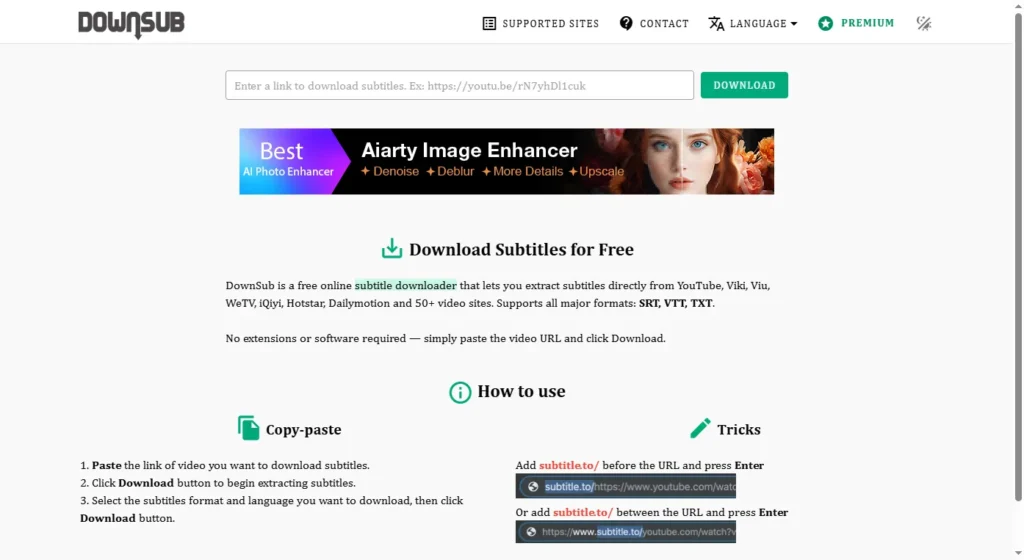
DownSub est l'un des outils de téléchargement de sous-titres vidéo en ligne les plus connus. Il suffit de coller un lien YouTube pour télécharger les fichiers de sous-titres, sans installation de logiciel. L'outil prend en charge l'exportation vers les formats courants SRT, TXT et VTT.
Idéal pour :
- utilisateurs individuels
- Étudiants
- Téléchargement de sous-titres légers
Caractéristiques principales :
- Aucune inscription requise
- Facile à utiliser
- Prend en charge plusieurs formats de sous-titres
- Prise en charge de la génération automatique partielle des sous-titres

EasySub permet non seulement de télécharger les sous-titres YouTube, mais propose également la génération de sous-titres par IA, la traduction de sous-titres et la conversion vidéo-texte. Pour les créateurs de contenu, les équipes marketing et les entreprises internationales, EasySub accompagne les utilisateurs tout au long du processus, de l'extraction des sous-titres à la localisation multilingue.
Idéal pour :
- Créateurs de contenu
- Équipes SEO
- Équipes de marketing transfrontalières
- sociétés de production vidéo
Caractéristiques principales :
- Télécharger les sous-titres YouTube
- Génération automatique de sous-titres par IA
- Assistance à la traduction multilingue
- Conversion vidéo-texte
- Édition de sous-titres en ligne
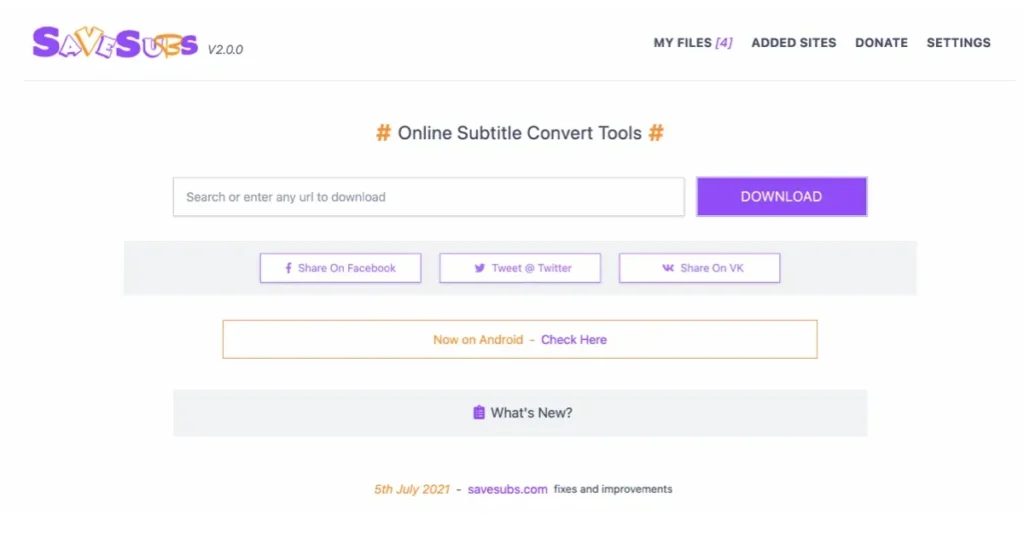
SaveSubs est un outil en ligne dédié au téléchargement de sous-titres. Outre YouTube, il prend en charge l'extraction de sous-titres depuis de nombreuses autres plateformes vidéo. Son interface est claire et intuitive.
Idéal pour :
- Traducteurs
- Apprenants
- Les utilisateurs ayant des besoins quotidiens en téléchargement de sous-titres
Caractéristiques principales :
- Prend en charge plusieurs plateformes vidéo
- Exportation multiformat
- Aucune installation de logiciel requise
- Vitesses de téléchargement rapides
4. Transcription YouTube
YouTube Transcript est avant tout un outil de transcription vidéo. Il génère rapidement des transcriptions (mot à mot) à partir de vidéos, facilitant ainsi la lecture, l'organisation et la création de contenu.
Idéal pour :
- Blogueurs
- Gestionnaires de contenu
- Chercheurs
Caractéristiques principales :
- Génère des transcriptions vidéo complètes
- Prend en charge la copie de texte
- Idéal pour la réécriture de contenu
- Facile à utiliser
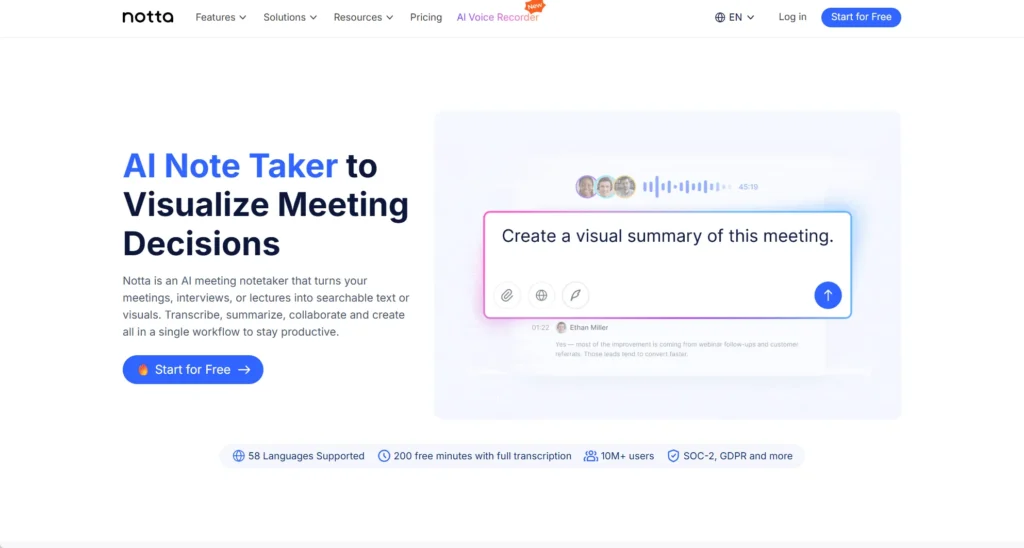
Notta est un outil de transcription vocale basé sur l'intelligence artificielle. Outre le sous-titrage vidéo, il propose des fonctionnalités telles que la transcription de réunions, la conversion vidéo-texte et la traduction multilingue. Notta prend en charge plusieurs langues et est largement utilisé pour la rédaction de comptes rendus de réunion et l'organisation de contenu.
Idéal pour :
- Équipes d'entreprise
- télétravailleurs
- équipes de production de contenu
Caractéristiques principales :
- Reconnaissance vocale par IA
- Conversion vidéo-texte
- génération de sous-titres multilingues
- Fonctionnalités de collaboration d'équipe
Comment choisir un logiciel de téléchargement de sous-titres YouTube ?
| Outil | Télécharger les sous-titres | Télécharger les transcriptions | Génération de sous-titres par IA | Traduction des sous-titres | Idéal pour |
|---|---|---|---|---|---|
| DownSub | ✓ | ✓ | ✗ | ✗ | utilisateurs individuels |
| EasySub | ✓ | ✓ | ✓ | ✓ | Créateurs, équipes marketing |
| SaveSubs | ✓ | ✓ | ✗ | ✗ | Traducteurs |
| Transcription YouTube | ✓ | ✓ | ✗ | ✗ | Créateurs de contenu |
| Notta | ✓ | ✓ | ✓ | ✓ | Équipes d'entreprise |
Pour des téléchargements de sous-titres occasionnels, choisissez DownSub ou SaveSubs. Si vous avez besoin de sous-titres pour la création de contenu, la traduction, le marketing localisé ou la production vidéo, nous vous recommandons des plateformes comme EasySub qui combinent le téléchargement, la génération de sous-titres par IA, la traduction et l'extraction de texte en une seule solution. Cela réduit le besoin de jongler entre différents outils et améliore l'efficacité globale de votre flux de travail.
Comment télécharger les sous-titres depuis YouTube ?
Télécharger des sous-titres YouTube est simple. La plupart des outils de téléchargement de sous-titres permettent d'obtenir les sous-titres ou la transcription complète d'une vidéo en quelques étapes seulement. Que ce soit pour la traduction, le montage vidéo, la prise de notes ou la création de contenu, le processus est rapide.
Étape 1 : Copiez et collez le lien de la vidéo YouTube
.webp)
Ouvrez la vidéo YouTube dont vous souhaitez télécharger les sous-titres. Copiez l'URL de la vidéo, puis collez-la dans le champ prévu à cet effet dans l'outil de téléchargement de sous-titres YouTube. Le système reconnaîtra automatiquement les informations de la vidéo et vérifiera si elle contient déjà des sous-titres ou si elle prend en charge la génération automatique de sous-titres.
Étape 2 : Sélectionnez la langue des sous-titres
-1024x700.webp)
Si la vidéo propose des sous-titres en plusieurs langues, vous pouvez choisir la version linguistique que vous souhaitez télécharger.
Étape 3 : Sélectionner le format d’exportation
-1024x486.webp)
Choisissez le format de sous-titres adapté à votre utilisation. Si vous prévoyez d'utiliser les sous-titres dans Premiere Pro, CapCut ou Final Cut Pro, le format SRT est généralement recommandé. Si vous devez organiser le contenu vidéo sous forme d'articles de blog ou de notes d'étude, le format TXT est plus pratique.
| Format | Cas d'utilisation |
|---|---|
| SRT | Montage vidéo, chargement des sous-titres |
| VTT | Vidéos de sites Web, lecteurs HTML5 |
| SMS | Organisation documentaire, création de contenu |
| DOCX | Révision de documents et collaboration en équipe |
Étape 4 : Télécharger le fichier de sous-titres

Après avoir confirmé le format, cliquez sur le bouton de téléchargement pour obtenir le fichier de sous-titres.
Télécharger les sous-titres YouTube dans plusieurs formats
Actuellement, la plupart des logiciels professionnels de téléchargement de sous-titres YouTube prennent en charge les formats courants tels que SRT, VTT, Les formats de sortie acceptés sont TXT et DOCX. Les utilisateurs peuvent choisir le format approprié en fonction de leurs besoins spécifiques.
Comparaison des formats de sous-titres
| Format | Idéal pour | Principales utilisations |
|---|---|---|
| SRT | Montage vidéo | Montage vidéo, chargement des sous-titres |
| VTT | Vidéos Web | Vidéos de sites Web, lecteurs HTML5 |
| SMS | Lecture et IA | Lecture de scripts, création de contenu par IA |
| DOCX | Documentation | Révision de documents, collaboration en équipe |
- Pour le montage vidéo → Choisissez SRT
- Pour les vidéos web → Choisissez VTT
- Pour la lecture et l'analyse par IA → Choisissez TXT
- Pour modifier un document → Choisissez DOCX
Pour la plupart des utilisateurs, SRT et TXT sont les deux formats les plus fréquemment utilisés. Le format SRT convient au traitement vidéo, tandis que le format TXT convient à l'extraction de contenu et à la création de contenu secondaire.
Comment ajouter des sous-titres à une vidéo YouTube téléchargée ?
De nombreux utilisateurs souhaitent ajouter des sous-titres à leurs vidéos après les avoir téléchargées depuis YouTube. Ajouter des sous-titres à une vidéo est simple. Il suffit d'avoir le fichier vidéo et le fichier de sous-titres à disposition pour effectuer l'opération rapidement.
Étape 1 : Télécharger le fichier de sous-titres
Tout d'abord, utilisez un téléchargeur de sous-titres YouTube pour télécharger le fichier de sous-titres. Nous vous recommandons de choisir le Format SRT. Le format SRT est l'un des formats de sous-titres les plus utilisés aujourd'hui. Presque tous les logiciels de montage vidéo prennent en charge l'importation et la modification des fichiers SRT. Après le téléchargement, vérifiez que le fichier de sous-titres correspond bien au contenu vidéo.
Étape 2 : Ouvrir le logiciel de montage vidéo
Choisissez un logiciel de montage vidéo compatible avec l'importation de sous-titres. Voici quelques logiciels courants :
- Coupe de casquette
- Adobe Premiere Pro
- Final Cut Pro
- DaVinci Resolve
Ces logiciels prennent tous en charge l'importation de sous-titres SRT et peuvent les synchroniser automatiquement avec la timeline. CapCut est relativement simple d'utilisation. Pour les professionnels, Premiere Pro et DaVinci Resolve offrent des fonctionnalités plus avancées.
Étape 3 : Importer le fichier de sous-titres SRT
Après avoir importé la vidéo dans le logiciel de montage, repérez la fonction d'importation des sous-titres. Chargez ensuite le fichier SRT téléchargé. La plupart des logiciels liront automatiquement la chronologie des sous-titres et les placeront aux positions vidéo correspondantes. Si la chronologie des sous-titres est correcte, aucun réglage supplémentaire n'est généralement nécessaire.
Étape 4 : Vérifier et synchroniser les sous-titres
Une fois l'importation terminée, il est recommandé de visionner la vidéo pour vérifier les sous-titres. Si vous constatez des décalages de synchronisation, vous pouvez les corriger à l'aide des outils d'édition de sous-titres du logiciel. Cette étape est particulièrement importante pour les sous-titres générés automatiquement.
Étape 5 : Exporter la vidéo finale
Après avoir vérifié que les sous-titres sont corrects, vous pouvez exporter la vidéo. Il existe généralement deux options :

- Sous-titres intégrésLes sous-titres sont intégrés de façon permanente à la vidéo. Les spectateurs ne peuvent pas les désactiver. Convient aux vidéos des réseaux sociaux, aux plateformes de vidéos courtes et aux vidéos publicitaires.
- Sous-titres douxLes sous-titres sont disponibles dans un fichier séparé. Les spectateurs peuvent les activer ou les désactiver à leur guise. Ce format convient notamment à YouTube, aux cours en ligne et aux vidéos de formation. Il suffit de sélectionner la méthode appropriée en fonction de la plateforme de publication.
FAQ sur les téléchargeurs de sous-titres YouTube
Q1. Puis-je télécharger les sous-titres des vidéos YouTube ?
Oui, tant que la vidéo propose des sous-titres, vous pouvez télécharger le fichier de sous-titres.
La plupart des applications de téléchargement de sous-titres YouTube permettent d'extraire les sous-titres des vidéos et de les exporter aux formats SRT, VTT ou TXT. Les sous-titres téléchargés peuvent être utilisés pour le montage vidéo, la traduction, l'apprentissage et la création de contenu.
Q2. Puis-je télécharger les sous-titres générés automatiquement ?
Oui, de nombreux outils permettent de télécharger les sous-titres générés automatiquement par YouTube.
Même si l'auteur de la vidéo n'a pas ajouté de sous-titres manuels, YouTube peut en générer automatiquement grâce à la reconnaissance vocale. Il est important de noter que la précision des sous-titres automatiques peut être affectée par la qualité audio, le débit de parole et le contexte linguistique.
Q3. Puis-je télécharger les sous-titres au format SRT ou TXT ?
Oui, SRT et TXT sont les formats de téléchargement de sous-titres les plus courants.
Le format SRT inclut les informations d'horodatage, ce qui le rend adapté au montage vidéo et à l'importation de sous-titres. Le format TXT, quant à lui, ne conserve que le texte et convient donc à la lecture, à la traduction, à l'organisation du contenu et à l'analyse par intelligence artificielle.
Q4. Puis-je télécharger les sous-titres de YouTube Shorts ?
Oui, tant que la vidéo Shorts inclut des sous-titres, vous pouvez les télécharger.
La procédure de téléchargement des sous-titres est sensiblement la même que pour les vidéos YouTube classiques. Il suffit de copier le lien de la vidéo Shorts, et le système extraira les sous-titres ou la transcription vidéo correspondants.
Q5. Puis-je traduire les sous-titres téléchargés ?
Oui, les fichiers de sous-titres téléchargés peuvent généralement être traduits directement.
De nombreux logiciels de sous-titrage intègrent des fonctions de traduction permettant la conversion multilingue. Vous pouvez également importer des fichiers SRT ou TXT dans ces logiciels pour les modifier, ce qui facilite la localisation et la diffusion internationale des contenus vidéo.
Q6. Comment ajouter des sous-titres à une vidéo YouTube téléchargée ?
Commencez par télécharger le fichier de sous-titres, puis importez-le dans un logiciel de montage vidéo.
En général, il suffit de télécharger le fichier SRT et de l'importer dans des logiciels comme CapCut, Premiere Pro, Final Cut Pro ou DaVinci Resolve. Après avoir vérifié que les sous-titres sont synchronisés avec la séquence vidéo, vous pouvez exporter le fichier vidéo avec les sous-titres. Cela améliore l'expérience de visionnage et permet à un plus grand nombre d'utilisateurs de comprendre le contenu vidéo.
Commencez à utiliser EasySub pour améliorer vos vidéos dès aujourd'hui

Le téléchargement des sous-titres n'est que la première étape.. La véritable valeur réside dans l'utilisation optimale de ce contenu. Notre outil de téléchargement de sous-titres YouTube permet non seulement de télécharger rapidement les sous-titres et les transcriptions vidéo de YouTube, mais offre également des fonctionnalités telles que la traduction, la conversion de format, l'extraction de texte et la génération de sous-titres par intelligence artificielle. Vous pouvez ainsi réaliser l'intégralité du processus, de la récupération des sous-titres au traitement du contenu, sur une plateforme unique.
Vous cherchez une façon plus simple et plus rapide de télécharger et de gérer les sous-titres YouTube ? Commencez dès maintenant ! Aucune étape compliquée. Aucune installation de logiciel requise. Il vous suffit de coller le lien de la vidéo pour obtenir les fichiers de sous-titres et les transcriptions.
Commencez dès maintenant à télécharger les sous-titres YouTube et tirez davantage de valeur de votre contenu vidéo.
Essayez-le gratuitement dès maintenant →
Téléchargez les sous-titres, extrayez les transcriptions et traduisez le contenu, le tout au même endroit.
Merci d'avoir lu ce blog. N'hésitez pas à nous contacter pour plus de questions ou besoins de personnalisation !


