
YouTube-Videos enthalten viele wertvolle Textinhalte, wie Tutorials, Produkteinführungen, Interviewtranskripte, Kurszusammenfassungen und Marketingmaterialien. Untertitel manuell zu kopieren ist zeitaufwendig und fehleranfällig. Mit einem Untertitel-Downloader können Sie YouTube-Untertitel direkt extrahieren, herunterladen und in den Formaten SRT, VTT oder TXT exportieren. Diese Untertiteldateien eignen sich für die Videobearbeitung, die Übersetzung von Inhalten, Lernnotizen, das Überarbeiten von Blogbeiträgen und die Erstellung von Social-Media-Inhalten. Sie können damit auch heruntergeladenen Videos wieder Untertitel hinzufügen. Auf dieser Seite erfahren Sie, wie das geht. YouTube-Untertitel herunterladen und Wie man das richtige Tool zum Herunterladen von YouTube-Untertiteln auswählt.
Inhaltsverzeichnis
YouTube-Untertitel-Downloader

Der YouTube Subtitle Downloader ist ein Tool zum Herunterladen von Untertiteln und Transkripten von YouTube-Videos. Es hilft Benutzern, Untertitelinhalte schnell zu extrahieren und in gängige Formate wie SRT, VTT und TXT zu exportieren.
Mit diesem Tool können Nutzer YouTube-Untertitel herunterladen, Videobeschreibungen abrufen und vollständige Transkripte extrahieren. Die heruntergeladenen Untertiteldateien bieten vielfältige Anwendungsmöglichkeiten. Content-Ersteller können sie für die Videobearbeitung und die Wiederverwendung von Inhalten nutzen; Übersetzer für die mehrsprachige Lokalisierung; Marketingteams können Videoinhalte in Blogbeiträge, E-Mails oder Social-Media-Beiträge umwandeln; und Lehrende sowie Studierende können Videos zu Lernnotizen und Kursmaterialien zusammenstellen.
Angesichts des rasanten Wachstums von Videomarketing wandeln immer mehr Unternehmen ihre Videoinhalte in Text um. Untertiteldateien sind dabei zu einer unverzichtbaren Grundlage für die Wiederverwendung von Inhalten geworden.
Empfehlenswerte YouTube-Untertitel-Downloader
Verschiedene Tools zum Herunterladen von YouTube-Untertiteln unterscheiden sich deutlich hinsichtlich Downloadmethoden, unterstützter Formate, Übersetzungsfunktionen und KI-Funktionen. Wenn Sie ein Tool suchen, mit dem Sie schnell YouTube-Untertitel herunterladen, Videotranskripte extrahieren oder Untertitel übersetzen können, sollten Sie die folgenden Produkte in Betracht ziehen.
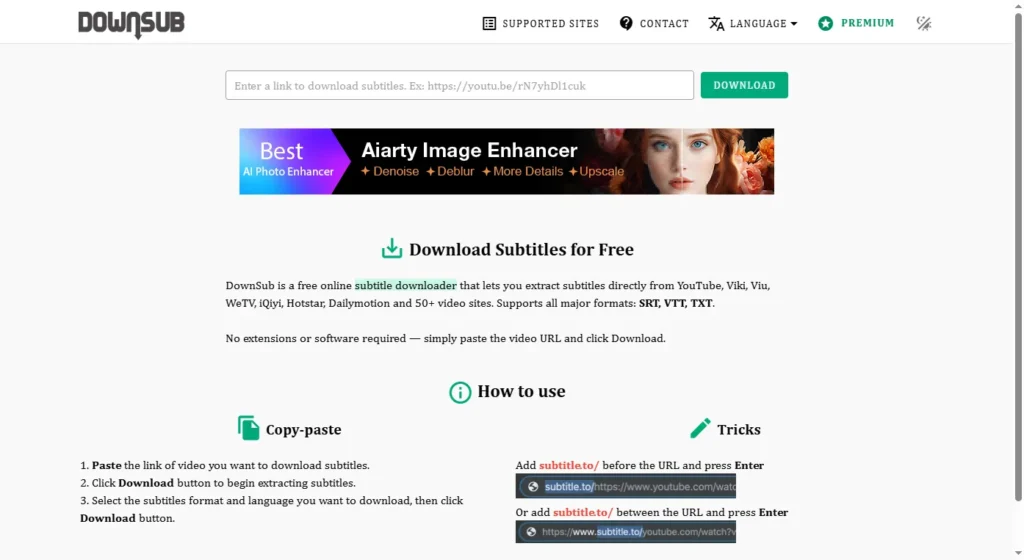
DownSub ist eines der bekanntesten Online-Tools zum Herunterladen von Videountertiteln. Nutzer können Untertiteldateien einfach durch Einfügen eines YouTube-Videolinks herunterladen – eine Softwareinstallation ist nicht erforderlich. Unterstützt werden gängige Formate wie SRT, TXT und VTT.
Ideal für:
- Einzelnutzer
- Studenten
- Light-Untertitel-Download erforderlich
Hauptmerkmale:
- Keine Registrierung erforderlich
- Einfach zu verwenden
- Unterstützt mehrere Untertitelformate
- Unterstützt die teilweise automatische Untertitelgenerierung

EasySub unterstützt nicht nur den Download von YouTube-Untertiteln, sondern bietet auch KI-gestützte Untertitelgenerierung, Untertitelübersetzung und Video-zu-Text-Konvertierung. Für Content-Ersteller, Marketingteams und international tätige Unternehmen kann EasySub den gesamten Prozess von der Untertitelextraktion bis zur mehrsprachigen Lokalisierung abdecken.
Ideal für:
- Content-Ersteller
- SEO-Teams
- Grenzüberschreitende Marketingteams
- Videoproduktionsfirmen
Hauptmerkmale:
- YouTube-Untertitel herunterladen
- KI-gestützte automatische Untertitelgenerierung
- Mehrsprachige Übersetzungsunterstützung
- Video-zu-Text-Konvertierung
- Online Bearbeitung von Untertiteln
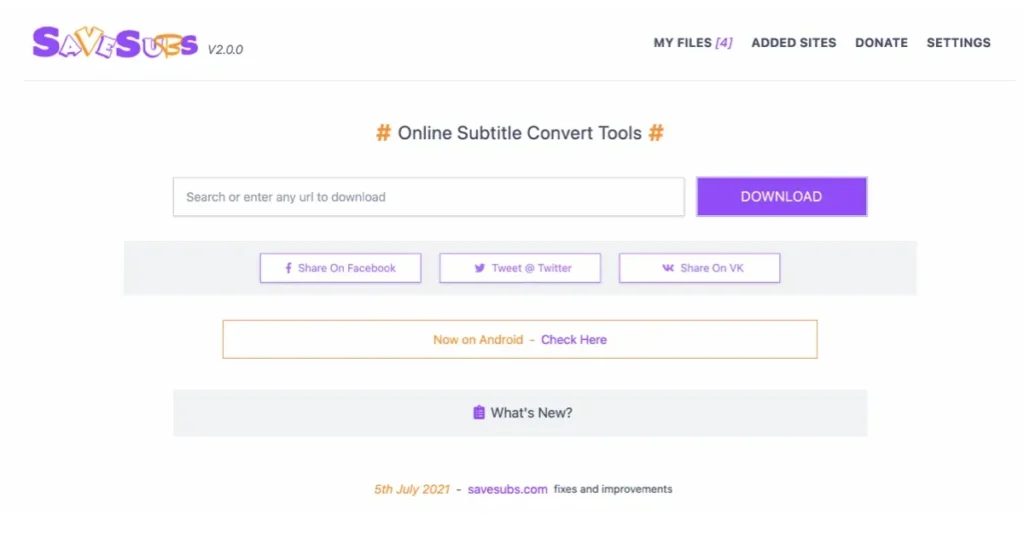
SaveSubs ist ein Online-Tool zum Herunterladen von Untertiteln. Neben YouTube unterstützt es das Extrahieren von Untertiteln von zahlreichen weiteren Videoplattformen. Es zeichnet sich durch eine übersichtliche Benutzeroberfläche aus und ist einfach zu bedienen.
Ideal für:
- Übersetzer
- Lernende
- Nutzer mit täglichem Untertitel-Downloadbedarf
Hauptmerkmale:
- Unterstützt mehrere Videoplattformen
- Export in mehrere Formate
- Keine Softwareinstallation erforderlich
- Schnelle Downloadgeschwindigkeiten
4. YouTube-Transkript
YouTube Transcript ist in erster Linie ein Tool zur Videotranskription. Es erstellt schnell Transkripte (wortgetreue Transkripte) aus Videos und erleichtert Nutzern so das Lesen, Organisieren und Erstellen von Inhalten.
Ideal für:
- Blogger
- Content-Manager
- Forscher
Hauptmerkmale:
- Erstellt vollständige Videotranskripte
- Unterstützt das Kopieren von Text
- Ideal für die Inhaltsüberarbeitung
- Einfach zu verwenden
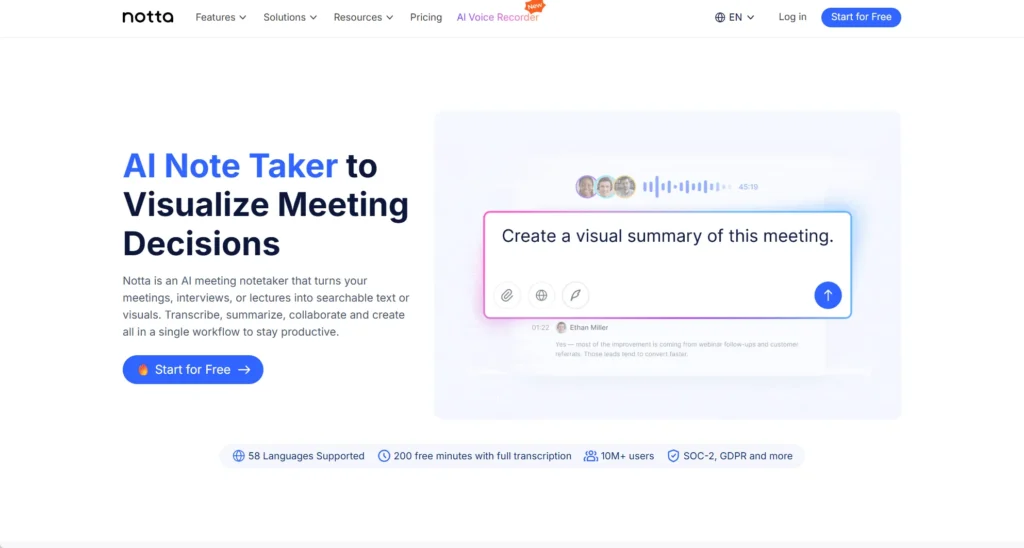
Notta ist ein KI-gestütztes Spracherkennungstool. Neben der Videountertitelung bietet es Funktionen wie die Transkription von Besprechungen, die Umwandlung von Video in Text und mehrsprachige Übersetzungen. Notta unterstützt mehrere Sprachen und wird häufig für Besprechungsprotokolle und die Inhaltsorganisation eingesetzt.
Ideal für:
- Unternehmensteams
- Fernarbeiter
- Content-Produktionsteams
Hauptmerkmale:
- KI-Spracherkennung
- Video-zu-Text-Konvertierung
- Mehrsprachige Untertitelgenerierung
- Funktionen für die Teamzusammenarbeit
Wie wählt man YouTube-Untertitel-Downloader aus?
| Werkzeug | Untertitel herunterladen | Transkripte herunterladen | KI-Untertitelgenerierung | Untertitelübersetzung | Ideal für |
|---|---|---|---|---|---|
| DownSub | ✓ | ✓ | ✗ | ✗ | Einzelnutzer |
| EasySub | ✓ | ✓ | ✓ | ✓ | Kreative, Marketingteams |
| SpeichernSubs | ✓ | ✓ | ✗ | ✗ | Übersetzer |
| YouTube-Transkript | ✓ | ✓ | ✗ | ✗ | Content-Ersteller |
| Notta | ✓ | ✓ | ✓ | ✓ | Enterprise-Teams |
Für gelegentliche Untertitel-Downloads eignen sich DownSub oder SaveSubs. Benötigen Sie Untertitel für Content-Erstellung, Übersetzungen, lokalisiertes Marketing oder Videoproduktion, empfehlen wir Plattformen wie EasySub. Diese vereinen Untertitel-Download, KI-gestützte Untertitelgenerierung, Untertitelübersetzung und Textextraktion in einer Lösung. Dadurch wird der Wechsel zwischen verschiedenen Tools minimiert und der Workflow insgesamt effizienter gestaltet.
Wie lade ich Untertitel von YouTube herunter?
Das Herunterladen von YouTube-Untertiteln ist unkompliziert. Die meisten Tools zum Herunterladen von Untertiteln ermöglichen es Ihnen, Videountertitel oder vollständige Transkripte in wenigen Schritten zu erhalten. Ob Sie diese für Übersetzungen, Videobearbeitung, Lernnotizen oder die Erstellung von Inhalten benötigen – der Vorgang ist schnell erledigt.
Schritt 1: Kopieren Sie den YouTube-Videolink und fügen Sie ihn ein.
.webp)
Öffnen Sie das YouTube-Video, für das Sie Untertitel herunterladen möchten. Kopieren Sie die Video-URL und fügen Sie den Link in das Eingabefeld des YouTube-Untertitel-Downloaders ein. Das System erkennt automatisch die Videoinformationen und prüft, ob das Video Untertitel enthält oder die automatische Untertitelgenerierung unterstützt.
Schritt 2: Untertitelsprache auswählen
-1024x700.webp)
Wenn das Video Untertitel in mehreren Sprachen anbietet, können Sie die gewünschte Sprachversion zum Herunterladen auswählen.
Schritt 3: Exportformat auswählen
-1024x486.webp)
Wählen Sie das passende Untertitelformat je nach Anwendungsfall. Wenn Sie die Untertitel in Premiere Pro, CapCut oder Final Cut Pro verwenden möchten, empfiehlt sich in der Regel das SRT-Format. Für die Strukturierung von Videoinhalten in Blogbeiträgen oder Lernnotizen ist das TXT-Format praktischer.
| Format | Anwendungsfall |
|---|---|
| SRT | Videobearbeitung, Untertitel-Upload |
| VTT | Website-Videos, HTML5-Player |
| TXT | Dokumentenorganisation, Inhaltserstellung |
| DOCX | Dokumentenbearbeitung und Teamzusammenarbeit |
Schritt 4: Untertiteldatei herunterladen

Nachdem Sie das Format bestätigt haben, klicken Sie auf die Schaltfläche „Herunterladen“, um Die Untertiteldatei herunterladen.
YouTube-Untertitel in verschiedenen Formaten herunterladen
Aktuell unterstützen die meisten professionellen YouTube-Untertitel-Downloader gängige Formate wie z. B. SRT, VTT, TXT und DOCX. Benutzer können das für ihre spezifischen Bedürfnisse geeignete Ausgabeformat auswählen.
Vergleich der Untertitelformate
| Format | Am besten für | Hauptanwendungen |
|---|---|---|
| SRT | Videobearbeitung | Videobearbeitung, Untertitel-Upload |
| VTT | Webvideos | Website-Videos, HTML5-Player |
| TXT | Lesen & KI | Skripte lesen, KI-Inhaltserstellung |
| DOCX | Dokumentation | Dokumentenbearbeitung, Teamzusammenarbeit |
- Für die Videobearbeitung → SRT auswählen
- Für Webvideos → VTT auswählen
- Zum Lesen und zur KI-Analyse → TXT auswählen
- Für die Dokumentenbearbeitung → DOCX auswählen
Für die meisten Nutzer, SRT und TXT sind die beiden am häufigsten verwendeten Formate. SRT eignet sich für die Videoverarbeitung, während TXT für die Inhaltsextraktion und die sekundäre Erstellung geeignet ist.
Wie füge ich einem heruntergeladenen YouTube-Video Untertitel hinzu?
Viele Nutzer möchten ihren YouTube-Videos nach dem Herunterladen Untertitel hinzufügen. Das Hinzufügen von Untertiteln ist nicht kompliziert. Solange Sie die Videodatei und die Untertiteldatei bereithalten, ist der Vorgang schnell erledigt.
Schritt 1: Untertiteldatei herunterladen
Verwenden Sie zunächst einen YouTube-Untertitel-Downloader, um Laden Sie die Untertiteldatei herunter. Wir empfehlen die Auswahl der SRT-Format. SRT ist heutzutage eines der am weitesten verbreiteten Untertitelformate. Fast alle Videobearbeitungsprogramme unterstützen den Import und die Bearbeitung von SRT-Dateien. Überprüfen Sie nach dem Herunterladen, ob die Untertiteldatei zum Videoinhalt passt.
Schritt 2: Videobearbeitungssoftware öffnen
Wählen Sie ein Videobearbeitungsprogramm, das den Import von Untertiteln unterstützt. Gängige Software ist beispielsweise:
- CapCut
- Adobe Premiere Pro
- Final Cut Pro
- DaVinci Resolve
Diese Programme unterstützen alle den Import von SRT-Untertiteln und können diese automatisch mit der Timeline synchronisieren. CapCut ist relativ einfach zu bedienen. Für professionelle Kreative bieten Premiere Pro und DaVinci Resolve erweiterte Funktionen.
Schritt 3: Importieren Sie die SRT-Untertiteldatei
Nachdem Sie das Video in die Bearbeitungssoftware importiert haben, suchen Sie die Untertitel-Importfunktion. Laden Sie anschließend die heruntergeladene SRT-Datei hoch. Die meisten Programme lesen die Untertitel-Timeline automatisch und platzieren die Untertitel an den entsprechenden Videopositionen. Ist die Untertitel-Timeline korrekt, sind in der Regel keine weiteren Einstellungen erforderlich.
Schritt 4: Untertitel prüfen und synchronisieren
Nach dem Import empfiehlt es sich, das Video abzuspielen und die Untertitel zu überprüfen. Sollten Sie Timing-Abweichungen feststellen, können Sie diese mithilfe der Untertitelbearbeitungsfunktionen der Software korrigieren. Dieser Schritt ist besonders wichtig bei automatisch generierten Untertiteln.
Schritt 5: Exportieren Sie das endgültige Video
Nachdem Sie überprüft haben, ob die Untertitel korrekt sind, können Sie das Video exportieren. Normalerweise gibt es zwei Möglichkeiten:

- Fest codierte UntertitelDie Untertitel sind fest im Video eingebettet und können nicht deaktiviert werden. Geeignet für Videos in sozialen Medien, Kurzvideo-Plattformen und Werbevideos.
- Weiche UntertitelUntertitel sind als separate Datei verfügbar. Zuschauer können sie nach Belieben ein- oder ausschalten. Geeignet unter anderem für YouTube, Online-Kurse und Schulungsvideos. Wählen Sie einfach die passende Methode je nach Veröffentlichungsplattform.
Häufig gestellte Fragen zu YouTube-Untertitel-Downloadern
Frage 1: Kann ich Untertitel von YouTube-Videos herunterladen?
Ja, solange das Video Untertitel bietet, können Sie die Untertiteldatei herunterladen.
Die meisten YouTube-Untertitel-Downloader unterstützen das Extrahieren von Videountertiteln und deren Export in den Formaten SRT, VTT oder TXT. Die heruntergeladenen Untertitel können für Videobearbeitung, Übersetzung, Lernen und die Erstellung von Inhalten verwendet werden.
F2. Kann ich automatisch generierte Untertitel herunterladen?
Ja, viele Tools unterstützen das Herunterladen von automatisch generierten YouTube-Untertiteln.
Auch wenn der Videoersteller keine manuellen Untertitel hochgeladen hat, kann YouTube mithilfe von Spracherkennungstechnologie automatisch Untertitel generieren. Es ist wichtig zu beachten, dass die Genauigkeit der automatisch generierten Untertitel von der Audioqualität, der Sprechgeschwindigkeit und dem sprachlichen Kontext abhängen kann.
Frage 3: Kann ich Untertitel im SRT- oder TXT-Format herunterladen?
Ja, SRT und TXT sind die gängigsten Untertitel-Downloadformate.
Das SRT-Format enthält Zeitstempelinformationen und eignet sich daher für die Videobearbeitung und das Hochladen von Untertiteln. Das TXT-Format speichert nur den Textinhalt und eignet sich daher zum Lesen, Übersetzen, Organisieren von Inhalten und für KI-Analysen.
Frage 4: Kann ich Untertitel von YouTube Shorts herunterladen?
Ja, solange das Kurzfilmvideo Untertitel enthält, können Sie diese herunterladen.
Das Herunterladen von Untertiteln funktioniert im Prinzip genauso wie bei normalen YouTube-Videos. Kopieren Sie einfach den Link zum Shorts-Video, und das System extrahiert automatisch die entsprechenden Untertitel oder das Videotranskript.
F5. Kann ich heruntergeladene Untertitel übersetzen?
Ja, heruntergeladene Untertiteldateien können in der Regel direkt übersetzt werden.
Viele Untertitelungstools verfügen über integrierte Übersetzungsfunktionen, die die Konvertierung in mehrere Sprachen unterstützen. Sie können außerdem SRT- oder TXT-Dateien in Übersetzungssoftware importieren und bearbeiten, um Videoinhalte zu lokalisieren und international zu verbreiten.
Frage 6: Wie füge ich einem heruntergeladenen YouTube-Video Untertitel hinzu?
Laden Sie zuerst die Untertiteldatei herunter und importieren Sie sie anschließend in eine Videobearbeitungssoftware.
Normalerweise müssen Sie lediglich die SRT-Datei herunterladen und in Programme wie CapCut, Premiere Pro, Final Cut Pro oder DaVinci Resolve importieren. Nachdem Sie sichergestellt haben, dass die Untertitel mit der Video-Timeline synchronisiert sind, können Sie die Videodatei mit Untertiteln exportieren. Dies verbessert das Seherlebnis und hilft mehr Nutzern, den Videoinhalt zu verstehen.
Nutzen Sie EasySub noch heute, um Ihre Videos zu verbessern

Das Herunterladen von Untertiteln ist nur der erste Schritt. Der wahre Wert liegt in der effektiven Nutzung dieser Inhalte. Unser YouTube-Untertitel-Downloader unterstützt nicht nur schnelle Downloads von YouTube-Untertiteln und Videotranskripten, sondern bietet auch Funktionen wie Untertitelübersetzung, Formatkonvertierung, Textextraktion und KI-gestützte Untertitelgenerierung. Sie können den gesamten Prozess – vom Abrufen der Untertitel bis zur Inhaltsverarbeitung – auf einer einzigen Plattform durchführen.
Suchen Sie nach einer einfacheren und schnelleren Möglichkeit, YouTube-Untertitel herunterzuladen und zu verwalten? Legen Sie jetzt los! Keine komplizierten Schritte, keine Softwareinstallation nötig. Einfach den Videolink einfügen und schon erhalten Sie die Untertiteldateien und das Transkript.
Laden Sie jetzt YouTube-Untertitel herunter und holen Sie so mehr aus Ihren Videoinhalten heraus.
Untertitel herunterladen, Transkripte extrahieren und Inhalte übersetzen – alles an einem Ort.
Danke, dass Sie diesen Blog lesen. Bei weiteren Fragen oder Anpassungswünschen können Sie uns gerne kontaktieren!


