
Видео на YouTube содержат множество ценного текстового контента, такого как пояснения к урокам, презентации продуктов, расшифровки интервью, обзоры курсов и маркетинговые материалы. Ручное копирование субтитров занимает много времени и чревато пропусками. Используя программу для загрузки субтитров, вы можете напрямую извлекать и загружать субтитры с YouTube и экспортировать их в форматы SRT, VTT или TXT. Эти файлы субтитров можно использовать для видеомонтажа, перевода контента, конспектов, переписывания статей для блогов и подбора контента для социальных сетей. Их также можно использовать для повторного добавления субтитров к загруженным видео. На этой странице будет объяснено, как это сделать. Скачать субтитры с YouTube и Как выбрать подходящий инструмент для загрузки субтитров на YouTube.
Оглавление
Программа для скачивания субтитров с YouTube

YouTube Subtitle Downloader — это инструмент, предназначенный для загрузки субтитров и текстовых расшифровок из видеороликов на YouTube. Это помогает пользователям быстро извлекать субтитры и экспортировать их в распространенные форматы, такие как SRT, VTT и TXT.
С помощью этого инструмента пользователи могут скачивать субтитры с YouTube, получать субтитры с YouTube и извлекать полные расшифровки видео. Скачанные файлы субтитров имеют широкий спектр применения. Создатели контента могут использовать их для видеомонтажа и переработки контента; переводчики — для многоязычной локализации; маркетинговые команды — для преобразования видеоконтента в посты для блогов, электронные письма или контент для социальных сетей; а преподаватели и студенты — для организации видео в конспекты и учебные материалы.
В связи с быстрым ростом видеоконтент-маркетинга все больше компаний начинают конвертировать видеоконтент в текст. Файлы субтитров стали важной основой для повторного использования контента.
Рекомендуем программы для скачивания субтитров с YouTube.
Различные инструменты для загрузки субтитров с YouTube значительно различаются по способам загрузки, поддерживаемым форматам, возможностям перевода и функциям искусственного интеллекта. Если вы ищете инструмент, который может быстро загружать субтитры с YouTube, извлекать расшифровки видео или переводить субтитры, следующие продукты заслуживают внимания.
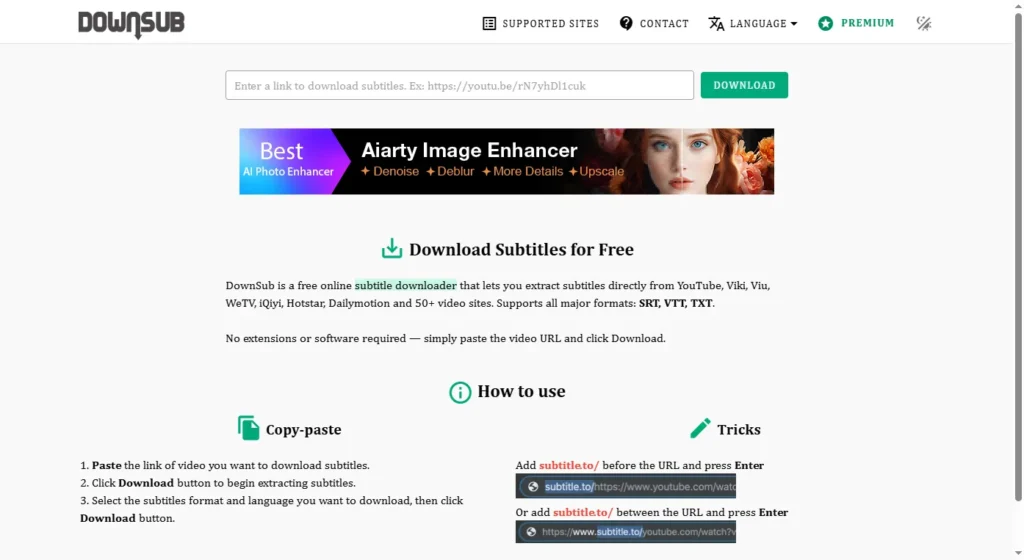
DownSub — один из самых известных на сегодняшний день онлайн-инструментов для загрузки субтитров к видео. Пользователи могут скачивать файлы субтитров, просто вставив ссылку на видео с YouTube, без необходимости установки какого-либо программного обеспечения. Он поддерживает экспорт в распространенные форматы, такие как SRT, TXT и VTT.
Идеально подходит для:
- Индивидуальные пользователи
- Студенты
- Для скачивания легких субтитров требуется
Основные характеристики:
- Регистрация не требуется.
- Легко использовать
- Поддерживает несколько форматов субтитров.
- Поддерживает частичную автоматическую генерацию субтитров.

EasySub не только поддерживает загрузку субтитров с YouTube, но также предлагает генерацию субтитров с помощью искусственного интеллекта, перевод субтитров и конвертацию видео в текст. Для создателей контента, маркетинговых команд и компаний, работающих в международном масштабе, EasySub может помочь пользователям выполнить весь процесс — от извлечения субтитров до многоязычной локализации.
Идеально подходит для:
- Создатели контента
- SEO-команды
- Трансграничные маркетинговые команды
- Компании по производству видео
Основные характеристики:
- Скачать субтитры с YouTube
- Автоматическая генерация субтитров с помощью ИИ
- Поддержка многоязычного перевода
- Преобразование видео в текст
- Онлайн-редактирование субтитров
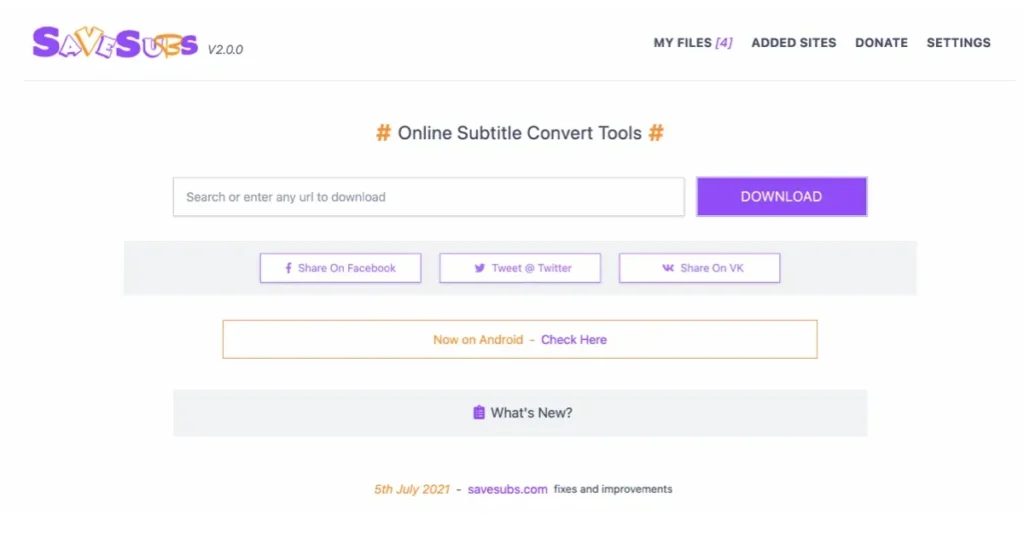
SaveSubs — это онлайн-инструмент, предназначенный для загрузки субтитров. Помимо YouTube, он поддерживает извлечение субтитров с множества других видеоплатформ. Он отличается понятным интерфейсом и прост в использовании.
Идеально подходит для:
- Переводчики
- Учащиеся
- Пользователям, которым ежедневно требуется загрузка субтитров,
Основные характеристики:
- Поддерживает несколько видеоплатформ.
- Экспорт в нескольких форматах
- Установка программного обеспечения не требуется.
- Высокая скорость загрузки
4. Расшифровка видео с YouTube
YouTube Transcript — это, прежде всего, инструмент для транскрипции видео. Он быстро генерирует текстовые расшифровки (дословные расшифровки) из видео, что упрощает пользователям чтение, организацию и создание контента.
Идеально подходит для:
- Блогеры
- Контент-менеджеры
- Исследователи
Основные характеристики:
- Генерирует полные стенограммы видео.
- Поддерживает копирование текста.
- Идеально подходит для переписывания контента.
- Легко использовать
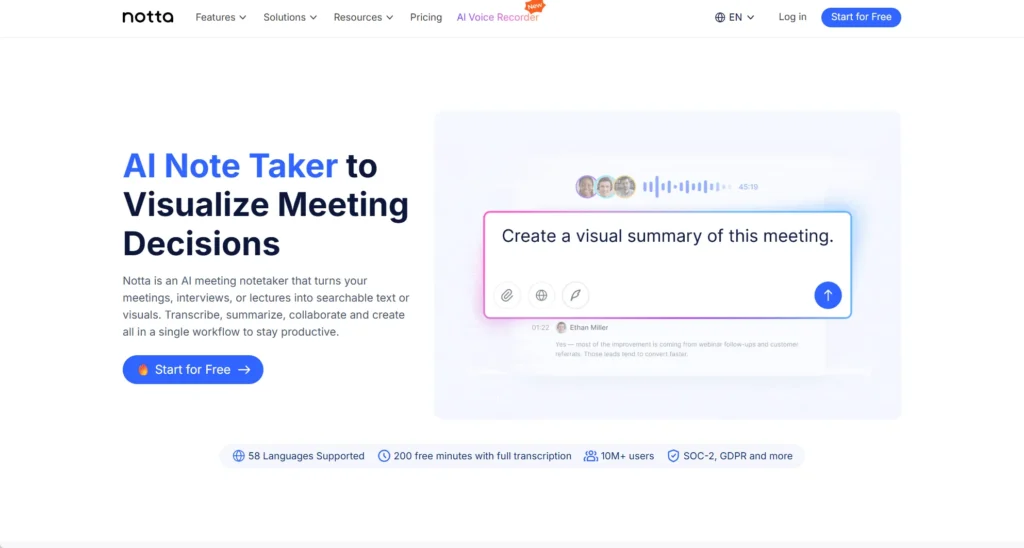
Notta — это инструмент преобразования речи в текст на основе искусственного интеллекта. Помимо создания субтитров к видео, он предлагает такие функции, как расшифровка протоколов совещаний, преобразование видео в текст и многоязычный перевод. Notta поддерживает множество языков и широко используется для ведения протоколов совещаний и организации контента.
Идеально подходит для:
- Корпоративные команды
- Удаленные работники
- команды по производству контента
Основные характеристики:
- ИИ-распознавание речи
- Преобразование видео в текст
- Создание многоязычных субтитров
- Функции для совместной работы в команде
Как выбрать программу для скачивания субтитров с YouTube?
| Инструмент | Скачать субтитры | Скачать стенограммы | Генерация субтитров с помощью ИИ | Перевод субтитров | Идеально подходит для |
|---|---|---|---|---|---|
| DownSub | ✓ | ✓ | ✗ | ✗ | Индивидуальные пользователи |
| EasySub | ✓ | ✓ | ✓ | ✓ | Создатели контента, маркетинговые команды |
| СохранитьПодписки | ✓ | ✓ | ✗ | ✗ | Переводчики |
| Текст трансляции с YouTube | ✓ | ✓ | ✗ | ✗ | Создатели контента |
| Нотта | ✓ | ✓ | ✓ | ✓ | Корпоративные команды |
Для периодической загрузки субтитров выбирайте DownSub или SaveSubs. Если вам нужны субтитры для создания контента, перевода, локализованного маркетинга или видеопроизводства, мы рекомендуем такие платформы, как EasySub, которые объединяют загрузку субтитров, генерацию субтитров с помощью ИИ, перевод субтитров и извлечение текста в одном решении. Это сводит к минимуму необходимость переключения между инструментами и повышает общую эффективность рабочего процесса.
Как скачать субтитлы с YouTube?
Скачать субтитры с YouTube несложно. Большинство программ для скачивания субтитров позволяют получить субтитры к видео или полные текстовые расшифровки всего за несколько шагов. Независимо от того, нужны ли они вам для перевода, видеомонтажа, конспектов или создания контента, процесс можно завершить быстро.
Шаг 1: Скопируйте и вставьте ссылку на видео на YouTube.
.webp)
Откройте видео на YouTube, для которого хотите скачать субтитры. Скопируйте URL видео, затем вставьте ссылку в поле ввода программы для скачивания субтитров YouTube. Система автоматически распознает информацию о видео и проверит, содержит ли видео субтитры или поддерживает автоматическое создание субтитров.
Шаг 2: Выберите язык субтитров
-1024x700.webp)
Если видео содержит субтитры на нескольких языках, вы можете выбрать языковую версию, которую хотите загрузить.
Шаг 3: Выберите формат экспорта
-1024x486.webp)
Выберите подходящий формат субтитров в зависимости от ваших задач. Если вы планируете использовать субтитры в Premiere Pro, CapCut или Final Cut Pro, обычно рекомендуется формат SRT. Если вам нужно организовать видеоконтент в виде постов в блоге или конспектов, формат TXT будет более удобным.
| Формат | Вариант использования |
|---|---|
| СТО | Видеомонтаж, загрузка субтитров. |
| ВТТ | Видео для веб-сайтов, HTML5-плееры |
| ТЕКСТ | Организация документов, создание контента |
| DOCX | Редактирование документов и командная работа |
Шаг 4: Скачайте файл субтитров.

После подтверждения формата нажмите кнопку загрузки, чтобы получить файл субтитров.
Скачайте субтитлы YouTube в различных форматах.
В настоящее время большинство профессиональных программ для скачивания субтитров с YouTube поддерживают распространённые форматы, такие как... СТО, ВТТ, TXT и DOCX. Пользователи могут выбрать подходящий формат вывода в зависимости от своих конкретных потребностей.
Сравнение форматов субтитров
| Формат | Лучше всего подходит для | Основные области применения |
|---|---|---|
| СТО | Видеомонтаж | Видеомонтаж, загрузка субтитров. |
| ВТТ | Веб-видео | Видео для веб-сайтов, HTML5-плееры |
| ТЕКСТ | Чтение и ИИ | Чтение сценариев, создание контента с помощью ИИ. |
| DOCX | Документация | Редактирование документов, командная работа |
- Для видеомонтажа → Выберите SRT
- Для просмотра веб-видео → Выберите VTT
- Для чтения и анализа с помощью ИИ → Выберите TXT
- Для редактирования документа → Выберите DOCX
Для большинства пользователей, SRT и TXT Это два наиболее часто используемых формата.. Формат SRT подходит для обработки видео, а TXT — для извлечения контента и его вторичного создания.
Как добавить субтитры к скачанному видео с YouTube?
Многие пользователи хотят добавить субтитры к своим видео после их скачивания с YouTube. Добавить субтитры к видео несложно. Если у вас есть готовый видеофайл и файл субтитров, вы сможете быстро выполнить этот процесс.
Шаг 1: Скачайте файл субтитров.
Сначала воспользуйтесь программой для загрузки субтитров с YouTube, чтобы скачать файл субтитров. Мы рекомендуем выбрать формат SRT. SRT — один из наиболее распространенных форматов субтитров на сегодняшний день. Практически все программы для видеомонтажа поддерживают импорт и редактирование файлов SRT. После загрузки убедитесь, что файл субтитров соответствует содержимому видео.
Шаг 2: Откройте программу для видеомонтажа.
Выберите программу для видеомонтажа, которая поддерживает импорт субтитров. К распространенным программам относятся:
- CapCut
- Adobe Premiere Pro
- Final Cut Pro
- DaVinci Resolve
Все эти программы поддерживают импорт субтитров в формате SRT и могут автоматически синхронизировать их с временной шкалой. CapCut относительно прост в использовании. Для профессиональных создателей контента Premiere Pro и DaVinci Resolve предлагают более продвинутые функции.
Шаг 3: Импортируйте файл субтитров SRT.
После импорта видео в программу для редактирования найдите функцию импорта субтитров. Затем загрузите скачанный файл SRT. Большинство программ автоматически считывают временную шкалу субтитров и размещают субтитры в соответствующих позициях видео. Если временная шкала субтитров правильная, обычно никаких дополнительных настроек не требуется.
Шаг 4: Проверка и синхронизация субтитлов
После завершения импорта рекомендуется воспроизвести видео, чтобы проверить субтитры. Если вы заметите какие-либо несоответствия во времени, вы можете исправить их с помощью функций редактирования субтитров в программе. Этот шаг особенно важен для автоматически сгенерированных субтитров.
Шаг 5: Экспорт готового видео
После проверки правильности субтитров вы можете экспортировать видео. Обычно доступны два варианта:

- Жестко закодированные субтитрыСубтитры постоянно встроены в видео. Зрители не могут их отключить. Подходит для видеороликов в социальных сетях, на платформах для коротких видео и в рекламных роликах.
- Мягкие субтитлыСубтитры представляют собой отдельный файл. Зрители могут свободно включать и выключать их. Подходит для YouTube, онлайн-курсов и обучающих видеороликов, среди прочего. Просто выберите подходящий способ в зависимости от конкретной платформы публикации.
Часто задаваемые вопросы о программах для скачивания субтитров с YouTube
В1. Можно ли скачать субтитлы к видео на YouTube?
Да, если видео содержит субтитры, вы можете скачать файл с субтитрами.
Большинство программ для скачивания субтитров с YouTube поддерживают извлечение субтитров из видео и их экспорт в форматы SRT, VTT или TXT. Скачанные субтитры можно использовать для редактирования видео, перевода, обучения и создания контента.
Вопрос 2. Могу ли я скачать автоматически сгенерированные субтитлы?
Да, многие инструменты поддерживают загрузку автоматически сгенерированных субтитлов YouTube.
Даже если автор видео не загрузил субтитры вручную, YouTube может автоматически сгенерировать их с помощью технологии распознавания речи. Важно отметить, что точность автоматически сгенерированных субтитров может зависеть от качества звука, скорости речи и языкового контекста.
Вопрос 3. Могу ли я скачать субтитлы в формате SRT или TXT?
Да, SRT и TXT — наиболее распространённые форматы для скачивания субтитров.
Формат SRT включает информацию о временных метках, что делает его подходящим для редактирования видео и загрузки субтитров. Формат TXT сохраняет только текстовое содержимое, что делает его подходящим для чтения, перевода, организации контента и анализа с помощью ИИ.
Вопрос 4. Можно ли скачать субтитлы из YouTube Shorts?
Да, если в короткометражном видеоролике есть субтитры, вы можете их скачать.
Процесс загрузки субтитров практически такой же, как и для обычных видео на YouTube. Просто скопируйте ссылку на видео Shorts, и система извлечет соответствующие субтитры или текстовую расшифровку видео.
Вопрос 5. Могу ли я перевести загруженные субтитлы?
Да, загруженные файлы субтитров обычно можно перевести напрямую.
Многие программы для создания субтитров имеют встроенные функции перевода, поддерживающие многоязычное преобразование. Вы также можете импортировать файлы SRT или TXT в программы для перевода для редактирования, что позволяет локализовать и распространять видеоконтент на международном уровне.
Вопрос 6. Как добавить субтитры к скачанному видео с YouTube?
Сначала скачайте файл субтитров, затем импортируйте его в программу для видеомонтажа.
Обычно достаточно скачать файл SRT и импортировать его в такие программы, как CapCut, Premiere Pro, Final Cut Pro или DaVinci Resolve. Убедившись, что субтитры синхронизированы с временной шкалой видео, можно экспортировать видеофайл с субтитрами. Это улучшает качество просмотра и помогает большему числу пользователей лучше понимать содержание видео.
Начните использовать EasySub для улучшения своих видео уже сегодня

Загрузка субтитров — это только первый шаг.. Настоящая ценность заключается в том, насколько эффективно вы можете использовать этот контент. Наш загрузчик субтитров для YouTube не только поддерживает быструю загрузку субтитров и расшифровок видео с YouTube, но также предлагает такие функции, как перевод субтитров, преобразование форматов, извлечение текста и генерация субтитров с помощью ИИ. Вы можете выполнить весь процесс — от получения субтитров до обработки контента — в рамках одной платформы.
Ищете более простой и быстрый способ загрузки и управления субтитрами YouTube? Начните прямо сейчас. Никаких сложных шагов не требуется. Не нужно устанавливать никакое программное обеспечение. Просто вставьте ссылку на видео, чтобы получить файлы субтитров и текстовую расшифровку видео.
Начните скачивать субтитлы с YouTube прямо сейчас и получите больше пользы от своего видеоконтента.
Попробуйте бесплатно прямо сейчас →
Скачивайте субтитлы, извлекайте расшифровки и переводите контент — всё в одном месте.
Спасибо за чтение этого блога. Не стесняйтесь обращаться к нам, если у вас есть дополнительные вопросы или вам нужны индивидуальные решения!


