
วิดีโอ YouTube มีเนื้อหาข้อความที่มีคุณค่ามากมาย เช่น คำอธิบายวิธีการใช้งาน การแนะนำผลิตภัณฑ์ บทสัมภาษณ์ สรุปเนื้อหาหลักสูตร และสื่อการตลาด การคัดลอกคำบรรยายด้วยตนเองนั้นเสียเวลาและมีโอกาสตกหล่นสูง การใช้โปรแกรมดาวน์โหลดคำบรรยาย คุณสามารถดึงและดาวน์โหลดคำบรรยายจาก YouTube ได้โดยตรง และส่งออกในรูปแบบ SRT, VTT หรือ TXT ไฟล์คำบรรยายเหล่านี้สามารถนำไปใช้ในการตัดต่อวิดีโอ การแปลเนื้อหา บันทึกการเรียน การเขียนบล็อกใหม่ และการจัดการเนื้อหาโซเชียลมีเดีย นอกจากนี้ยังสามารถใช้เพื่อเพิ่มคำบรรยายลงในวิดีโอที่ดาวน์โหลดมาได้อีกด้วย หน้านี้จะอธิบายวิธีการใช้งาน ดาวน์โหลดคำบรรยาย YouTube และ วิธีเลือกโปรแกรมดาวน์โหลดคำบรรยาย YouTube ที่เหมาะสม.
สารบัญ
โปรแกรมดาวน์โหลดคำบรรยาย YouTube

โปรแกรมดาวน์โหลดคำบรรยาย YouTube เป็นเครื่องมือที่ออกแบบมาเพื่อดาวน์โหลดคำบรรยายและข้อความถอดเสียงจากวิดีโอ YouTube. โปรแกรมนี้ช่วยให้ผู้ใช้สามารถแยกเนื้อหาคำบรรยายและส่งออกไปยังรูปแบบทั่วไป เช่น SRT, VTT และ TXT ได้อย่างรวดเร็ว.
เครื่องมือนี้ช่วยให้ผู้ใช้สามารถดาวน์โหลดคำบรรยายจาก YouTube ดึงคำบรรยายประกอบภาพจาก YouTube และแยกคำบรรยายวิดีโอฉบับสมบูรณ์ได้ ไฟล์คำบรรยายที่ดาวน์โหลดมานั้นมีประโยชน์หลากหลาย ผู้สร้างเนื้อหาสามารถใช้สำหรับการตัดต่อวิดีโอและการนำเนื้อหาไปใช้ใหม่ นักแปลสามารถใช้สำหรับการแปลหลายภาษา ทีมการตลาดสามารถเขียนเนื้อหาวิดีโอใหม่เป็นบทความในบล็อก อีเมล หรือเนื้อหาโซเชียลมีเดีย และนักการศึกษาและนักเรียนสามารถจัดระเบียบวิดีโอเป็นบันทึกการเรียนและสื่อการเรียนการสอนได้.
ด้วยการเติบโตอย่างรวดเร็วของการตลาดเนื้อหาวิดีโอ ธุรกิจจำนวนมากขึ้นเรื่อยๆ จึงเริ่มแปลงเนื้อหาวิดีโอเป็นข้อความ ไฟล์คำบรรยายจึงกลายเป็นพื้นฐานที่สำคัญสำหรับการนำเนื้อหาไปใช้ใหม่.
แนะนำโปรแกรมดาวน์โหลดคำบรรยาย YouTube
เครื่องมือดาวน์โหลดคำบรรยาย YouTube ต่างๆ มีความแตกต่างกันอย่างมากในแง่ของวิธีการดาวน์โหลด รูปแบบที่รองรับ ความสามารถในการแปล และคุณสมบัติ AI หากคุณกำลังมองหาเครื่องมือที่สามารถดาวน์โหลดคำบรรยาย YouTube ได้อย่างรวดเร็ว แยกข้อความถอดเสียงจากวิดีโอ หรือแปลคำบรรยาย ผลิตภัณฑ์ต่อไปนี้เป็นสิ่งที่ควรพิจารณา.
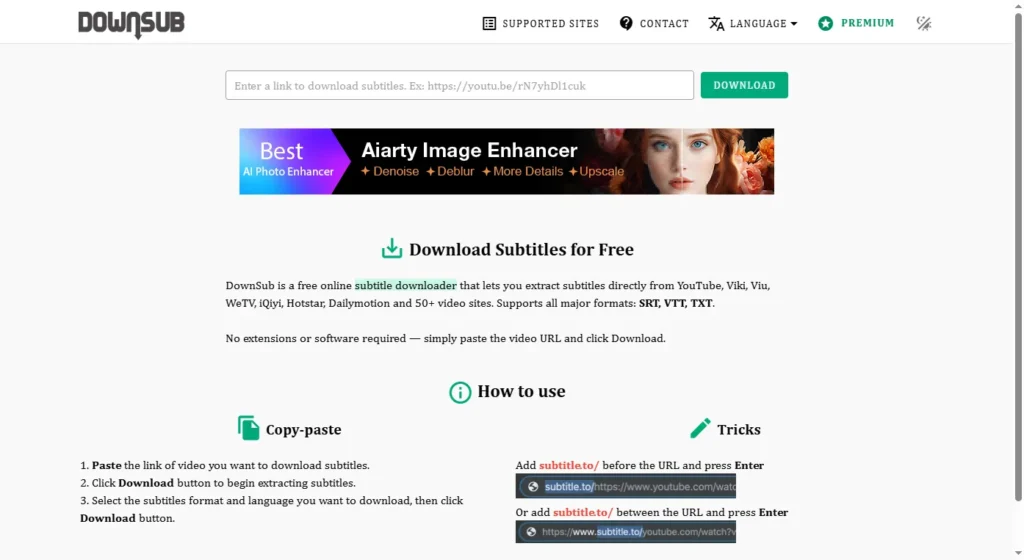
DownSub เป็นหนึ่งในเครื่องมือดาวน์โหลดคำบรรยายวิดีโอออนไลน์ที่รู้จักกันดีที่สุดในปัจจุบัน ผู้ใช้สามารถดาวน์โหลดไฟล์คำบรรยายได้ง่ายๆ เพียงแค่คัดลink วิดีโอ YouTube มาวาง โดยไม่จำเป็นต้องติดตั้งซอฟต์แวร์ใดๆ รองรับการส่งออกในรูปแบบทั่วไป เช่น SRT, TXT และ VTT.
เหมาะสำหรับ:
- ผู้ใช้งานรายบุคคล
- นักเรียน
- จำเป็นต้องดาวน์โหลดคำบรรยายแบบเบา
คุณสมบัติหลัก:
- ไม่ต้องลงทะเบียน
- ใช้งานง่าย
- รองรับรูปแบบคำบรรยายหลายรูปแบบ
- รองรับการสร้างคำบรรยายอัตโนมัติบางส่วน

EasySub ไม่เพียงแต่รองรับการดาวน์โหลดคำบรรยายจาก YouTube เท่านั้น แต่ยังนำเสนอการสร้างคำบรรยายด้วย AI การแปลคำบรรยาย และการแปลงวิดีโอเป็นข้อความ สำหรับผู้สร้างเนื้อหา ทีมการตลาด และธุรกิจข้ามชาติ EasySub สามารถช่วยผู้ใช้ดำเนินการทุกขั้นตอนตั้งแต่การดึงคำบรรยายไปจนถึงการแปลหลายภาษาได้.
เหมาะสำหรับ:
- ผู้สร้างเนื้อหา
- ทีม SEO
- ทีมการตลาดข้ามพรมแดน
- บริษัทผลิตวิดีโอ
คุณสมบัติหลัก:
- ดาวน์โหลดคำบรรยาย YouTube
- การสร้างคำบรรยายอัตโนมัติด้วยระบบ AI
- รองรับการแปลหลายภาษา
- การแปลงวิดีโอเป็นข้อความ
- การแก้ไขคำบรรยายออนไลน์
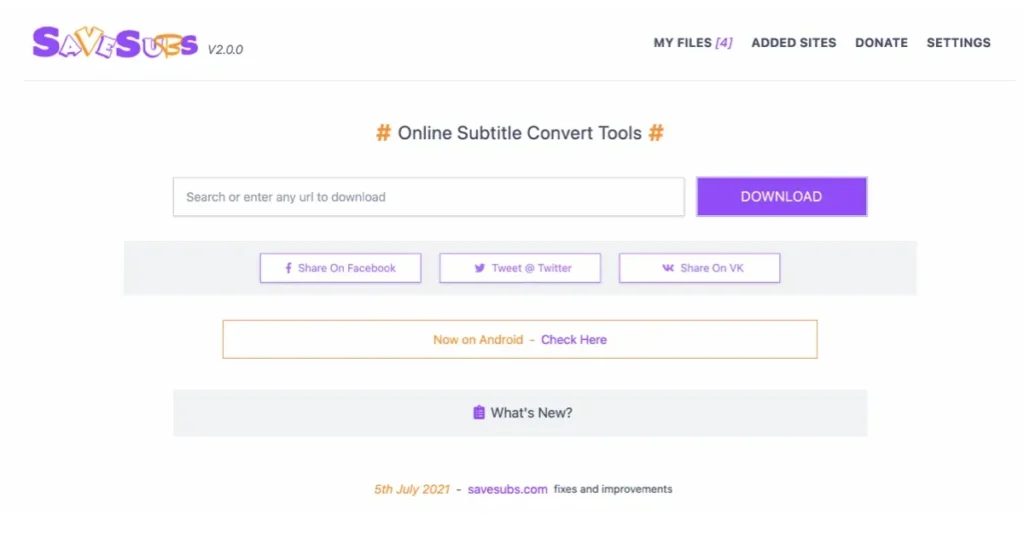
SaveSubs เป็นเครื่องมือออนไลน์ที่ใช้สำหรับดาวน์โหลดคำบรรยาย นอกจาก YouTube แล้ว ยังรองรับการดึงคำบรรยายจากแพลตฟอร์มวิดีโออื่นๆ อีกมากมาย มีอินเทอร์เฟซที่เรียบง่ายและใช้งานง่าย.
เหมาะสำหรับ:
- นักแปล
- ผู้เรียน
- ผู้ใช้งานที่ต้องการดาวน์โหลดคำบรรยายเป็นประจำทุกวัน
คุณสมบัติหลัก:
- รองรับแพลตฟอร์มวิดีโอหลายประเภท
- การส่งออกหลายรูปแบบ
- ไม่ต้องติดตั้งซอฟต์แวร์ใดๆ
- ความเร็วในการดาวน์โหลดสูง
4. บทถอดเสียง YouTube
YouTube Transcript เป็นเครื่องมือถอดเสียงวิดีโอเป็นหลัก มันสร้างคำถอดเสียง (คำต่อคำ) จากวิดีโอได้อย่างรวดเร็ว ทำให้ผู้ใช้สามารถอ่าน จัดระเบียบ และสร้างเนื้อหาได้อย่างง่ายดาย.
เหมาะสำหรับ:
- บล็อกเกอร์
- ผู้จัดการเนื้อหา
- นักวิจัย
คุณสมบัติหลัก:
- สร้างบทถอดเสียงวิดีโอแบบสมบูรณ์
- รองรับการคัดลอกข้อความ
- เหมาะอย่างยิ่งสำหรับการเขียนเนื้อหาใหม่
- ใช้งานง่าย
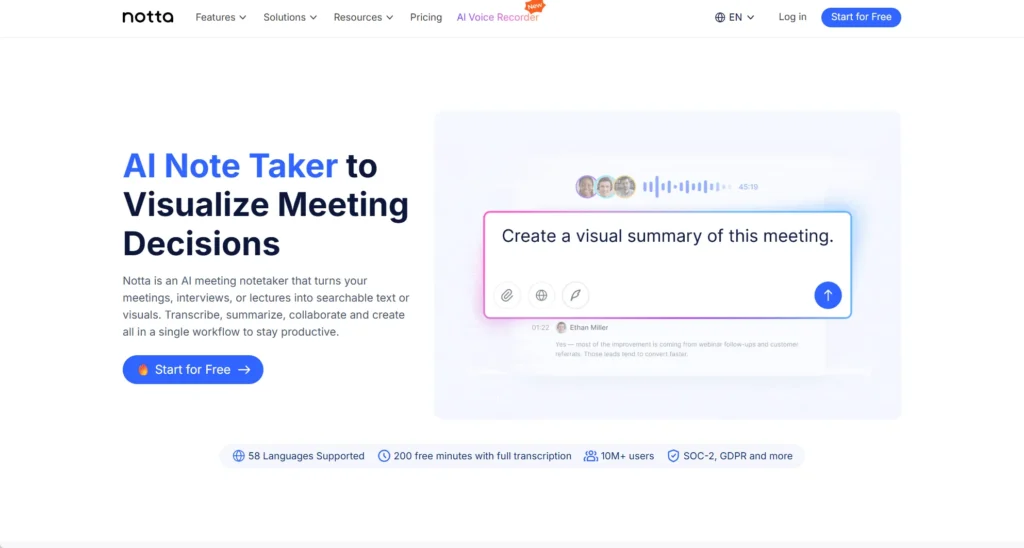
Notta เป็นเครื่องมือแปลงเสียงเป็นข้อความที่ใช้ AI นอกจากฟีเจอร์การใส่คำบรรยายวิดีโอแล้ว ยังมีฟีเจอร์อื่นๆ เช่น การถอดเสียงการประชุม การแปลงวิดีโอเป็นข้อความ และการแปลหลายภาษา Notta รองรับหลายภาษาและนิยมใช้กันอย่างแพร่หลายสำหรับการจดบันทึกการประชุมและการจัดระเบียบเนื้อหา.
เหมาะสำหรับ:
- ทีมงานองค์กร
- พนักงานที่ทำงานจากระยะไกล
- ทีมผลิตเนื้อหา
คุณสมบัติหลัก:
- การรู้จำเสียงพูดด้วย AI
- การแปลงวิดีโอเป็นข้อความ
- การสร้างคำบรรยายหลายภาษา
- คุณสมบัติการทำงานร่วมกันเป็นทีม
วิธีเลือกโปรแกรมดาวน์โหลดคำบรรยาย YouTube ที่เหมาะสม?
| เครื่องมือ | ดาวน์โหลดคำบรรยาย | ดาวน์โหลดเอกสารถอดเสียง | การสร้างคำบรรยายด้วย AI | การแปลคำบรรยาย | เหมาะสำหรับ |
|---|---|---|---|---|---|
| DownSub | ✓ | ✓ | ✗ | ✗ | ผู้ใช้งานรายบุคคล |
| EasySub | ✓ | ✓ | ✓ | ✓ | ผู้สร้างสรรค์ ทีมการตลาด |
| SaveSubs | ✓ | ✓ | ✗ | ✗ | นักแปล |
| บทถอดเสียง YouTube | ✓ | ✓ | ✗ | ✗ | ผู้สร้างเนื้อหา |
| น็อตต้า | ✓ | ✓ | ✓ | ✓ | ทีมองค์กร |
สำหรับการดาวน์โหลดคำบรรยายเป็นครั้งคราว ให้เลือก DownSub หรือ SaveSubs แต่หากคุณต้องการคำบรรยายสำหรับการสร้างเนื้อหา การแปล การตลาดเฉพาะพื้นที่ หรือการผลิตวิดีโอ เราขอแนะนำแพลตฟอร์มอย่าง EasySub ที่รวมการดาวน์โหลดคำบรรยาย การสร้างคำบรรยายด้วย AI การแปลคำบรรยาย และการดึงข้อความไว้ในโซลูชันเดียว ซึ่งจะช่วยลดความจำเป็นในการสลับไปมาระหว่างเครื่องมือต่างๆ และเพิ่มประสิทธิภาพการทำงานโดยรวม.
วิธีดาวน์โหลดคำบรรยายจาก YouTube?
การดาวน์โหลดคำบรรยายจาก YouTube นั้นไม่ยุ่งยาก เครื่องมือดาวน์โหลดคำบรรยายส่วนใหญ่ช่วยให้คุณได้รับคำบรรยายวิดีโอหรือบทถอดเสียงฉบับเต็มได้ในไม่กี่ขั้นตอน ไม่ว่าคุณจะต้องการใช้เพื่อการแปล การตัดต่อวิดีโอ จดบันทึกการเรียน หรือการสร้างเนื้อหา กระบวนการนี้ก็สามารถทำได้อย่างรวดเร็ว.
ขั้นตอนที่ 1: คัดลอกและวางลิงก์วิดีโอ YouTube
.webp)
เปิดวิดีโอ YouTube ที่คุณต้องการดาวน์โหลดคำบรรยาย คัดลอก URL ของวิดีโอ แล้ววางลิงก์ลงในช่องป้อนข้อมูลของโปรแกรมดาวน์โหลดคำบรรยาย YouTube ระบบจะตรวจสอบข้อมูลวิดีโอโดยอัตโนมัติและตรวจสอบว่าวิดีโอมีคำบรรยายหรือไม่ หรือรองรับการสร้างคำบรรยายอัตโนมัติหรือไม่.
ขั้นตอนที่ 2: เลือกภาษาคำบรรยาย
-1024x700.webp)
หากวิดีโอมีคำบรรยายหลายภาษา คุณสามารถเลือกเวอร์ชันภาษาที่คุณต้องการดาวน์โหลดได้.
ขั้นตอนที่ 3: เลือกรูปแบบการส่งออก
-1024x486.webp)
เลือกรูปแบบคำบรรยายที่เหมาะสมตามการใช้งานของคุณ หากคุณวางแผนที่จะใช้คำบรรยายใน Premiere Pro, CapCut หรือ Final Cut Pro โดยทั่วไปแล้วแนะนำให้ใช้รูปแบบ SRT หากคุณต้องการจัดระเบียบเนื้อหาวิดีโอลงในบทความบล็อกหรือบันทึกการเรียน รูปแบบ TXT จะสะดวกกว่า.
| รูปแบบ | กรณีการใช้งาน |
|---|---|
| รฟท | การตัดต่อวิดีโอ การอัปโหลดคำบรรยาย |
| วีทีที | วิดีโอเว็บไซต์, โปรแกรมเล่น HTML5 |
| TXT | การจัดระเบียบเอกสาร การสร้างเนื้อหา |
| เอกสาร | การแก้ไขเอกสารและการทำงานร่วมกันเป็นทีม |
ขั้นตอนที่ 4: ดาวน์โหลดไฟล์คำบรรยาย

หลังจากยืนยันรูปแบบแล้ว ให้คลิกปุ่มดาวน์โหลดเพื่อดาวน์โหลด ดาวน์โหลดไฟล์คำบรรยาย.
ดาวน์โหลดคำบรรยาย YouTube ในหลายรูปแบบ
ปัจจุบัน โปรแกรมดาวน์โหลดคำบรรยาย YouTube ระดับมืออาชีพส่วนใหญ่รองรับรูปแบบทั่วไป เช่น รฟท., วท., รวมถึงไฟล์ TXT และ DOCX ผู้ใช้สามารถเลือกรูปแบบไฟล์เอาต์พุตที่เหมาะสมตามความต้องการเฉพาะของตนได้.
การเปรียบเทียบรูปแบบคำบรรยาย
| รูปแบบ | ดีที่สุดสำหรับ | การใช้งานหลัก |
|---|---|---|
| รฟท | การตัดต่อวิดีโอ | การตัดต่อวิดีโอ การอัปโหลดคำบรรยาย |
| วีทีที | วิดีโอเว็บ | วิดีโอเว็บไซต์, โปรแกรมเล่น HTML5 |
| TXT | การอ่านและปัญญาประดิษฐ์ | การอ่านสคริปต์ การสร้างเนื้อหาด้วย AI |
| เอกสาร | เอกสารประกอบ | การแก้ไขเอกสาร การทำงานเป็นทีม |
- สำหรับการตัดต่อวิดีโอ → เลือก SRT
- สำหรับวิดีโอเว็บ → เลือก VTT
- สำหรับการอ่านและการวิเคราะห์โดย AI → เลือก TXT
- สำหรับการแก้ไขเอกสาร → เลือก DOCX
สำหรับผู้ใช้งานส่วนใหญ่, เอสอาร์ทีและทีเอ็กซ์ที เป็นรูปแบบที่ใช้บ่อยที่สุดสองรูปแบบ. SRT เหมาะสำหรับการประมวลผลวิดีโอ ในขณะที่ TXT เหมาะสำหรับการดึงเนื้อหาและการสร้างเนื้อหาใหม่.
วิธีเพิ่มคำบรรยายลงในวิดีโอ YouTube ที่ดาวน์โหลดมา?
ผู้ใช้หลายคนต้องการเพิ่มคำบรรยายลงในวิดีโอหลังจากดาวน์โหลดจาก YouTube การเพิ่มคำบรรยายลงในวิดีโอไม่ใช่เรื่องยาก ตราบใดที่คุณมีไฟล์วิดีโอและไฟล์คำบรรยายพร้อม คุณก็สามารถทำขั้นตอนนี้ให้เสร็จได้อย่างรวดเร็ว.
ขั้นตอนที่ 1: ดาวน์โหลดไฟล์คำบรรยาย
ขั้นแรก ให้ใช้โปรแกรมดาวน์โหลดคำบรรยาย YouTube เพื่อ... ดาวน์โหลดไฟล์คำบรรยาย. เราขอแนะนำให้เลือก รูปแบบ SRT. SRT เป็นหนึ่งในรูปแบบไฟล์คำบรรยายที่ใช้กันอย่างแพร่หลายที่สุดในปัจจุบัน โปรแกรมตัดต่อวิดีโอเกือบทั้งหมดรองรับการนำเข้าและแก้ไขไฟล์ SRT หลังจากดาวน์โหลดแล้ว โปรดตรวจสอบว่าไฟล์คำบรรยายตรงกับเนื้อหาวิดีโอ.
ขั้นตอนที่ 2: เปิดโปรแกรมตัดต่อวิดีโอ
เลือกโปรแกรมตัดต่อวิดีโอที่รองรับการนำเข้าคำบรรยาย โปรแกรมที่นิยมใช้กันทั่วไป ได้แก่:
- แคปคัท
- อะโดบี พรีเมียร์ โปร
- ไฟนอลคัทโปร
- ดาวินชี รีโซลฟ์
โปรแกรมเหล่านี้รองรับการนำเข้าคำบรรยาย SRT และสามารถซิงค์คำบรรยายกับไทม์ไลน์ได้โดยอัตโนมัติ CapCut ใช้งานค่อนข้างง่าย สำหรับผู้สร้างมืออาชีพ Premiere Pro และ DaVinci Resolve มีฟีเจอร์ขั้นสูงกว่า.
ขั้นตอนที่ 3: นำเข้าไฟล์คำบรรยาย SRT
หลังจากนำวิดีโอเข้าสู่โปรแกรมตัดต่อแล้ว ให้ค้นหาฟังก์ชันนำเข้าคำบรรยาย จากนั้นอัปโหลดไฟล์ SRT ที่ดาวน์โหลดมา โปรแกรมส่วนใหญ่จะอ่านไทม์ไลน์คำบรรยายและวางคำบรรยายในตำแหน่งที่ตรงกับวิดีโอโดยอัตโนมัติ หากไทม์ไลน์คำบรรยายถูกต้อง โดยปกติแล้วไม่จำเป็นต้องตั้งค่าเพิ่มเติมใดๆ.
ขั้นตอนที่ 4: ตรวจสอบและซิงโครไนซ์คำบรรยาย
เมื่อการนำเข้าเสร็จสมบูรณ์แล้ว ขอแนะนำให้เล่นวิดีโอเพื่อตรวจสอบคำบรรยาย หากพบความคลาดเคลื่อนด้านเวลา คุณสามารถปรับแต่งได้โดยใช้คุณสมบัติการแก้ไขคำบรรยายของซอฟต์แวร์ ขั้นตอนนี้มีความสำคัญอย่างยิ่งสำหรับคำบรรยายที่สร้างขึ้นโดยอัตโนมัติ.
ขั้นตอนที่ 5: ส่งออกวิดีโอฉบับสุดท้าย
หลังจากตรวจสอบแล้วว่าคำบรรยายถูกต้อง คุณสามารถส่งออกวิดีโอได้ โดยปกติจะมีสองตัวเลือก:

- คำบรรยายแบบฮาร์ดโค้ดคำบรรยายจะถูกฝังอยู่ในวิดีโออย่างถาวร ผู้ชมไม่สามารถปิดได้ เหมาะสำหรับวิดีโอในโซเชียลมีเดีย แพลตฟอร์มวิดีโอสั้น และวิดีโอโฆษณา.
- ซับไตเติ้ลแบบนุ่มนวลคำบรรยายจะอยู่ในไฟล์แยกต่างหาก ผู้ชมสามารถเปิดหรือปิดได้ตามต้องการ เหมาะสำหรับ YouTube, หลักสูตรออนไลน์ และวิดีโอฝึกอบรม เป็นต้น เพียงเลือกวิธีการที่เหมาะสมตามแพลตฟอร์มการเผยแพร่เฉพาะนั้นๆ.
คำถามที่พบบ่อยเกี่ยวกับการดาวน์โหลดคำบรรยาย YouTube
คำถามที่ 1. ฉันสามารถดาวน์โหลดคำบรรยายจากวิดีโอ YouTube ได้หรือไม่?
ใช่ค่ะ ตราบใดที่วิดีโอมีคำบรรยาย คุณสามารถดาวน์โหลดไฟล์คำบรรยายได้.
โปรแกรมดาวน์โหลดคำบรรยาย YouTube ส่วนใหญ่รองรับการดึงคำบรรยายวิดีโอและส่งออกในรูปแบบ SRT, VTT หรือ TXT คำบรรยายที่ดาวน์โหลดมาสามารถนำไปใช้ในการตัดต่อวิดีโอ การแปล การเรียนรู้ และการสร้างเนื้อหาได้.
คำถามที่ 2. ฉันสามารถดาวน์โหลดคำบรรยายที่สร้างโดยอัตโนมัติได้หรือไม่?
ใช่แล้ว มีเครื่องมือมากมายที่รองรับการดาวน์โหลดคำบรรยายอัตโนมัติจาก YouTube.
แม้ว่าผู้สร้างวิดีโอจะไม่ได้อัปโหลดคำบรรยายด้วยตนเอง แต่ YouTube อาจสร้างคำบรรยายโดยอัตโนมัติโดยใช้เทคโนโลยีการจดจำเสียงพูด สิ่งสำคัญที่ควรทราบคือ ความถูกต้องของคำบรรยายที่สร้างโดยอัตโนมัติอาจได้รับผลกระทบจากคุณภาพเสียง ความเร็วในการพูด และบริบทของภาษา.
Q3. ฉันสามารถดาวน์โหลดคำบรรยายเป็นไฟล์ SRT หรือ TXT ได้หรือไม่?
ใช่แล้ว SRT และ TXT เป็นรูปแบบไฟล์คำบรรยายที่นิยมดาวน์โหลดมากที่สุด.
รูปแบบไฟล์ SRT มีข้อมูลเวลา ทำให้เหมาะสำหรับการตัดต่อวิดีโอและการอัปโหลดคำบรรยาย ส่วนรูปแบบไฟล์ TXT จะเก็บเฉพาะเนื้อหาข้อความ ทำให้เหมาะสำหรับการอ่าน การแปล การจัดระเบียบเนื้อหา และการวิเคราะห์โดย AI.
คำถามที่ 4. ฉันสามารถดาวน์โหลดคำบรรยายจาก YouTube Shorts ได้หรือไม่?
ใช่ค่ะ ตราบใดที่วิดีโอ Shorts มีคำบรรยาย คุณก็สามารถดาวน์โหลดได้ค่ะ.
ขั้นตอนการดาวน์โหลดคำบรรยายนั้นโดยพื้นฐานแล้วเหมือนกับการดาวน์โหลดวิดีโอ YouTube ทั่วไป เพียงแค่คัดลink วิดีโอ Shorts แล้วระบบจะดึงคำบรรยายหรือข้อความถอดเสียงวิดีโอที่เกี่ยวข้องออกมาให้.
Q5. ฉันสามารถแปลคำบรรยายที่ดาวน์โหลดมาได้หรือไม่?
ใช่แล้ว ไฟล์คำบรรยายที่ดาวน์โหลดมาส่วนใหญ่สามารถแปลได้โดยตรง.
โปรแกรมสร้างคำบรรยายหลายโปรแกรมมีฟีเจอร์การแปลในตัวที่รองรับการแปลงหลายภาษา นอกจากนี้ คุณยังสามารถนำเข้าไฟล์ SRT หรือ TXT ลงในซอฟต์แวร์แปลเพื่อแก้ไข ซึ่งจะช่วยให้สามารถแปลและเผยแพร่เนื้อหาวิดีโอในระดับสากลได้.
Q6. ฉันจะเพิ่มคำบรรยายลงในวิดีโอ YouTube ที่ดาวน์โหลดมาได้อย่างไร?
ขั้นแรก ดาวน์โหลดไฟล์คำบรรยาย จากนั้นนำเข้าสู่โปรแกรมตัดต่อวิดีโอ.
โดยปกติแล้ว คุณเพียงแค่ดาวน์โหลดไฟล์ SRT แล้วนำเข้าโปรแกรมตัดต่อวิดีโอ เช่น CapCut, Premiere Pro, Final Cut Pro หรือ DaVinci Resolve หลังจากตรวจสอบให้แน่ใจว่าคำบรรยายตรงกับไทม์ไลน์ของวิดีโอแล้ว คุณก็สามารถส่งออกไฟล์วิดีโอพร้อมคำบรรยายได้ วิธีนี้จะช่วยเพิ่มประสบการณ์การรับชมและช่วยให้ผู้ใช้เข้าใจเนื้อหาวิดีโอได้มากขึ้น.
เริ่มใช้ EasySub เพื่อปรับปรุงวิดีโอของคุณวันนี้

การดาวน์โหลดคำบรรยายเป็นเพียงขั้นตอนแรกเท่านั้น. คุณค่าที่แท้จริงอยู่ที่ว่าคุณจะสามารถใช้ประโยชน์จากเนื้อหานั้นได้อย่างมีประสิทธิภาพแค่ไหน โปรแกรมดาวน์โหลดคำบรรยาย YouTube ของเราไม่เพียงแต่รองรับการดาวน์โหลดคำบรรยายและข้อความถอดเสียงวิดีโอ YouTube อย่างรวดเร็วเท่านั้น แต่ยังนำเสนอคุณสมบัติอื่นๆ เช่น การแปลคำบรรยาย การแปลงรูปแบบ การดึงข้อความ และการสร้างคำบรรยายด้วย AI คุณสามารถดำเนินการทั้งหมด ตั้งแต่การดึงคำบรรยายไปจนถึงการประมวลผลเนื้อหาได้ภายในแพลตฟอร์มเดียว.
กำลังมองหาวิธีที่ง่ายและรวดเร็วกว่าในการดาวน์โหลดและจัดการคำบรรยาย YouTube อยู่ใช่ไหม? เริ่มใช้งานได้เลย ไม่ต้องทำตามขั้นตอนที่ซับซ้อน ไม่ต้องติดตั้งซอฟต์แวร์ เพียงแค่คัดลink วิดีโอแล้ววางเพื่อรับไฟล์คำบรรยายและบทถอดเสียงวิดีโอ.
เริ่มดาวน์โหลดคำบรรยาย YouTube ได้แล้ววันนี้ เพื่อเพิ่มมูลค่าให้กับเนื้อหาวิดีโอของคุณ.
ดาวน์โหลดคำบรรยาย แยกข้อความถอดเสียง และแปลเนื้อหาได้ทั้งหมดในที่เดียว.
ขอบคุณที่อ่านบล็อกนี้. อย่าลังเลที่จะติดต่อเราหากมีคำถามเพิ่มเติมหรือต้องการการปรับแต่ง!


