
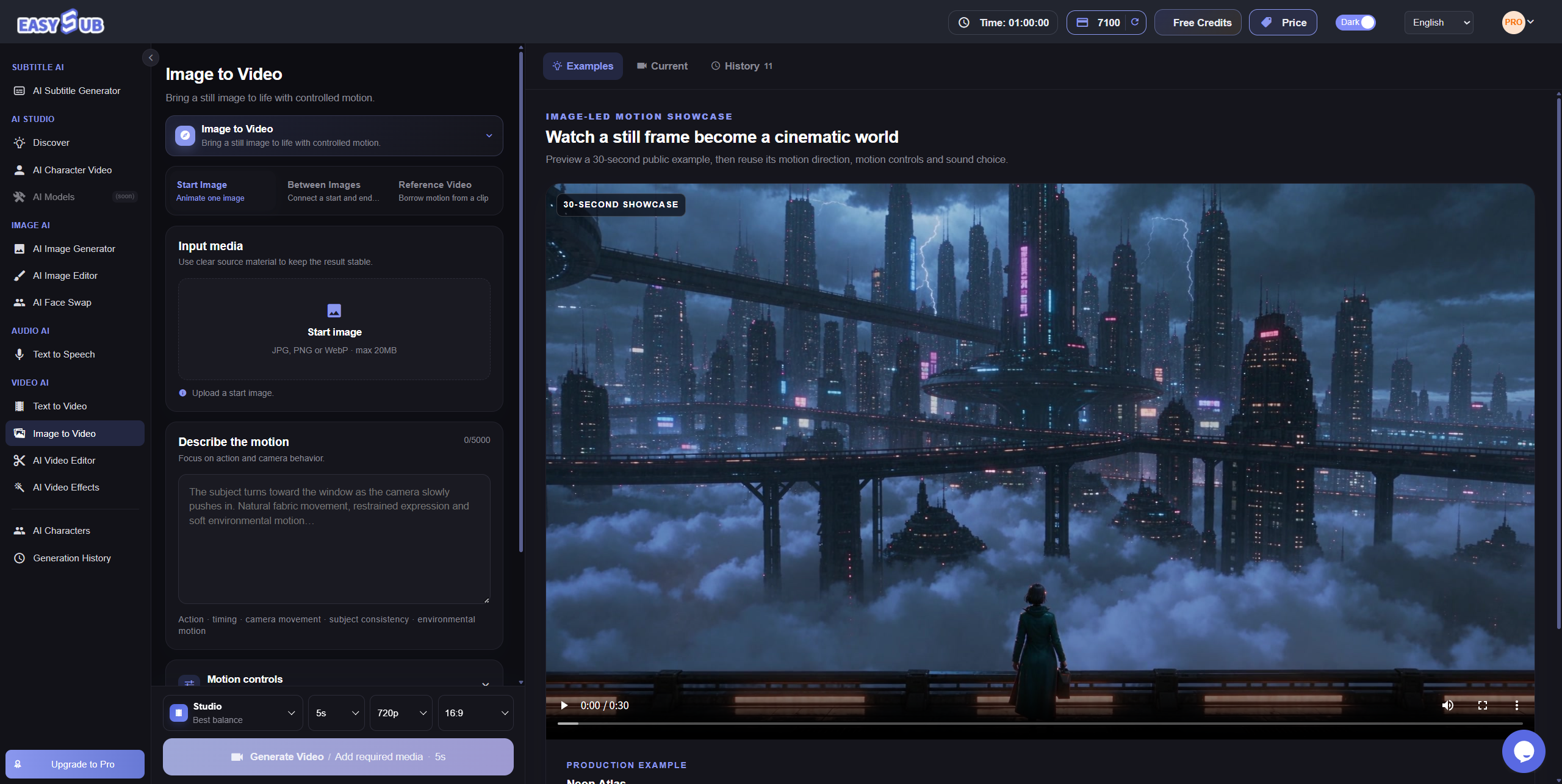
写真やイラストをAIで動画に変換
EasySubの画像から動画生成ツールで、商品写真、ポートレート、イラストに動きを加えられます。元画像をアップロードし、被写体の動作、背景の変化、カメラワークを文章で指定してください。
- 商品写真やイラストなど、お手持ちの画像から開始。
- ゆっくり近づくカメラなど、具体的な動きを指定。
- プレビューで細部を確認し、動画をダウンロード。
画像から生成した動画の作例
商品のカメラワーク、顔の小さな動き、水面の波紋などを参考にしてください。元画像と比較し、動きと細部の両方を確認しましょう。
商品写真
緩やかなズームで形や質感を見せます。公開前にラベル、ロゴ、輪郭を確認してください。
指定例:カメラがゆっくり近づく。商品は静止し、背景はシンプルなまま。
ポートレート
小さな首の動きや自然な表情から始め、顔立ちと体のバランスを確認しましょう。
指定例:人物がわずかに顔を向ける。表情は自然で、カメラは固定。
風景写真
雲、水、葉の動きで奥行きを加えます。最初は主な動きを一つに絞ってください。
指定例:水面に穏やかな波紋が広がる。岸辺とカメラは動かない。
イラスト・AI画像
髪、服、背景の粒子に動きを加え、元の画風やポーズとの相性を確認します。
指定例:そよ風で服が軽く揺れる。ポーズは変えず、カメラは固定。
AIで画像から動画を作る方法
画像をアップロードし、動きを説明して生成します。コマごとのアニメーション制作は不要です。動かしたい部分を具体的に伝えましょう。
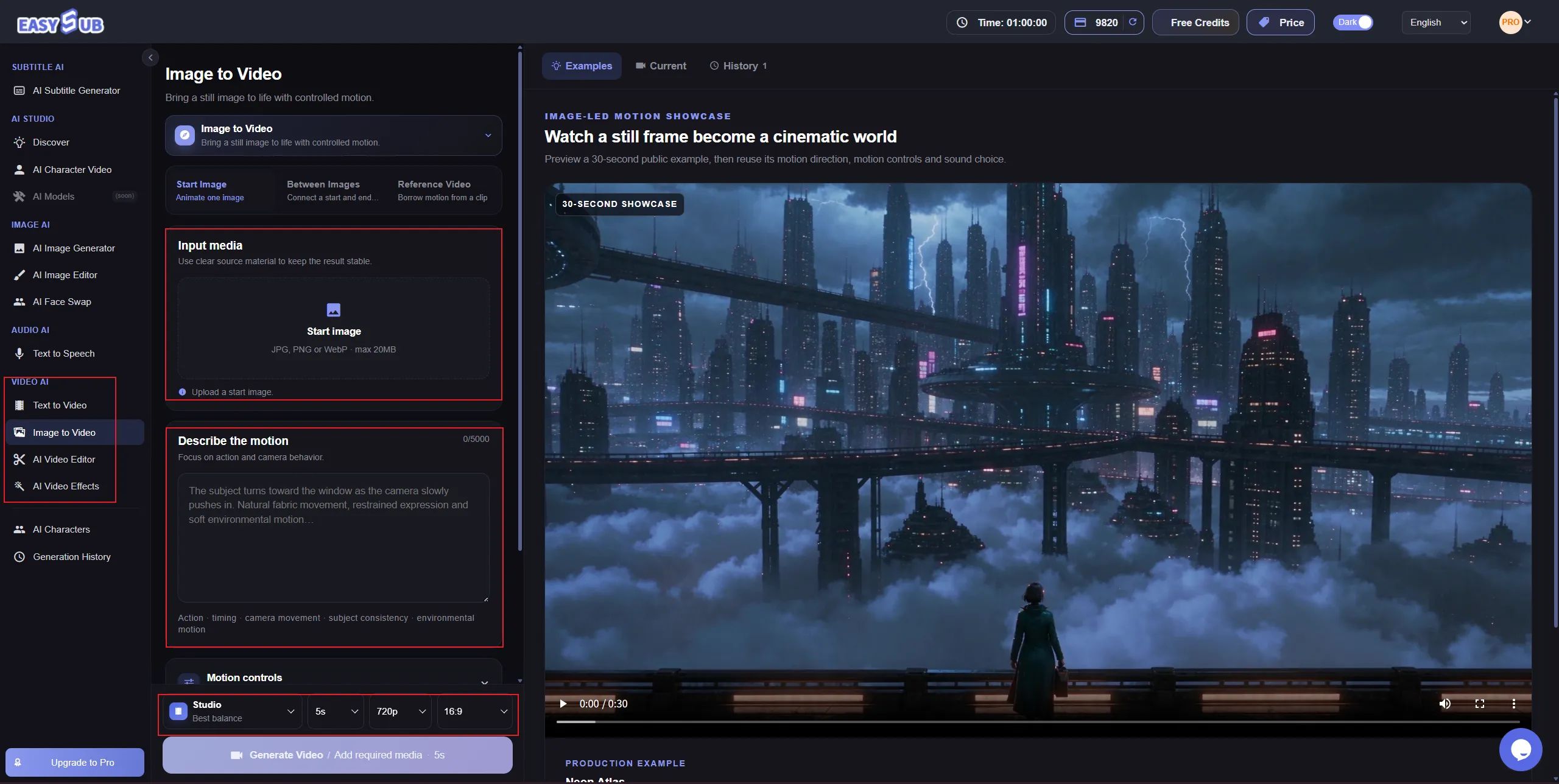
1. 画像をアップロード
画像から動画のワークスペースを開き、鮮明な商品写真、人物写真、風景、イラストを選びます。動く余白がある、利用する権利を持つ画像を使用してください。
2. 動きと動画の設定を指定
どこが、どの方向に、どの程度動くかを指定します。例:「花びらが優しく揺れ、背景は安定し、カメラがゆっくり近づく」。続いてワークスペースで動画の設定を選びます。
3. 生成して確認
プレビューで動きのつながり、顔、文字、輪郭を確認します。気に入った動画をダウンロードし、調整するときは指示を一つずつ変えて比較しましょう。
動画の設定とAIクレジット
必要クレジットは品質、長さ、解像度で変わります。通常の画像から動画生成では、Economy・480p・5秒の動画は78 AIクレジットです。各タスクの料金は生成前に表示されます。
a. 動画の設定を選ぶ
| 項目 | 利用できる設定 | 補足 |
|---|---|---|
| 品質 | Economy、Fast、Studio、Pro Studio | まずEconomyで構成を試し、必要に応じて品質を上げます。 |
| 長さ | Economy・Fast・Studio:4~15秒、Pro Studio:4~30秒 | 秒単位の整数で指定。クレジット合計は切り上げです。 |
| 解像度 | Economy・Fast:480pと720p、Studio・Pro Studio:1080pも対応 | 公開先に合う解像度を選びます。 |
| アスペクト比 | ワークスペース内の選択肢 | 比率による追加クレジットはありません。 |
| 音声生成 | 追加クレジットなし | 動画の用途に合わせて有効にします。 |
| サブスクリプション | 1080p、Pro Studio、15秒を超える動画には有効なAIサブスクリプションが必要 | 有料のBeginner、Starter、Creator、Proが対象です。 |
b. 必要クレジットを比較
通常の画像から5秒動画を生成する場合のAIクレジットです。
| 品質 | 480p | 720p | 1080p |
|---|---|---|---|
| Economy | 78 | 94 | 非対応 |
| Fast | 120 | 144 | 非対応 |
| Studio | 150 | 180 | 460 |
| Pro Studio | 240 | 288 | 736 |
5秒固定のパッケージではありません。長い動画ほど必要クレジットが増えます。参照動画を使う場合はその長さも計算に含むため、この表をそのまま適用できません。生成前の見積もりをご確認ください。
c. お試しクレジットと生成失敗
不正利用防止の条件を満たす新規ユーザーは、一度限り100 AIクレジットを受け取れます。まず低コストの動きを試しましょう。クレジットはタスク開始時に確保され、生成に失敗するとシステムの処理で返還されます。クレジットパックはサブスクリプションとは別に購入できます。AIクレジットと字幕の文字起こし時間は別枠です。
静止画に動きを加える
被写体、周囲の環境、カメラのうち、主な動きを一つ選ぶと、指示と比較がしやすくなります。
被写体の動作
人物の小さな身振りや動物の首の動きを、方向と強さを添えて指定します。複雑な動きでは姿勢も確認しましょう。
背景の動き
煙、雨、葉を動かして雰囲気を演出します。被写体に大きな動きを加えず、商品を引き立てる方法にも使えます。
カメラワーク
ズームイン、ズームアウト、パンを、方向と速度を添えて指定します。プロンプトは生成の指針となりますが、各フレームを直接操作するものではありません。
商品・人物・創作のための写真動画
写真やイラストを販促、ストーリー、SNSに活用しましょう。先に用途を決め、その用途に合う動きを選びます。
商品紹介
背景やカメラの動きを使って商品紹介や広告を制作。公開前にラベル、色、形を確認してください。
動くポートレート
利用権のある鮮明な写真から、自己紹介やストーリー用の映像を作成。まず自然な小さな動きを試します。
イラスト・AIアート
キャラクターや創作風景を、物語やポートフォリオ用の短いカットに。元画像の画風に合う動きを選びます。
SNS向け動画
静止画から導入シーン、補足映像、動く背景を作れます。後から文字を入れる場合は余白を残しましょう。
画像を動かすプロンプトの書き方
何がどう動くか、カメラはどう動くか、何を固定するかを説明します。被写体・背景・カメラ・保ちたい細部を、必要に応じて組み合わせてください。
商品のクローズアップ
例:「商品は静止したまま、カメラが正面ラベルへゆっくり近づく。背景と照明は変えない」。
商品の回転と開封を同時に求めず、一つの動きを優先しましょう。
穏やかな風景
例:「雲がゆっくり右へ流れ、水面に波紋が広がる。カメラと岸辺の建物は固定」。
変化が多すぎる場合は、動きを一つ減らして比較します。
自然な人物の動き
例:「人物がゆっくり左を向く。肩は動かさず、カメラは固定」。
短いカットに振り向き、手振り、歩行を詰め込まず、一つずつ試しましょう。
一度に一つの条件を調整
鮮明な画像と一つの主な動作から始めます。強さ、方向、カメラのどれか一つを変え、文字、ロゴ、顔、手を確認してください。
EasySubで動画制作を続ける
画像を動かした後は、編集、ナレーション、話し声の字幕作成へ進めます。先に映像を固め、その後で音声と文字を整えましょう。
確認・編集
残したいカットを選んで編集を続けます。動画をダウンロードして別の編集ツールに読み込むこともできます。
音声や画面上の文字を追加
説明用ナレーション、商品名、特徴、行動を促す文言を追加します。文字だけが必要な場合、字幕のために音声を付ける必要はありません。
動画に字幕を追加
会話やナレーションのある動画を字幕ワークスペースに読み込み、生成後に文章とタイミングを確認します。必要に応じて翻訳も可能です。無音動画に文字は追加できますが、自動文字起こしの対象となる音声はありません。
画像から動画生成AIのよくある質問
1. 画像から動画生成AIとは?
写真やイラストを基に、指示した被写体・背景・カメラの動きを持つ新しいフレームを生成するツールです。細部が変わる場合があります。
2. 画像を動かす手順は?
画像から動画のワークスペースを開き、画像をアップロードして動きと設定を指定します。生成後はプレビューで確認してください。
3. 写真を動画にできますか?
はい。被写体、背景、カメラの動きを同じツールで指定できます。被写体が明確な写真を使い、完成後に重要な細部を確認しましょう。
4. 無料で試せますか?
条件を満たす新規ユーザーは、一度限り100 AIクレジットを受け取れます。無制限の無料生成ではありません。料金と生成前のクレジット表示をご確認ください。
5. 何秒の動画を作れますか?
Economy・Fast・Studioは4~15秒、Pro Studioは4~30秒です。Pro Studioと15秒を超える動画には有効なAIサブスクリプションが必要です。5秒固定ではなく、整数秒で選べます。
6. カメラや動きを指定できますか?
はい。ズームやパン、被写体の動作・方向・速度を指定できます。プロンプトは生成を導くもので、フレーム単位の直接操作ではありません。
7. なぜ画像の細部が変わるのですか?
AIが後続フレームを新しく生成するためです。動きを小さくし、カメラワークを簡単にして元画像と比較してみてください。
チーム向けの画像から動画制作
使用する画像、動画の用途、おおよその月間制作数をお知らせください。商品、ブランド、クライアント案件向けの選択肢をご相談いただけます。
- 返信先メールアドレス。
- 手元の画像と作りたい動画の用途。
- 月間制作数の目安。未定でも構いません。
- 会社名やサイトURLは任意です。



