
Hoe u automatisch ondertitels aan MP4 kunt toevoegen en vertalen in 2024

Artikelen en tutorials voor meer creativiteit

Hoe u automatisch ondertitels aan MP4 kunt toevoegen en vertalen
Wil je leren hoe je op een supersnelle en gemakkelijke manier automatisch ondertitels aan MP4 kunt toevoegen? Dit is de perfecte tutorial voor jou.

EasySub is een eenvoudig te gebruiken en krachtig programma automatische ondertitelgenerator. Nu hebben veel videomakers de stille effectiviteit bewezen van het toevoegen van ondertitels en ondertitelbestanden aan hun MP4-video's.

Velen van hen voegen ondertitels of ondertitels toe om hun video-inhoud toegankelijk te maken voor mensen die slechthorend zijn of die video's liever bekijken met gedempt geluid. Anderen gebruiken EasySub om hun MP4-video's automatisch toe te voegen en te vertalen, zodat kijkers inhoud in andere talen kunnen bekijken.

In het kort:

  • Upload eerst de video naar EasySub;
  • Ten tweede: voeg automatisch ondertitels toe aan MP4;
  • Eindelijk ondertitels automatisch vertalen.

Minus de verwerkingstijd duurt dit spul ongeveer 5 minuten. Wij laten u zien hoe.
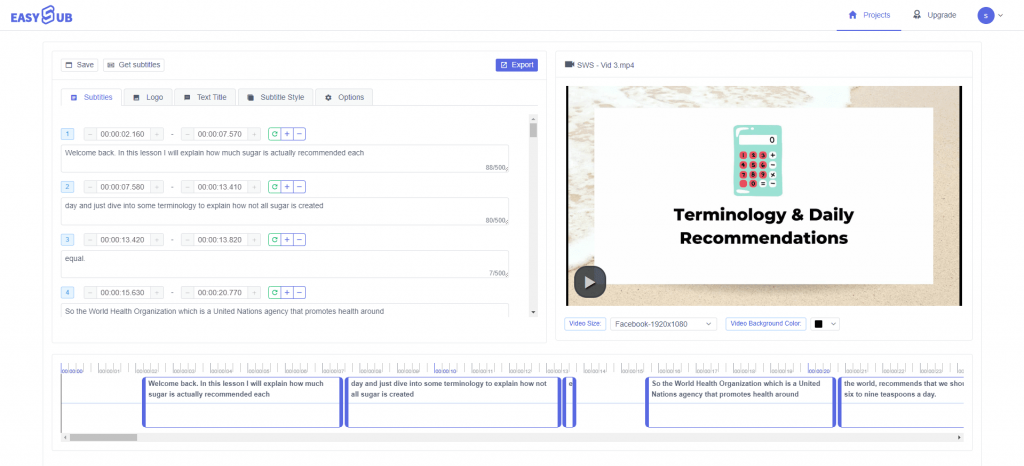
Voeg ondertitels online toe aan MP4

Hoe u automatisch ondertitels kunt toevoegen aan MP4-video's

1.Ga naar EasySub en upload de video waaraan je automatisch ondertiteling wilt toevoegen

OPMERKING: Als u uw project wilt opslaan en een nieuw project wilt starten, volstaat het registreer je gratis bij EasySub (u hoeft alleen uw e-mailadres in te voeren).
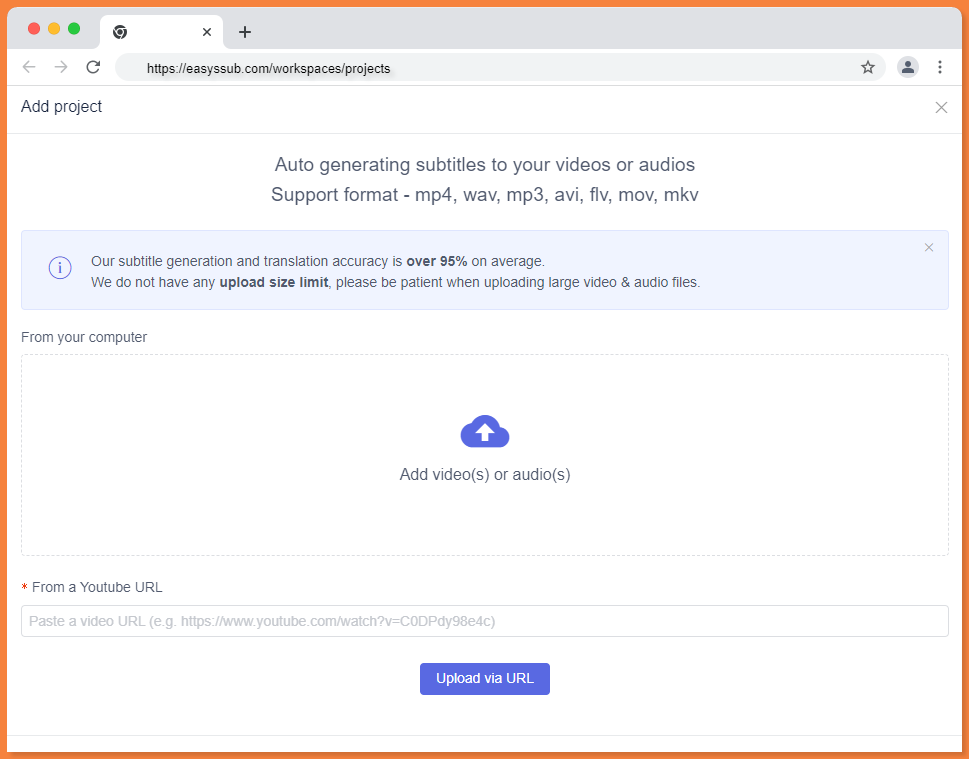
Upload video's met EasySub

U kunt uw MP4-bestand uploaden vanaf:

  • Uw persoonlijke map
  • Dropbox
  • YouTube-link

2.klik op “Ondertiteling toevoegen” en kies uw taal en de taal die u wilt vertalen

Ten tweede moet u onthouden dat u niet alleen de originele taal selecteert, maar ook de vertaaltaal specificeert.

Daarom is de AI-transcriptie van EasySub sterk, maar worden de Engelse accenten niet automatisch correct getranscribeerd als je kiest voor Amerikaans-Engelse ondertitels. Verschillende accenten betekenen verschillende manieren om dezelfde woorden uit te spreken.

Voeg ondertitels toe aan video's

3.Klik op “Bevestigen”

Wacht nu tot het wordt weergegeven en voeg automatisch ondertitels toe aan MP4-bestanden. Het moet onmiddellijk worden gedaan. Zoals VEED zei: wees geduldig.
Wacht tot de videotranscriptie is voltooid en klik op "Detail" om naar de pagina met ondertitelingsdetails te gaan.
In de mediaspeler zou je nu de ondertitels moeten zien spelen. Je kunt naar de ondertiteleditor gaan om de ondertitels te wijzigen:
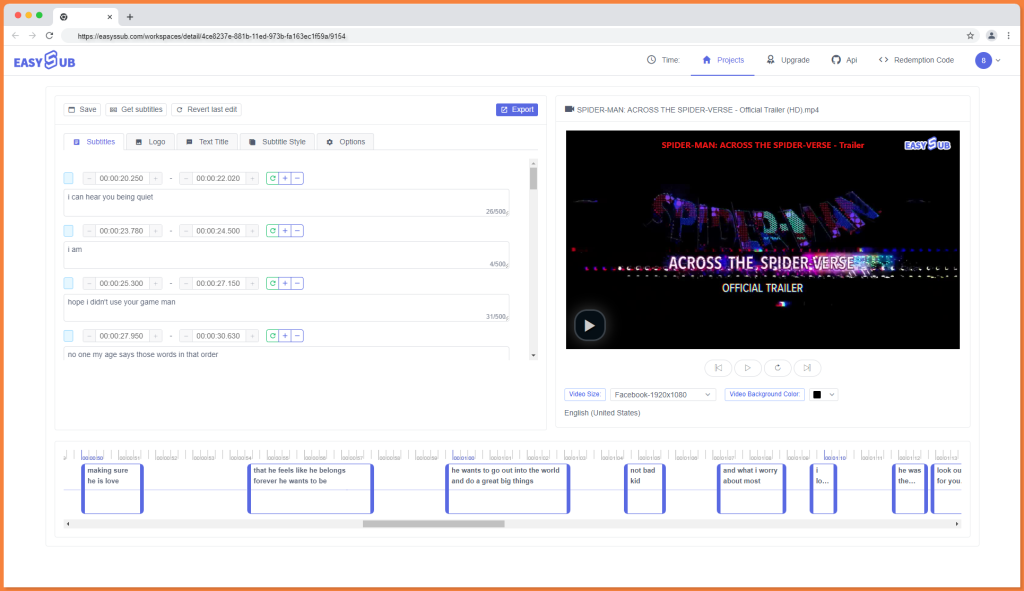
Automatische ondertitelgenerator online

4.Klik op “Ondertiteling verkrijgen” om ondertitels te downloaden als SRT-, ASS- of TXT-bestandsformaat

5. Zodra ondertitels aan de video zijn toegevoegd, klikt u op Exporteren

Populaire lezingen

YouTube-ondertiteldownloader

YouTube-ondertiteldownloader: download, extraheer en vertaal YouTube-ondertitels online.

YouTube-video's bevatten een schat aan waardevolle tekstuele content, zoals uitleg bij tutorials, productintroducties, transcripties van interviews, samenvattingen van cursussen en marketingmateriaal. Het handmatig kopiëren van ondertitels is tijdrovend en de kans op het missen van ondertitels is groot. Met een ondertiteldownloader kunt u YouTube-ondertitels direct extraheren en downloaden en exporteren in SRT-, VTT- of TXT-formaat. Deze ondertitelbestanden

Generator voor geforceerde ondertitels

Generator voor verplichte ondertitels: Maak verplichte Engelse ondertitels aan

Geforceerde ondertitels moeten niet als volledige ondertitels worden beschouwd. Ze zijn alleen nodig wanneer kijkers buitenlandse dialogen, tekst op het scherm, borden, namen, locaties of onvertaalde informatie moeten begrijpen. Met EasySub kunt u uw video uploaden, de essentiële ondertitelregels selecteren, deze naar het Engels vertalen en binnen enkele minuten een Engelstalig SRT-bestand exporteren. Inhoudsopgave

Wat zijn ondertitels?

Wat zijn ondertitels? Betekenis, soorten, toepassingen en beste werkwijzen

Inhoudsopgave Wat zijn ondertitels? Ondertitels zijn tekst die synchroon met het geluid op het videoscherm verschijnt en kijkers helpt dialogen, vertaalde inhoud of belangrijke audio-informatie te begrijpen. Door tekst, timing en beeld te synchroniseren, maken ondertitels video-inhoud gemakkelijker te begrijpen, te onthouden en te delen. In de praktijk dienen ondertitels doorgaans twee doelen:

DMCA
BESCHERMD