
Kako samodejno dodati podnapise v MP4 in prevesti leta 2024

Članki in vadnice za več ustvarjalnosti

Kako-samodejno-dodati-podnapise-v-MP4-in-prevesti
Se želite naučiti samodejno dodati podnapise v MP4 na zelo hiter in enostaven način? To je popolna vadnica za vas.

EasySub je enostaven za uporabo in zmogljiv samodejni generator podnapisov. Številni ustvarjalci videoposnetkov so dokazali tiho učinkovitost dodajanja podnapisov in datotek s podnapisi v svoje videoposnetke MP4.

Številni med njimi dodajajo podnapise ali podnapise, da bi bile njihove video vsebine dostopne tistim, ki imajo težave s sluhom ali raje gledajo videe z utišanim zvokom. Drugi uporabljajo EasySub za samodejno dodajanje in prevajanje svojih videoposnetkov MP4, kar gledalcem omogoča ogled vsebine v drugih jezikih.

V kratkem:

  • Najprej naložite video na EasySub;
  • Drugič, samodejno dodajte podnapise v MP4;
  • Končno samodejno prevedite podnapise.

Če odštejemo čas obdelave, ta zadeva traja približno 5 minut. Pokazali vam bomo, kako.
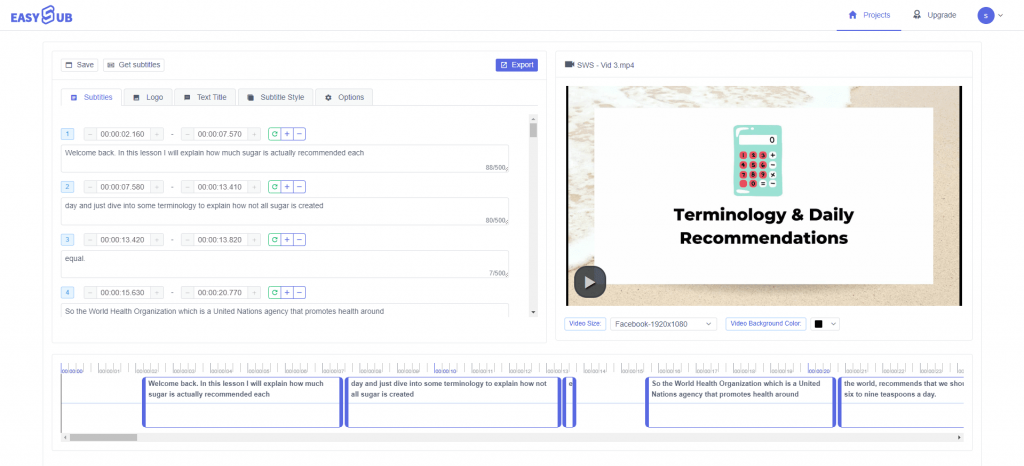
Dodajte podnapise v MP4 Online

Kako samodejno dodati podnapise videoposnetkom MP4

1. Pojdite na EasySub in naložite videoposnetek, ki mu želite samodejno dodati podnapise

OPOMBA: Če želite shraniti svoj projekt in začeti novega, samo se brezplačno registrirajte na EasySub (samo vnesti morate svoj e-poštni naslov).
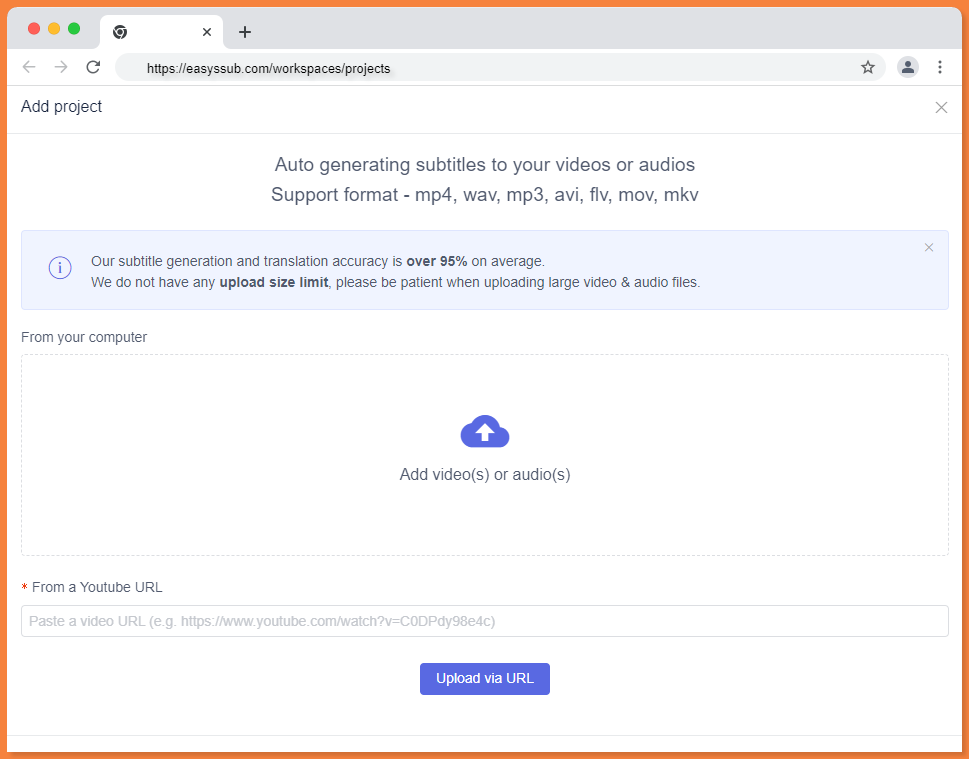
Prenesite videoposnetke z EasySub

Datoteko MP4 lahko naložite iz:

  • Vaša osebna mapa
  • Dropbox
  • YouTube povezava

2. kliknite »Dodaj podnapise« ter izberite svoj jezik in jezik, ki ga želite prevesti

Drugič, ne pozabite izbrati samo izvirnega jezika, temveč določiti tudi jezik prevajanja.

Zato je prepis z umetno inteligenco EasySub močan, vendar ne samodejno pravilno prepiše angleških naglasov, če izberete podnapise v ameriški angleščini. Različni poudarki pomenijo različne načine izgovorjave istih besed.

Dodajte podnapise videoposnetkom

3. Kliknite »Potrdi«

Zdaj počakajte, da se upodablja in samodejno doda podnapise datotekam MP4. To je treba storiti takoj. Kot je rekel VEED, bodite potrpežljivi.
Počakajte, da se prepis videa konča, in kliknite »Podrobnosti«, da odprete stran s podrobnostmi o podnapisih.
V predvajalniku predstavnosti bi zdaj morali videti predvajanje podnapisov. Če želite spremeniti podnapise, greste v urejevalnik podnapisov:
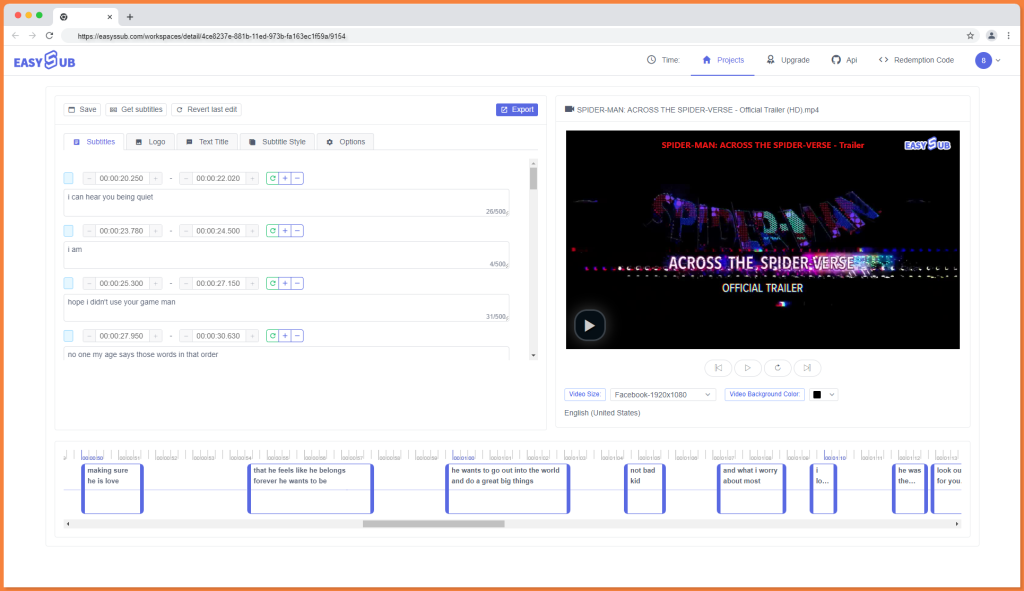
Spletni samodejni generator podnapisov

4. Kliknite »Pridobi podnapise« za prenos podnapisov v formatu datoteke SRT, ASS ali TXT

5. Ko so videoposnetku dodani podnapisi, kliknite Izvozi

Priljubljena branja

Prenosnik podnapisov za YouTube

Prenosnik podnapisov za YouTube: Prenesite, izvlecite in prevedite podnapise za YouTube na spletu

Videoposnetki na YouTubu vsebujejo bogato besedilno vsebino, kot so razlage vadnic, predstavitve izdelkov, prepisi intervjujev, poudarki tečajev in trženjsko gradivo. Ročno kopiranje podnapisov je zamudno in nagnjeno k opustitvam. Z uporabo programa za prenos podnapisov lahko neposredno izvlečete in prenesete podnapise z YouTuba ter jih izvozite v formate SRT, VTT ali TXT. Te datoteke s podnapisi

Generator vsiljenih podnapisov

Generator vsiljenih podnapisov: Ustvarite angleške vsiljene podnapise

Vsiljenih podnapisov ne smete obravnavati kot polne podnapise. Potrebni so le, kadar morajo gledalci razumeti tuje dialoge, besedilo na zaslonu, znake, imena, lokacije ali neprevedene informacije. Z EasySub lahko naložite svoj videoposnetek, izberete bistvene vrstice podnapisov, jih prevedete v angleščino in v nekaj minutah izvozite angleško vsiljeno datoteko SRT. Kazalo vsebine

kaj so podnapisi

Kaj so podnapisi? Pomen, vrste, uporaba in najboljše prakse

Kazalo Kaj so podnapisi? Podnapisi so besedilo, ki se prikaže na video zaslonu sinhronizirano z zvokom in gledalcem pomaga razumeti dialoge, prevedeno vsebino ali ključne zvočne informacije. S sinhronizacijo besedila, časa in vizualnih elementov podnapisi olajšajo razumevanje, zapomnitev in skupno rabo video vsebine. V dejanski video produkciji podnapisi običajno služijo dvema namenoma:

DMCA
ZAŠČITENO