
Как автоматически добавлять субтитры в MP4 и переводить в 2024 году

Статьи и учебные пособия для большего творчества

Как автоматически добавлять субтитры в MP4 и переводить
Хотите узнать, как быстро и просто автоматически добавлять субтитры в MP4? Это идеальный учебник для вас.

EasySub — это простой в использовании и мощный автоматический генератор субтитров. Теперь многие создатели видео доказали эффективность добавления субтитров и файлов субтитров к своим видео MP4.

Многие из них добавляют субтитры или субтитры, чтобы сделать их видеоконтент доступным для слабослышащих или тех, кто предпочитает смотреть видео с отключенным звуком. Другие используют EasySub для автоматического добавления и перевода своих видео в формате MP4, что позволяет зрителям смотреть контент на других языках.

Суммируя:

  • Во-первых, загрузите видео в EasySub;
  • Во-вторых, автоматически добавлять субтитры в MP4;
  • Наконец, автоматически переводите субтитры.

За вычетом времени обработки, все это занимает около 5 минут. Мы покажем вам, как.
Добавить субтитры в MP4 онлайн

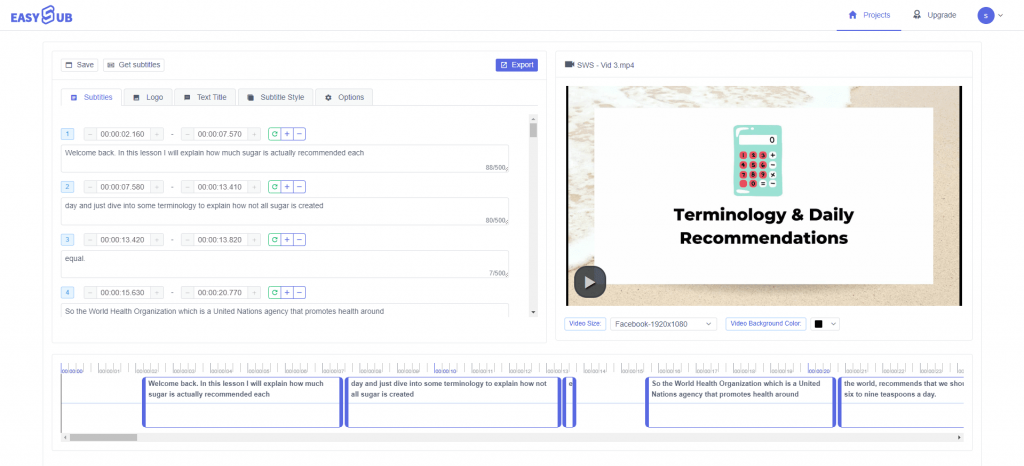
Как автоматически добавлять субтитры к видео MP4

1. Перейдите на EasySub и загрузите видео, к которому вы хотите добавить субтитры автоматически.

ПРИМЕЧАНИЕ. Если вы хотите сохранить свой проект и начать новый, просто зарегистрируйтесь бесплатно на EasySub (нужно только ввести свой емейл).
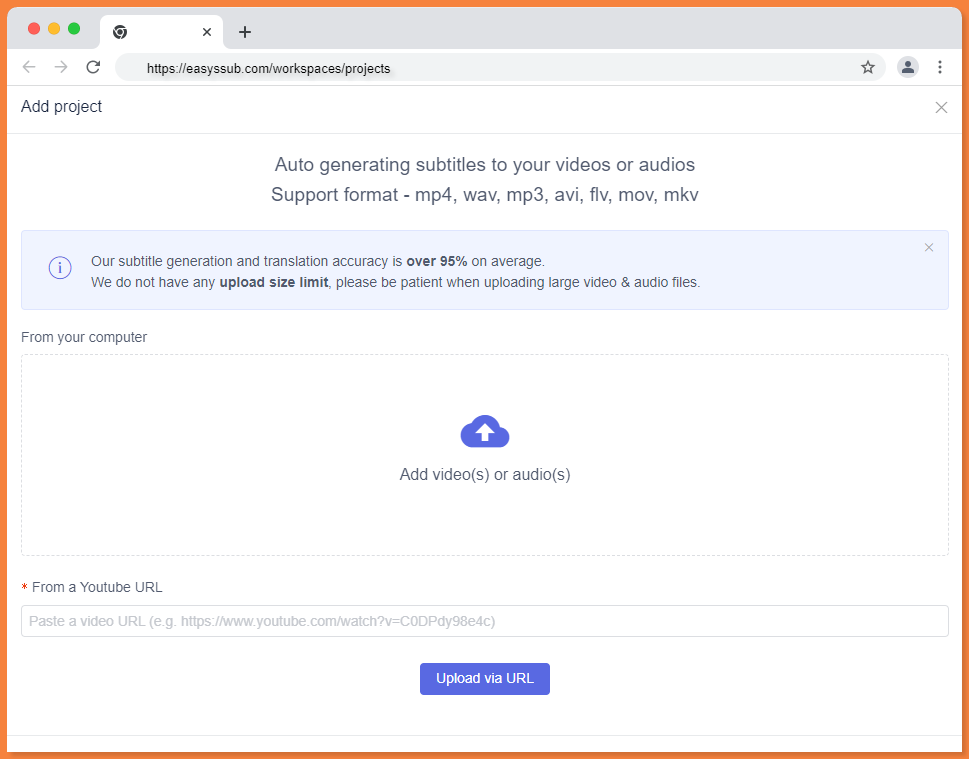
Загружайте видео с помощью EasySub

Вы можете загрузить файл MP4 из:

  • Ваша личная папка
  • Дропбокс
  • ссылка на ютуб

2. нажмите «Добавить субтитры» и выберите свой язык и язык, который вы хотите перевести

Во-вторых, нужно не забывать не только выбирать язык оригинала, но и указывать язык перевода.

Таким образом, транскрипция AI EasySub сильна, но она не транскрибирует автоматически акценты английского языка правильно, если вы выбираете субтитры на американском английском. Разные акценты означают разные способы произношения одних и тех же слов.

Добавить субтитры к видео

3.Нажмите «Подтвердить».

Теперь подождите, пока он отрендерится и автоматически добавит субтитры в файлы MP4. Это должно произойти немедленно. Как сказал VEED, пожалуйста, будьте терпеливы.
Дождитесь завершения транскрипции видео и нажмите «Подробнее», чтобы перейти на страницу сведений о субтитрах.
В медиаплеере вы должны увидеть воспроизводимые субтитры. Вы можете перейти в редактор субтитров, чтобы изменить субтитры:
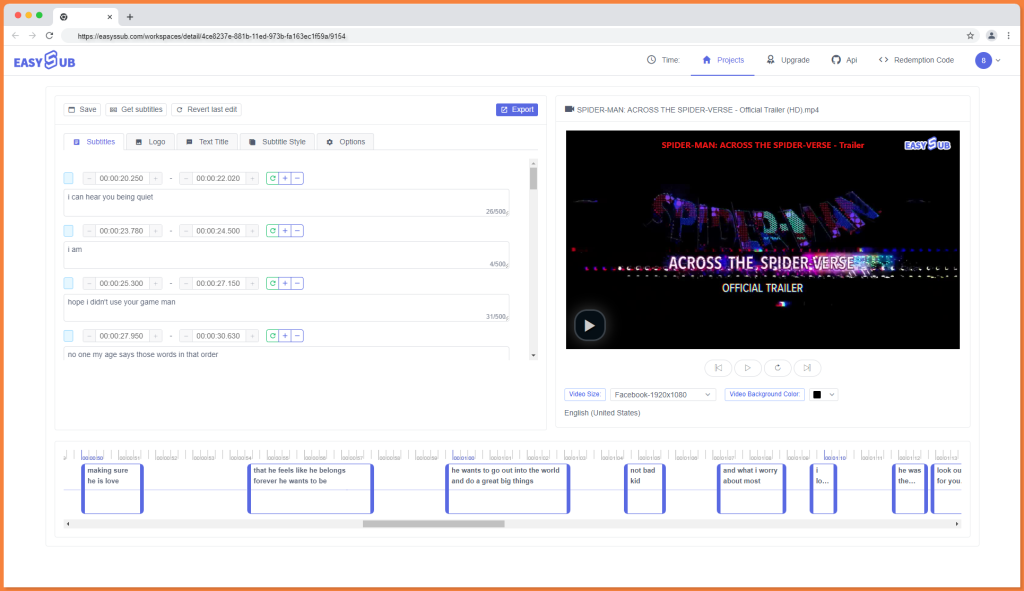
Автоматический генератор субтитров онлайн

4. Нажмите «Получить субтитры», чтобы загрузить субтитры в формате SRT, ASS или TXT.

5.После добавления субтитров к видео нажмите Экспорт

Популярные чтения

Облако тегов

Добавить автоматические субтитры к видео в Instagram Добавить субтитры к онлайн-курсам Canvas Добавьте субтитры к видео интервью Добавить субтитры к фильмам Добавьте субтитры к мультимедийным обучающим видео Добавить субтитры к видео TikTok Добавить субтитры к видео Добавить текст к видео Генератор ИИ-субтитров Авто субтитры Автоматический генератор субтитров Автоматически добавлять субтитры к видео TikTok Автоматически генерировать субтитры на YouTube Автоматически генерируемые субтитры Субтитры ChatGPT Легко редактировать субтитры Редактировать видео бесплатно онлайн Бесплатный онлайн-редактор видео Заставьте YouTube автоматически генерировать субтитры Генератор японских субтитров Длинные субтитры к видео Генератор автозаголовков онлайн Бесплатный онлайн-генератор автоматических субтитров Принципы и стратегии перевода субтитров к фильмам Включить субтитры автоматически Генератор субтитров Инструмент расшифровки Транскрибировать видео в текст Перевести видео с YouTube Генератор субтитров YouTube

Популярные чтения

Субтитры CC: значение, CC против SDH и как их создавать.

Субтитры CC: значение, CC против SDH и как автоматически создавать субтитры.

Многие люди сталкиваются с термином “субтитры CC” при просмотре, загрузке или создании видеоконтента. Но что это на самом деле означает? Чем они отличаются от обычных субтитров, скрытых субтитров и субтитров для слабослышащих (SDH)? Проще говоря, «субтитры CC» обычно относятся к видеосубтитрам и скрытым субтитрам. Они помогают зрителям понимать видеоконтент в тишине.

SDH против CC

SDH против CC: выберите подходящие субтитры для вашего видео, обеспечивающие доступность.

Когда речь заходит о создании доступных видеосубтитров, вопрос о том, что лучше: субтитры для глухих (SDH) или скрытые субтитры (CC), часто встречается у создателей контента, команд, занимающихся онлайн-образованием, и операторов видеоплатформ. И субтитры для глухих (SDH), и скрытые субтитры (CC) — это формы доступных субтитров, разработанные в первую очередь для глухих и слабослышащих зрителей, помогающие им понимать диалоги, говорящих, звуковые эффекты и т.д.,

Редактирование субтитров онлайн с помощью ИИ

Редактирование субтитров онлайн с помощью ИИ

Благодаря развитию технологий искусственного интеллекта, редактирование субтитров больше не ограничивается традиционными настольными программами. Теперь вы можете создавать, редактировать, синхронизировать, переводить и конвертировать субтитры прямо в браузере — без необходимости загрузки или установки сложного программного обеспечения. Редактор субтитров на основе ИИ может автоматически распознавать аудио и видео и быстро создавать субтитры. Этот онлайн-инструмент для редактирования субтитров с использованием ИИ

Закон о защите авторских прав в цифровую эпоху
ЗАЩИЩЕНО