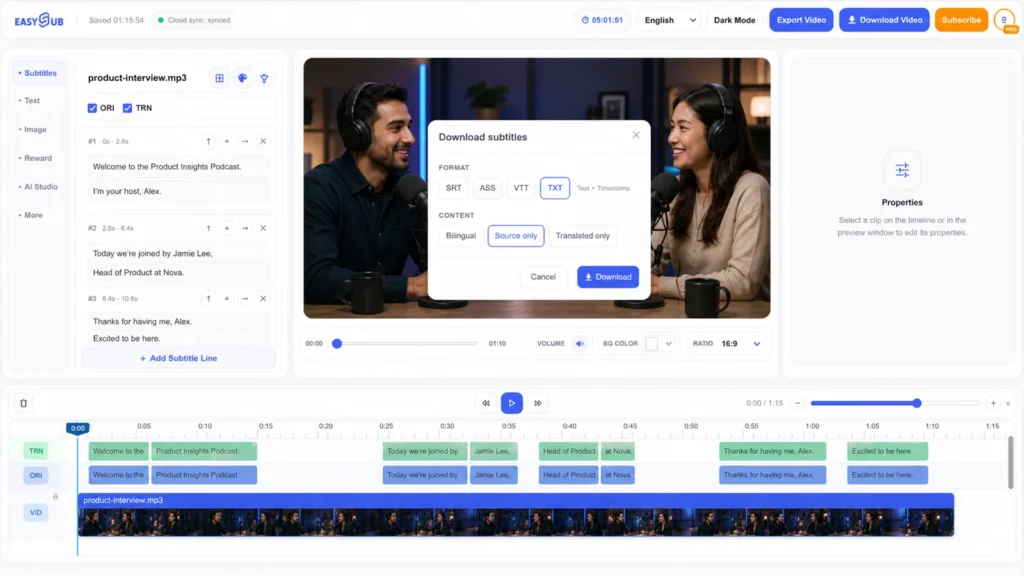
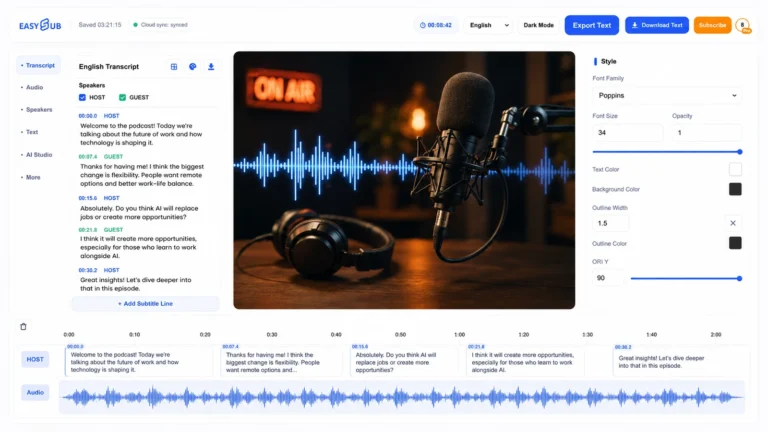
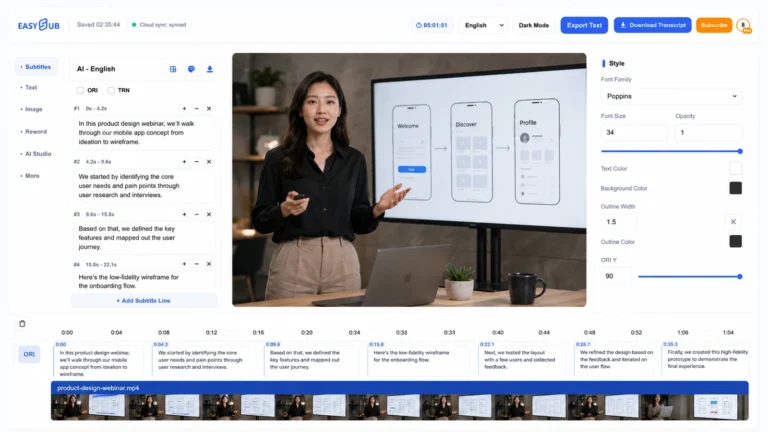
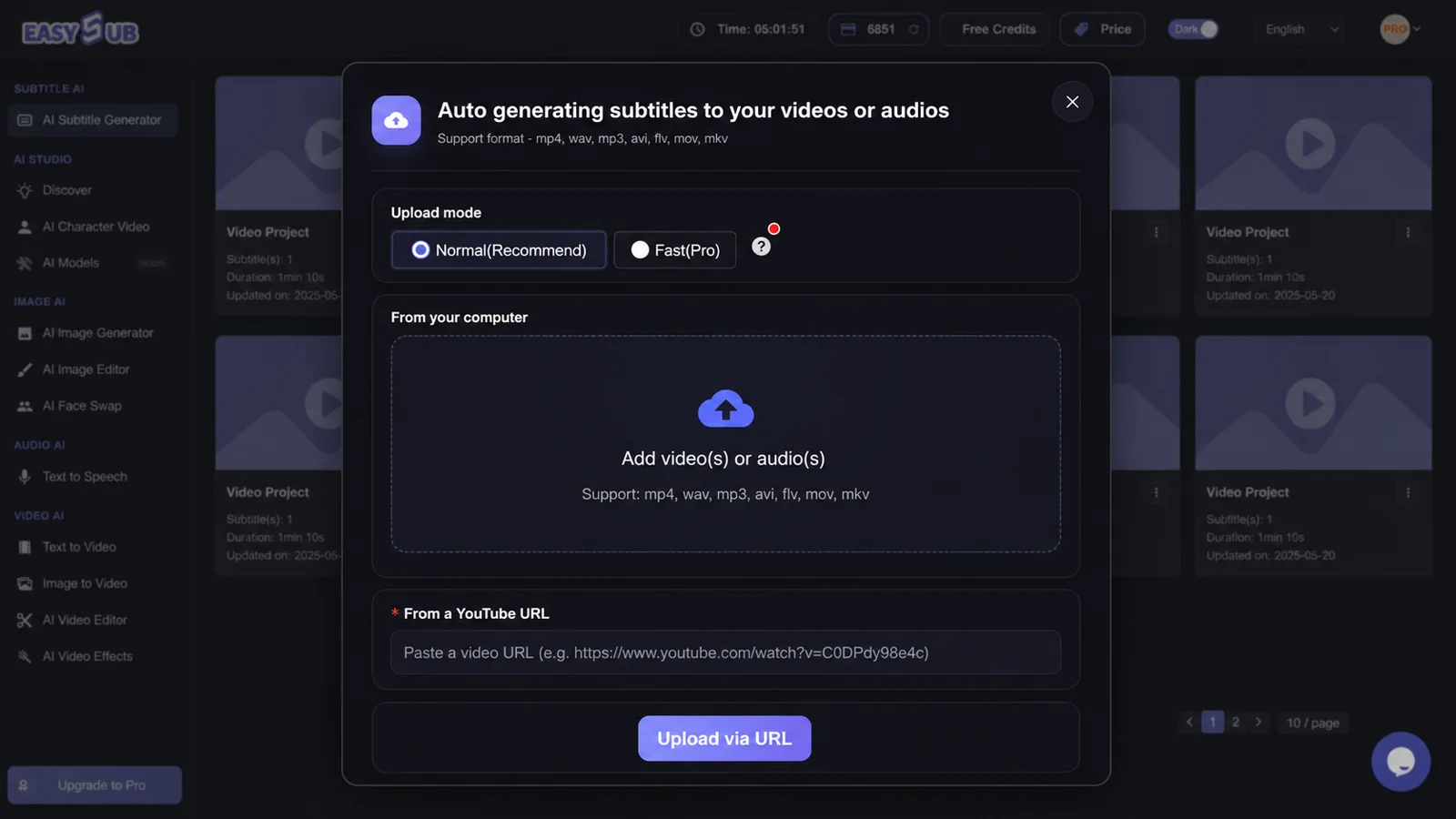
Convertissez vos enregistrements audio en texte modifiable sans avoir à réécouter chaque phrase. EasySub AI Speech to Text accepte les fichiers vidéo ou audio comme source, crée une transcription synchronisée et affiche le texte à côté de l'aperçu multimédia pour que vous puissiez vérifier ce qui a été dit avant de télécharger le résultat.
Qu'est-ce que la transcription vocale par IA ?
Le logiciel de transcription vocale par intelligence artificielle utilise la reconnaissance vocale automatique pour convertir un enregistrement en texte. Contrairement à un service de transcription statique, EasySub place le texte reconnu dans un espace de travail multimédia avec contexte de lecture et de synchronisation. Il est ainsi plus facile d'inspecter une phrase, de la corriger et de réutiliser le résultat corrigé pour les sous-titres, le sous-titrage, la traduction, les notes de présentation ou un briefing de montage.
Le brouillon généré doit être considéré comme un point de départ. La qualité de l'enregistrement, les accents, les voix qui se chevauchent, les noms, les chiffres, le vocabulaire spécialisé et les bruits de fond influencent tous la reconnaissance. Une relecture attentive est particulièrement importante si la transcription est destinée à être publiée, traduite, citée ou utilisée à des fins d'accessibilité.
Comment convertir la parole en texte avec EasySub
- Téléversez le code source. Choisissez un fichier vidéo ou audio de bonne qualité que vous êtes autorisé à traiter. Privilégiez l'enregistrement original à une copie fortement compressée.
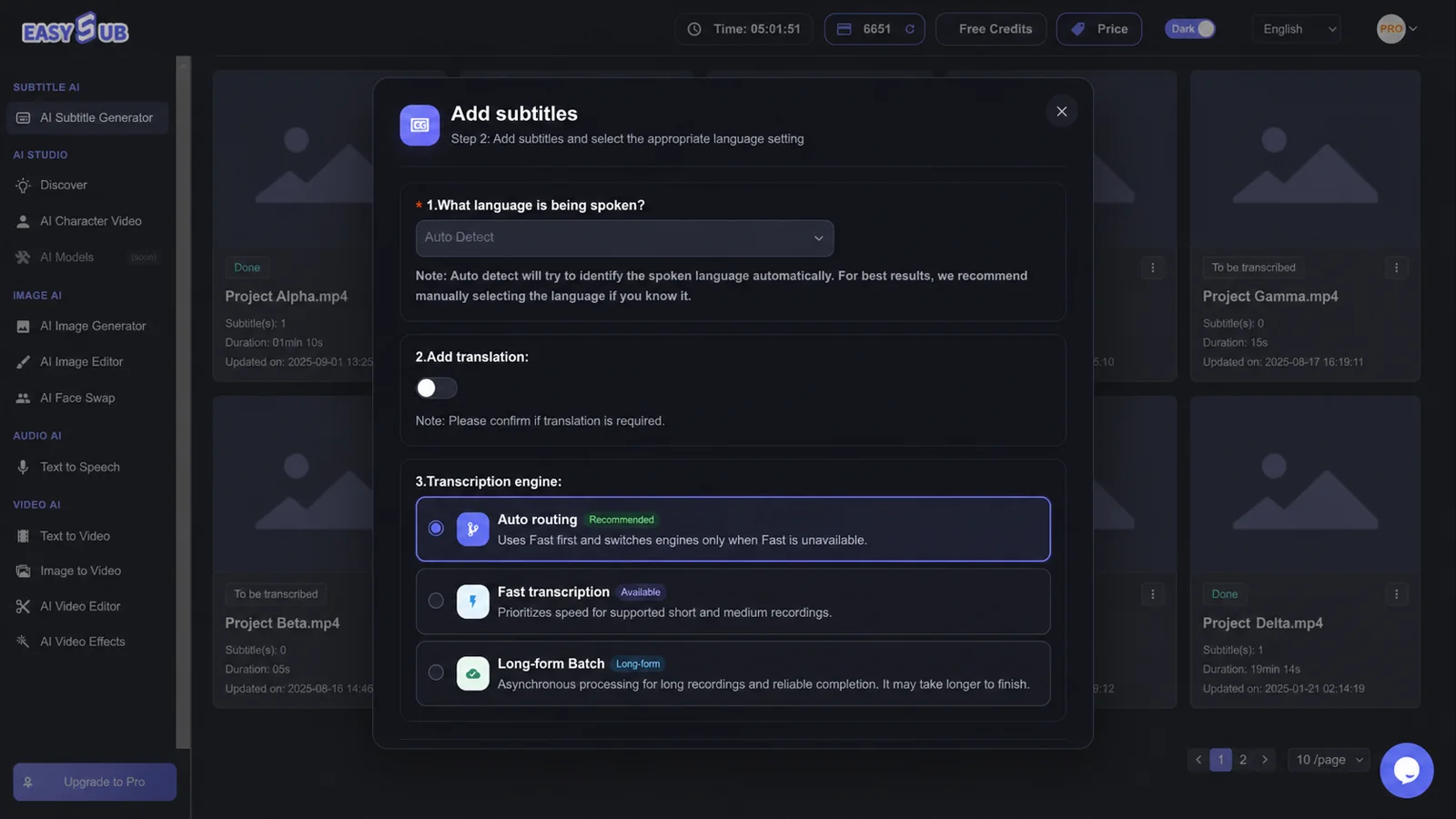
- Définir la langue parlée. Choisissez la langue de l'enregistrement. Ce choix est indépendant de toute traduction que vous pourriez réaliser ultérieurement.
- Générer le brouillon de la transcription. Laissez EasySub aligner les phrases reconnues avec les médias afin que chaque section puisse être vérifiée dans son contexte.
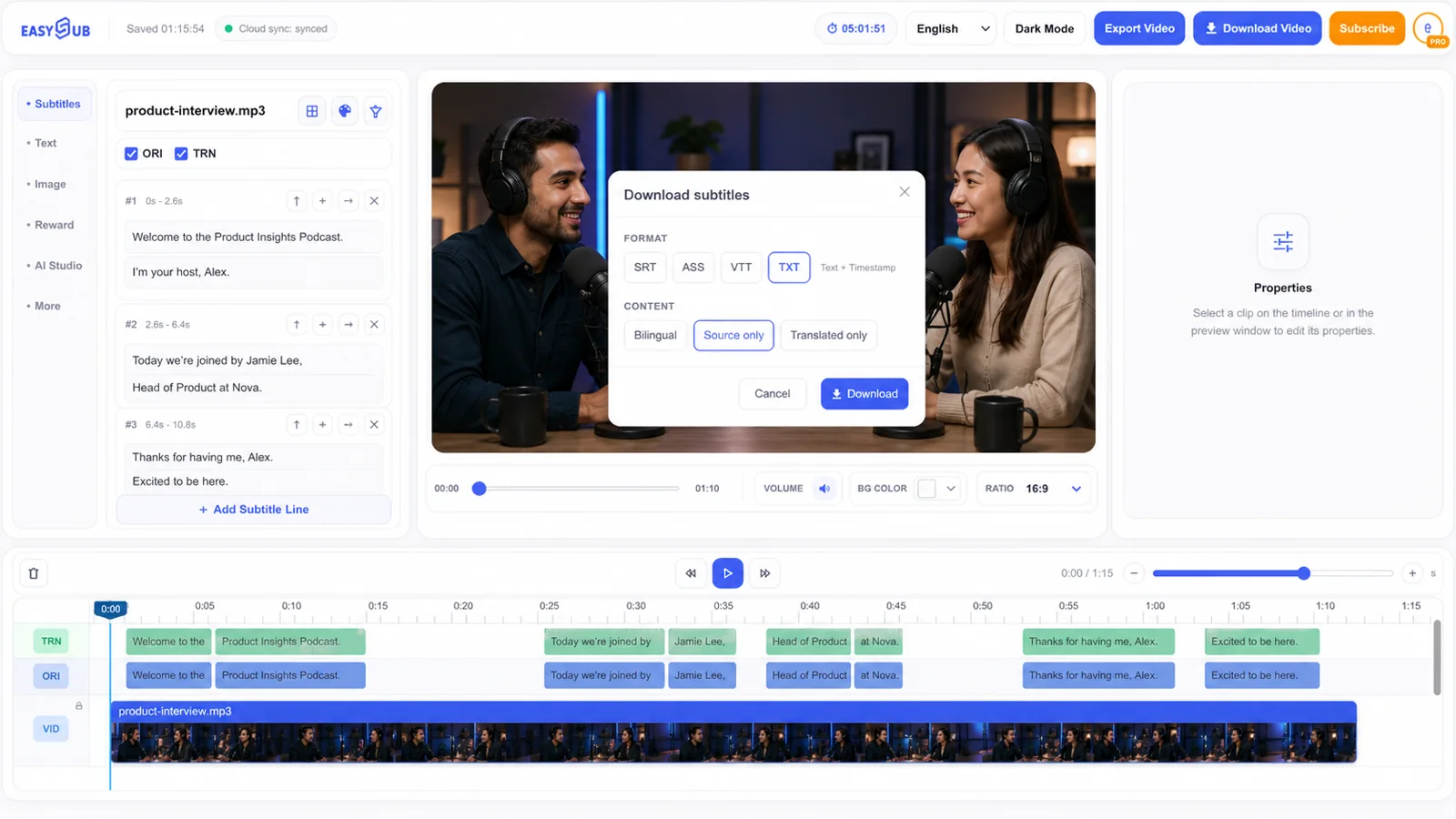
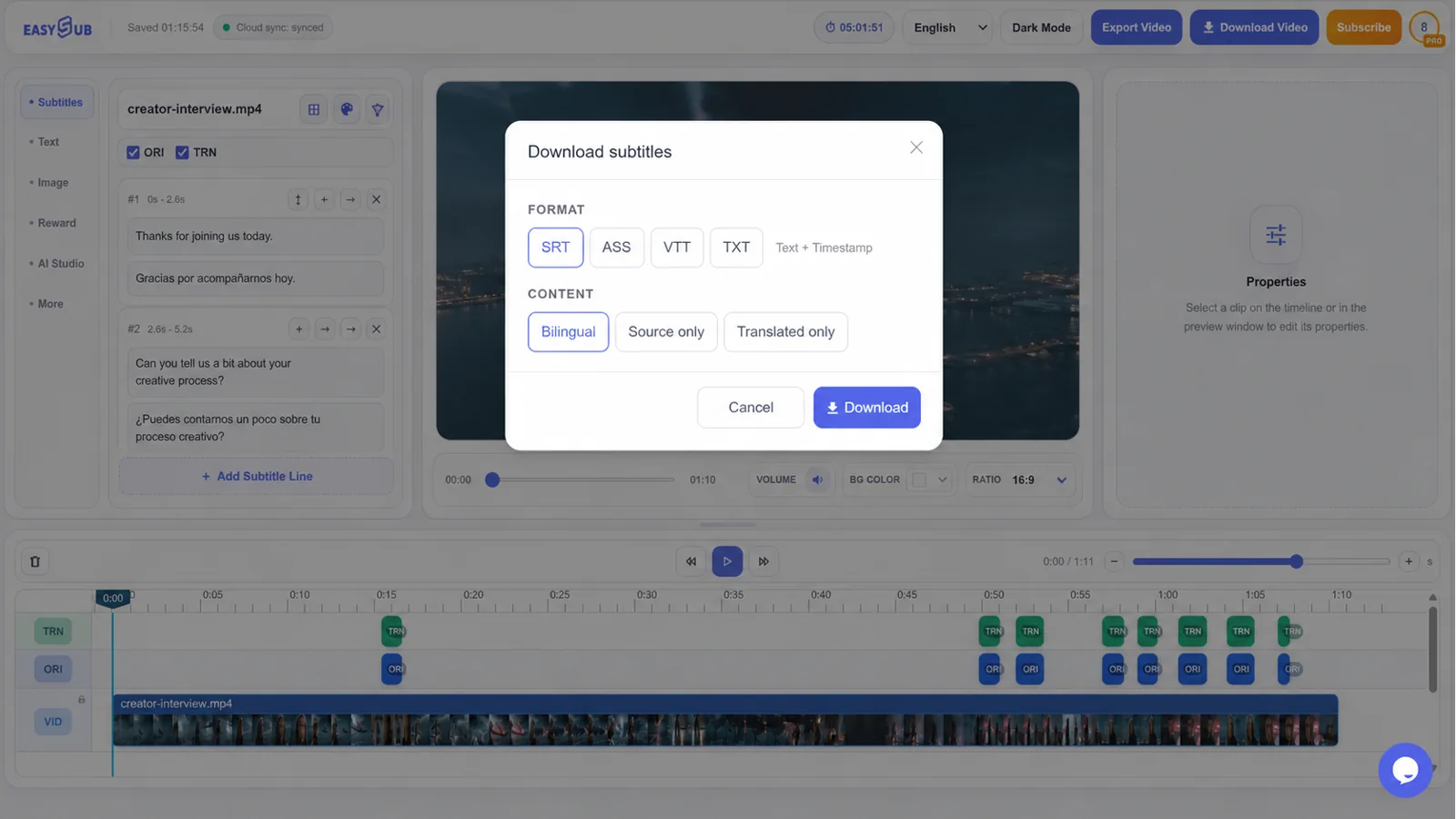
- Modifier et livrer. Vérifiez la formulation et la segmentation, puis téléchargez le fichier TXT pour obtenir une transcription ou un format de sous-titres synchronisés pour la lecture.
Choisissez le résultat qui correspond à la tâche suivante
| Sortir | Idéal pour | Que vérifier |
|---|---|---|
| SMS | Brouillons d'articles, comptes rendus de réunions, recherches, notes d'émissions et révision de textes. | Sauts de paragraphe, indications des intervenants, noms et nécessité ou non d'horodatage. |
| SRT | Logiciels de montage vidéo, lecteurs multimédias courants et plateformes de création. | Synchronisation des repères, sauts de ligne, ordre de la séquence et version vidéo correspondante. |
| VTT | Flux de travail pour les vidéos Web et les sous-titres HTML5. | Compatibilité du lecteur, métadonnées linguistiques et délai après la mise en ligne. |
| CUL | Prise en charge des flux de travail de lecture ou de montage nécessitant un style de sous-titres plus riche. | Prise en charge du style dans la destination et le placement final à l'écran. |
Comment améliorer la qualité des transcriptions
Gardez les voix près du microphone et réduisez autant que possible le bruit de la musique, l'écho de la pièce ou le bruit du ventilateur.
Recherchez les noms, dates, prix, acronymes, termes de produits et négations susceptibles d'en altérer le sens.
Rejouez les passages ambigus au lieu de corriger une phrase uniquement à partir du texte.
Pour les interviews et les podcasts, vérifiez l'identité de l'intervenant avant toute citation. Pour les tutoriels, uniformisez les commandes et les libellés de l'interface. Pour les enregistrements multilingues, évitez de supposer qu'un seul paramètre linguistique représente fidèlement chaque changement de langue ; examinez ces transitions séparément.
Flux de travail utiles pour la conversion de la parole en texte
- Transcriptions de podcasts et d'entretiens : Créer un brouillon consultable, vérifier les citations et préparer des notes ou une transcription lisible.
- Production vidéo : Trouvez plus rapidement les passages utiles, préparez les sous-titres et fournissez aux monteurs une référence textuelle liée à l'enregistrement.
- Cours et formations : Transformer le récit de la leçon en un texte révisable, puis fournir des légendes ou des notes explicatives.
- Préparation de la localisation : Établir une transcription vérifiée de la langue source avant la traduction afin d'éviter la propagation des erreurs de reconnaissance précoces.
- Accessibilité: Utiliser la transcription comme base pour des sous-titres précis et synchronisés après vérification du minutage et des informations sonores pertinentes.
Transformer un enregistrement en texte modifiable
Générez la première transcription dans EasySub, puis comparez-la à l'audio avant de la publier, de la citer, de la traduire ou de la sous-titrer.