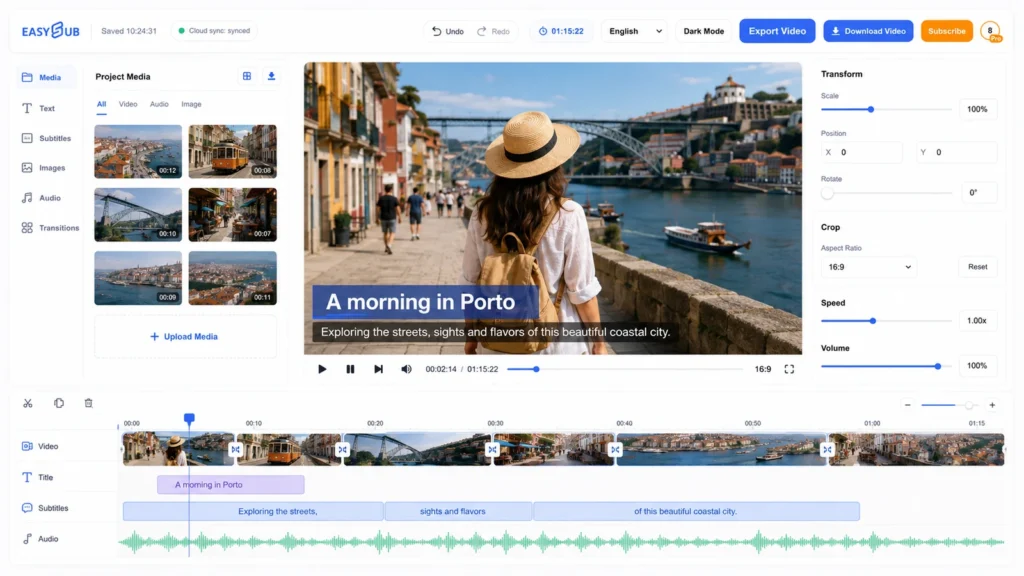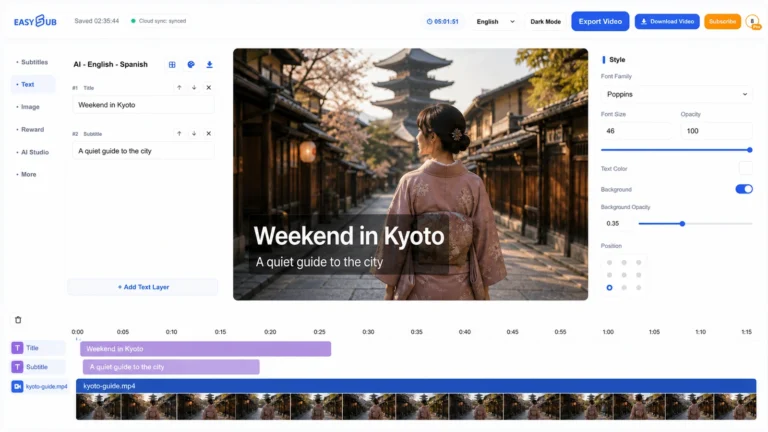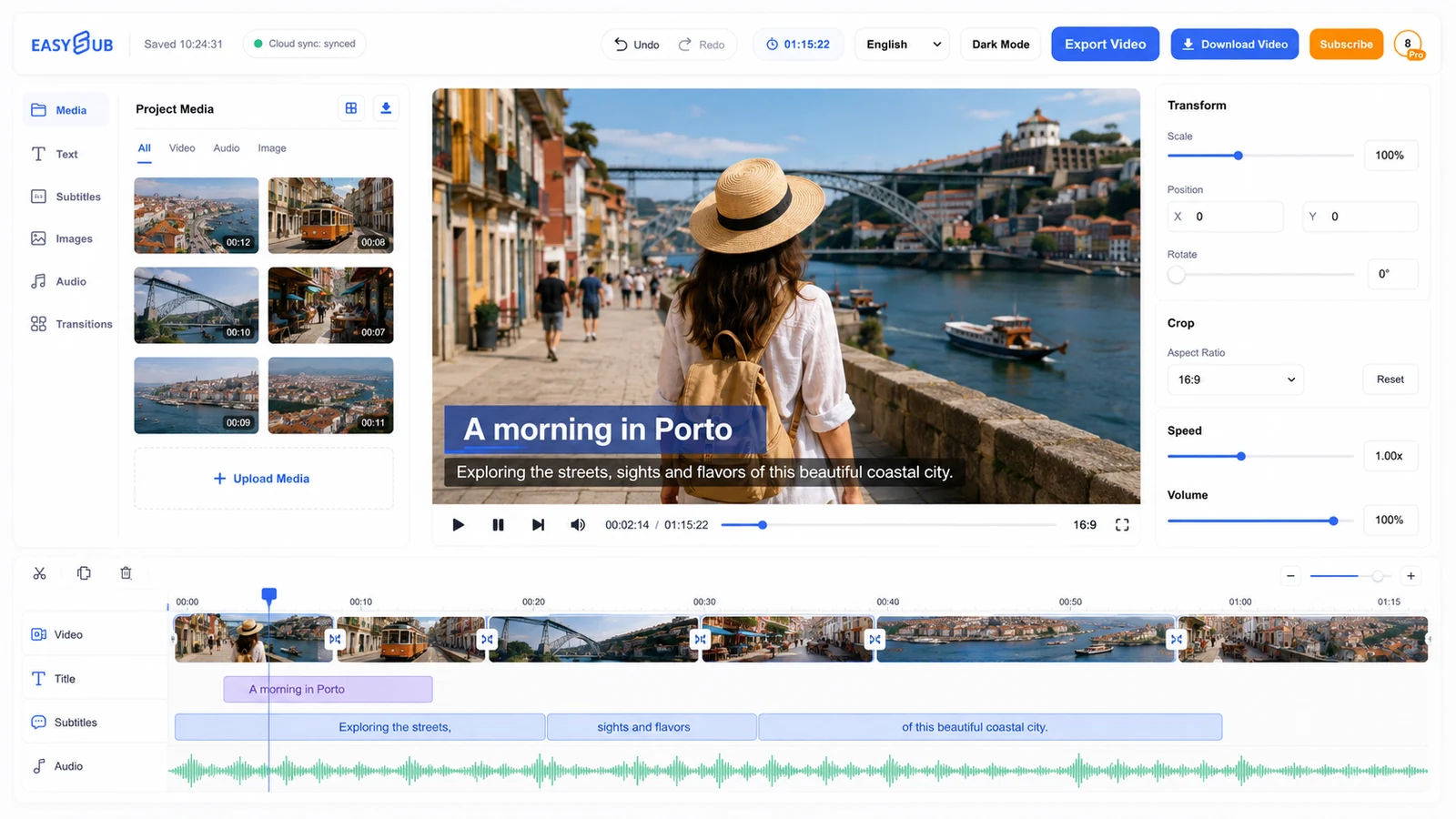
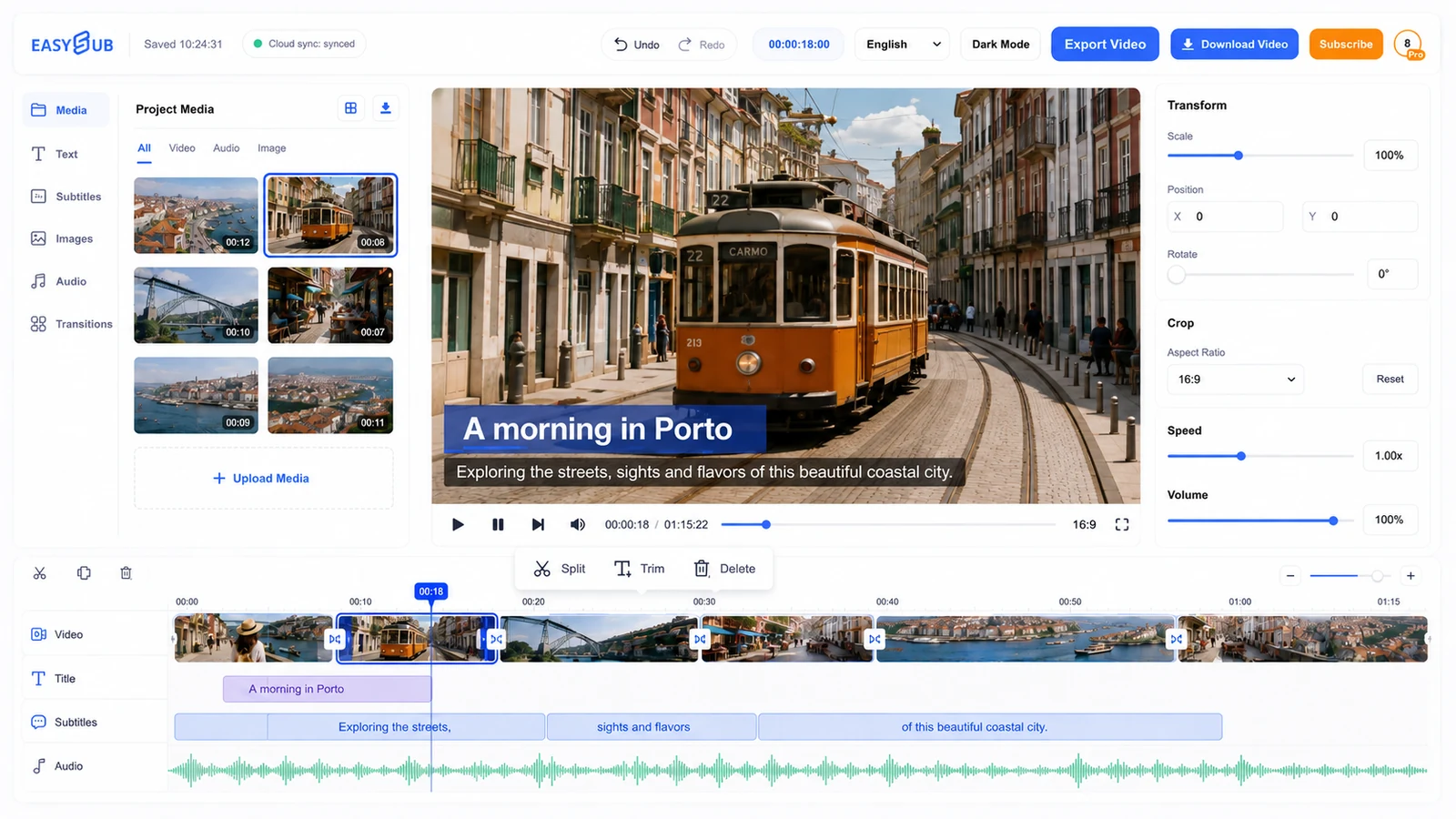
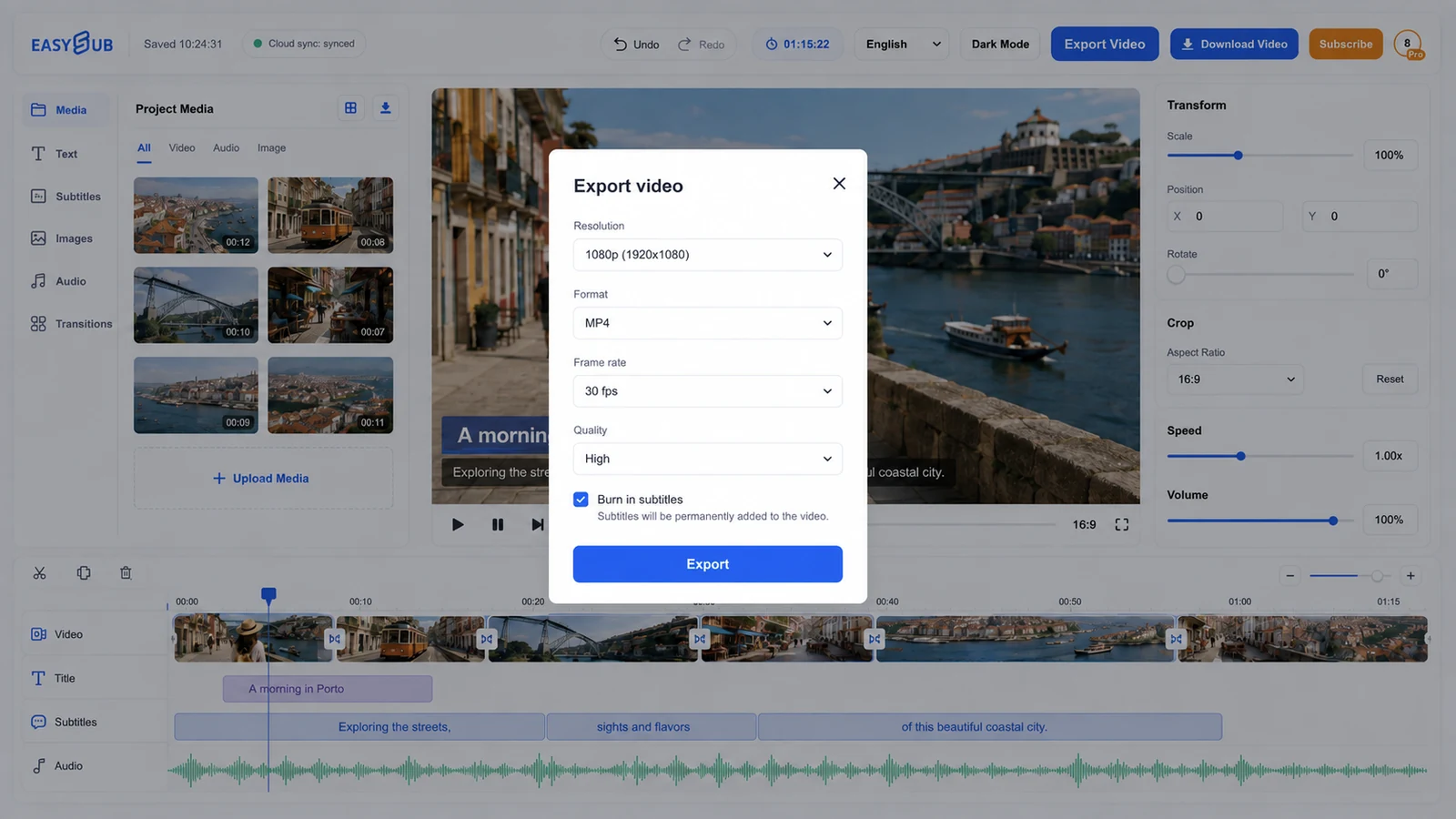
Gratis online videoredigeringsprogram er designet til at hjælpe dig med at foretage praktiske redigeringer uden at flytte et projekt mellem separate tekst- og videoapps. Start med en videofil eller et eksisterende EasySub-projekt, opret et fungerende udkast, og afslut med et gennemgået videoprojekt, der er klar til eksport. Det nyttige resultat er ikke det første automatiserede output; det er den version, du har sammenlignet med kildekoden.
Sådan bruger du den gratis online videoredigeringssoftware
- Åbn det rigtige projekt. Start med en videofil eller et eksisterende EasySub-projekt. Brug den klareste tilgængelige kilde i stedet for en komprimeret kopi, når det er muligt.
- Opret arbejdskladde. Vælg kildesproget og de relevante værktøjsindstillinger. Lad EasySub forberede den første redigerbare version.
- Gennemgå de vanskelige dele. Tjek navne, numre, fagudtryk, ændringer i tale og steder, hvor musik eller overlappende stemmer reducerer klarheden.
- Lever og test. Forbered et gennemgået videoprojekt, der er klar til eksport, og åbn det derefter i afspilleren, editoren eller den udgivelsesproces, hvor seerne rent faktisk vil bruge det.
Hvor dette værktøj passer ind
korte sociale redigeringer, lektioner, interviews og udkast til skabere.
En videofil eller et eksisterende EasySub-projekt.
Et gennemgået videoprojekt klar til eksport.
Hold rammen læsbar
Tekst og billedtekster skal understøtte billedet, ikke konkurrere med det. Tjek redigeringen i et lille mobilt viewport, hold vigtig tekst inden for sikre margener, og undgå at placere en titel oven på et ansigt, en produktdetalje eller en eksisterende billedtekst. Når en scene ændrer sig hurtigt, så forkort linjen i stedet for at tvinge seerne til at læse klippet igennem.
Se hele eksporten én gang med lyd og én gang med lydløs. Dette opfanger sene undertekster, skjulte billeder og overgange, der føles tydelige på en tidslinje, men ikke ved normal afspilning.
Kvalitetstjekliste før eksport
| Check | Hvad skal man kigge efter | Hvorfor det er vigtigt |
|---|---|---|
| Kildematch | Navne, tal, negativer og fagudtryk stemmer overens med optagelsen. | Små transskriptionsfejl kan vende betydningen om. |
| Timing | Linjerne begynder med taleren, forlader skærmen naturligt og løber ikke gennem uafhængige sceneskift. | God timing reducerer læseindsatsen. |
| Læsbarhed | Linjeskift er naturlige, teksten er kortfattet, og billedtekster dækker ikke væsentlige visuelle elementer. | Seerne har brug for tid og plads til at forstå hver linje. |
| Endelig overdragelse | Sprog, filnavn, format og destinationsafspilning er blevet testet. | Et korrekt udkast kan stadig mislykkes i det forkerte leveringsformat. |
Start med et udkast, der kan gennemgås
Åbn EasySub-arbejdsområdet, opret den første version, og kontrollér den derefter mod kildekoden inden levering.