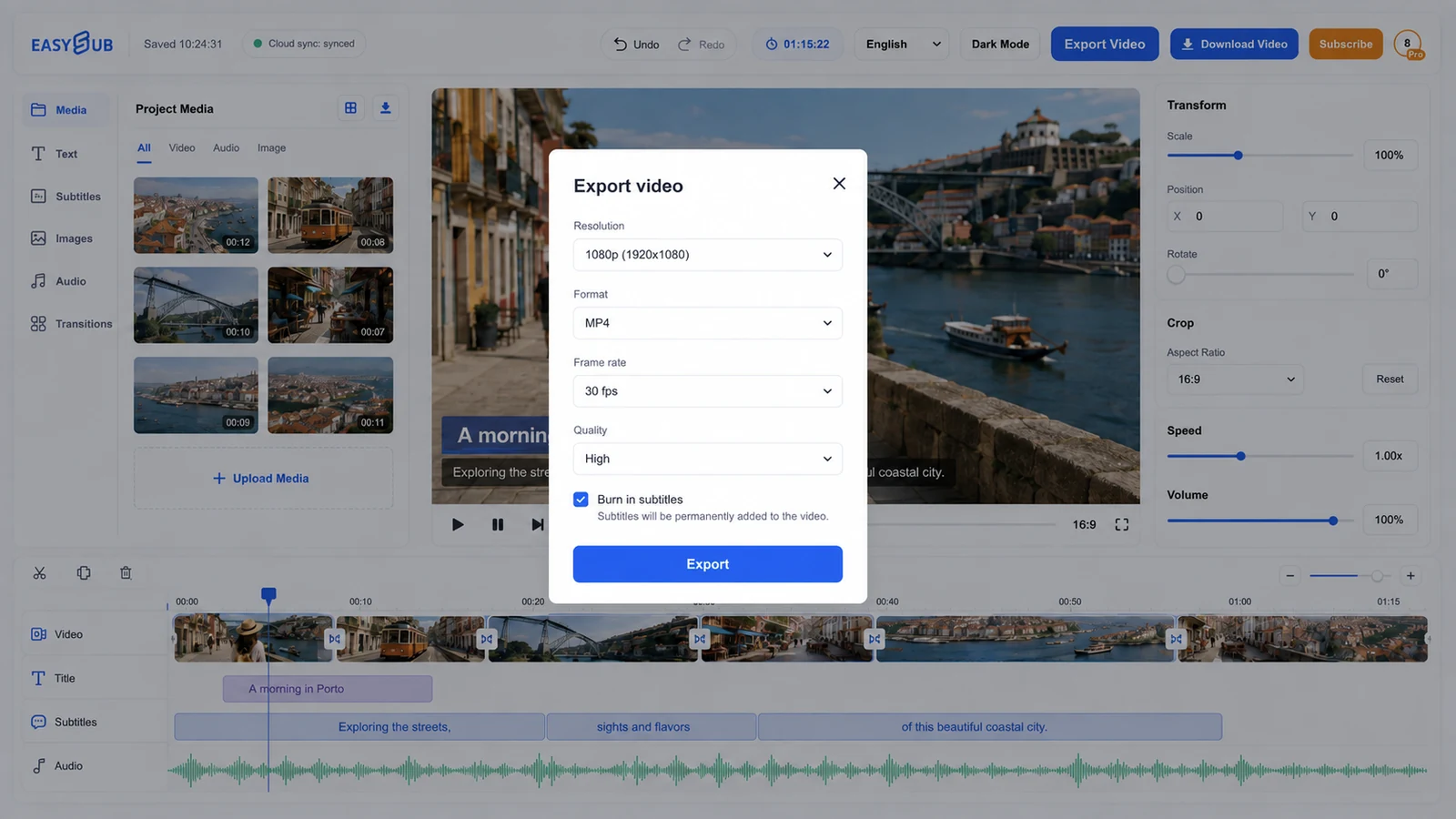
影片編輯工作流程
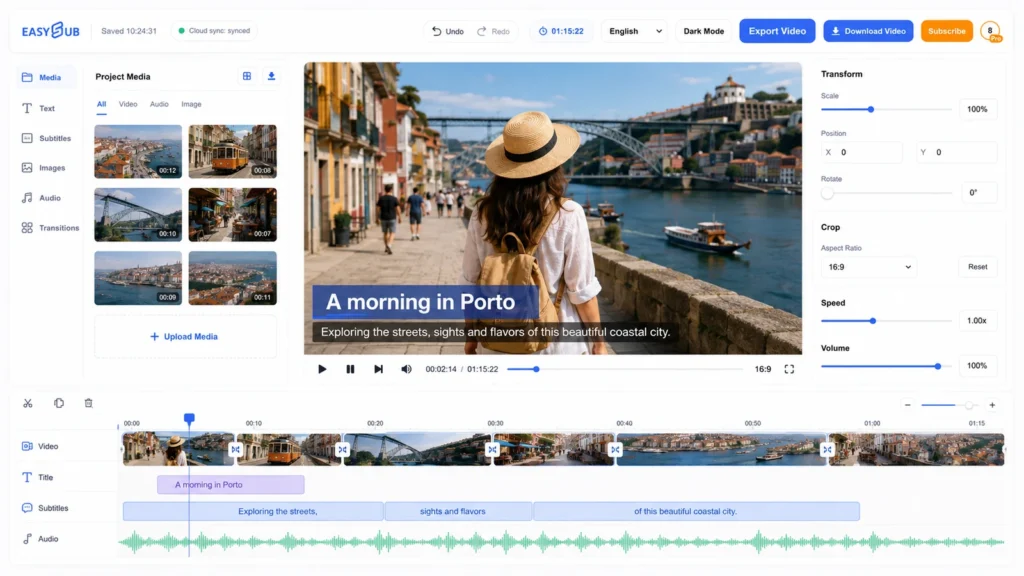
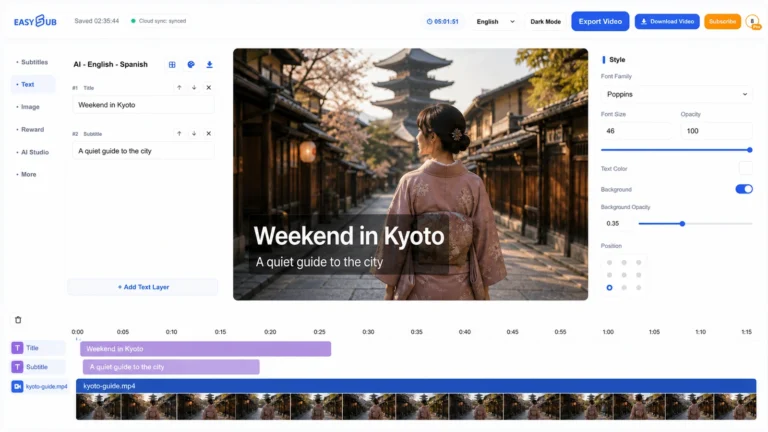
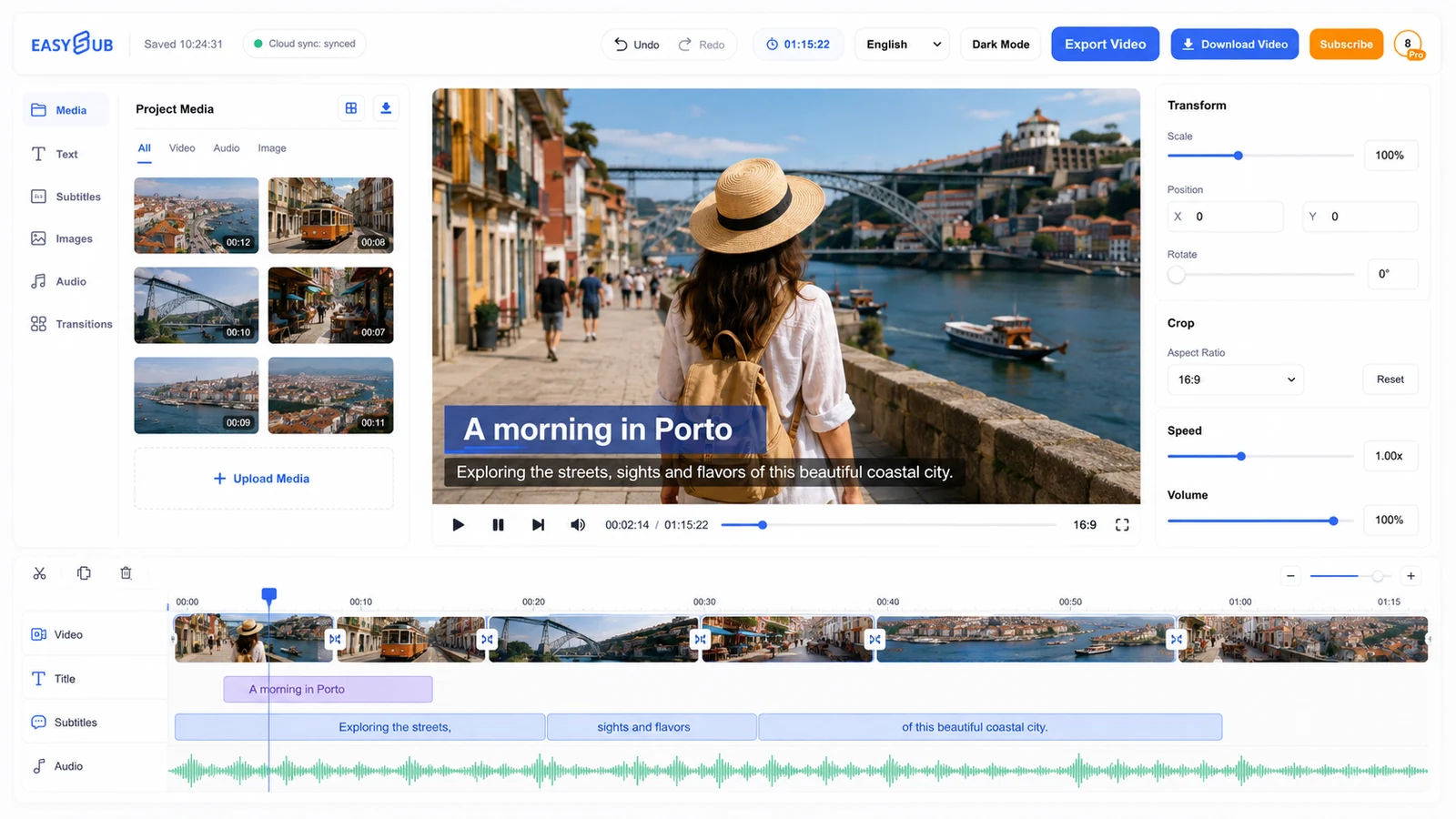
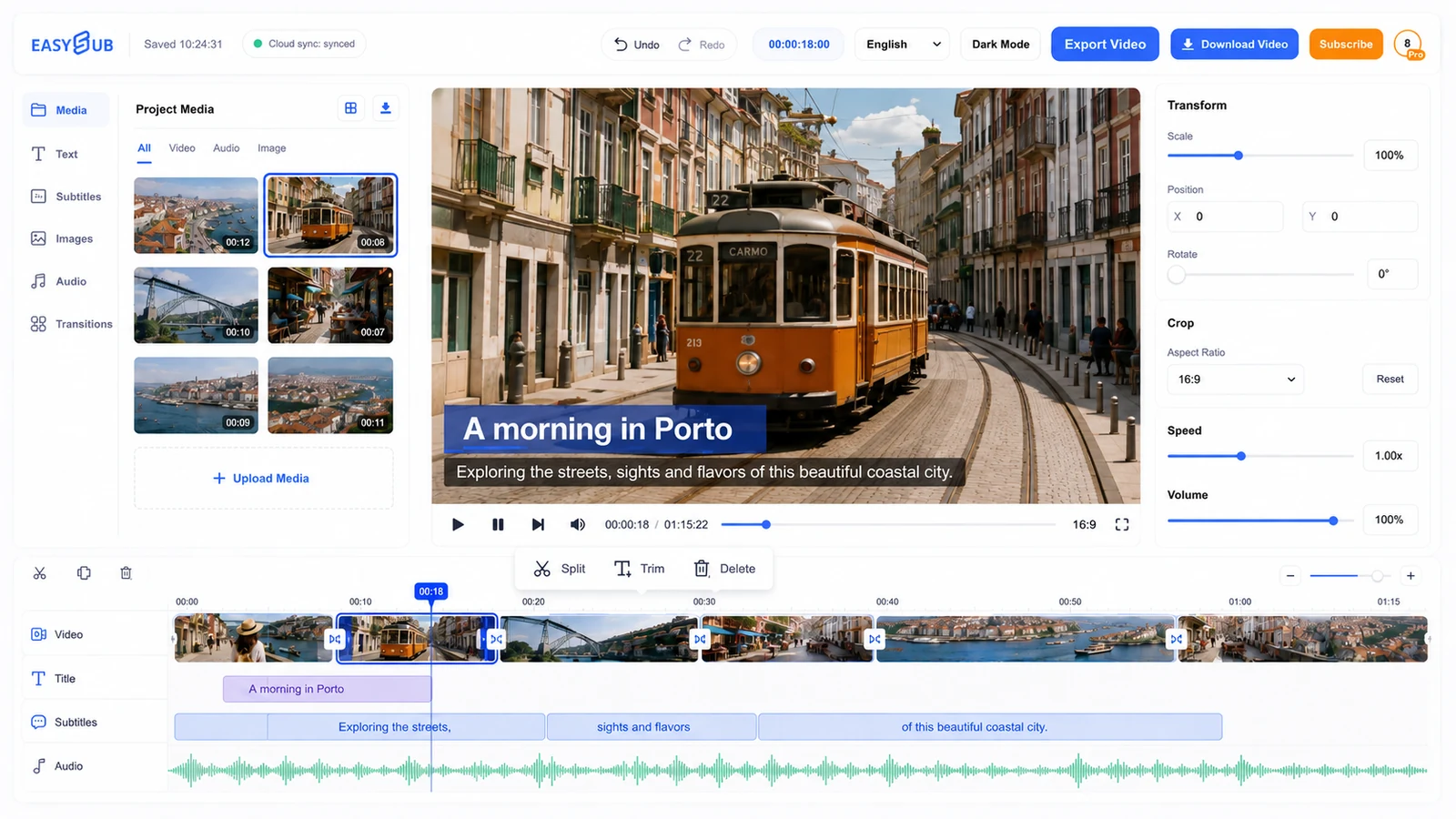
免費線上影片編輯器旨在幫助您進行實用編輯,無需在不同的字幕和影片應用程式之間來回切換項目。您可以從影片檔案或現有的 EasySub 專案開始,建立工作草稿,最終獲得一個經過審核、可匯出的影片專案。真正有用的結果並非第一個自動輸出版本,而是您對照原始檔檢查過的版本。.
簡答: 當您需要在不同的字幕和視訊應用程式之間切換項目,而又需要進行實際編輯時,可以使用此工具。只需上傳您有權處理的媒體文件,即可查看生成的草稿,並測試最終審核後的影片項目,使其可以匯出到目標位置。.
如何使用免費線上影片編輯器
- 打開正確的項目。. 首先準備一個影片檔案或一個現有的 EasySub 專案。盡可能使用最清晰的原始素材,而不是壓縮版本。.
- 建立工作草稿。. 選擇來源語言和相關工具設定。讓 EasySub 準備第一個可編輯版本。.
- 複習難點部分。. 檢查姓名、數字、專業術語、演講者變更以及音樂或人聲重疊導致清晰度降低的地方。.
- 交付並測試。. 準備好已審核的影片項目,以便匯出,然後在觀眾實際使用的播放器、編輯器或發布工作流程中開啟它。.
這個工具的用途是什麼?
最適合
簡短的社交媒體剪輯、課程、訪談和創作者草稿。.
輸入
視訊檔案或現有的 EasySub 專案。.
交付成果
已審核完畢,可匯出的影片項目。.
保持畫面清晰可讀
文字和說明文字應該要輔助圖片,而不是喧賓奪主。在行動裝置的小螢幕上檢查編輯效果,將重要文字放在安全的邊距內,避免將標題覆蓋在人臉、產品詳情或現有說明文字之上。當場景快速切換時,縮短文字行,而不是讓觀眾在切換過程中閱讀文字。.
請分別觀看完整匯出影片(有聲音和無聲音各一次)。這樣可以發現延遲出現的字幕、被遮蔽的畫面以及在時間線上清晰可見但在正常播放時卻不明顯的轉場效果。.
出口前品質檢查清單
| 查看 | 需要注意什麼 | 為什麼這很重要 |
|---|---|---|
| 來源匹配 | 名稱、數字、否定詞和專業術語與錄音一致。. | 微小的轉錄錯誤就可能導致意思完全顛倒。. |
| 定時 | 台詞從說話者開始,自然地離開螢幕,不會在無關的場景切換中出現。. | 合適的閱讀時間可以減少閱讀所需的能量。. |
| 可讀性 | 換行自然,文字簡潔,圖註不會遮蔽重要的視覺內容。. | 觀眾需要時間和空間來理解每一行台詞。. |
| 最終交接 | 已測試語言、檔案名稱、格式和目標播放位置。. | 即使草稿正確,如果提交方式錯誤,仍然可能失敗。. |
負責任地使用: 請僅上傳您擁有所有權或已獲得處理許可的內容。對於機密或敏感媒體文件,請在上傳前查看當前的隱私權條款和您所在組織的處理要求。.