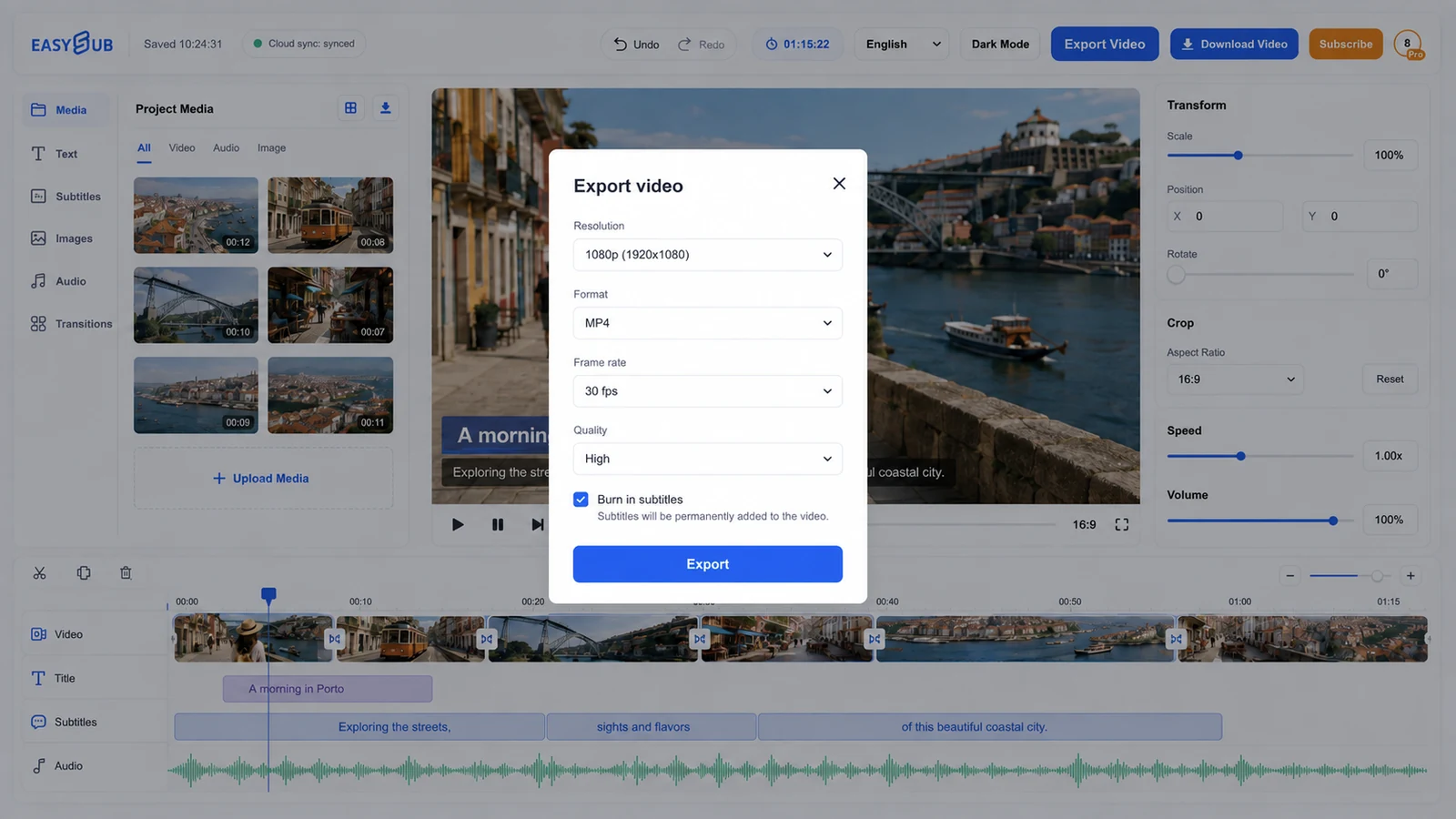
视频编辑工作流程
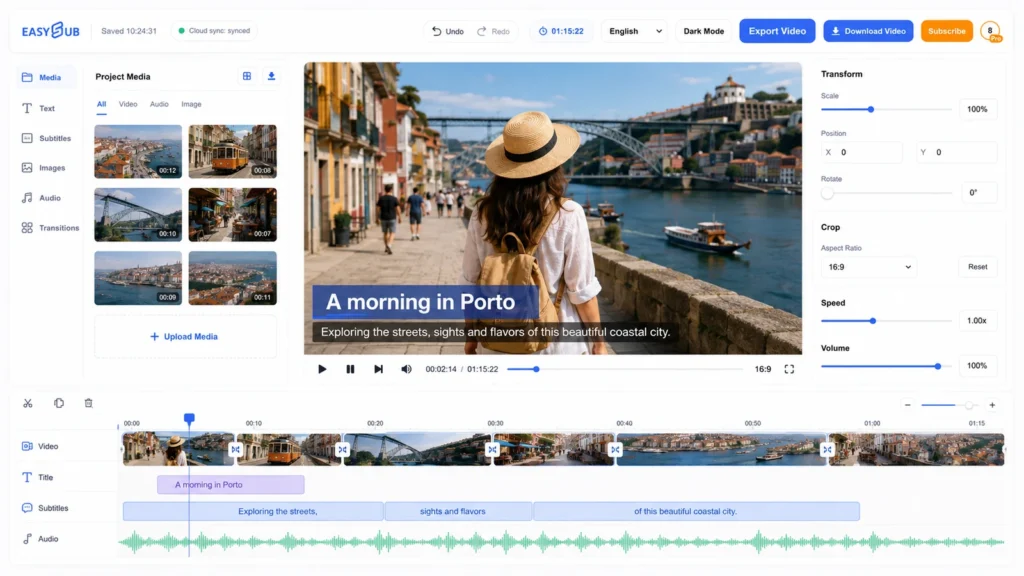
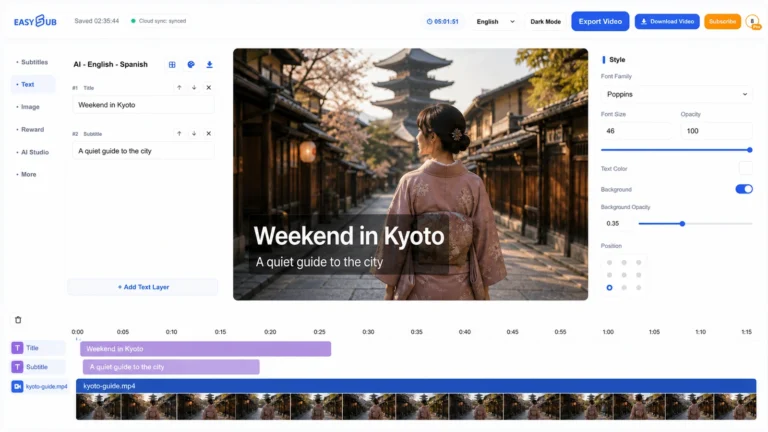
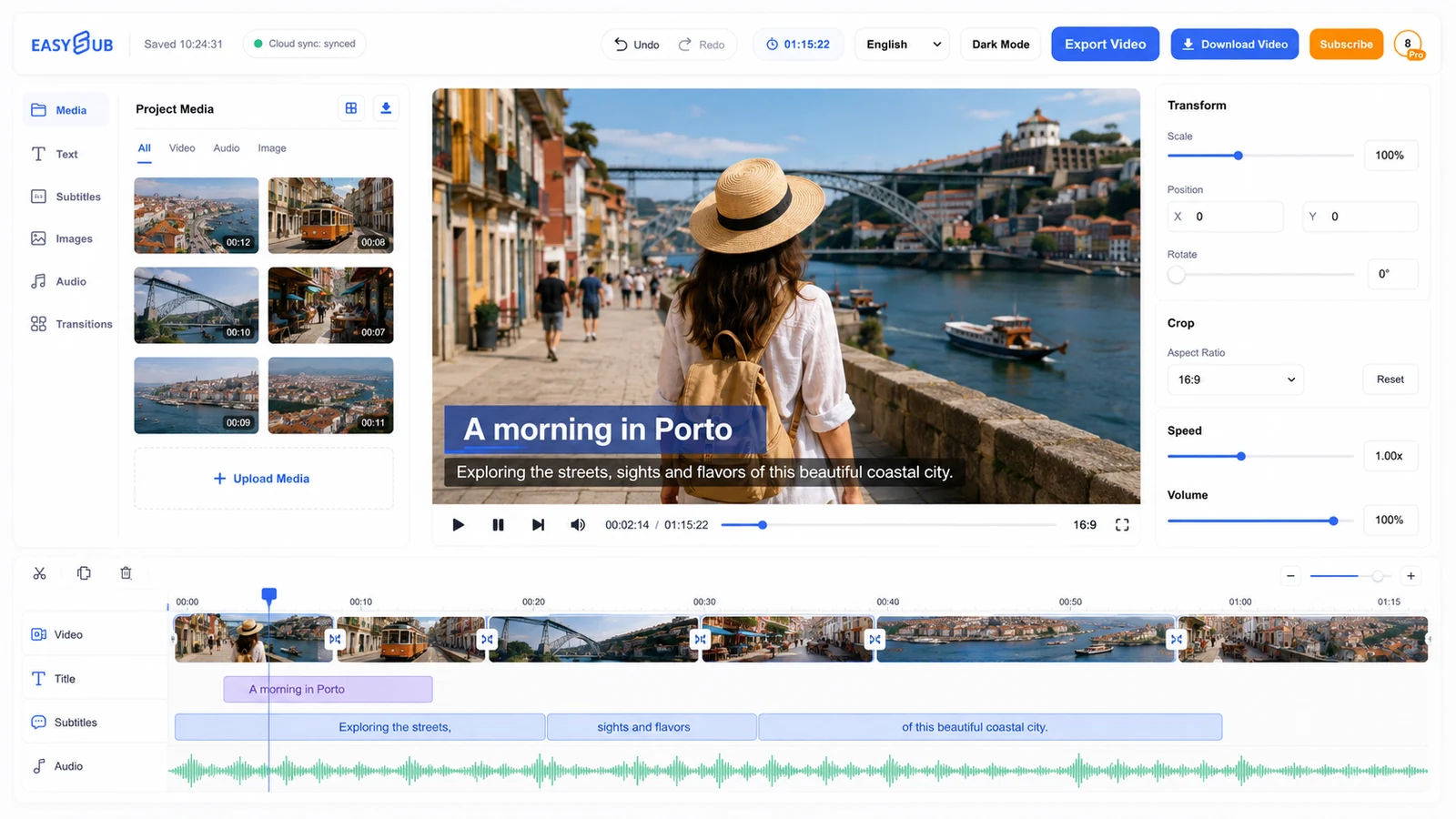
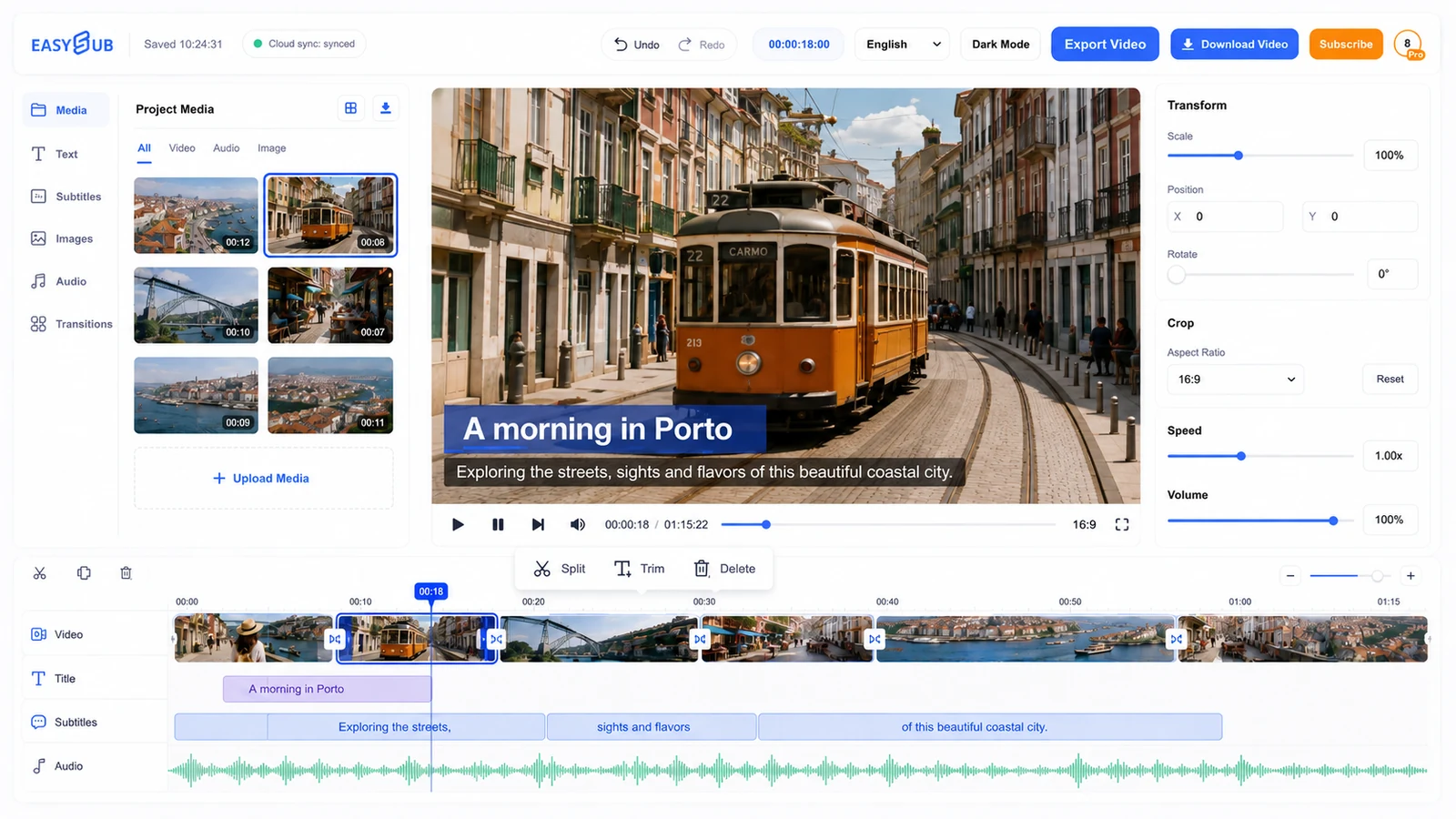
免费在线视频编辑器旨在帮助您进行实用编辑,无需在不同的字幕和视频应用程序之间来回切换项目。您可以从视频文件或现有的 EasySub 项目开始,创建工作草稿,最终得到一个经过审核、可导出的视频项目。真正有用的结果并非第一个自动输出版本,而是您对照源文件检查过的版本。.
简答: 当您需要在不同的字幕和视频应用程序之间切换项目,而又需要进行实际编辑时,可以使用此工具。只需上传您有权处理的媒体文件,即可查看生成的草稿,并测试最终审核后的视频项目,使其可以导出到目标位置。.
如何使用免费在线视频编辑器
- 打开正确的项目。. 首先准备一个视频文件或一个现有的 EasySub 项目。尽可能使用最清晰的原始素材,而不是压缩版本。.
- 创建工作草稿。. 选择源语言和相关工具设置。让 EasySub 准备第一个可编辑版本。.
- 复习难点部分。. 检查姓名、数字、专业术语、发言者变更以及音乐或人声重叠导致清晰度降低的地方。.
- 交付并测试。. 准备好已审核的视频项目,以便导出,然后在观众实际使用的播放器、编辑器或发布工作流程中打开它。.
这个工具的用途是什么?
最适合
简短的社交媒体剪辑、课程、访谈和创作者草稿。.
输入
视频文件或现有的 EasySub 项目。.
交付成果
已审核完毕,可导出的视频项目。.
保持画面清晰可读
文字和说明文字应该辅助图片,而不是喧宾夺主。在移动设备的小屏幕上检查编辑效果,将重要文字放在安全的边距内,避免将标题覆盖在人脸、产品详情或现有说明文字之上。当场景快速切换时,缩短文字行,而不是让观众在切换过程中阅读文字。.
请分别观看完整导出视频(有声音和无声音各一次)。这样可以发现延迟出现的字幕、被遮挡的画面以及在时间线上清晰可见但在正常播放时却不明显的转场效果。.
出口前质量检查清单
| 查看 | 需要注意什么 | 为什么这很重要 |
|---|---|---|
| 来源匹配 | 名称、数字、否定词和专业术语与录音一致。. | 微小的转录错误就可能导致意思完全颠倒。. |
| 定时 | 台词从说话者开始,自然地离开屏幕,不会在无关的场景切换过程中出现。. | 合适的阅读时间可以减少阅读所需的精力。. |
| 可读性 | 换行自然,文字简洁,图注不会遮挡重要的视觉内容。. | 观众需要时间和空间来理解每一行台词。. |
| 最终交接 | 已测试语言、文件名、格式和目标播放位置。. | 即使草稿正确,如果提交方式错误,仍然可能失败。. |
负责任地使用: 请仅上传您拥有所有权或已获得处理许可的内容。对于机密或敏感媒体文件,请在上传前查看当前的隐私条款和您所在组织的处理要求。.