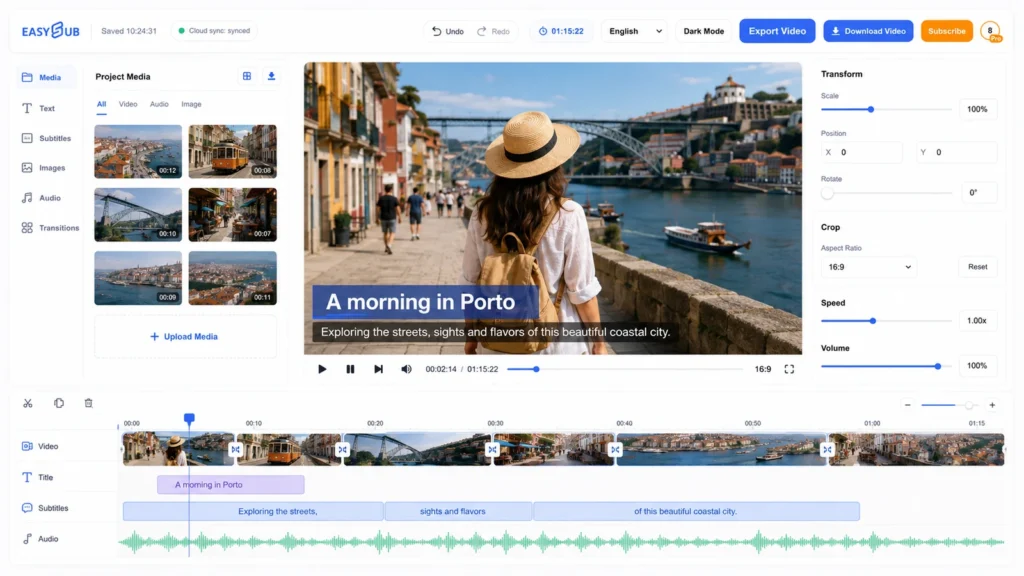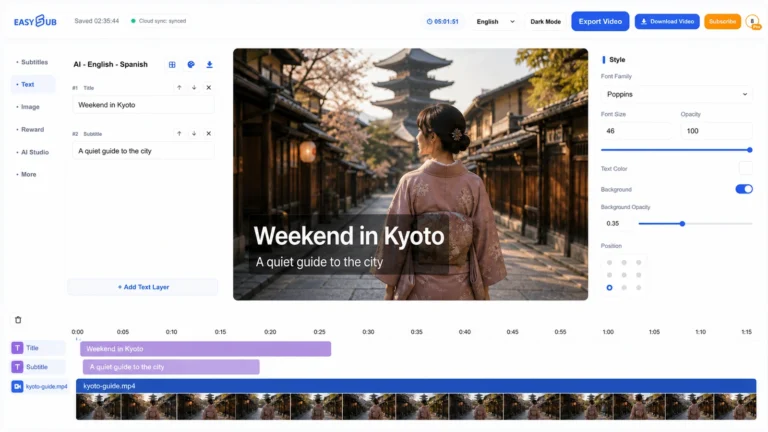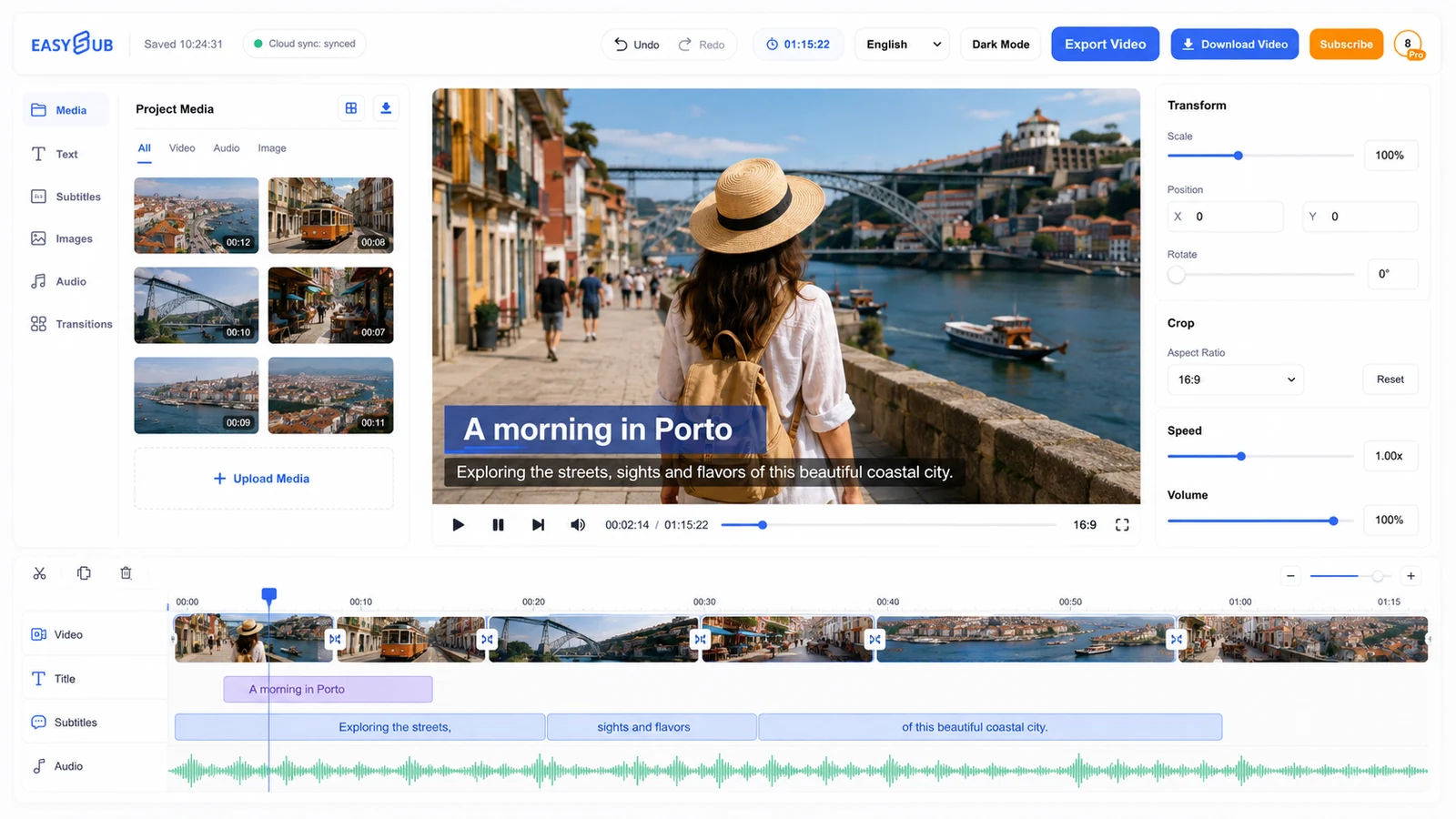
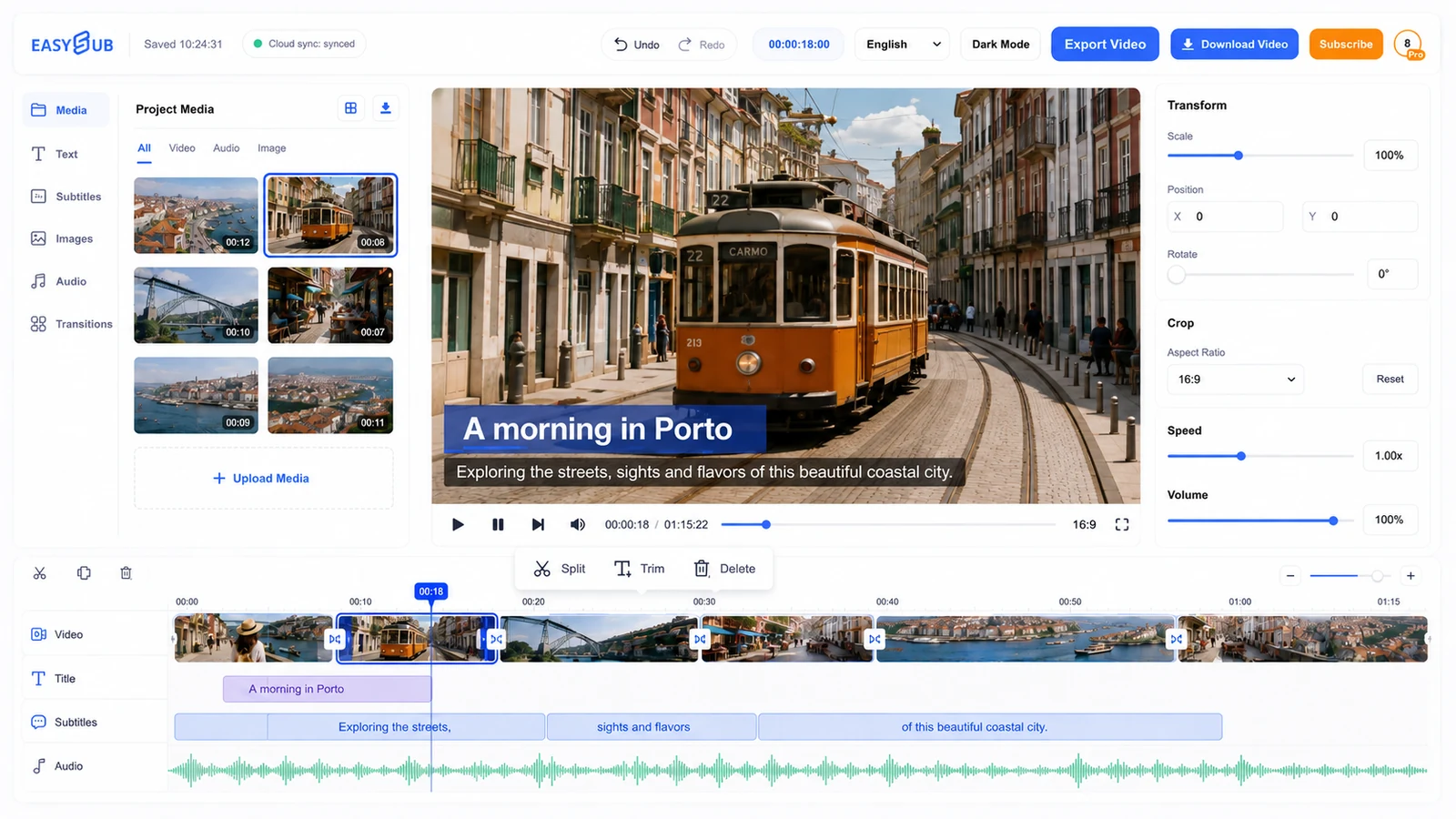
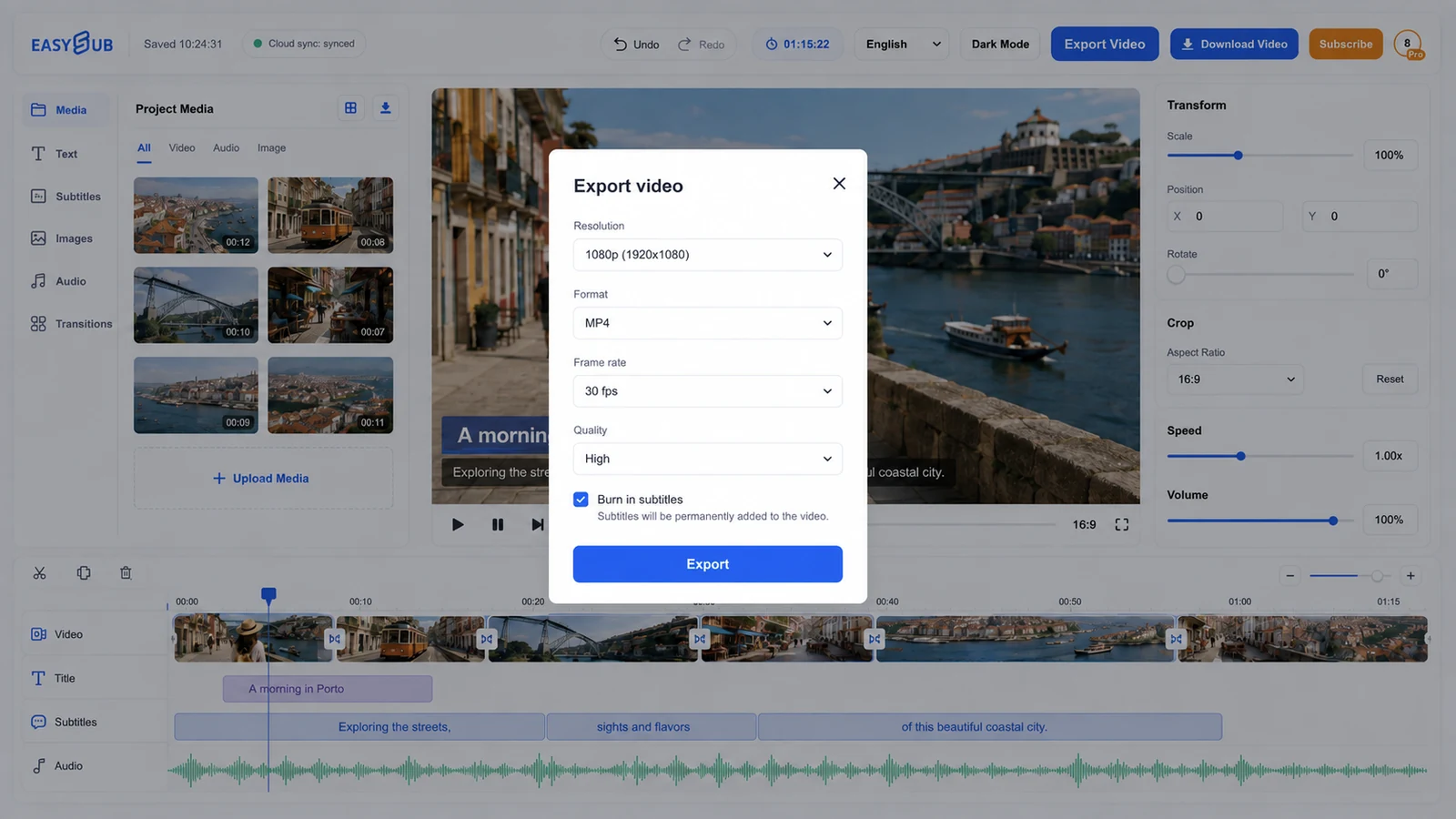
Met Free Online Video Editor kunt u praktische bewerkingen uitvoeren zonder uw project tussen aparte ondertitelings- en videoprogramma's te hoeven verplaatsen. Begin met een videobestand of een bestaand EasySub-project, maak een werkversie en eindig met een gecontroleerd videoproject dat klaar is voor export. Het bruikbare resultaat is niet de eerste geautomatiseerde uitvoer, maar de versie die u hebt gecontroleerd aan de hand van het origineel.
Hoe gebruik je een gratis online video-editor?
- Open het juiste project. Begin met een videobestand of een bestaand EasySub-project. Gebruik waar mogelijk de helderste beschikbare bron in plaats van een gecomprimeerde kopie.
- Maak het werkconcept aan. Kies de brontaal en de relevante toolinstellingen. Laat EasySub de eerste bewerkbare versie voorbereiden.
- Neem de moeilijke onderdelen nog eens door. Controleer namen, nummers, vaktermen, wisselingen van spreker en plekken waar muziek of overlappende stemmen de verstaanbaarheid verminderen.
- Leveren en testen. Bereid een gereviseerd videoproject voor dat klaar is voor export en open het vervolgens in de speler, editor of publicatieworkflow waar kijkers het daadwerkelijk zullen gebruiken.
Waar past dit hulpmiddel?
Korte video's voor sociale media, lessen, interviews en concepten voor makers.
Een videobestand of een bestaand EasySub-project.
Een gereviseerd videoproject, klaar voor export.
Zorg dat het kader leesbaar blijft.
Tekst en bijschriften moeten de afbeelding ondersteunen, niet ermee concurreren. Controleer de bewerking op een klein mobiel scherm, houd belangrijke tekst binnen veilige marges en plaats geen titel over een gezicht, productdetail of bestaand bijschrift. Verkort de regel wanneer een scène snel verandert, in plaats van de kijker te dwingen de overgang te negeren.
Bekijk de volledige export eerst met geluid en daarna zonder geluid. Zo worden late ondertitels, gedeeltelijk bedekte beelden en overgangen die op een tijdlijn wel duidelijk zichtbaar zijn, maar niet tijdens normaal afspelen, opgespoord.
Kwaliteitscontrole vóór export
| Rekening | Waarop moet je letten? | Waarom het belangrijk is |
|---|---|---|
| Bron komt overeen | Namen, getallen, negaties en vaktermen komen overeen met de opname. | Kleine transcriptiefouten kunnen de betekenis volledig omkeren. |
| Timing | De dialogen beginnen bij de spreker, verlaten het scherm op natuurlijke wijze en lopen niet door ongerelateerde scènewisselingen heen. | Een goede timing vermindert de leesinspanning. |
| Leesbaarheid | De regelafbrekingen zijn natuurlijk, de tekst is beknopt en de bijschriften bedekken geen essentiële afbeeldingen. | Kijkers hebben tijd en ruimte nodig om elke zin te begrijpen. |
| Definitieve overdracht | De taal, bestandsnaam, indeling en afspeelbestemming zijn getest. | Een correct concept kan nog steeds mislukken als het in de verkeerde vorm wordt aangeleverd. |
Begin met een concept dat beoordeeld kan worden.
Open de EasySub-werkruimte, maak de eerste versie aan en controleer deze vervolgens aan de hand van de broncode voordat u deze oplevert.