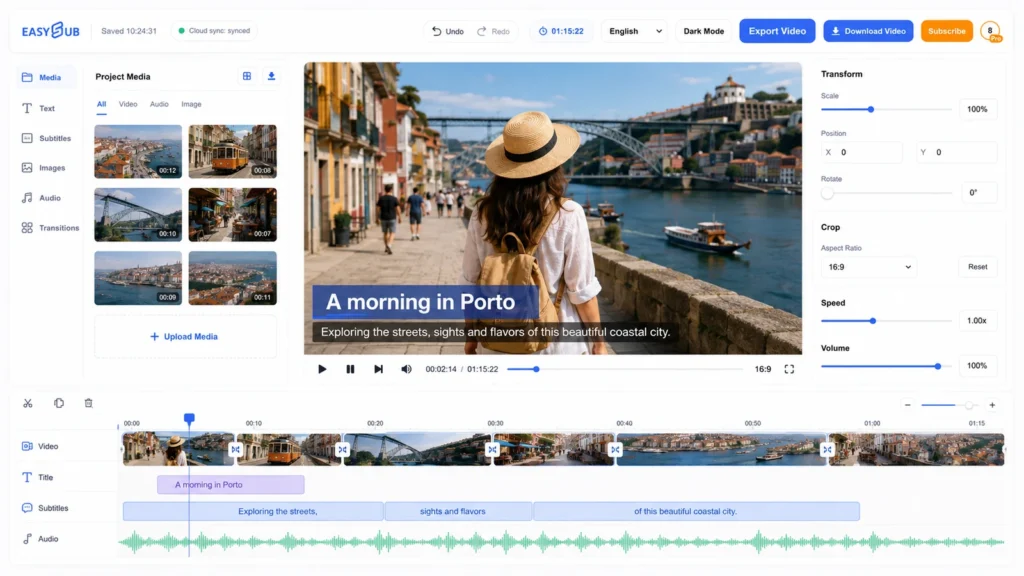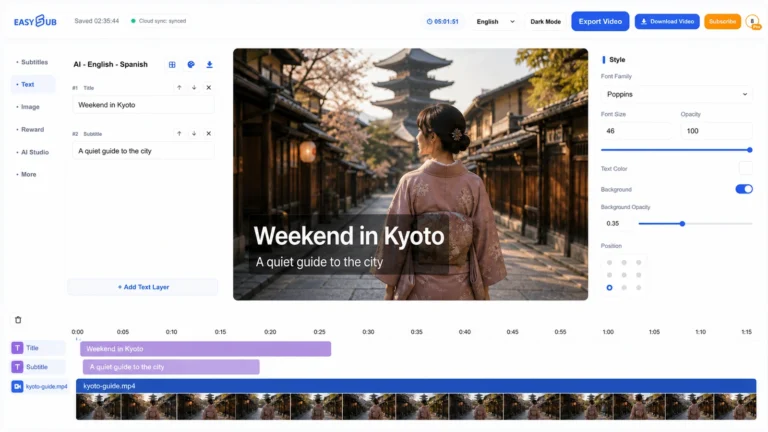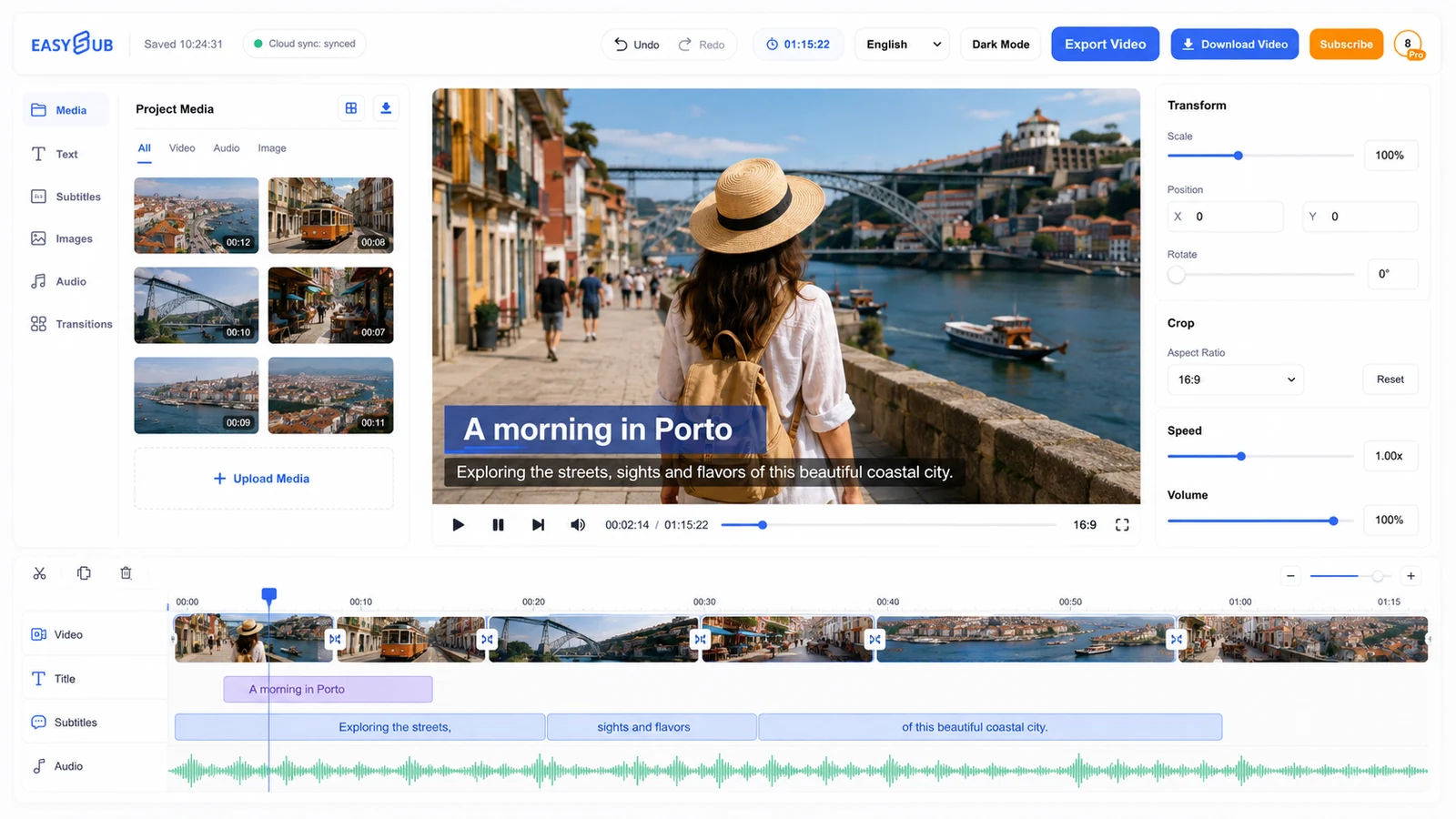
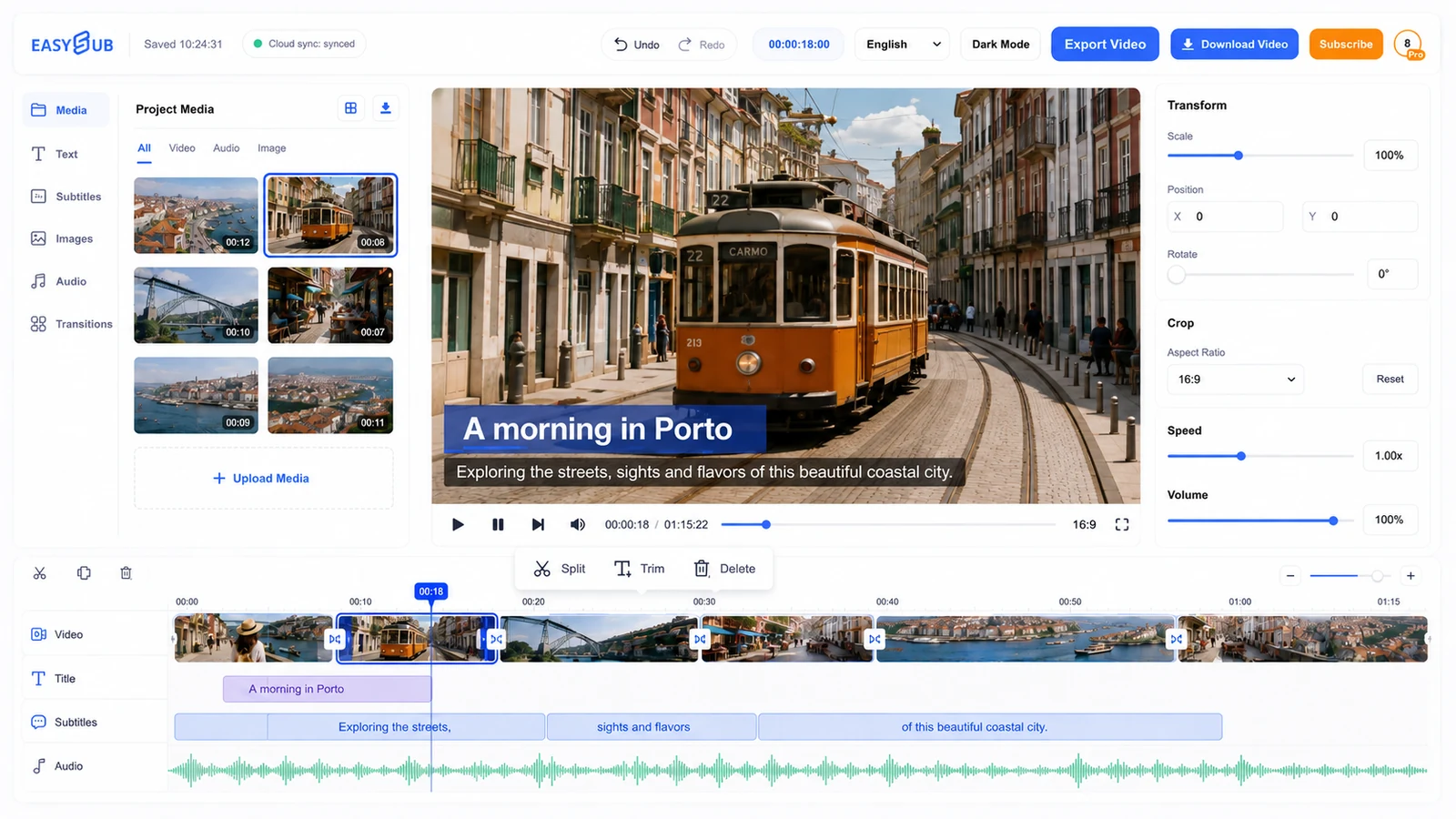
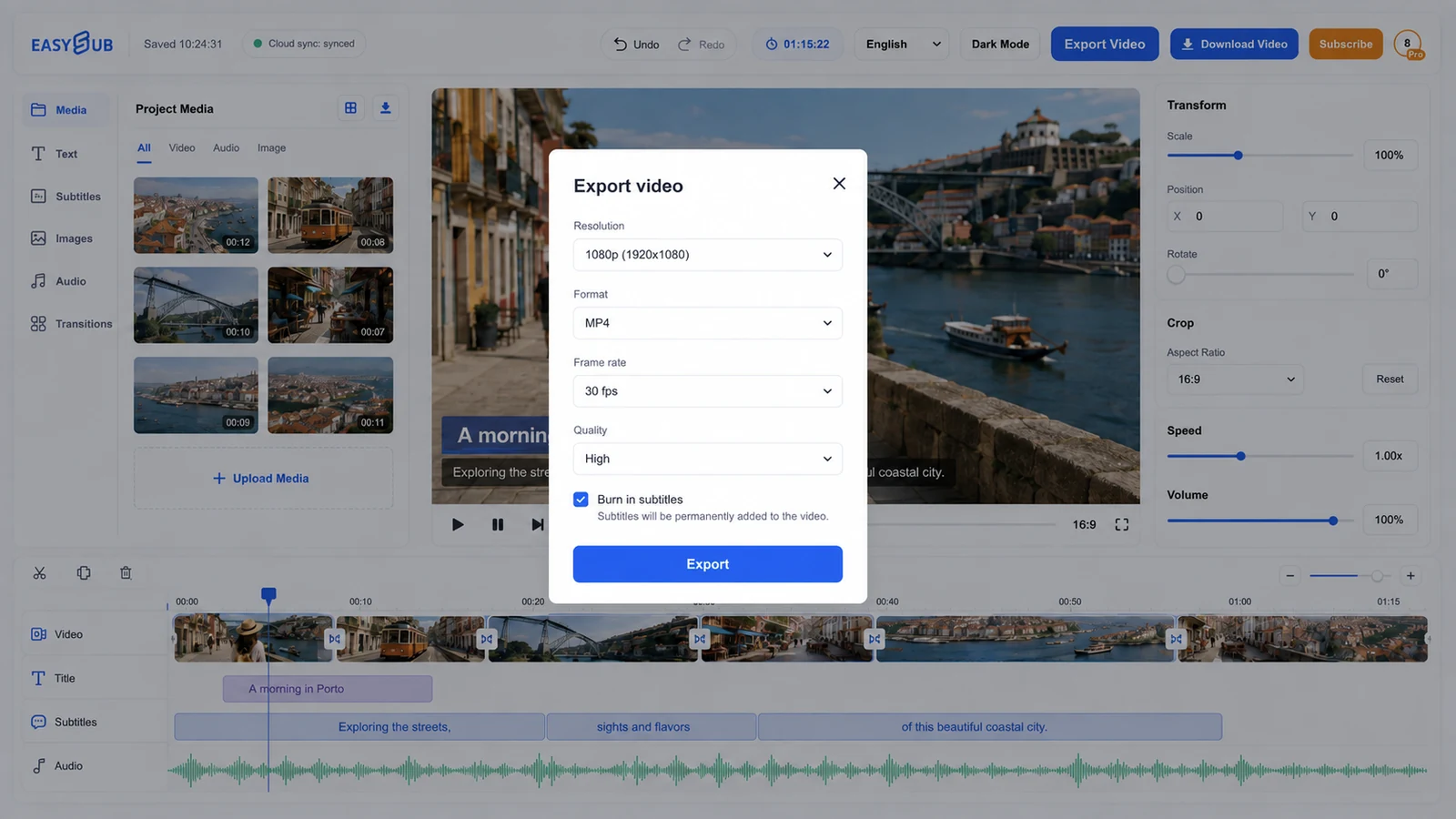
動画編集ワークフロー
無料オンラインビデオエディターは、キャプションアプリとビデオアプリを別々に操作することなく、実用的な編集作業ができるように設計されています。ビデオファイルまたは既存のEasySubプロジェクトから始め、作業用ドラフトを作成し、レビュー済みのエクスポート準備が整ったビデオプロジェクトで完了します。有用な結果は、最初に自動生成された出力ではなく、ソースと照合して確認したバージョンです。.
簡単な答え: キャプションアプリとビデオアプリを別々に使い分けることなく、実用的な編集を行う必要がある場合は、このツールをご利用ください。処理権限のあるメディアのみをアップロードし、生成されたドラフトを確認し、最終的なレビュー済みビデオプロジェクトをテストして、送信先へのエクスポート準備を完了できます。.
無料オンラインビデオエディターの使い方
- 適切なプロジェクトを開いてください。. 動画ファイルまたは既存のEasySubプロジェクトから始めましょう。可能な限り、圧縮されたコピーではなく、最も鮮明なソースを使用してください。.
- 作業用下書きを作成する。. ソース言語と関連するツール設定を選択してください。EasySubが最初の編集可能なバージョンを作成します。.
- 難しい部分を復習しましょう。. 名前、数字、専門用語、話者の交代、音楽や重なり合う声によって明瞭度が低下している箇所を確認してください。.
- 納品してテストする。. レビュー済みのビデオプロジェクトをエクスポート可能な状態に準備し、視聴者が実際に使用するプレーヤー、エディター、または公開ワークフローで開きます。.
このツールが適合する場所
最適
短いソーシャルメディア編集記事、レッスン、インタビュー、クリエイターによる下書き。.
入力
動画ファイル、または既存のEasySubプロジェクト。.
成果物
レビュー済みのビデオプロジェクトがエクスポート準備完了です。.
フレームが読みやすい状態を保つ
テキストやキャプションは写真を引き立てるものであって、写真と競合するものであってはなりません。モバイル端末の小さな画面で編集内容を確認し、重要なテキストは安全な余白内に収め、タイトルを人物の顔、商品詳細、既存のキャプションの上に重ねないようにしてください。シーンが急に切り替わる場合は、視聴者にカットされた部分を読ませるのではなく、行を短くしてください。.
エクスポートした映像全体を、音声ありと音声なしの2つの状態でそれぞれ一度ずつ再生してみてください。こうすることで、遅れて追加された字幕、隠れた映像、タイムライン上では明確に見えるものの通常の再生では分かりにくいトランジションなどを検出できます。.
輸出前の品質チェックリスト
| チェック | 注目すべき点 | なぜそれが重要なのか |
|---|---|---|
| ソース一致 | 名前、数字、否定形、専門用語は録音内容と一致しています。. | 些細な書き間違いでも意味が逆転してしまうことがある。. |
| タイミング | セリフは話者から始まり、自然に画面から消え、無関係な場面転換を横切ることはありません。. | 適切なタイミングであれば、読書の労力を軽減できる。. |
| 読みやすさ | 改行は自然なもので、文章は簡潔であり、キャプションは重要な画像情報を覆い隠していません。. | 視聴者は、それぞれのセリフを理解するための時間と空間を必要としている。. |
| 最終引き継ぎ | 言語、ファイル名、フォーマット、および再生先での再生はテスト済みです。. | 正しい下書きでも、納品形式が間違っていれば失敗する可能性がある。. |
責任ある利用: ご自身が所有するコンテンツ、または処理する許可を得ているコンテンツのみをアップロードしてください。機密情報やセンシティブなメディアについては、アップロード前に最新のプライバシーポリシーと所属組織の取り扱い要件をご確認ください。.