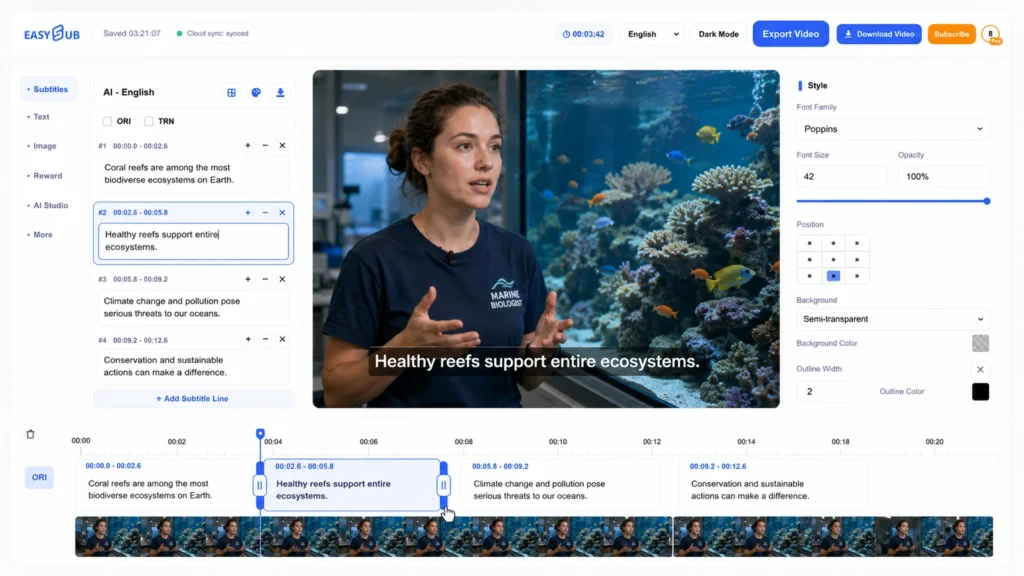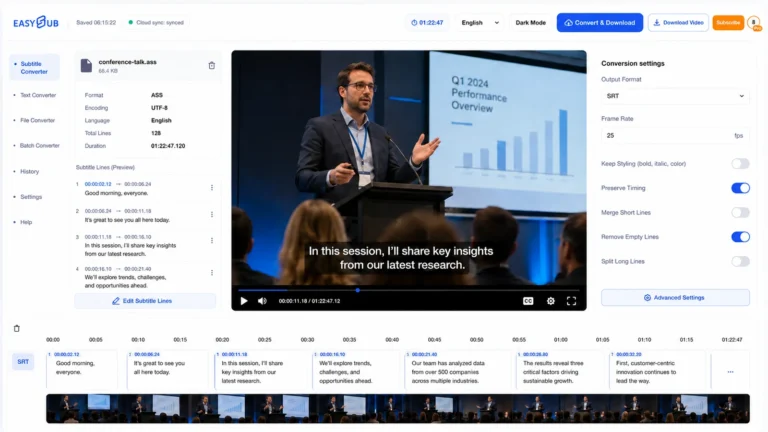
SRTファイルを読み込むか、動画・音声・動画URLから字幕を作成。文章、表示時間、デザインを同じEasySubプロジェクトで編集できます。
字幕をオンラインで編集する手順
- ワークスペースでプロジェクトを開き、動画・音声・SRTを読み込みます。YouTubeやその他の動画URLも利用できます。自動生成では実際に話されている言語を選びます。
- 動画を再生しながら字幕を修正します。人名、数字、専門用語、句読点を確認し、話し手の意図が伝わる文章に整えます。
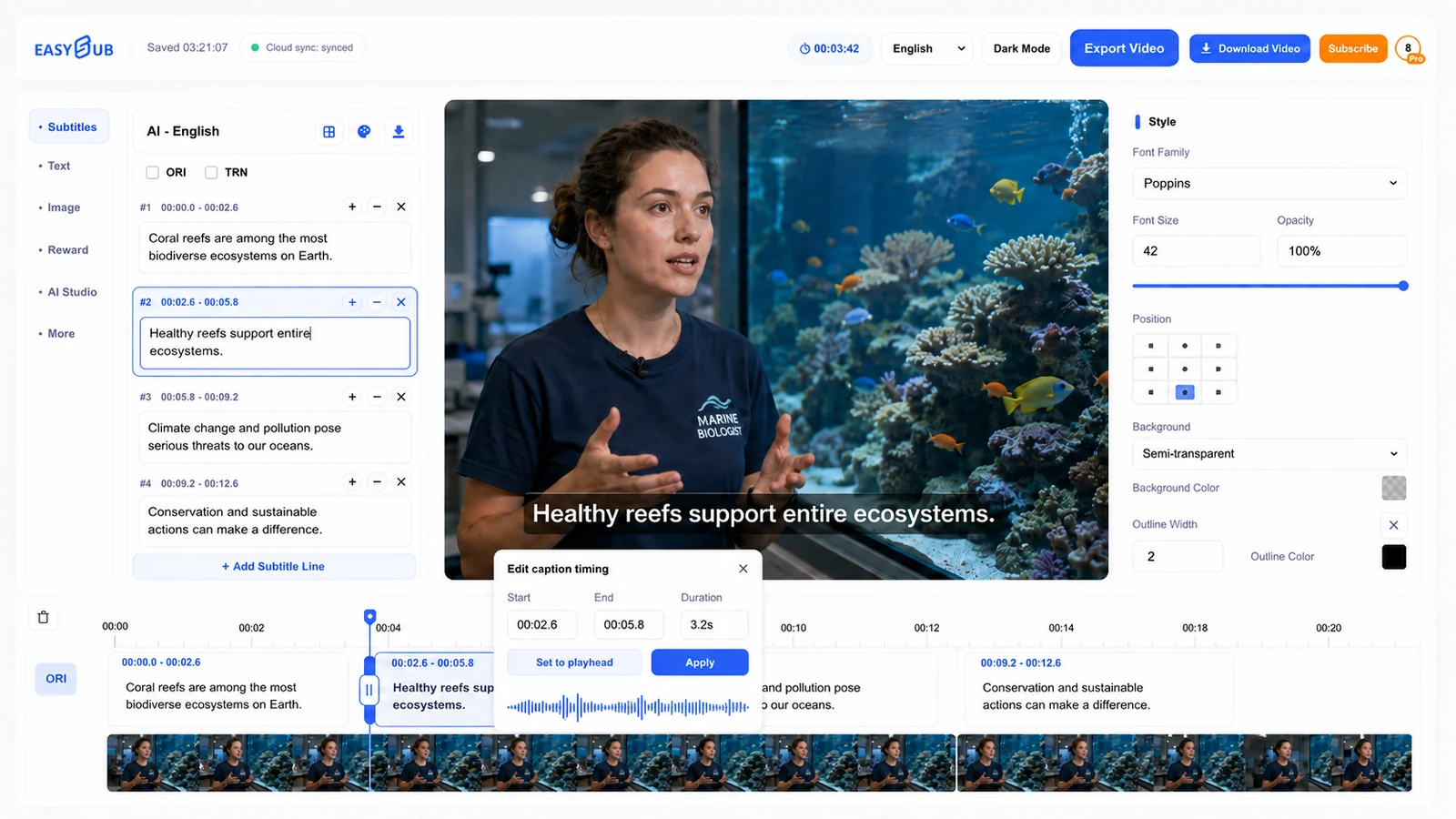
- 字幕の開始・終了時間を音声に合わせます。前後の字幕も再生して、重なりや早すぎる消失がないか確認します。
- フォント、文字サイズ、色、縁取り、背景、位置を調整します。同じ設定で短い字幕と長い字幕をプレビューします。
- 変更を保存して字幕ファイル、または字幕付き動画を書き出します。公開前にダウンロードした結果を再生して確認します。
日本語字幕の表記と改行を整える
漢字変換の誤り、固有名詞、送り仮名、数字と単位を確認しましょう。インタビューや講座では専門用語と敬体・常体を統一します。読点だけを頼りに区切らず、意味のまとまりで改行すると読みやすくなります。英語の商品名を含む字幕は、長い名称が画面からはみ出さないかも確認します。
字幕のずれを修正する
早く表示される字幕は、その発話が始まる位置に開始時間を合わせます。表示を長くする場合は次の字幕の開始も確認してください。長い動画で徐々にずれる場合は、冒頭だけでなく中盤と終盤も確認し、それぞれの発話に合わせて調整します。
読みやすいフォントと配置
明るい場面と暗い場面で文字の見やすさを比べ、スマートフォンの画面サイズでもプレビューします。人物や説明図を隠さず、二言語の場合は両方の行に余白を確保しましょう。承認済みの字幕デザインがある場合は、その設定を保ちながら改行を確認できます。
字幕ファイルと字幕付き動画の違い
SRTには文章とタイムコードが保存され、表示デザインはプレーヤーに依存します。VTTはWeb動画の字幕、ASSは対応ソフトでの装飾付き字幕に適しています。TXTは字幕の時刻情報を含まない文字データです。選んだデザインを映像に残したい場合は、字幕を焼き付けた動画を書き出します。
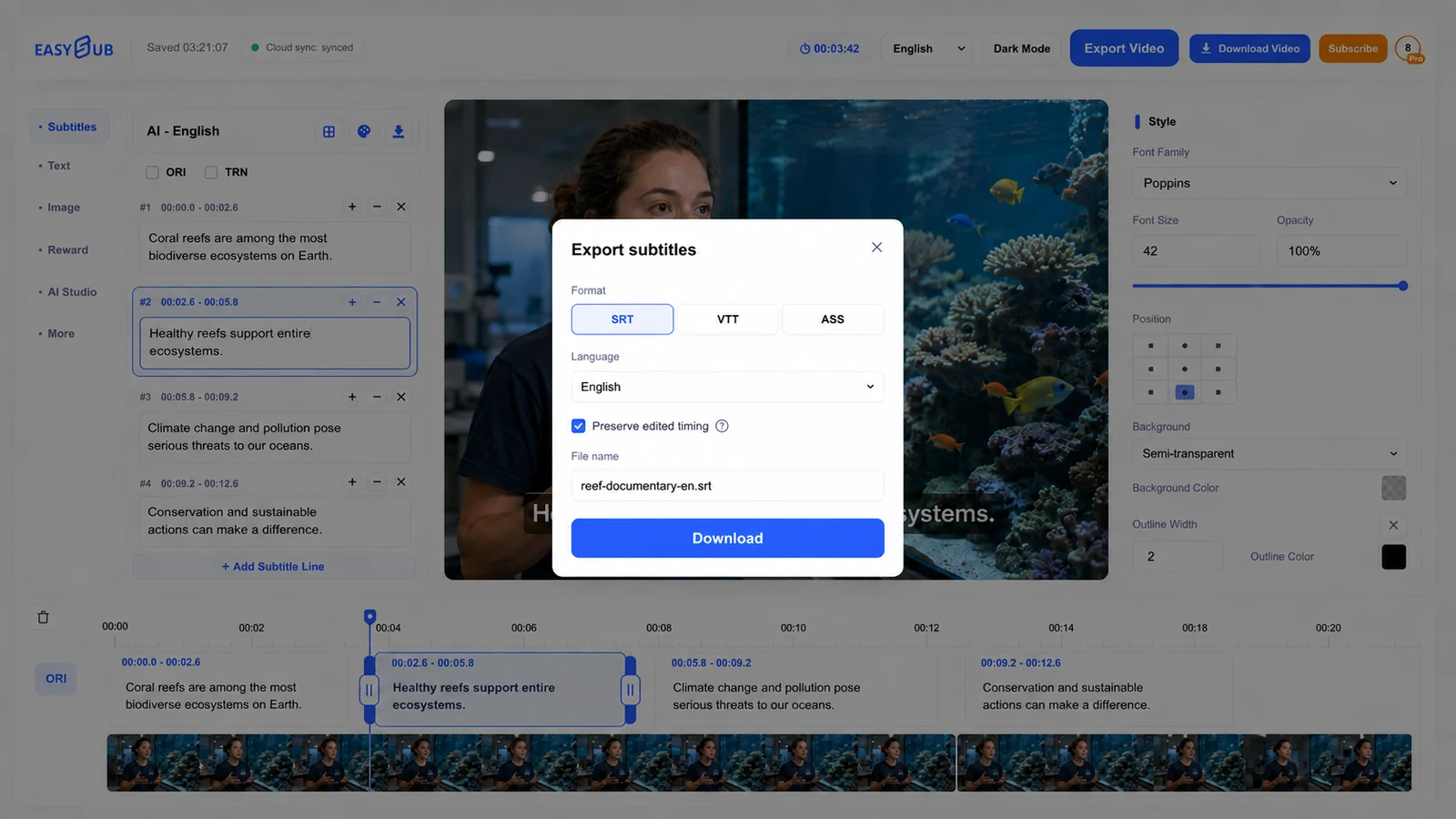
日本語と英語の二言語字幕を作成
Add translationから翻訳を追加し、原文と見比べて修正します。Source onlyは原文、Translated onlyは翻訳、Bilingualは二言語の出力です。訳文の長さが変わるため、意味、人名、改行と上下の行の配置を確認してから書き出しましょう。
EasySubは字幕生成・翻訳で150以上の言語に対応しています。明瞭な音声では自動認識の精度が90%を超える場合があります。無料アカウントには毎月30分の処理枠があります。残り時間と書き出しの選択肢はワークスペースで確認できます。