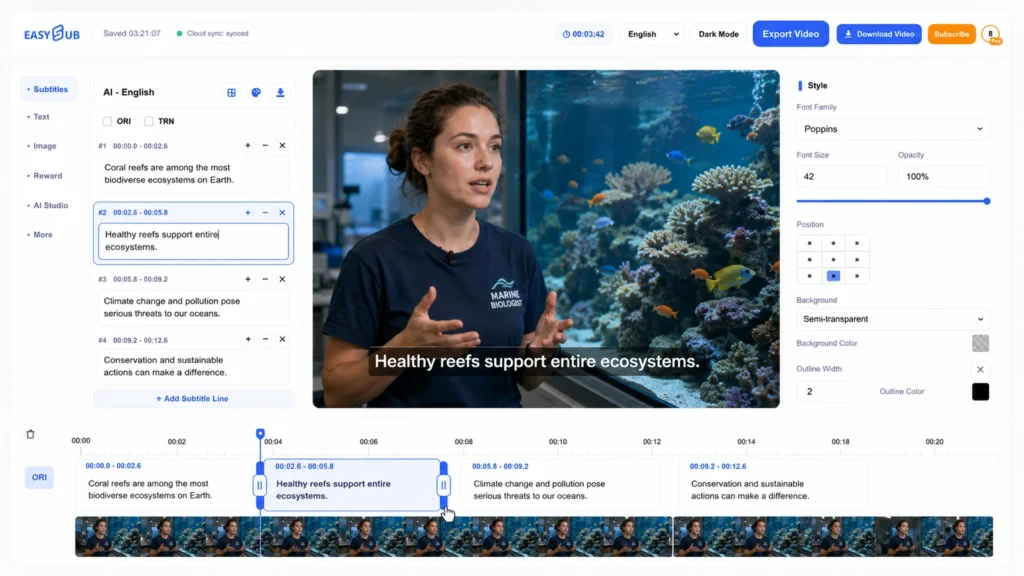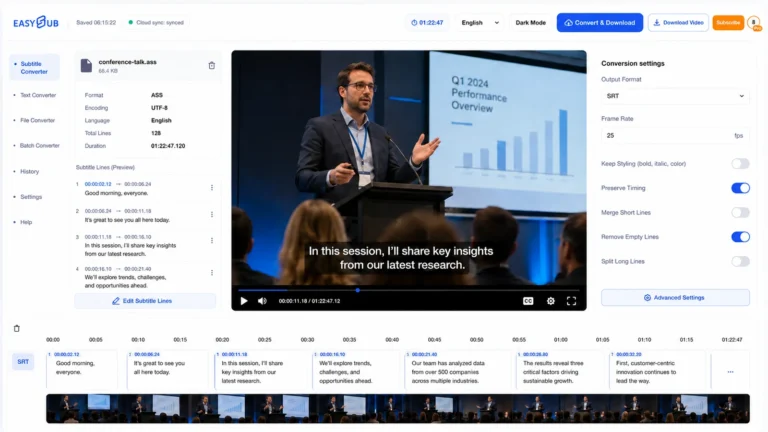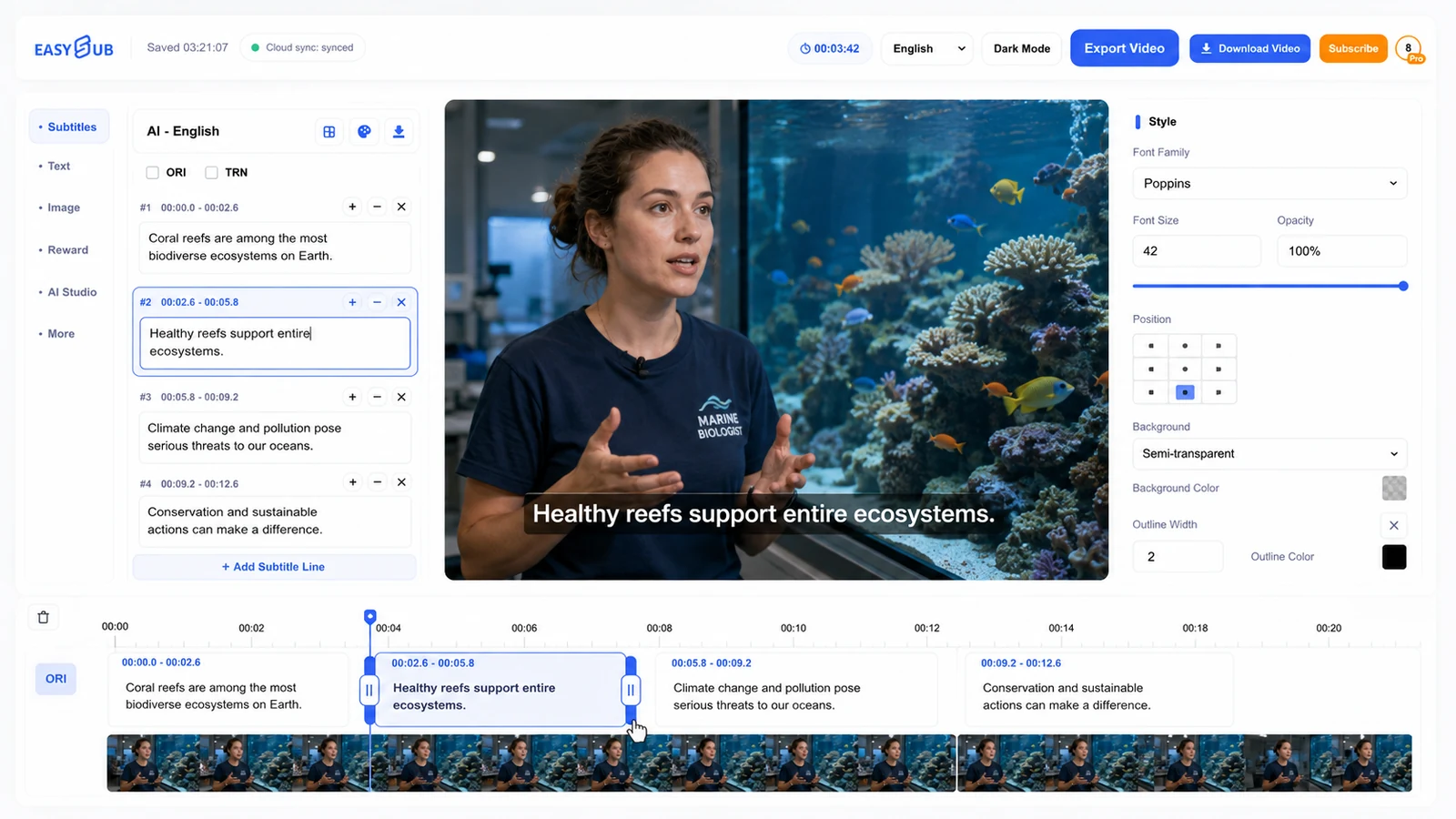
Modifiez vos sous-titres en ligne avec EasySub : corrigez le texte, synchronisez chaque réplique avec la voix et personnalisez son apparence. Importez un fichier SRT existant ou générez un premier brouillon depuis une vidéo, un fichier audio ou une URL YouTube ou vidéo. Vous pouvez ensuite télécharger les sous-titres corrigés ou exporter une vidéo sous-titrée, sans changer de projet.
Commencer à modifier mes sous-titres → Voir le projet de démonstration →
Comment modifier des sous-titres en ligne
- Ouvrez votre vidéo et vos sous-titres. Dans l’espace de travail EasySub, créez ou ouvrez un projet. Importez votre vidéo ou votre audio, collez une URL YouTube ou une autre URL vidéo, ou importez votre SRT. Pour générer un brouillon automatique, choisissez la langue parlée dans l’enregistrement.
- Corrigez le texte. Sélectionnez un sous-titre et modifiez les mots en écoutant le passage correspondant. Corrigez les noms propres, les nombres, les accents et la ponctuation. Vérifiez les accords et les mots manquants sans changer le sens de la phrase.
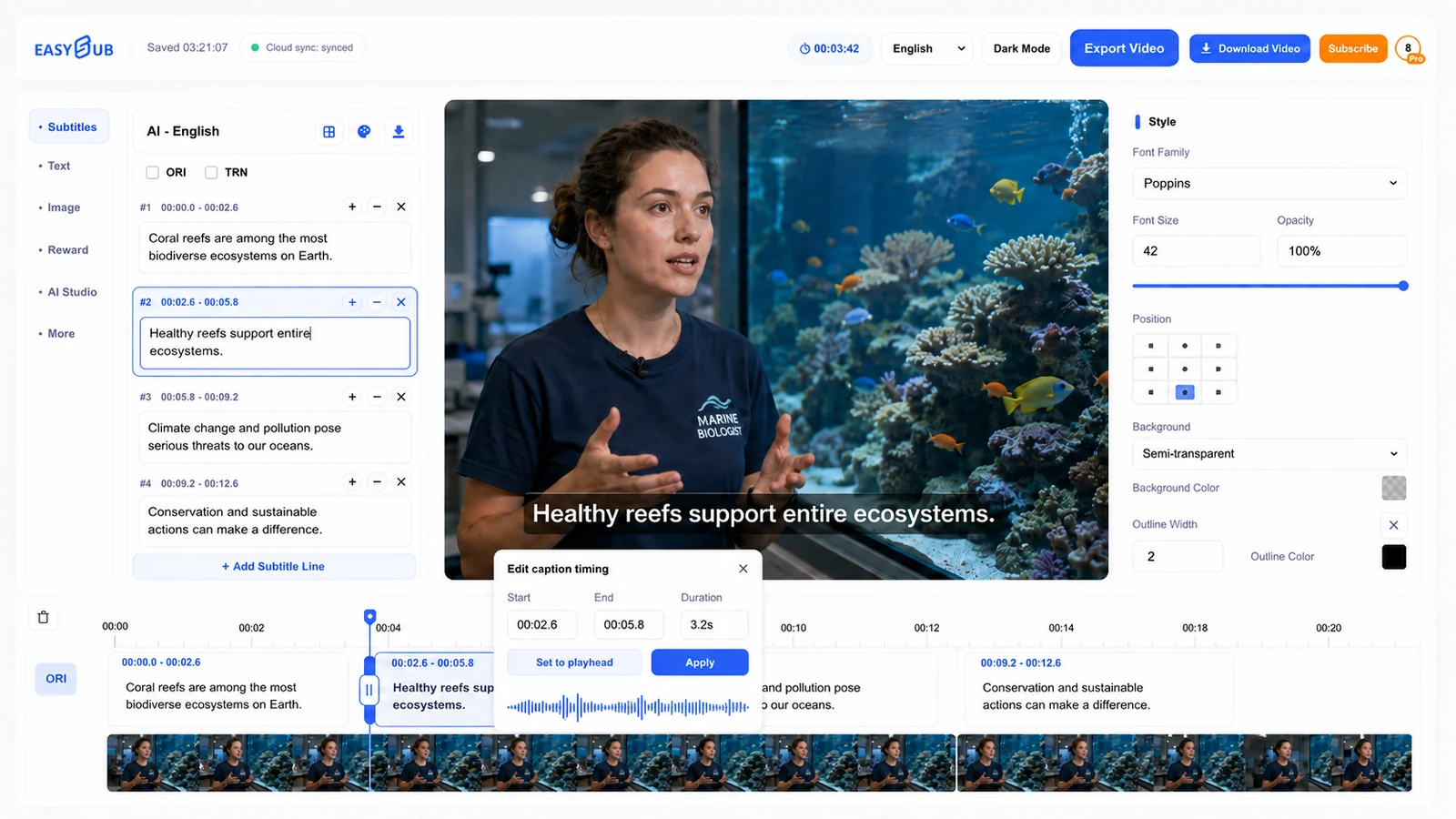
- Ajustez le début et la fin. Utilisez les réglages de temps pour faire apparaître le sous-titre au bon moment. Relisez aussi les lignes voisines : une correction ne doit pas créer de chevauchement ni couper la réplique suivante.
- Personnalisez la mise en forme. Réglez la police, la taille, la couleur, le contour, le fond et la position. Prévisualisez les phrases longues et courtes sur plusieurs plans de la vidéo.
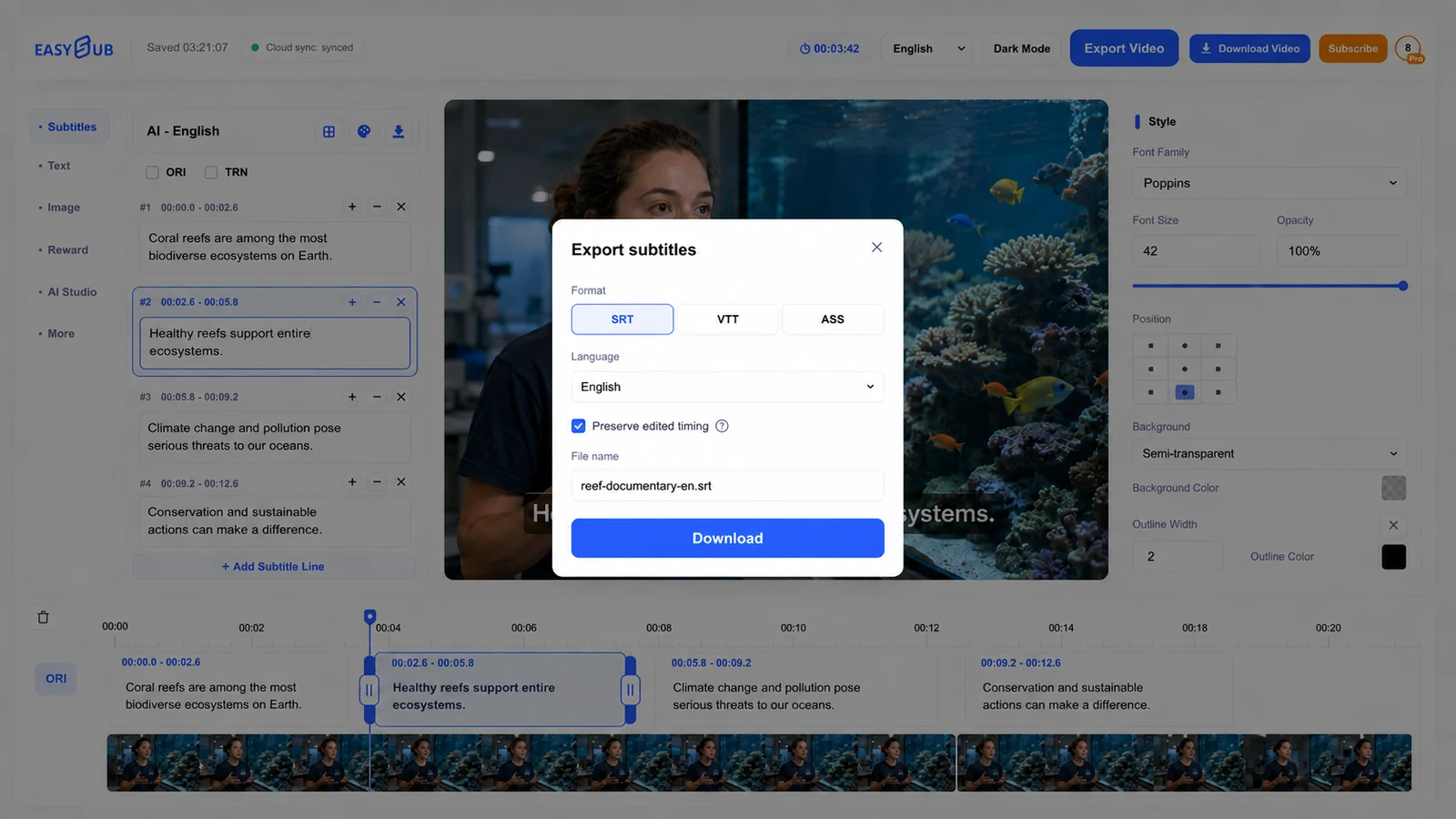
- Enregistrez et exportez. Vérifiez que vos dernières corrections sont enregistrées. Téléchargez un SRT, VTT, ASS ou TXT, ou exportez la vidéo avec les sous-titres incrustés. Ouvrez le résultat pour un dernier contrôle.
Modifier un fichier SRT sans perdre le sens des dialogues
Un SRT contient le texte des sous-titres et leurs repères temporels. L’éditer avec la vidéo aide à comprendre les hésitations, les changements de personne et les mots difficiles à distinguer à l’oreille. Pour une interview, un cours ou une démonstration, vérifiez les noms et les termes spécialisés dans l’ensemble du projet.
En français, une petite différence peut modifier le sens : « a » et « à », « ou » et « où », un accord ou une négation oubliée. Corrigez ces détails en réécoutant la phrase complète. Conservez le tutoiement ou le vouvoiement de la personne qui parle, et adaptez le vocabulaire au public francophone visé sans réécrire inutilement son propos.
Synchroniser les sous-titres avec la vidéo
Si un sous-titre apparaît avant la voix, ajustez son début. S’il disparaît trop tôt, contrôlez sa fin et le début du suivant ensemble. Une vidéo longue peut présenter un décalage progressif : vérifiez le début, le milieu et la fin plutôt que de vous fier uniquement à la première minute.
Exemple de réglage : une phrase commence à 00:12.400, mais son sous-titre apparaît à 00:11.800. Déplacez le début de ce sous-titre vers 00:12.400, puis relisez le passage et la transition suivante. Ces temps illustrent une correction ; ils ne décrivent pas un résultat client.
Rendre les sous-titres français lisibles
Choisissez une police qui affiche correctement é, è, ê, ç, œ et les apostrophes. Vérifiez les espaces et la ponctuation dans le fichier final, ainsi que les passages en majuscules. Coupez les lignes entre des groupes de mots naturels : évitez de séparer un prénom de son nom ou un nombre de son unité.
Pour un format vertical, contrôlez la position du texte sur un écran de téléphone. Pour une vidéo bilingue, laissez de la place aux deux langues et prévisualisez les traductions les plus longues. Si vous avez déjà validé une police, une taille et un style, réutilisez ces réglages et vérifiez le rendu plutôt que de modifier le design à chaque langue.
Télécharger les sous-titres ou une vidéo sous-titrée
Le texte et les temps dans un fichier modifiable, adapté à de nombreux lecteurs et outils vidéo.
Des sous-titres synchronisés au format WebVTT pour les lecteurs et les plateformes qui acceptent ce format.
Un format de sous-titres avec mise en forme pour les logiciels compatibles. Vérifiez son rendu dans le lecteur de destination.
Le texte corrigé sans les repères temporels des sous-titres, utile pour conserver une transcription ou la faire relire.
Pour conserver le style visible dans la vidéo : exportez une vidéo avec les sous-titres incrustés dans l’image. Un fichier SRT séparé conserve principalement le texte et les temps, pas toute la mise en forme de l’éditeur. Gardez aussi une copie des sous-titres si vous souhaitez les modifier ou les traduire plus tard.
Créer et modifier des sous-titres bilingues français-anglais
Après la correction de la piste originale, utilisez Add translation pour ajouter le français, l’anglais ou une autre langue. Relisez la traduction avec le texte source : noms, nombres, expressions et longueurs de ligne doivent rester cohérents. Une traduction plus longue mérite une nouvelle vérification du rendu.
À l’exportation, Source only correspond à la langue originale, Translated only à la traduction et Bilingual aux deux langues. Choisissez selon le public et le fichier à livrer.
EasySub prend en charge plus de 150 langues pour la génération et la traduction des sous-titres. Avec un son clair, la reconnaissance automatique peut dépasser 90 % de précision. Les comptes gratuits bénéficient de 30 minutes de traitement offertes chaque mois ; vous pouvez ensuite corriger le texte, les temps et le style dans le même espace de travail.
Pour les étapes complémentaires, consultez le générateur de sous-titres IA, le traducteur de sous-titres et l’outil pour ajouter des sous-titres à une vidéo.
Vérifications avant publication
- Relisez les noms, les accents, les chiffres et les négations avec le son.
- Contrôlez le début, la fin et les transitions entre les sous-titres.
- Vérifiez les lignes longues, le contraste et les deux langues en mode bilingue.
- Confirmez que le projet enregistré et le fichier exporté contiennent les dernières corrections.
- Testez la langue, le format et la mise en forme sur le lecteur de destination.
Passez du brouillon aux sous-titres prêts à publier
Ouvrez votre projet, corrigez les répliques et exportez le fichier ou la vidéo dont vous avez besoin.
Ouvrir l’éditeur de sous-titres →