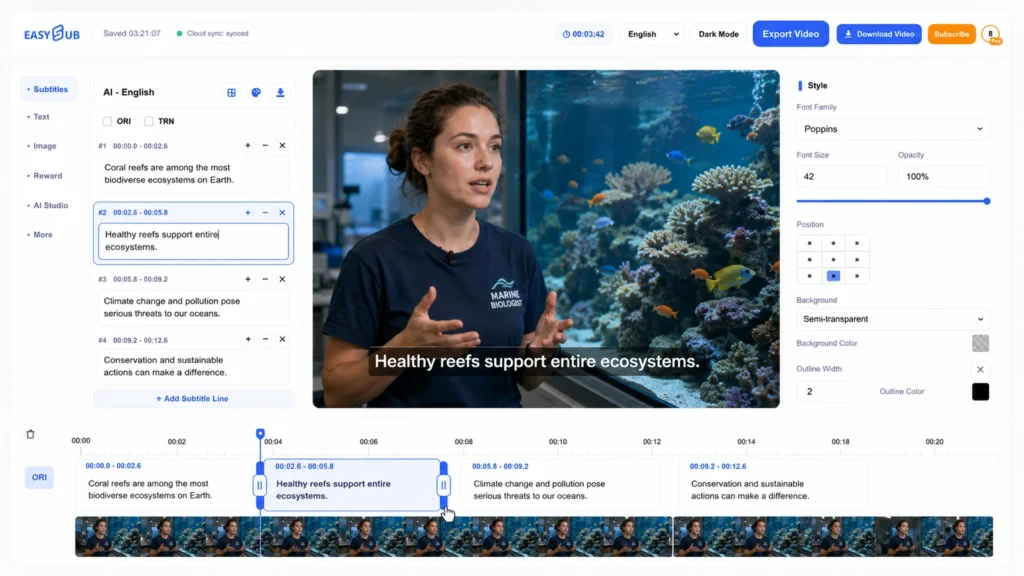
Öffnen Sie vorhandene SRT-Untertitel oder erstellen Sie einen Entwurf aus Video, Audio oder einer Video-URL. Bearbeiten Sie Text, Timing und Stil in einem EasySub-Projekt.
Untertitel bearbeiten → Beispielprojekt ansehen →
So bearbeiten Sie Ihre Untertitel
- Öffnen Sie ein Projekt und importieren Sie Video, Audio oder SRT. Auch YouTube- und andere Video-URLs können Sie einfügen. Wählen Sie für automatische Untertitel die gesprochene Sprache.
- Hören Sie die Passage an und korrigieren Sie Text, Eigennamen, Zahlen und Satzzeichen. Behalten Sie die Aussage bei und setzen Sie sinnvolle Zeilenumbrüche.
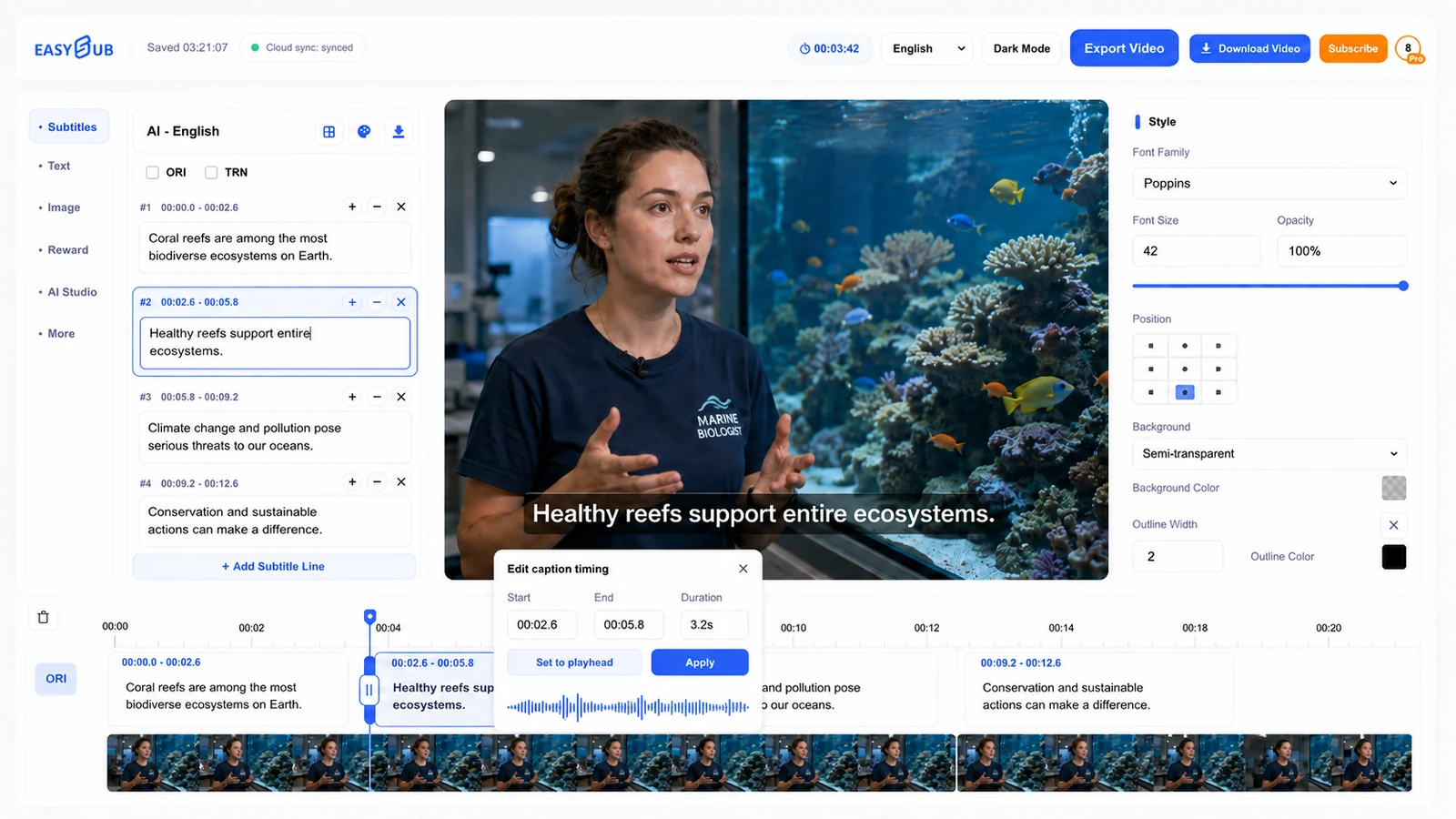
- Passen Sie Anfang und Ende der Untertitel an die Sprache an. Kontrollieren Sie benachbarte Einblendungen, damit keine Überschneidungen entstehen.
- Wählen Sie Schriftart, Größe, Farbe, Kontur, Hintergrund und Position. Prüfen Sie kurze und lange Zeilen in der Videovorschau.
- Speichern Sie Ihre Änderungen. Laden Sie eine Untertiteldatei herunter oder exportieren Sie das Video mit eingebrannten Untertiteln und testen Sie die Wiedergabe.
Deutsche Untertitel sorgfältig korrigieren
Achten Sie auf Umlaute, ß, Großschreibung und zusammengesetzte Wörter. Trennen Sie lange Begriffe nicht an einer unpassenden Stelle. Verwenden Sie Namen, Fachbegriffe und Anredeformen durchgehend gleich. Bei Interviews und Schulungsvideos können falsch erkannte Zahlen oder Verneinungen den Sinn verändern.
Untertitel mit dem Ton synchronisieren
Spielen Sie die betroffene Stelle ab, bevor Sie Start und Ende ändern. Eine zu frühe Einblendung beginnt erst mit der passenden Aussage; beim Verlängern prüfen Sie auch den nächsten Untertitel. Kontrollieren Sie bei längeren Videos Anfang, Mitte und Ende, statt nur die erste Zeile zu korrigieren.
Lesbare Schrift und gleichmäßige Platzierung
Passen Sie das Design an helle und dunkle Szenen an. Prüfen Sie auf einem kleinen Bildschirm, ob lange Zeilen umbrechen oder wichtige Bildinhalte verdecken. Für zweisprachige Untertitel muss Platz für beide Zeilen bleiben. Ein bereits freigegebenes Design können Sie beibehalten.
Untertiteldatei oder fertiges Video exportieren
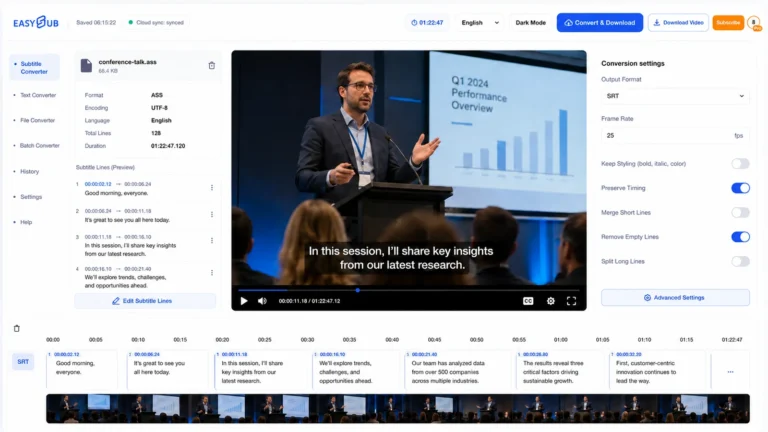
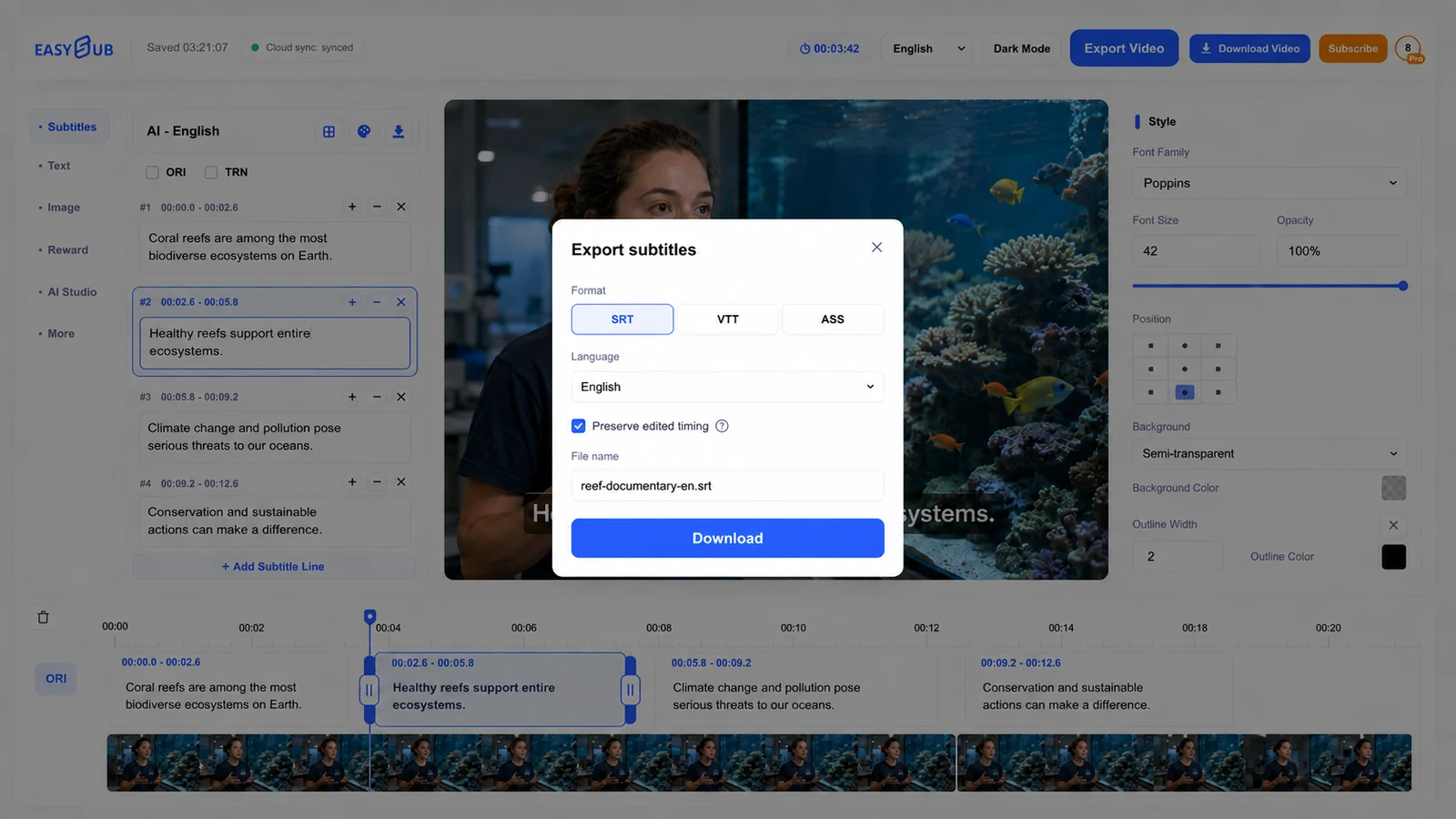
SRT enthält Text und Zeitangaben; die Darstellung übernimmt der jeweilige Player. VTT eignet sich für Webvideo-Workflows, ASS für kompatible Programme mit gestalteten Untertiteln. TXT liefert den Text ohne Untertitel-Zeitstempel. Exportieren Sie ein Video mit eingebrannten Untertiteln, wenn Ihr gewähltes Design im Bild erhalten bleiben soll.
Übersetzen und zweisprachig ausgeben
Fügen Sie über Add translation eine Übersetzung hinzu und prüfen Sie beide Spuren. Source only exportiert das Original, Translated only die Übersetzung und Bilingual beide Sprachen. Kontrollieren Sie dabei Namen, Bedeutung und Zeilenlänge; Übersetzungen sind nicht immer gleich lang wie der Ausgangstext.
EasySub unterstützt über 150 Sprachen für Untertitelerstellung und Übersetzung. Bei klarem Ton kann die automatische Erkennung über 90% Genauigkeit erreichen. Kostenlose Konten erhalten jeden Monat 30 Verarbeitungsminuten. Guthaben und Exportoptionen finden Sie im Arbeitsbereich.
Untertitel bearbeiten
Öffnen Sie vorhandene SRT-Untertitel oder erstellen Sie einen Entwurf aus Video, Audio oder einer Video-URL. Bearbeiten Sie Text, Timing und Stil in einem EasySub-Projekt.
Untertitel bearbeiten →