
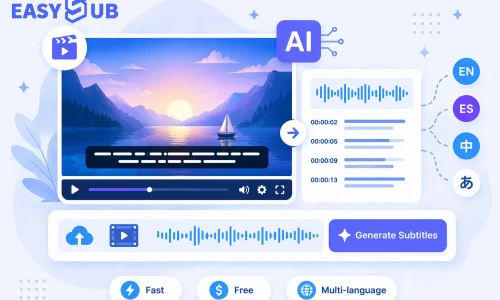
เวลาดูหนัง หลายคนเจอปัญหาเดียวกันคือ ภาพคมชัดมาก แต่ไม่มีคำบรรยาย หรือคำบรรยายไม่ตรงกัน หรือคุณภาพการแปลแย่ ทำให้เข้าใจเนื้อเรื่องไม่ได้ โดยเฉพาะไฟล์หนัง MP4/MKV ที่ดาวน์โหลดมา ไฟล์หนังต่างประเทศ หรือเวลาตัดต่อคลิปหนังเป็นวิดีโอสั้น การพิมพ์คำบรรยายเองนั้นไม่เพียงแต่เสียเวลา แต่ยังเสี่ยงต่อข้อผิดพลาดอีกด้วย ดังนั้น การค้นหา “โปรแกรมสร้างคำบรรยายหนังออนไลน์ฟรี” จะช่วยให้คุณสามารถอัปโหลดหนังออนไลน์ สร้างคำบรรยายได้ด้วยการคลิกเพียงครั้งเดียว และส่งออกเป็นไฟล์ SRT ได้เลย.
บล็อกนี้จะอธิบายให้คุณเข้าใจอย่างง่ายที่สุด: วิธีใช้เครื่องมือสร้างคำบรรยายออนไลน์ฟรีเพื่อแปลงเสียงภาพยนตร์เป็นคำบรรยายโดยอัตโนมัติและส่งออกคำบรรยายในรูปแบบทั่วไป (เช่น SRT/VTT) ได้อย่างรวดเร็ว ในขณะเดียวกัน เราจะอธิบายถึงข้อจำกัดทั่วไปของเครื่องมือฟรีและวิธีการปรับปรุงความถูกต้องของคำบรรยายด้วย.
สารบัญ
คุณสามารถสร้างคำบรรยายภาพยนตร์ออนไลน์ได้ฟรีหรือไม่?
แน่นอน ปัจจุบันนี้มีหลายสิ่งหลายอย่าง เครื่องมือสร้างคำบรรยายด้วย AI รองรับการอัปโหลดไฟล์ภาพยนตร์ออนไลน์ การจดจำเนื้อหาเสียงโดยอัตโนมัติ และการสร้างข้อความคำบรรยาย โดยปกติคุณสามารถส่งออกได้โดยตรง รฟท หรือ วีทีที ไฟล์เหล่านี้สามารถใช้กับ VLC, PotPlayer, YouTube หรือโปรแกรมเล่นบนเว็บได้ เทคโนโลยีหลักของเครื่องมือเหล่านี้คือการรู้จำเสียงพูดอัตโนมัติ (ASR) เมื่อเสียงชัดเจนและบทสนทนาแยกแยะได้ง่าย กระบวนการสร้างคำบรรยายจะรวดเร็วมาก โดยปกติจะใช้เวลาเพียงไม่กี่นาทีในการสร้างร่างแรกให้เสร็จสมบูรณ์.
ไม่จำกัดฟรี
อย่างไรก็ตาม สิ่งสำคัญที่ควรทราบคือ คำว่า “ฟรี” มักหมายถึงข้อจำกัด แพลตฟอร์มหลายแห่งกำหนดข้อจำกัดเกี่ยวกับระยะเวลาของวิดีโอที่สามารถอัปโหลดได้ในแต่ละครั้ง เช่น อนุญาตเฉพาะคลิปที่มีความยาวไม่กี่นาทีถึงสิบกว่านาทีเท่านั้น.
เครื่องมือบางอย่างยังจำกัดจำนวนครั้งที่สามารถส่งออกคำบรรยายได้ หรือ เพิ่มลายน้ำเมื่อส่งออกคำบรรยาย. เครื่องมือบางอย่างอาจมีบริการสร้างคำบรรยายฟรี แต่ฟังก์ชันการแปลต้องเสียค่าใช้จ่าย หรือรองรับเฉพาะรูปแบบพื้นฐานเท่านั้น.
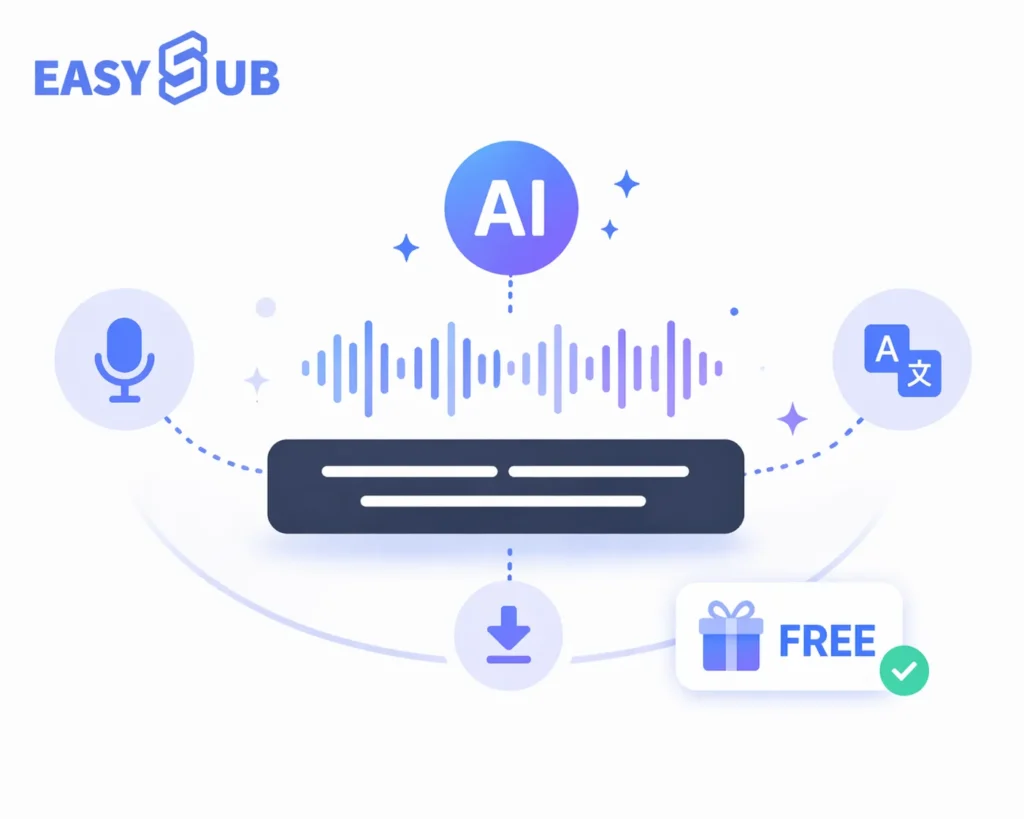
นอกจากนี้ ดนตรีประกอบ บทสนทนาหลายบท และการเปลี่ยนแปลงสำเนียงในภาพยนตร์จะลดความแม่นยำในการจดจำลง ดังนั้น หลังจากการสร้างภาพยนตร์แล้ว โดยปกติยังคงต้องมีการตรวจทานอย่างง่ายอีกครั้ง โดยเฉพาะอย่างยิ่งสำหรับชื่อบุคคล สถานที่ และคำศัพท์เฉพาะทาง.
โดยรวมแล้ว หากคุณใช้งานกับคลิปสั้นๆ เป็นครั้งคราว การสร้างคำบรรยายภาพยนตร์ออนไลน์ฟรีก็เป็นไปได้ อย่างไรก็ตาม หากคุณต้องการจัดการกับภาพยนตร์ทั้งเรื่อง (1-2 ชั่วโมง) ต้องการส่งออกไฟล์ SRT คุณภาพสูง หรือต้องการคำบรรยายหลายภาษา การเลือกแพลตฟอร์มที่มีฟังก์ชันครบครันกว่าจะช่วยประหยัดเวลาและมีความเสถียรมากกว่า.
โปรแกรมสร้างคำบรรยายสำหรับภาพยนตร์คืออะไร?
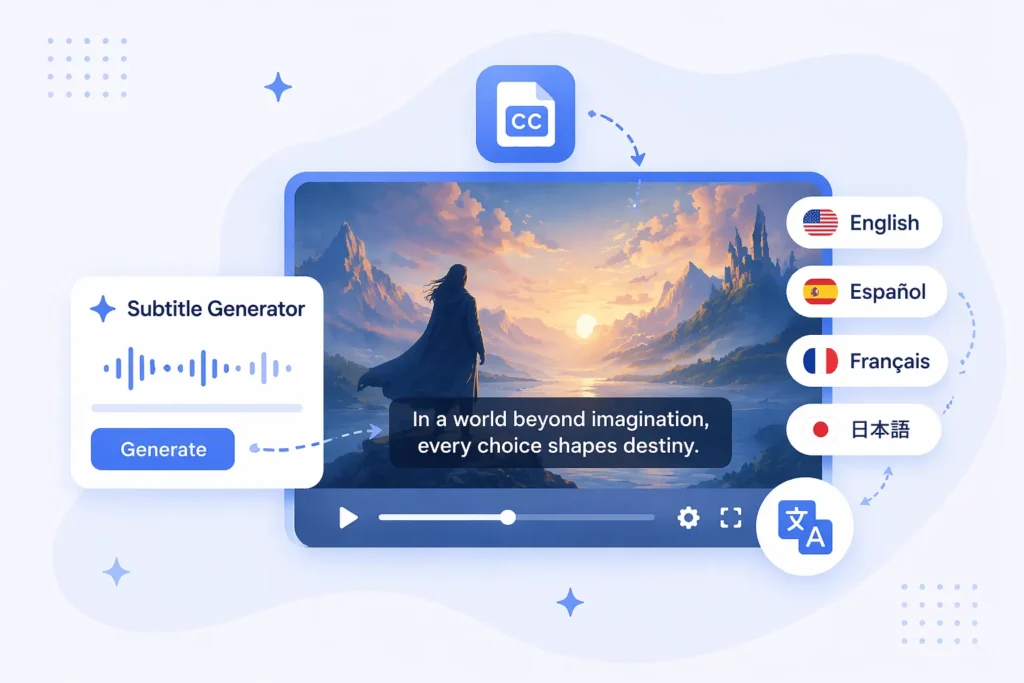
โปรแกรมสร้างคำบรรยายภาพยนตร์เป็นเครื่องมือที่ใช้ เทคโนโลยี AI สำหรับสร้างคำบรรยายอัตโนมัติ. ระบบนี้สามารถระบุเสียงบทสนทนาในภาพยนตร์และแปลงเสียงเป็นข้อความได้ นอกจากนี้ ระบบยังสร้างการประทับเวลาเพื่อซิงโครไนซ์คำบรรยายกับวิดีโอ เมื่อสร้างคำบรรยายเสร็จแล้ว ผู้ใช้มักจะสามารถส่งออกไฟล์คำบรรยาย เช่น SRT และ VTT เพื่อใช้ในโปรแกรมเล่นหรือแพลตฟอร์มวิดีโอต่างๆ ได้.
มันช่วยคุณแก้ปัญหาอะไรได้บ้าง?
ภาพยนตร์หลายเรื่องไม่มีคำบรรยาย หรือคำบรรยายไม่ตรงกัน ทำให้คำบรรยายแสดงผลก่อนเวลาหรือล่าช้า โปรแกรมสร้างคำบรรยายสามารถสร้างคำบรรยายได้โดยตรงจากแทร็กเสียงของภาพยนตร์ นอกจากนี้ยังช่วยลดเวลาในการถอดเสียงด้วยตนเองและเพิ่มประสิทธิภาพในการผลิตคำบรรยายได้อย่างมาก.
เหมาะสำหรับใคร?
โปรแกรมสร้างคำบรรยายภาพยนตร์นี้เหมาะสำหรับผู้ชมภาพยนตร์ทั่วไป ผู้เรียนภาษาต่างประเทศ ผู้ตัดต่อวิดีโอสั้น ผู้ที่ชื่นชอบคำบรรยาย และสมาชิกกลุ่มคำบรรยาย ผู้ใช้ทั่วไปสามารถใช้เพื่อเติมคำบรรยายที่ขาดหายไปได้อย่างรวดเร็ว ผู้เรียนภาษาต่างประเทศสามารถสร้างคำบรรยายต้นฉบับหรือคำบรรยายที่แปลแล้วได้ ผู้ตัดต่อสามารถใช้คำบรรยายเพื่อเพิ่มอัตราความสำเร็จของวิดีโอสั้น ผู้ผลิตคำบรรยายยังสามารถใช้คำบรรยายอัตโนมัติเป็นร่างแรก จากนั้นจึงทำการตรวจสอบและปรับปรุงให้เหมาะสม.
ขั้นตอนที่ 1: อัปโหลดไฟล์ภาพยนตร์ (อัปโหลดภาพยนตร์)
.webp)
หลังจากเปิดเครื่องมือสร้างคำบรรยายออนไลน์แล้ว ขั้นแรกให้สร้างโปรเจ็กต์และอัปโหลดไฟล์ภาพยนตร์ โดยปกติแล้วจะรองรับรูปแบบทั่วไป เช่น MP4, MKV, AVI เป็นต้น คุณสามารถคลิกเพื่อเลือกไฟล์หรือลากและวางเพื่ออัปโหลดได้โดยตรง บางแพลตฟอร์มยังรองรับการวางลิงก์ YouTube เพื่อนำเข้าวิดีโอ ซึ่งจะเร็วกว่าในบริบทของวิดีโอออนไลน์.
ขั้นตอนที่ 2: สร้างคำบรรยายอัตโนมัติ
-1024x700.webp)
หลังจากอัปโหลดเสร็จแล้ว ให้คลิก “เพิ่มคำบรรยาย/สร้างคำบรรยาย” เลือกภาษาต้นฉบับของวิดีโอ หากคุณต้องการคำบรรยายที่แปลแล้ว ให้เลือกภาษาเป้าหมายด้วย หลังจากยืนยันแล้ว ระบบจะทำการจดจำเสียงและสร้างคำบรรยายตามเวลาโดยอัตโนมัติ กระบวนการนี้โดยปกติจะใช้เวลาเพียงไม่กี่นาที ขึ้นอยู่กับระยะเวลาของวิดีโอและความซับซ้อนของเสียง.
ขั้นตอนที่ 3: การแก้ไขและตรวจสอบ (Edit & review)
-1024x680.webp)
หลังจากสร้างคำบรรยายเสร็จแล้ว ให้ไปที่หน้าแก้ไขเพื่อตรวจสอบความถูกต้อง เน้นการตรวจสอบชื่อ สถานที่ คำศัพท์ทางเทคนิค และเครื่องหมายวรรคตอน นอกจากนี้ ให้ตรวจสอบว่าไทม์ไลน์ตรงกันหรือไม่ หากจำเป็น คุณสามารถแบ่งประโยคหรือรวมประโยคสั้นๆ เพื่อให้คำบรรยายอ่านง่ายขึ้น เครื่องมือส่วนใหญ่มีฟังก์ชันในการแก้ไขไทม์ไลน์และรายการคำบรรยายพร้อมกัน ทำให้แก้ไขได้รวดเร็ว.
ขั้นตอนที่ 4: ส่งออกไฟล์คำบรรยาย
-1024x486.webp)
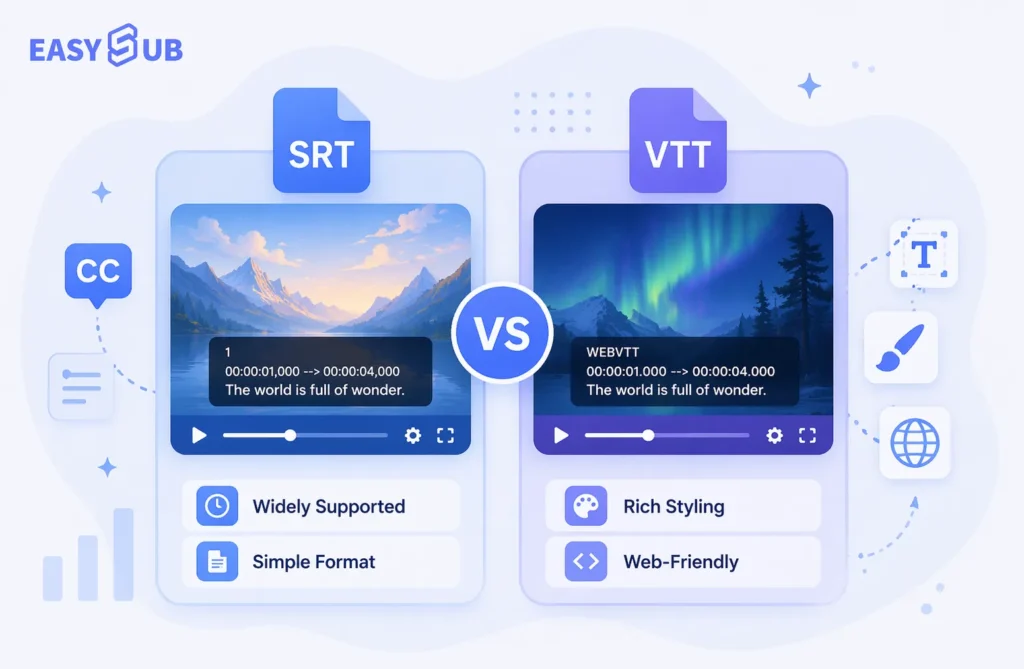
หลังจากตรวจสอบเสร็จสิ้น ไฟล์คำบรรยายจะถูกส่งออก สำหรับฉากภาพยนตร์นั้น... รูปแบบ SRT โดยทั่วไปแล้วจะนิยมใช้มากกว่า เนื่องจากมีความเข้ากันได้ดีที่สุด หากจะนำไปใช้ในโปรแกรมเล่น HTML5 ของเว็บไซต์ ควรใช้ วีทีที สามารถส่งออกไฟล์ได้ในรูปแบบที่กำหนด บางแพลตฟอร์มยังรองรับการส่งออกวิดีโอพร้อมคำบรรยายโดยตรง ซึ่งสะดวกสำหรับการโพสต์ลงโซเชียลมีเดีย.
รูปแบบคำบรรยายที่ดีที่สุดสำหรับภาพยนตร์: SRT เทียบกับ VTT เทียบกับ ASS
ในการผลิตคำบรรยายภาพยนตร์ รูปแบบคำบรรยายที่ใช้กันทั่วไปมากที่สุดมีอยู่ 3 ประเภท ได้แก่: รฟท., วท., และ ASS. ทั้งหมดนี้สามารถจัดเก็บเนื้อหาคำบรรยายและไทม์ไลน์ได้ แต่เหมาะสำหรับการใช้งานในสถานการณ์ที่แตกต่างกัน.
ตารางต่อไปนี้จะช่วยให้คุณระบุได้อย่างรวดเร็วว่ารูปแบบใดเหมาะสมกับความต้องการคำบรรยายภาพยนตร์ของคุณมากที่สุด.
| รูปแบบคำบรรยาย | ชื่อเต็ม | เหมาะสำหรับคำบรรยายภาพยนตร์ | ข้อได้เปรียบที่สำคัญ | ข้อจำกัดหลัก | กรณีการใช้งานที่แนะนำ |
|---|---|---|---|---|---|
| รฟท | ซับริป คำบรรยาย | ⭐⭐⭐⭐⭐ | รูปแบบไฟล์ที่รองรับอย่างกว้างขวางที่สุด เข้ากันได้ดี และแก้ไขได้ง่าย | ไม่รองรับการจัดแต่งทรงหรือการกำหนดตำแหน่งที่แม่นยำ | VLC, PotPlayer, YouTube, การเล่นวิดีโอจากเครื่องคอมพิวเตอร์ |
| วีทีที | เว็บวีทีที | ⭐⭐⭐⭐☆ | รูปแบบมาตรฐานเว็บ ปรับให้เหมาะสมสำหรับวิดีโอ HTML5 | รองรับอย่างจำกัดในโปรแกรมเล่นบนเดสก์ท็อปบางรุ่น | วิดีโอเว็บไซต์ แพลตฟอร์ม LMS หลักสูตรออนไลน์ |
| ตูด | สถานีย่อยขั้นสูงอัลฟ่า | ⭐⭐⭐⭐☆ | รองรับแบบอักษร สี เอฟเฟ็กต์ และการจัดวางตำแหน่ง | ไวยากรณ์ซับซ้อน ไม่เหมาะสำหรับผู้เริ่มต้น | คำบรรยายอนิเมะ, คาราโอเกะ, คำบรรยายแบบมีสไตล์หรือแบบเคลื่อนไหว |
เหตุใด SRT จึงเป็นรูปแบบที่แนะนำมากที่สุดสำหรับคำบรรยายภาพยนตร์?
คำบรรยายภาพยนตร์ที่สร้างโดย AI มีความแม่นยำแค่ไหน?
ในกรณีที่บทสนทนาชัดเจนและมีเสียงรบกวนรอบข้างน้อย อัตราความถูกต้องของคำบรรยายภาพยนตร์ที่สร้างโดย AI มักจะอยู่ในระดับสูง. EasySub มีอัตราความแม่นยำเฉลี่ยมากกว่า 95% สำหรับการสร้างและแปลคำบรรยาย.
ไม่มีการจำกัดขนาดไฟล์ในการอัปโหลด ดังนั้นโปรดอดทนรอสักครู่เมื่ออัปโหลดไฟล์วิดีโอและไฟล์เสียงขนาดใหญ่.
อย่างไรก็ตาม หากภาพยนตร์มีดนตรีประกอบมาก มีฉากระเบิด หรือมีเสียงพูดพร้อมกันหลายคน จำนวนข้อผิดพลาดในการจดจำก็จะเพิ่มขึ้นอย่างมาก.
ปัจจัยสำคัญประการแรกที่ส่งผลต่อความแม่นยำคือ เสียงรบกวนพื้นหลัง. ในภาพยนตร์ มักจะมีเพลงประกอบ เสียงบรรยากาศ และเอฟเฟ็กต์เสียง ซึ่งอาจรบกวนความสามารถของระบบรู้จำเสียงพูดในการระบุเนื้อหาบทสนทนาที่แท้จริง ปัจจัยที่สองคือ สำเนียงและความเร็วในการพูด. เมื่อพูดด้วยภาษาอังกฤษแบบบริติช สำเนียงท้องถิ่น หรือเมื่อนักแสดงพูดเร็วเกินไป AI มีแนวโน้มที่จะทำผิดพลาดหรือพูดตกหล่นคำได้ง่ายกว่า ปัจจัยที่สามคือ บทสนทนาหลายตัวละคร. เมื่อมีคนสองคนพูดพร้อมกันหรือบทสนทนาเปลี่ยนไปอย่างรวดเร็ว ระบบอาจไม่ใส่เครื่องหมายวรรคตอนอย่างเหมาะสม และอาจรวมบทพูดของตัวละครต่างกันไว้ในบรรทัดคำบรรยายเดียวกันด้วย.
ดังนั้น หากคุณต้องการใช้คำบรรยายสำหรับการเผยแพร่ทางการหรือเนื้อหาวิดีโอสาธารณะ การตรวจทานด้วยตนเองจึงยังคงมีความจำเป็นอย่างยิ่ง ขอแนะนำให้เน้นการตรวจสอบชื่อ สถานที่ คำศัพท์ทางเทคนิค และประโยคสำคัญในเนื้อเรื่อง ในขณะเดียวกัน ตรวจสอบให้แน่ใจว่าเครื่องหมายวรรคตอนและการแบ่งประโยคมีความเป็นธรรมชาติ.
ทำไมคำบรรยายภาพยนตร์ของฉันถึงผิดพลาด? ปัญหาที่พบบ่อยและวิธีแก้ไข
เมื่อใช้ AI ในการสร้างคำบรรยายภาพยนตร์โดยอัตโนมัติ คำบรรยายอาจดูเหมือนเสร็จสมบูรณ์โดยอัตโนมัติ แต่ก็ยังคงมีโอกาสเกิดปัญหาทั่วไปบางประการ ปัญหาเหล่านี้อาจส่งผลต่อประสบการณ์การรับชม หากคุณทราบสาเหตุที่แท้จริงของปัญหา คุณสามารถแก้ไขได้อย่างรวดเร็วโดยไม่ต้องสร้างคำบรรยายใหม่ทั้งหมด.
① ทำไมคำบรรยายของฉันถึงไม่ตรงกับภาพ?
ปัญหาที่พบบ่อยที่สุดคือคำบรรยายภาพยนตร์ไม่ตรงกับภาพ มักเกิดขึ้นเมื่อเวอร์ชันของภาพยนตร์ไม่สอดคล้องกัน ตัวอย่างเช่น ภาพยนตร์ที่คุณดาวน์โหลดเป็นรูปแบบ Blu-Ray แต่ไทม์ไลน์คำบรรยายที่สร้างโดยอัตโนมัติเป็นของเวอร์ชันอื่น คำบรรยายอาจอยู่ข้างหน้าหรือข้างหลัง เพื่อแก้ไขปัญหานี้ คุณสามารถใช้ฟังก์ชัน “การเลื่อนเวลาโดยรวม (Shift Timing)” ในโปรแกรมแก้ไขคำบรรยาย ปรับคำบรรยายโดยรวมไปข้างหน้าหรือข้างหลังจนกว่าจะตรงกับบทสนทนาในภาพ หากความคลาดเคลื่อนของคำบรรยายเพิ่มขึ้นเรื่อย ๆ อาจเกิดจากอัตราเฟรม (FPS) ที่ไม่สอดคล้องกัน ในกรณีนี้ คุณต้องปรับไทม์ไลน์ให้ตรงกันอีกครั้ง.
② ทำไมชื่อในคำบรรยายจึงไม่ถูกต้อง?
ระบบจดจำเสียง AI ทำงานได้ดีในการประมวลผลคำศัพท์ทั่วไป แต่เมื่อเป็นชื่อตัวละครในภาพยนตร์ ชื่อสถานที่ หรือคำศัพท์ทางเทคนิค มักจะเกิดข้อผิดพลาดด้านการสะกดคำ ตัวอย่างเช่น สำหรับชื่อเฉพาะในภาพยนตร์ไซไฟหรือภาพยนตร์ประวัติศาสตร์ อัตราข้อผิดพลาดจะยิ่งสูงขึ้น วิธีแก้คือใช้ฟังก์ชัน “ค้นหาและแทนที่” ในโปรแกรมแก้ไขคำบรรยาย คุณสามารถแก้ไขข้อผิดพลาดหลายรายการพร้อมกัน ซึ่งเร็วกว่าการแก้ไขแต่ละคำทีละคำ เน้นการตรวจสอบชื่อตัวละคร ชื่อสถานที่ และคำศัพท์ทางเทคนิค เนื่องจากข้อผิดพลาดเหล่านี้มักส่งผลต่อความเข้าใจ.
③ ทำไมคำบรรยายจึงอ่านแล้วรู้สึกไม่ราบรื่น?
การแบ่งคำบรรยายอัตโนมัติส่วนใหญ่จะอิงตามจังหวะการหยุดพูดของเสียงมากกว่าตรรกะทางความหมาย บทสนทนาในภาพยนตร์อาจเปลี่ยนไปอย่างรวดเร็วหรือไม่มีจังหวะการหยุดพูดที่ชัดเจน ซึ่งอาจนำไปสู่การแบ่งประโยคที่ไม่สมเหตุสมผล คำบรรยายเดียวอาจยาวเกินไปและเกินความเร็วในการอ่านของผู้ชม หรือประโยคที่สมบูรณ์อาจถูกแบ่งออกเป็นส่วน ๆ ซึ่งลดความสามารถในการอ่านคำบรรยายลง ขอแนะนำให้ปรับบรรทัดคำบรรยายด้วยตนเองและแบ่งประโยคยาว ๆ ออกเป็นประโยคสั้น ๆ.
โปรแกรมสร้างคำบรรยายฟรีนั้นให้ประโยชน์อะไรบ้าง?
แม้ว่าเวอร์ชันฟรีจะช่วยให้คุณสร้างคำบรรยายได้อย่างรวดเร็ว แต่ฟังก์ชันทั้งหมดไม่ได้ให้บริการฟรี การชี้แจงข้อจำกัดเหล่านี้จะช่วยป้องกันความเข้าใจผิดและช่วยให้คุณเลือกใช้เครื่องมือได้อย่างเหมาะสมยิ่งขึ้น.
โปรแกรมสร้างคำบรรยายฟรีโดยทั่วไปทำอะไรได้บ้าง?
โปรแกรมสร้างคำบรรยายฟรีมักจะมีฟังก์ชันพื้นฐานดังต่อไปนี้:
- ระบบรู้จำเสียงพูดอัตโนมัติสำหรับการสร้างคำบรรยาย: หลังจากอัปโหลดไฟล์ภาพยนตร์ออนไลน์แล้ว ระบบจะจดจำบทสนทนาและสร้างข้อความโดยอัตโนมัติ สำหรับไฟล์เสียงที่ชัดเจน ขั้นตอนนี้มักจะค่อนข้างแม่นยำ.
- การส่งออกคำบรรยายพื้นฐาน (SRT / VTT): เครื่องมือฟรีส่วนใหญ่รองรับการส่งออกไฟล์คำบรรยายพื้นฐาน เช่น SRT SRT เป็นรูปแบบที่เข้ากันได้มากที่สุดและเหมาะสำหรับใช้กับโปรแกรมเล่นวิดีโอในคอมพิวเตอร์และแพลตฟอร์มวิดีโอต่างๆ.
- การแก้ไขและปรับปรุงอย่างง่าย: เครื่องมือฟรีบางตัวช่วยให้คุณแก้ไขข้อความได้โดยตรงหลังจากที่สร้างขึ้นทางออนไลน์ คุณสามารถแก้ไขคำผิด ปรับไทม์ไลน์ ฯลฯ ได้.
นี่คือคุณสมบัติพื้นฐานที่มีให้ใช้งานในเวอร์ชันฟรี สำหรับผู้ใช้ส่วนใหญ่ คุณสมบัติเหล่านี้เพียงพอต่อความต้องการพื้นฐานในการสร้างคำบรรยายภาพยนตร์แล้ว.
ข้อจำกัดทั่วไปของโปรแกรมสร้างคำบรรยายฟรีมีอะไรบ้าง?
- ข้อจำกัดด้านระยะเวลา: เครื่องมือฟรีหลายๆ ตัวรองรับการสร้างคำบรรยายเฉพาะวิดีโอสั้นๆ เท่านั้น ตัวอย่างเช่น สามารถจัดการได้เฉพาะคลิปที่มีความยาว 5-15 นาที ซึ่งหมายความว่าสำหรับภาพยนตร์เต็มเรื่อง (1-2 ชั่วโมง) จะสามารถสร้างคำบรรยายได้เป็นส่วนๆ เท่านั้น.
- ข้อจำกัดในการส่งออกหรือข้อจำกัดด้านรูปแบบ: บางแพลตฟอร์มมีข้อจำกัดเกี่ยวกับจำนวนครั้งที่ผู้ใช้ฟรีสามารถส่งออกได้ หรือรองรับการส่งออกเฉพาะในรูปแบบพื้นฐาน (เช่น TXT) เท่านั้น รูปแบบระดับมืออาชีพมากขึ้น (เช่น VTT, ASS) อาจต้องเสียค่าใช้จ่าย.
- ลายน้ำหรือเครื่องหมายการค้าสำหรับคำบรรยาย: โปรแกรมสร้างคำบรรยายฟรีบางโปรแกรมจะเพิ่มลายน้ำหรือโลโก้ของแพลตฟอร์มลงในคำบรรยายหรือในไฟล์ที่ได้ ซึ่งไม่เหมาะสมสำหรับการเผยแพร่อย่างเป็นทางการ.
- โดยปกติแล้ว ฟังก์ชันการแปลภาษาจะมีค่าใช้จ่าย: การแปลอัตโนมัติเป็นภาษาอื่นมักเป็นฟีเจอร์ที่ต้องเสียค่าใช้จ่าย เวอร์ชันฟรีโดยทั่วไปจะรองรับเฉพาะคำบรรยายในภาษาต้นฉบับเท่านั้น.
หากคุณต้องการจัดการกับภาพยนตร์ทั้งเรื่อง คำบรรยายหลายภาษา การส่งออกที่มีความแม่นยำสูง หรือรูปแบบระดับมืออาชีพมากขึ้น คุณมักจะต้องอัปเกรดเป็นเวอร์ชันแบบเสียเงิน.
คำถามที่พบบ่อย: โปรแกรมสร้างคำบรรยายสำหรับภาพยนตร์ออนไลน์ฟรี
คำถามที่ 1: ฉันสามารถสร้างคำบรรยายภาพยนตร์ออนไลน์ได้ฟรีจริงหรือไม่?
ใช่ ปัจจุบันมีมากมาย เครื่องมือออนไลน์ ที่สามารถ สร้างคำบรรยายภาพยนตร์ได้ฟรี. สิ่งที่คุณต้องทำก็คืออัปโหลดไฟล์ภาพยนตร์ และระบบจะจดจำเสียงและสร้างคำบรรยายโดยอัตโนมัติ อย่างไรก็ตาม เครื่องมือฟรีมักมีข้อจำกัดเกี่ยวกับระยะเวลาของวิดีโอหรือจำนวนการส่งออก.
คำถามที่ 2: โปรแกรมสร้างคำบรรยายภาพยนตร์ฟรีมีข้อจำกัดอะไรบ้าง?
โปรแกรมสร้างคำบรรยายฟรีมักมีข้อจำกัดดังต่อไปนี้: ระยะเวลาสูงสุดของวิดีโอ (เช่น รองรับได้สูงสุด 10-15 นาที), ตัวเลือกการส่งออกมีจำนวนจำกัด และบางรูปแบบหรือฟังก์ชันการแปลอาจต้องเสียค่าใช้จ่าย การทำความเข้าใจข้อจำกัดเหล่านี้จะช่วยป้องกันความเข้าใจผิดขณะใช้งานได้.
คำถามที่ 3: คำบรรยายภาพยนตร์ที่สร้างโดย AI มีความแม่นยำแค่ไหน?
ความแม่นยำของคำบรรยายอัตโนมัติขึ้นอยู่กับคุณภาพของเสียงและความชัดเจนของบทสนทนา หากมีเสียงรบกวนพื้นหลังน้อยและบทสนทนาชัดเจน ความแม่นยำในการจดจำก็จะสูงขึ้น อย่างไรก็ตาม หากมีดนตรีประกอบ บทสนทนาของตัวละครหลายตัว หรือการเปลี่ยนแปลงสำเนียง อาจเกิดข้อผิดพลาดในการจดจำคำหรือการตกหล่นได้ ขอแนะนำให้ตรวจสอบความถูกต้องด้วยตนเองหลังจากสร้างคำบรรยายแล้ว เพื่อปรับปรุงคุณภาพของคำบรรยายให้ดียิ่งขึ้น.
Q4: โปรแกรมสร้างคำบรรยายฟรีสามารถแปลคำบรรยายภาพยนตร์ได้หรือไม่?
เครื่องมือออนไลน์บางแห่งมีฟังก์ชันการแปลคำบรรยายอัตโนมัติ แต่ในกรณีส่วนใหญ่ การแปลนี้เป็นฟีเจอร์ที่ต้องเสียค่าใช้จ่าย เวอร์ชันฟรีมักจะรองรับการสร้างคำบรรยายในภาษาต้นฉบับเท่านั้น คำบรรยายที่แปลอัตโนมัติอาจต้องมีการแก้ไขเพิ่มเติมเพื่อปรับปรุงความอ่านง่าย.
Q5: ฉันสามารถส่งออกไฟล์คำบรรยายในรูปแบบใดได้บ้าง?
รูปแบบการส่งออกที่พบบ่อยที่สุด ได้แก่ รฟท และ วีทีที. SRT เป็นรูปแบบคำบรรยายแบบดั้งเดิมที่เข้ากันได้ดีที่สุด เหมาะสำหรับโปรแกรมเล่นวิดีโอในเครื่องและแพลตฟอร์มวิดีโอต่างๆ VTT เหมาะสำหรับการฝังลงในเว็บไซต์และโปรแกรมเล่นวิดีโอ HTML5 มากกว่า บางแพลตฟอร์มยังรองรับ TXT หรือรูปแบบคำบรรยายขั้นสูงอื่นๆ อีกด้วย.
ลองใช้ EasySub ฟรี: ส่งออกคำบรรยาย SRT และ VTT ได้ในไม่กี่นาที
แพลตฟอร์มต่างๆ มีข้อกำหนดที่แตกต่างกันสำหรับรูปแบบคำบรรยาย โปรแกรมเล่นภาพยนตร์ส่วนใหญ่มักต้องการไฟล์ SRT ส่วนวิดีโอจากเว็บไซต์จะเหมาะกับ VTT มากกว่า หากคุณแปลงรูปแบบด้วยตนเองทุกครั้ง จะทำให้เกิดข้อผิดพลาดได้ง่ายและยังเสียเวลามาก วิธีที่ชาญฉลาดกว่าคือการใช้แพลตฟอร์มที่สามารถสร้างคำบรรยายได้ในครั้งเดียวและส่งออกโดยตรงในหลายรูปแบบ.
EasySub รองรับการสร้างคำบรรยายด้วยการคลิกเพียงครั้งเดียวและส่งออกเป็นไฟล์ SRT/VTT.
EasySub สามารถจดจำบทสนทนาในภาพยนตร์และสร้างคำบรรยายตามไทม์ไลน์ได้โดยอัตโนมัติ คุณไม่จำเป็นต้องติดตั้งซอฟต์แวร์ใดๆ หรือตั้งค่าที่ซับซ้อน หลังจากสร้างเสร็จแล้ว คุณสามารถส่งออกได้โดยตรง รฟท ไฟล์สำหรับใช้ในโปรแกรมเล่นวิดีโอ เช่น VLC, PotPlayer เป็นต้น หรือส่งออกไฟล์ วีทีที ไฟล์สำหรับใช้ในการเล่นวิดีโอ HTML5 บนเว็บไซต์ กระบวนการทั้งหมดมีความชัดเจนและเสถียรยิ่งขึ้น.
ลดข้อผิดพลาดด้านรูปแบบและเพิ่มประสิทธิภาพในการผลิตคำบรรยาย
ผู้ใช้หลายคนมักพบปัญหาต่างๆ เช่น รูปแบบเวลาไม่เข้ากัน การโหลดคำบรรยายไม่สำเร็จ หรือการส่งออกไม่สำเร็จ เมื่อต้องจัดการกับคำบรรยาย รูปแบบการส่งออกของ EasySub เป็นมาตรฐานและเหมาะสมสำหรับการใช้งานโดยตรงบนแพลตฟอร์มหลักๆ คุณเพียงแค่ตรวจสอบเนื้อหาแล้วเลือกรูปแบบที่จะดาวน์โหลด วิธีนี้ช่วยลดงานซ้ำซ้อนและลดความเสี่ยงของปัญหาการซิงโครไนซ์คำบรรยายและข้อผิดพลาดด้านรูปแบบได้อย่างมาก.

หากคุณกำลังมองหาวิธีที่มีประสิทธิภาพมากขึ้นในการจัดการกับความต้องการโปรแกรมสร้างคำบรรยายออนไลน์ฟรีสำหรับภาพยนตร์ EasySub คือตัวเลือกที่ช่วยประหยัดเวลาได้มากกว่า คุณสามารถสร้างคำบรรยายออนไลน์และส่งออกในรูปแบบ SRT/VTT ได้โดยตรง.
👉 ทดลองใช้ EasySub ฟรี, ทำให้การผลิตคำบรรยายภาพยนตร์ง่ายขึ้นและเป็นมืออาชีพมากขึ้น.
ขอบคุณที่อ่านบล็อกนี้. อย่าลังเลที่จะติดต่อเราหากมีคำถามเพิ่มเติมหรือต้องการการปรับแต่ง!


