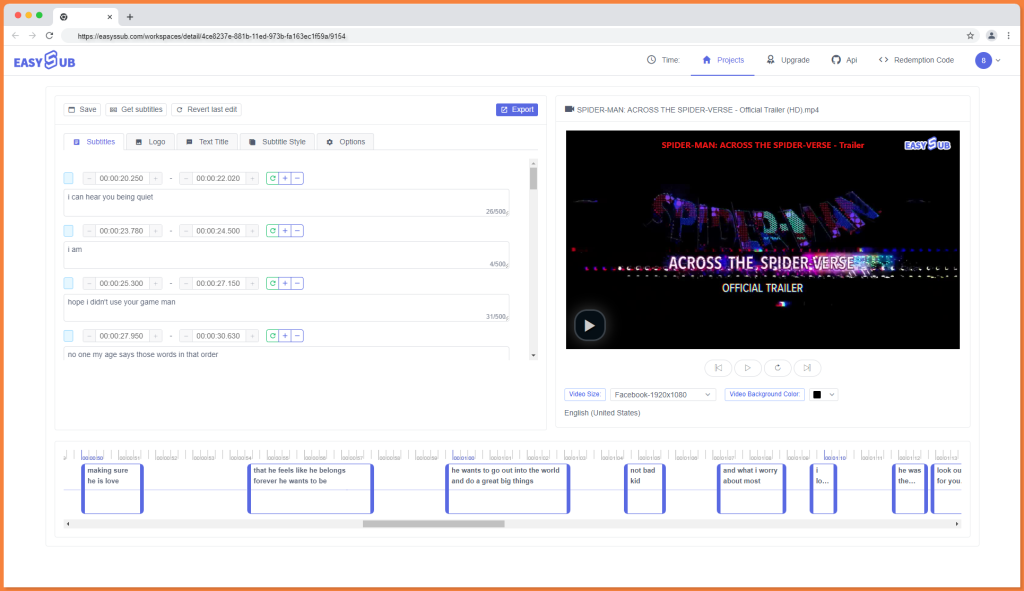
EasySub — это простой в использовании и мощный автоматический генератор субтитров. Теперь многие создатели видео доказали эффективность добавления субтитров и файлов субтитров к своим видео MP4.
Многие из них добавляют субтитры или субтитры, чтобы сделать их видеоконтент доступным для слабослышащих или тех, кто предпочитает смотреть видео с отключенным звуком. Другие используют EasySub для автоматического добавления и перевода своих видео в формате MP4, что позволяет зрителям смотреть контент на других языках.
Суммируя:
- Во-первых, загрузите видео в EasySub;
- Во-вторых, автоматически добавлять субтитры в MP4;
- Наконец, автоматически переводите субтитры.
За вычетом времени обработки, все это занимает около 5 минут. Мы покажем вам, как.
Как автоматически добавлять субтитры к видео MP4
1. Перейдите на EasySub и загрузите видео, к которому вы хотите добавить субтитры автоматически.
ПРИМЕЧАНИЕ. Если вы хотите сохранить свой проект и начать новый, просто зарегистрируйтесь бесплатно на EasySub (нужно только ввести свой емейл).
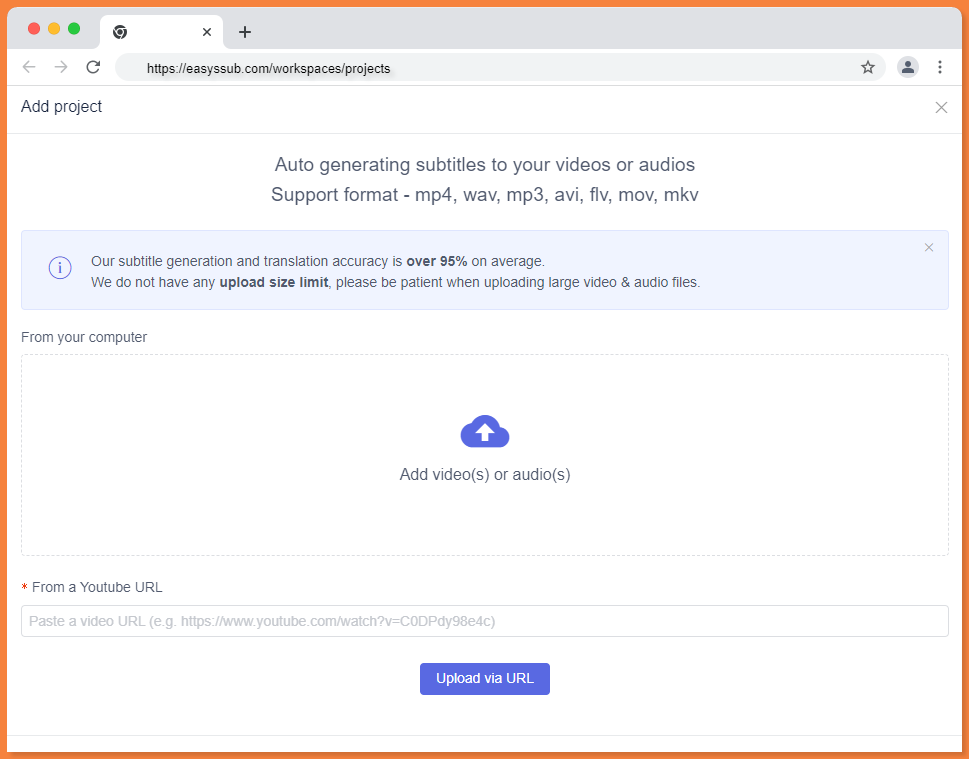
Вы можете загрузить файл MP4 из:
- Ваша личная папка
- Дропбокс
- ссылка на ютуб
2. нажмите «Добавить субтитры» и выберите свой язык и язык, который вы хотите перевести
Во-вторых, нужно не забывать не только выбирать язык оригинала, но и указывать язык перевода.
Таким образом, транскрипция AI EasySub сильна, но она не транскрибирует автоматически акценты английского языка правильно, если вы выбираете субтитры на американском английском. Разные акценты означают разные способы произношения одних и тех же слов.

3.Нажмите «Подтвердить».
Теперь подождите, пока он отрендерится и автоматически добавит субтитры в файлы MP4. Это должно произойти немедленно. Как сказал VEED, пожалуйста, будьте терпеливы.
Дождитесь завершения транскрипции видео и нажмите «Подробнее», чтобы перейти на страницу сведений о субтитрах.
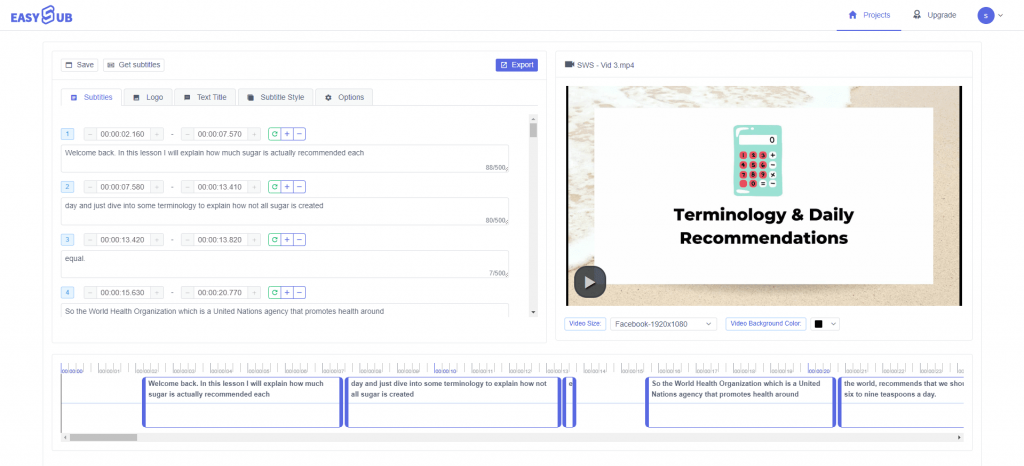
В медиаплеере вы должны увидеть воспроизводимые субтитры. Вы можете перейти в редактор субтитров, чтобы изменить субтитры: