首頁 » 博客 » DaVinci Resolve 免費字幕產生器
更多創意的文章和教程
DaVinci Resolve 沒有內建高效的自動字幕功能,手動添加字幕效率低且耗時——處理 10 分鐘的影片通常需要一個多小時。更好的方法是… 使用免費字幕產生器 DaVinci Resolve 利用人工智慧技術自動產生字幕並將其匯出為 SRT 文件,然後可將其匯入 Resolve 進行編輯。這種使用 DaVinci Resolve 字幕產生器的工作流程速度更快、更準確,更適合持續的內容製作。.
不,DaVinci Resolve 並不真正支援自動生成字幕。.
DaVinci Resolve 是一款專業軟體,主要用於調色和剪輯;它並非人工智慧字幕工具。目前,DaVinci Resolve 的字幕產生功能嚴重依賴手動操作,免費版幾乎不支援自動語音轉文字。.
最好的方法是使用外部字幕產生工具建立字幕,然後將其匯入 DaVinci Resolve 進行編輯。.
DaVinci Resolve 不適用於自動產生字幕。它不是自動字幕產生器,而是一款編輯工具。.
DaVinci Resolve 的字幕功能有限;使用 AI 工具是更有效率的解決方案。.
目前最常見的流程是使用人工智慧驅動的自動字幕工具來產生 SRT 文件,然後將其匯入 DaVinci Resolve。這種方法比直接搜尋「davinci resolve 自動字幕下載」更可靠、更有效率。適用於 DaVinci Resolve 的熱門免費字幕產生器包括 EasySub、CapCut、VEED 和 Descript;所有這些工具都支援自動產生字幕和匯出 SRT 檔案。.
如果您優先考慮效率和簡單的工作流程,請選擇 EasySub 或 Descript。對於基本用途,CapCut 或 VEED 也能滿足您的需求。.
您可以使用自動字幕產生器在幾分鐘內建立字幕。這是目前從影片產生字幕最快、最可靠的方法。以下是使用 EasySub 的範例:
建立免費帳戶即可開始使用。您可以使用電子郵件註冊,也可以使用 Google 帳戶快速登入。.
點選「新增項目」上傳檔案。您也可以直接貼上 YouTube 鏈接,以便更快地處理。.
點擊“新增字幕”。選擇視訊語言和目標語言,系統將自動產生字幕。.
字幕通常幾分鐘內即可產生。您可以逐行編輯文字和時間軸。請確保內容準確自然。.
編輯完成後,匯出 SRT 檔案。 SRT 是一種通用字幕格式,可直接匯入 DaVinci Resolve 並自動與時間軸同步。.
您可以透過匯入 SRT 文件,在 DaVinci Resolve Free 中有效率地新增字幕。這是目前在 DaVinci Resolve Free 中添加字幕最穩定且最推薦的方法,它也適用於在 DaVinci Resolve 18 Free 中添加字幕。.
進入編輯頁面後,點選 文件 → 導入 → 字幕 在頂部選單中選擇您的 SRT 檔案並匯入。或者,您可以將 SRT 檔案拖曳到媒體池,然後再將其從媒體池拖曳到時間線上。.
導入後,系統將根據時間碼自動排列字幕。.
在時間軸軌道部分的空白區域按滑鼠右鍵。選擇 新增字幕軌道. 字幕必須放在專門的字幕軌道上,而不是視訊軌道上。然後將 SRT 檔案拖入該字幕軌道。字幕將自動分佈在時間線上。.
導入後,我們建議檢查以下三個方面:
您可以像編輯影片一樣調整字幕:
放大時間軸可以實現與音訊的精確對齊。.
選擇副標題,然後在檢查器中調整以下內容:
我們建議使用白底黑描邊的文字,以提高可讀性。.
前往配送頁面:
這適用於 DaVinci Resolve 18 及更高版本。.
此方法同樣適用於 DaVinci Resolve 20。然而,自動字幕功能主要在付費的 Studio 版本中提供;免費版本仍需透過 SRT 格式匯入字幕。第三方工具或 AI 產生的字幕仍然是主流解決方案。.
無論使用 DaVinci Resolve 18 還是 20,在免費版本中,匯入 SRT 檔案並使用字幕軌道仍然是最穩定、最高效的字幕解決方案。.
DaVinci Resolve 中自動字幕的最佳工作流程是: 自動字幕 → 匯出 SRT 字幕 → 匯入到 Resolve
不。在 DaVinci Resolve 中產生字幕主要依賴手動操作。免費版不支援全自動字幕產生。我們建議使用 AI 工具產生字幕,然後再匯入。.
SRT是最佳格式。它相容性最高,導入後可自動與時間軸同步。.
是的。適用於 DaVinci Resolve 的免費字幕產生器包括 EasySub、CapCut 和 VEED。這些工具支援自動產生字幕並匯出為 SRT 格式。.
導入過程很簡單:
字幕將自動與音訊同步。.
是的,但免費版的功能有限。在 DaVinci Resolve 免費版中從音訊建立字幕主要依賴手動操作。.
自動語音轉文字功能僅在 Studio 版本中可用。您可以使用其他版本。 AI字幕工具 用於語音轉文本。.
目前,使用AI字幕工具產生字幕,匯出為SRT文件,然後匯入DaVinci Resolve中,是最高效、最可靠的字幕製作方案。與手動製作字幕相比,這種方法顯著提高了效率。.
作為一種通用格式,SRT 能夠與時間軸自動同步,並提供強大的相容性。選擇 SRT 免費字幕產生器 既能有效率地進行大規模內容生產,又能控製成本。.
👉 點此免費試用: easyssub.com
感謝您閱讀本部落格。. 如有更多問題或客製化需求,請隨時與我們聯繫!
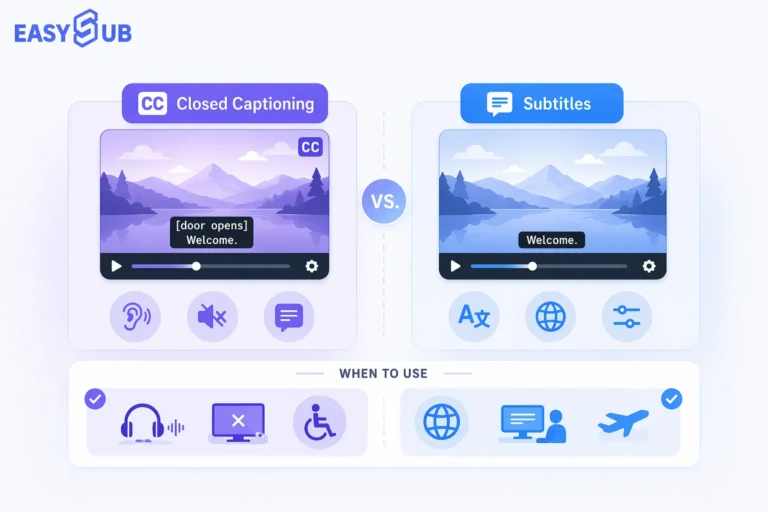
隱藏式字幕與開放式字幕:了解主要差異、優缺點,以及哪種字幕類型最適合您的影片、平台…
很多人在觀看、上傳或創建影片內容時都會遇到「字幕 cc」這個術語。但它究竟是什麼意思?如何…
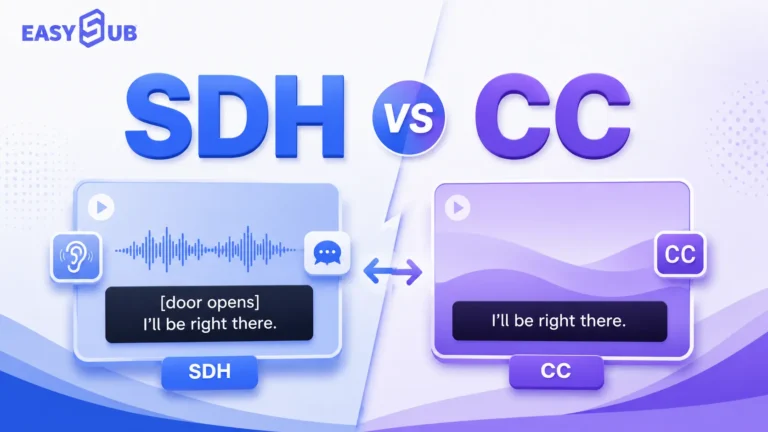
在製作無障礙視訊字幕時,SDH 與 CC 的選擇問題是許多內容創作者、線上教育工作者…


.webp)
-1024x700.webp)
-1024x680.webp)
-1024x486.webp)