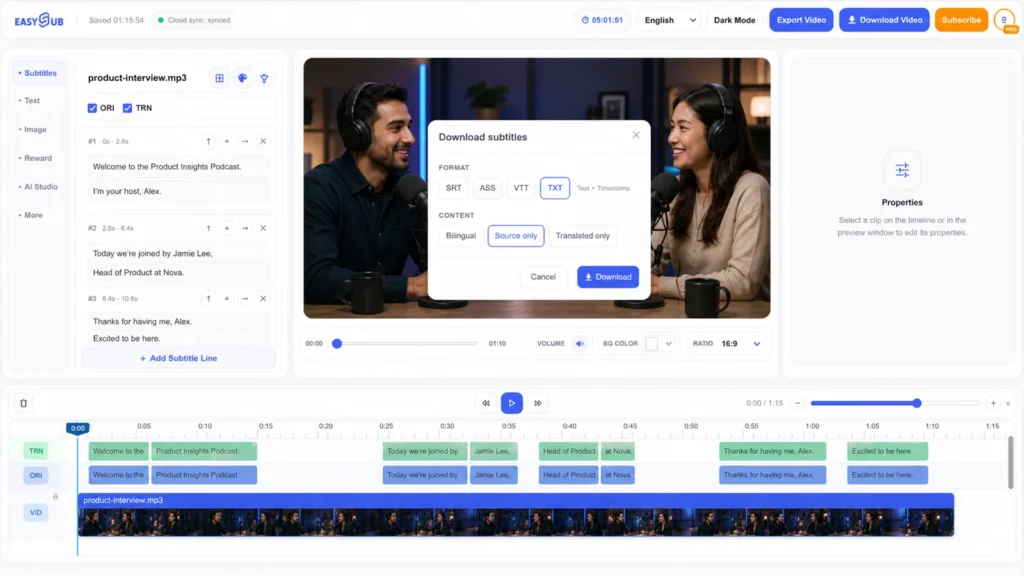
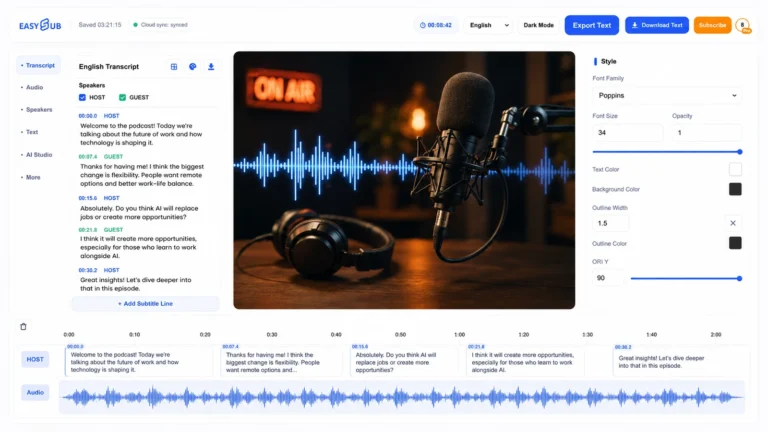
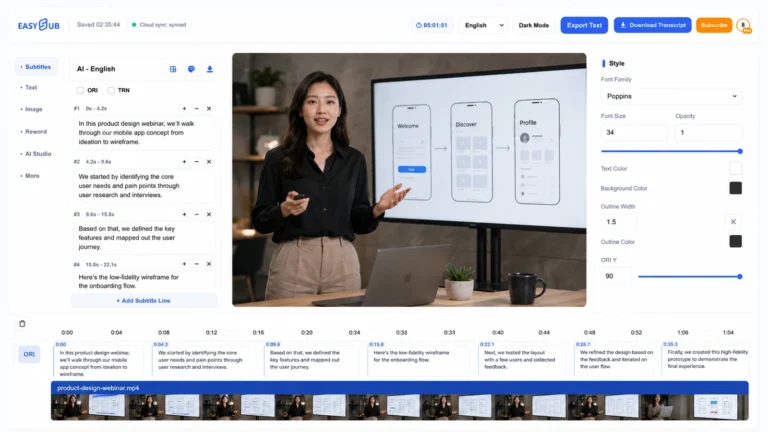
Konuşulan sesi, her cümleyi manuel olarak yeniden oynatmanıza gerek kalmadan düzenlenebilir metne dönüştürün. EasySub AI Konuşmadan Metne dönüştürme aracı, kaynak olarak video veya ses kabul eder, zaman uyumlu bir transkript taslağı oluşturur ve sonuçları indirmeden önce ne söylendiğini doğrulayabilmeniz için kelimeleri medya önizlemesinin yanında tutar.
Yapay zekâ ile konuşmadan metne dönüştürme nedir?
Yapay zekâ destekli konuşmadan metne dönüştürme yazılımı, otomatik konuşma tanıma özelliğini kullanarak bir kaydı yazılı kelimelere çevirir. Statik bir transkript hizmetinin aksine, EasySub tanınan metni oynatma ve zamanlama bağlamıyla birlikte bir medya çalışma alanına yerleştirir. Bu, bir cümleyi incelemeyi, düzeltmeyi ve gözden geçirilmiş sonucu altyazılar, açıklamalar, çeviri, gösteri notları veya kurgu özeti için yeniden kullanmayı kolaylaştırır.
Oluşturulan taslak, bir başlangıç noktası olarak ele alınmalıdır. Kayıt kalitesi, aksanlar, üst üste binen sesler, isimler, sayılar, uzmanlık terimleri ve arka plan gürültüsü, tanınmayı etkileyen faktörlerdir. Transkriptin yayınlanacağı, çevrileceği, alıntı yapılacağı veya erişilebilirlik amacıyla kullanılacağı durumlarda dikkatli bir inceleme özellikle önemlidir.
EasySub ile konuşmayı metne nasıl dönüştürebilirsiniz?
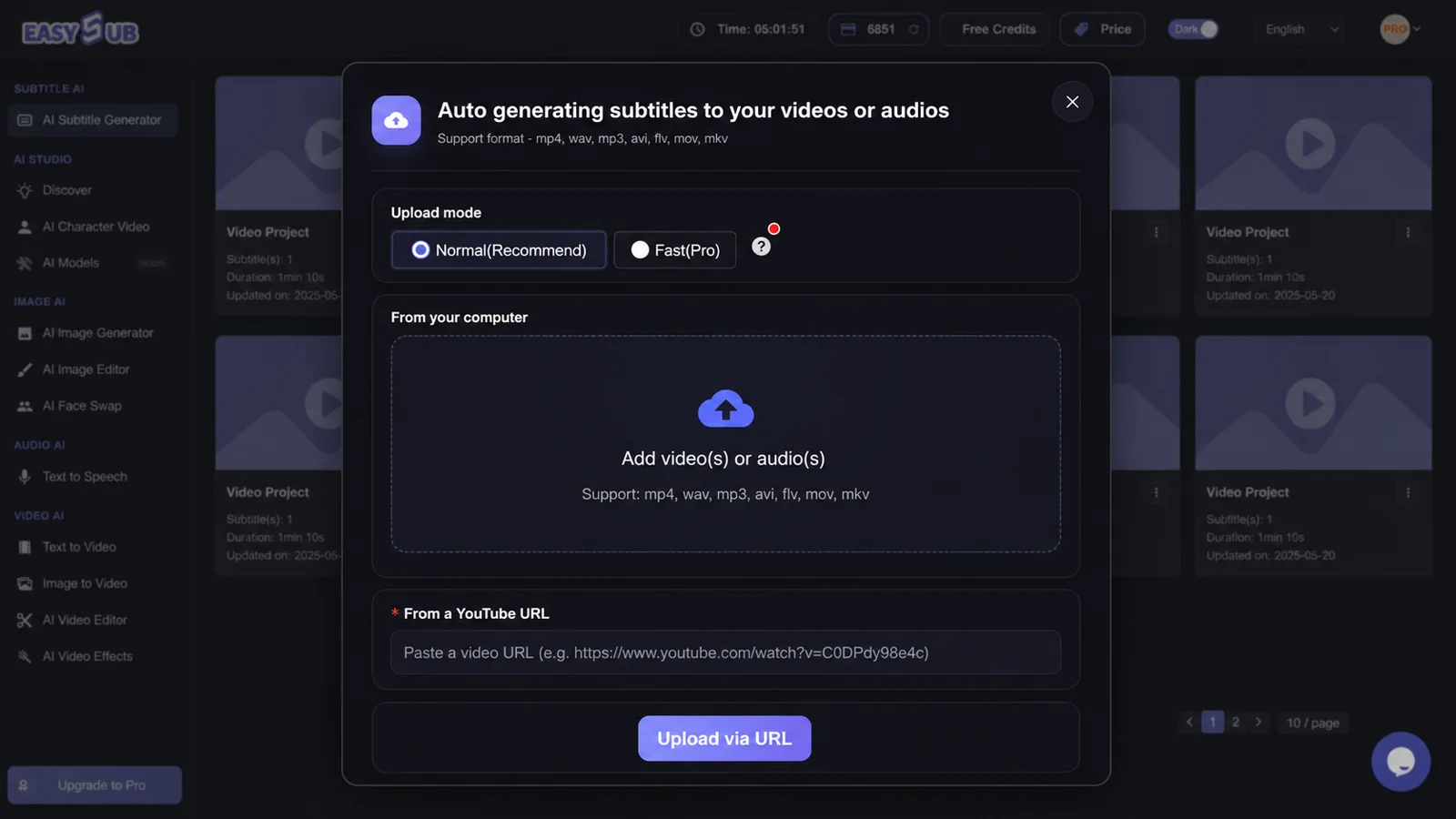
- Kaynak kodunu yükleyin. İşleme izniniz olan net bir video veya ses dosyası seçin. Aşırı sıkıştırılmış bir kopyaya kıyasla orijinal kaydı tercih edin.
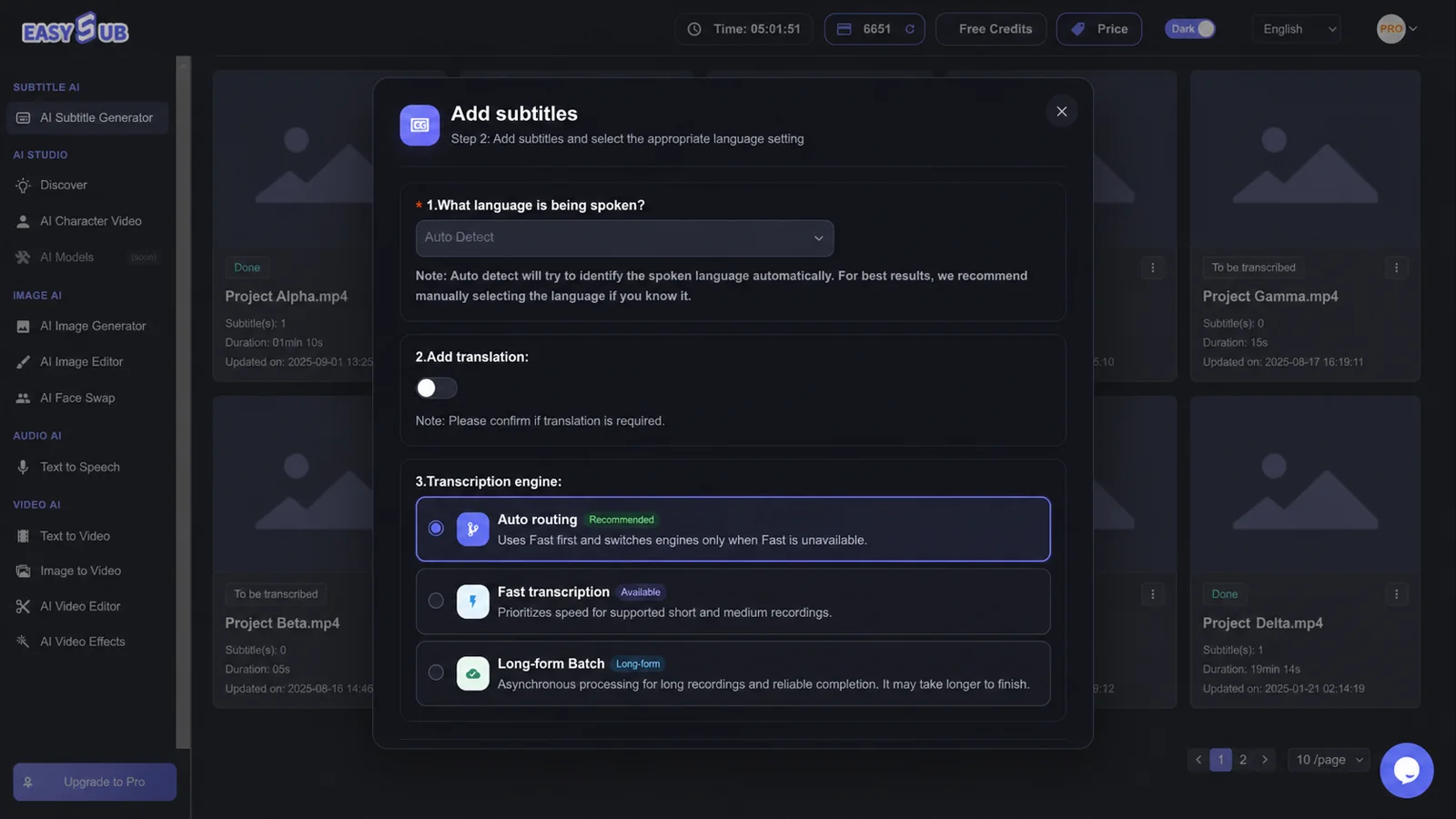
- Konuşma dilini ayarlayın. Kayıtta duyduğunuz dili seçin. Bu, daha sonra oluşturabileceğiniz herhangi bir çeviriden ayrıdır.
- Transkript taslağını oluşturun. EasySub'ın, tanınan ifadeleri medyayla eşleştirmesine izin verin, böylece her bölüm bağlam içinde kontrol edilebilir.
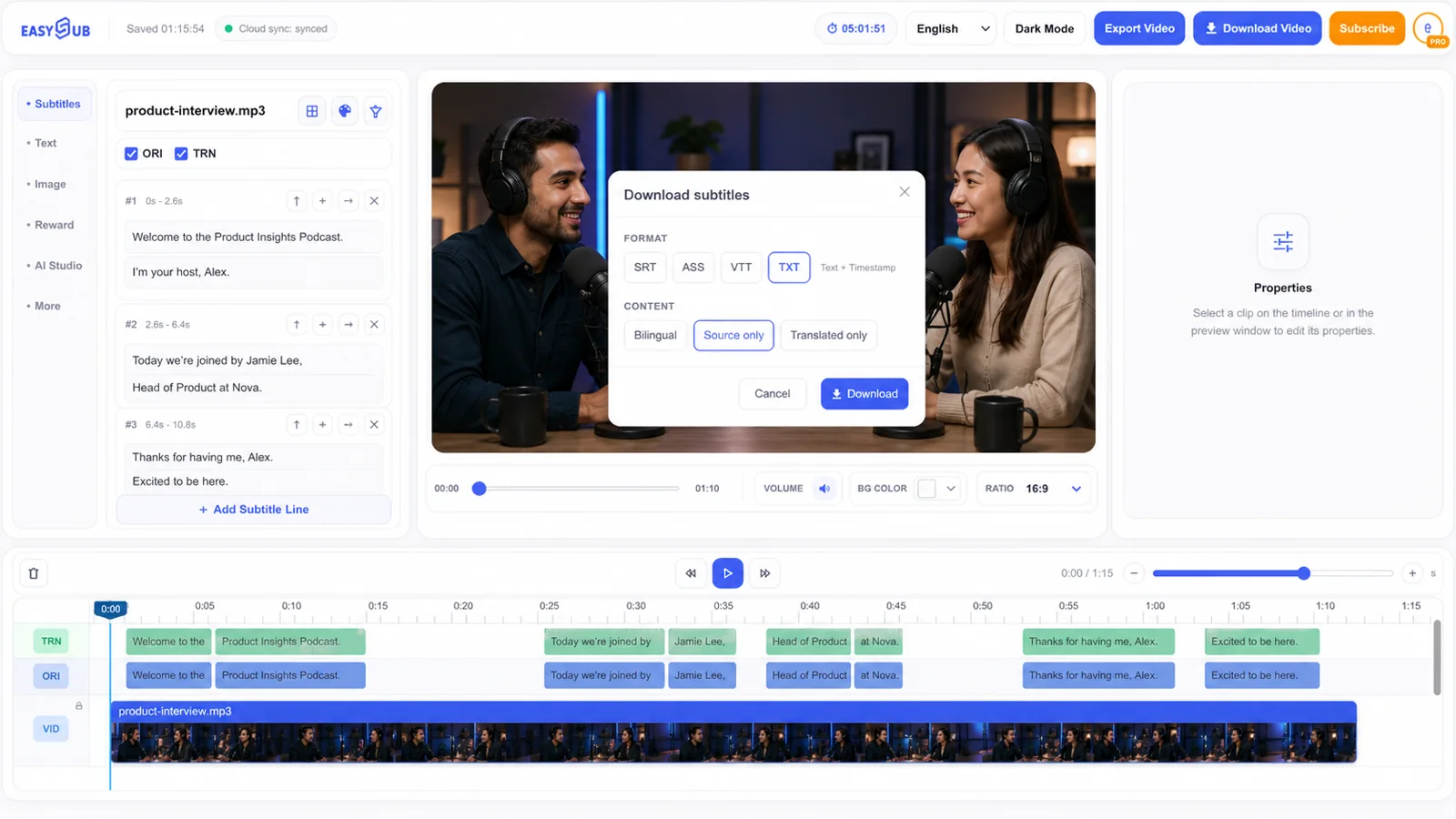
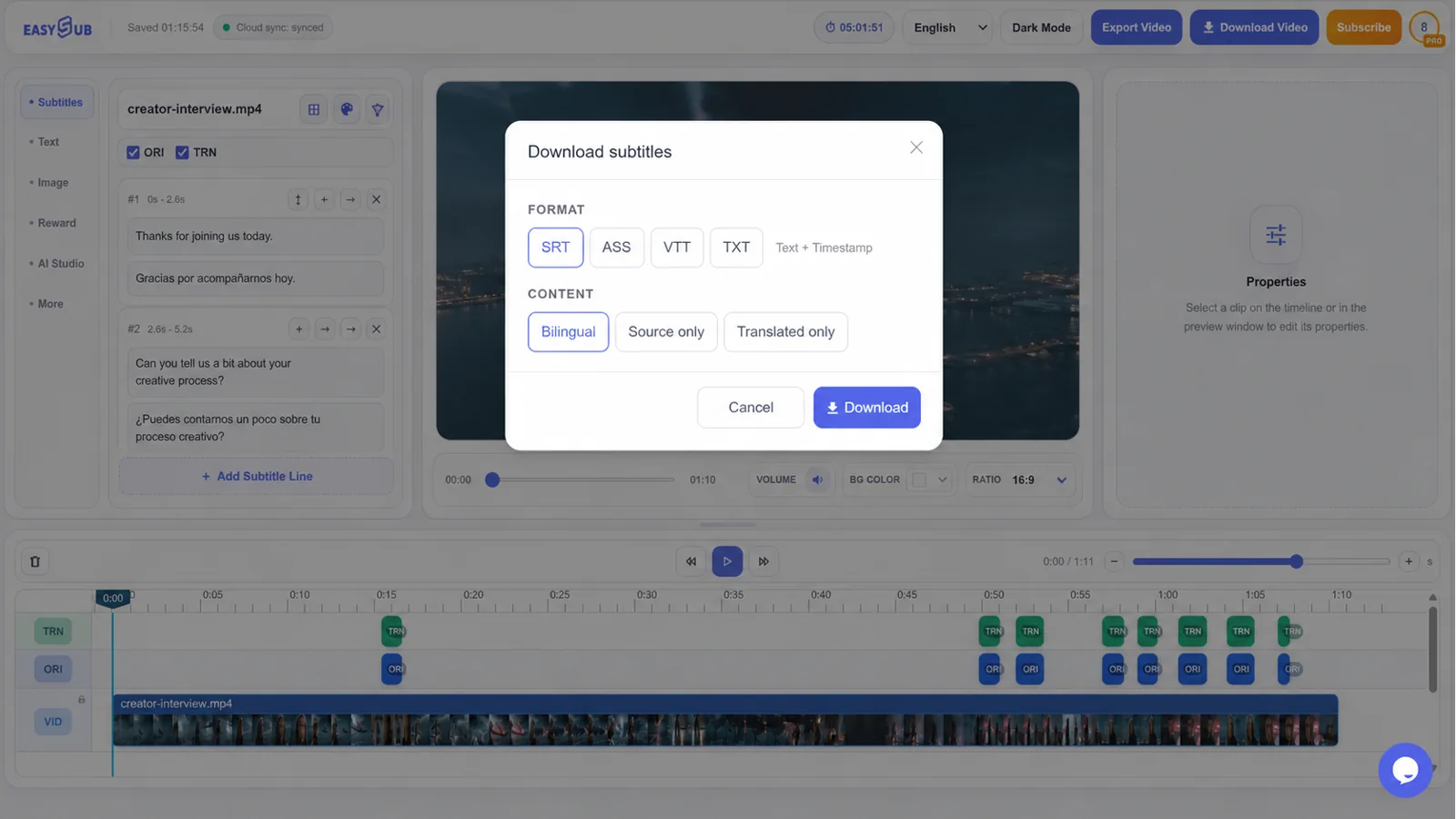
- Düzenleyin ve teslim edin. Kelime seçimini ve bölümlendirmeyi düzeltin, ardından transkript için TXT dosyasını veya oynatma için zamanlı altyazı formatını indirin.
Sonraki göreve uygun çıktıyı seçin.
| Çıktı | En uygun olduğu kişiler | Neyi doğrulamak gerekiyor? |
|---|---|---|
| TXT | Makale taslakları, toplantı notları, araştırmalar, program notları ve metin incelemeleri. | Paragraf sonları, konuşmacı etiketleri, isimler ve zaman damgalarına ihtiyaç olup olmadığı. |
| SRT | Video düzenleme programları, yaygın medya oynatıcılar ve içerik oluşturma platformları. | İşaret zamanlaması, satır sonları, sıra düzeni ve eşleşen video versiyonu. |
| VTT | Web video ve HTML5 altyazı iş akışları. | Oynatıcı uyumluluğu, dil meta verileri ve yükleme sonrası zamanlama. |
| Eşek | Daha zengin altyazı stili gerektiren oynatma veya düzenleme iş akışlarını destekler. | Hedef ve nihai ekran yerleşiminde stil desteği. |
Transkript kalitesini nasıl iyileştirebiliriz?
Sesinizi mikrofona yakın tutun ve mümkün olduğunca müzik, oda yankısı veya fan gürültüsünü azaltın.
Anlamı değiştirebilecek isimler, tarihler, fiyatlar, kısaltmalar, ürün terimleri ve olumsuz ifadeler arayın.
Cümleyi yalnızca metinden düzeltmek yerine, belirsiz bölümleri tekrar oynatın.
Röportajlar ve podcast'ler için, transkriptin alıntılanacağı her durumda kimin konuştuğunu doğrulayın. Eğitim videoları için komutları ve arayüz etiketlerini standartlaştırın. Çok dilli kayıtlar için, tek bir dil ayarının diller arasındaki her geçişi doğru bir şekilde temsil edeceğini varsaymaktan kaçının; bu geçişleri ayrı ayrı inceleyin.
Faydalı konuşmadan metne dönüştürme iş akışları
- Podcast ve röportaj metinleri: Aranabilir bir taslak oluşturun, alıntıları doğrulayın ve notlar veya okunabilir bir metin hazırlayın.
- Video prodüksiyonu: Faydalı bölümleri daha hızlı bulun, altyazıları hazırlayın ve editörlere kayda bağlı bir metin referansı sağlayın.
- Kurslar ve eğitimler: Ders anlatımını gözden geçirilebilir metne dönüştürün, ardından alt yazılar veya destekleyici notlar ekleyin.
- Yerelleştirme hazırlığı: Çeviriden önce, erken tanıma hatalarının yayılmasını önlemek için, kaynak dildeki metnin gözden geçirilmiş bir kopyasını oluşturun.
- Erişilebilirlik: Zamanlama ve ilgili ses bilgileri incelendikten sonra, doğru ve senkronize altyazılar için temel olarak transkripti kullanın.
Bir kaydı düzenlenebilir metne dönüştürün
Öncelikle EasySub'da ilk transkripti oluşturun, ardından yayınlamadan, alıntı yapmadan, çevirmeden veya altyazı eklemeden önce ses kaydıyla karşılaştırın.