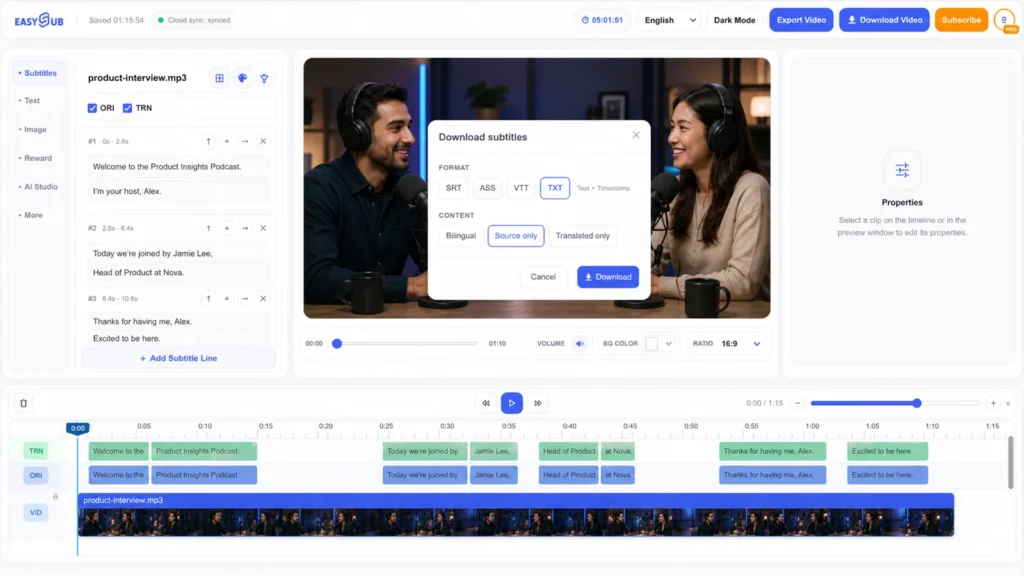
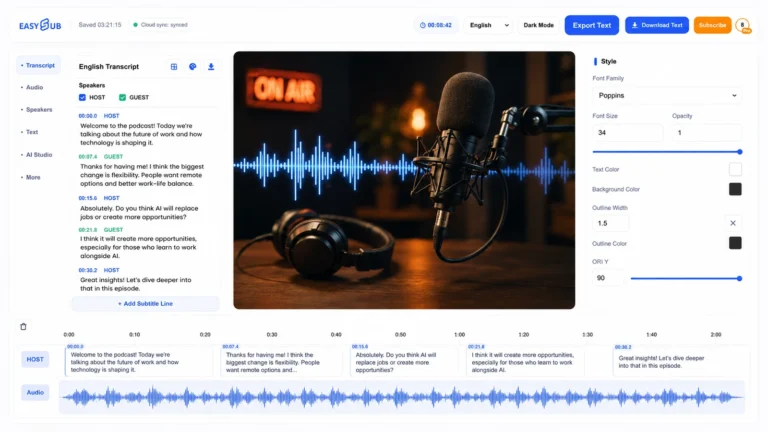
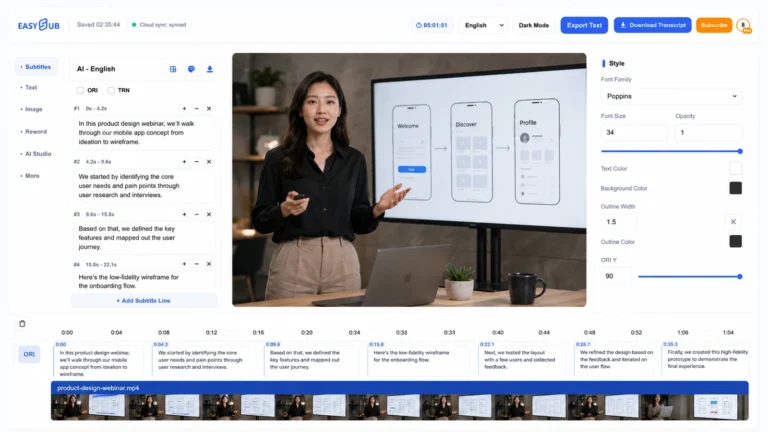
Konverter talt lyd til redigerbar tekst uden manuelt at afspille hver sætning. EasySub AI Speech to Text accepterer video eller lyd som kilde, opretter et tidsjusteret transskriptionsudkast og gemmer ordene ved siden af medieforhåndsvisningen, så du kan kontrollere, hvad der rent faktisk blev sagt, før du downloader resultatet.
Hvad er AI-tale til tekst?
AI-tale-til-tekst-software bruger automatisk talegenkendelse til at omdanne en optagelse til skrevne ord. I modsætning til en statisk transskriptionstjeneste placerer EasySub den genkendte tekst i et mediearbejdsområde med afspilnings- og timingkontekst. Det gør det nemmere at inspicere en sætning, rette den og genbruge det gennemgåede resultat til undertekster, billedtekster, oversættelse, shownoter eller en redigeringsopgave.
Det genererede udkast bør betragtes som et udgangspunkt. Optagekvalitet, accenter, overlappende stemmer, navne, tal, fagligt ordforråd og baggrundsstøj påvirker alle genkendelsen. En omhyggelig gennemgang er især vigtig, når transskriptet skal offentliggøres, oversættes, citeres eller bruges til tilgængelighed.
Sådan konverterer du tale til tekst med EasySub
- Upload kilden. Vælg en klar video- eller lydfil, som du har tilladelse til at behandle. Foretræk den originale optagelse frem for en kraftigt komprimeret kopi.
- Indstil det talte sprog. Vælg det sprog, der høres i optagelsen. Dette er separat fra enhver oversættelse, du måtte lave senere.
- Generer udkastet til transskriptionen. Lad EasySub justere genkendte sætninger med medierne, så hver sektion kan kontrolleres i kontekst.
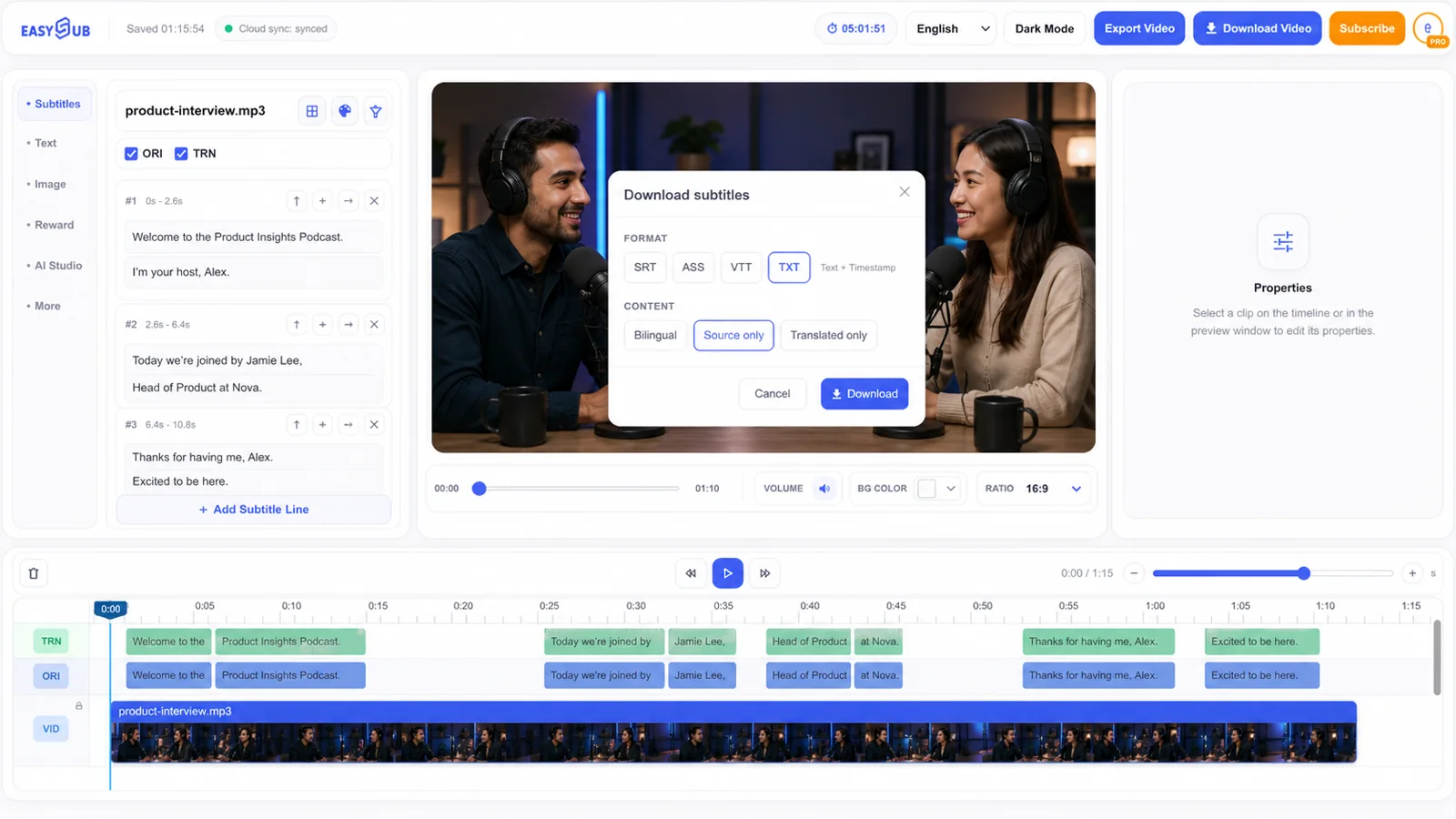
- Rediger og lever. Korriger formulering og segmentering, og download derefter TXT til en transskription eller et tidsindstillet undertekstformat til afspilning.
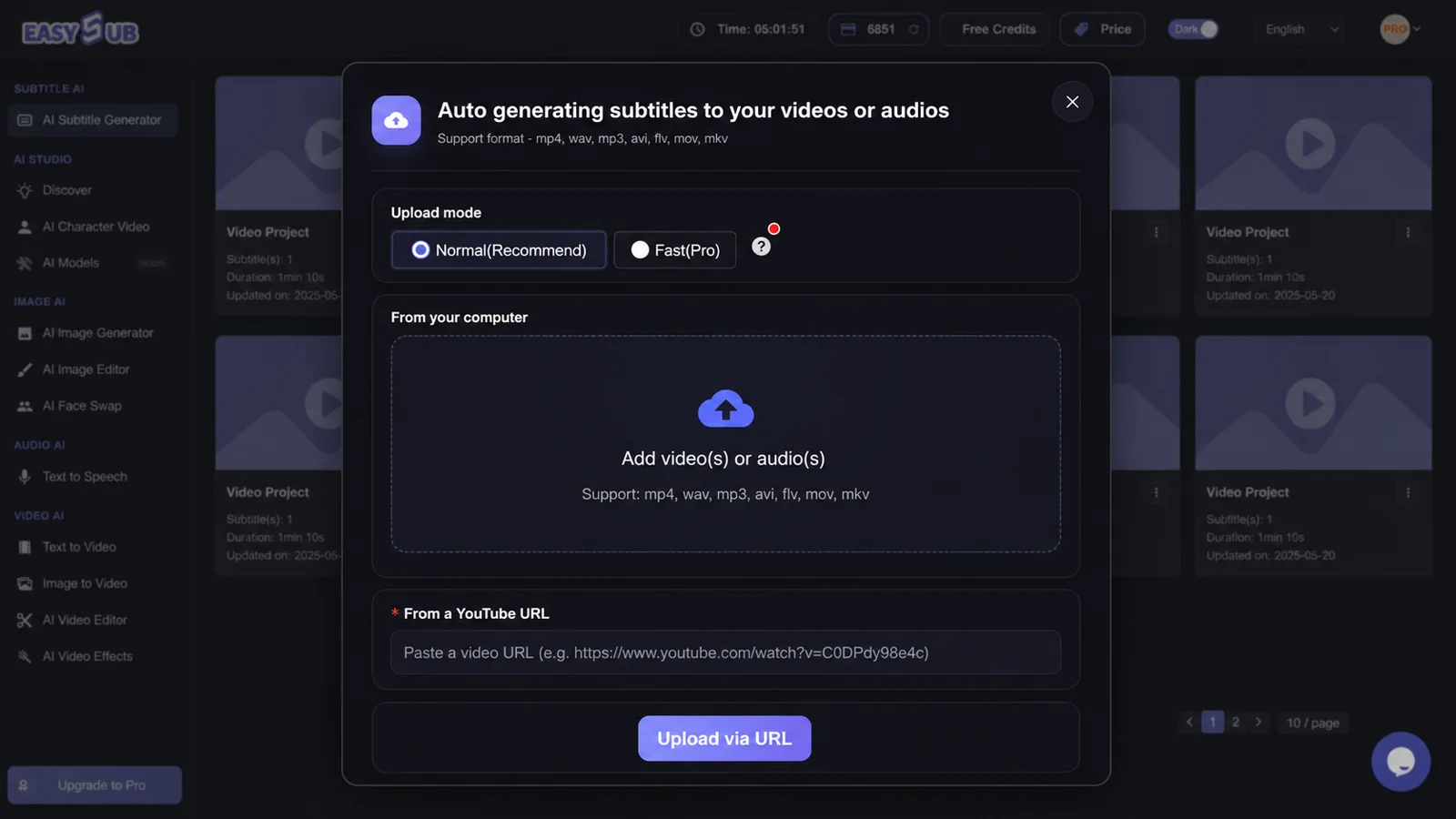
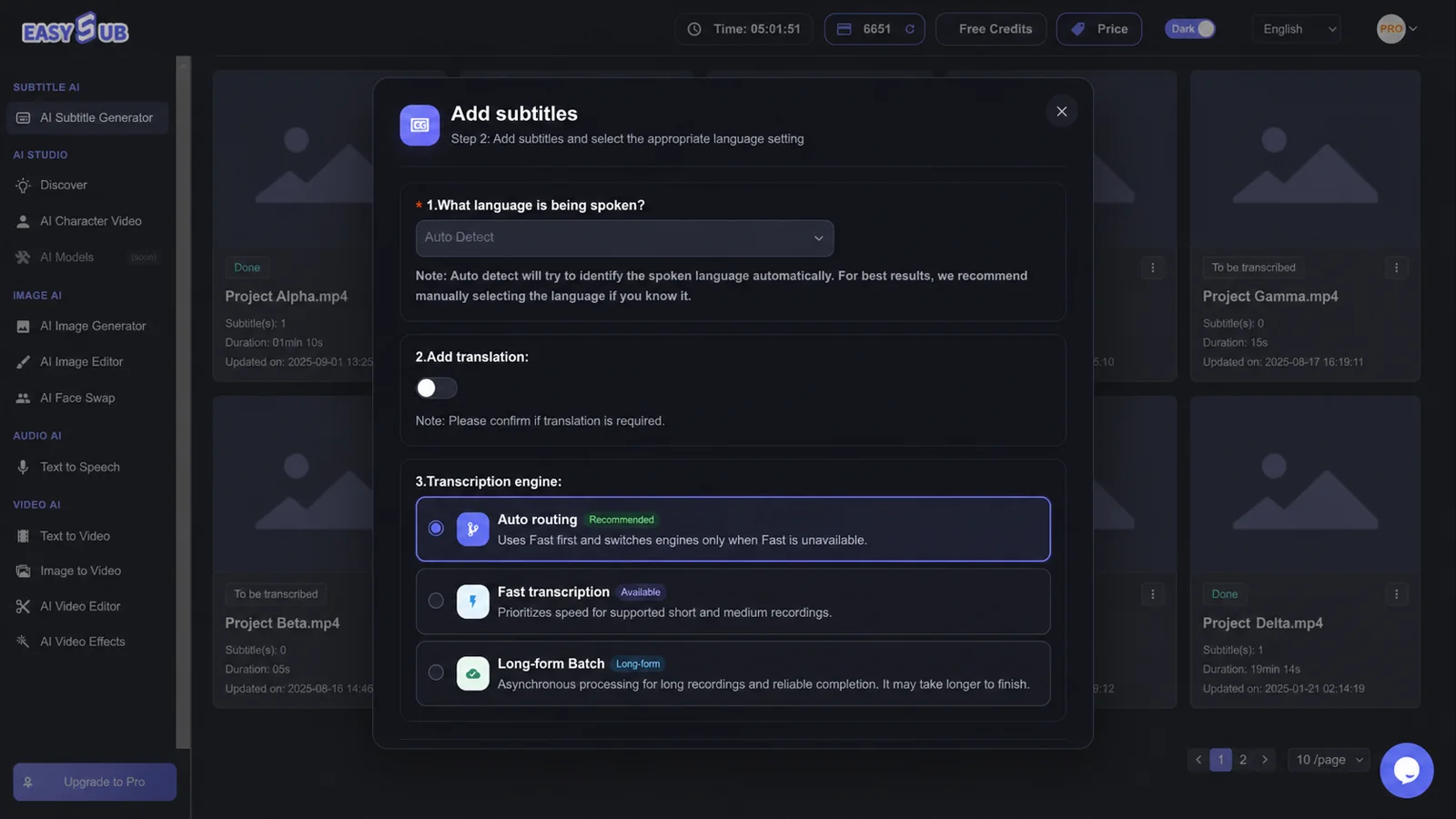
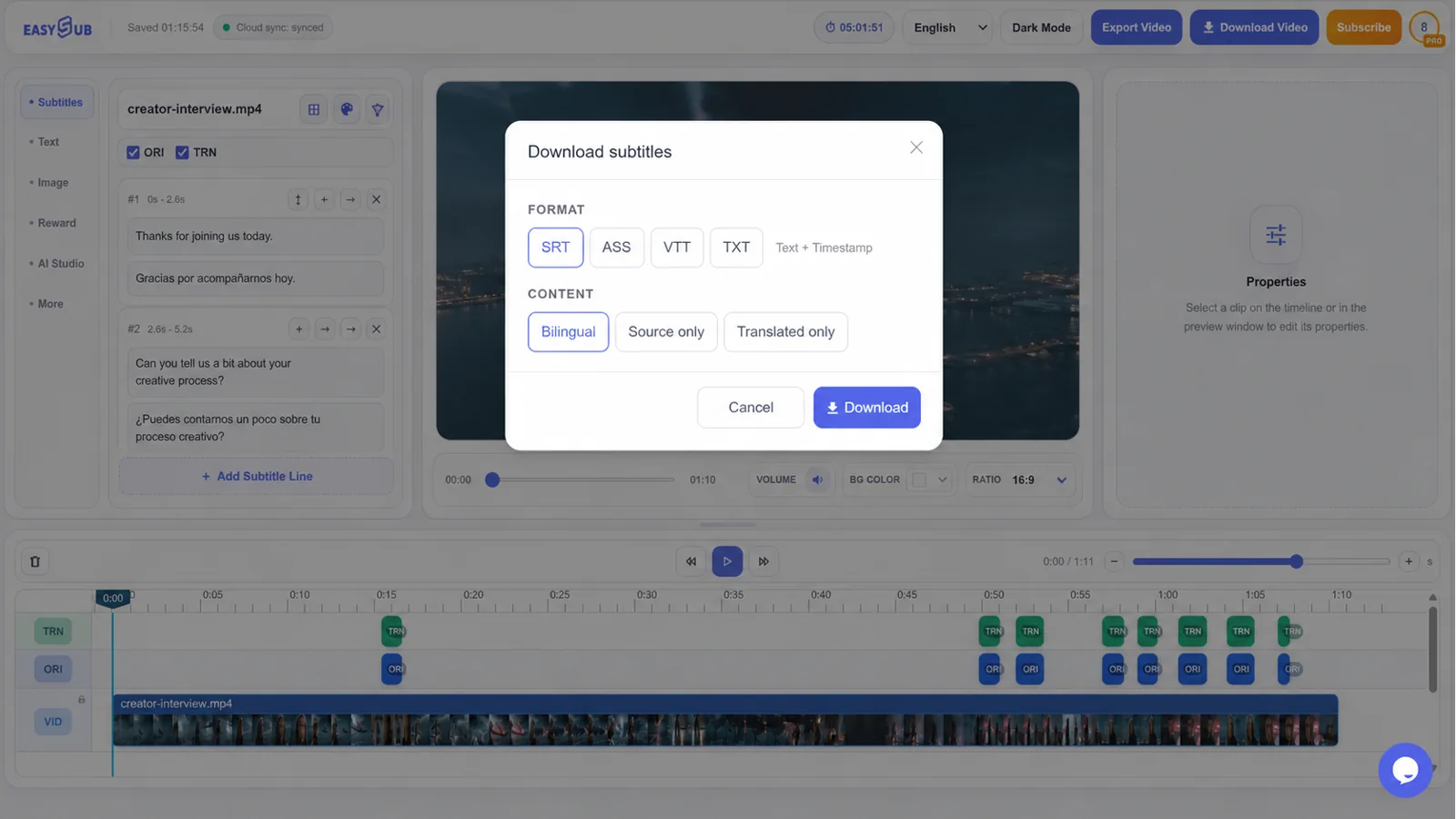
Vælg det output, der matcher den næste opgave
| Produktion | Bedst egnet til | Hvad skal verificeres |
|---|---|---|
| Tekst | Artikeludkast, mødenotater, research, messenotater og tekstgennemgang. | Afsnitsskift, talernavne, navne og om tidsstempler er nødvendige. |
| SRT | Videoredigeringsprogrammer, almindelige medieafspillere og platforme til videoskabere. | Cue-timing, linjeskift, sekvensrækkefølge og den matchende videoversion. |
| VTT | Webvideo- og HTML5-tekstningsarbejdsgange. | Spillerkompatibilitet, sprogmetadata og timing efter upload. |
| RØV | Understøttede afspilnings- eller redigeringsarbejdsgange, der kræver mere uddybende undertekststyling. | Stilunderstøttelse i destinationen og den endelige placering på skærmen. |
Sådan forbedrer du transskriptionskvaliteten
Hold stemmer tæt på mikrofonen, og reducer musik, rumekko eller ventilatorstøj, når det er muligt.
Søg efter navne, datoer, priser, akronymer, produktudtryk og negative ord, der kan ændre betydningen.
Genafspil tvetydige afsnit i stedet for at rette en sætning ud fra teksten alene.
Ved interviews og podcasts skal du bekræfte, hvem der taler, når transskriptet citeres. Ved vejledninger skal du standardisere kommandoer og grænsefladenavne. Ved flersprogede optagelser skal du undgå at antage, at én sprogindstilling nøjagtigt repræsenterer alle skift mellem sprog; undersøg disse overgange separat.
Nyttige tale-til-tekst-arbejdsgange
- Podcast- og interviewtransskriptioner: Opret et søgbart udkast, verificer citater og forbered noter eller en læsbar transskription.
- Videoproduktion: find nyttige afsnit hurtigere, forbered billedtekster og giv redaktører en tekstreference knyttet til optagelsen.
- Kurser og træning: Omdan lektionsfortællingen til gennemgåelig tekst, og lever derefter billedtekster eller supplerende noter.
- Lokaliseringsforberedelse: udarbejde en gennemgået transskription på kildesproget inden oversættelse, så tidlig genkendelsesfejl ikke spredes.
- Tilgængelighed: Brug transskriptionen som grundlag for præcise, synkroniserede undertekster efter gennemgang af timing og relevante lydoplysninger.
Lav en optagelse om til redigerbar tekst
Generer den første transskription i EasySub, og gennemgå den derefter i forhold til lyden, før du udgiver, citerer, oversætter eller bruger tekst til den.