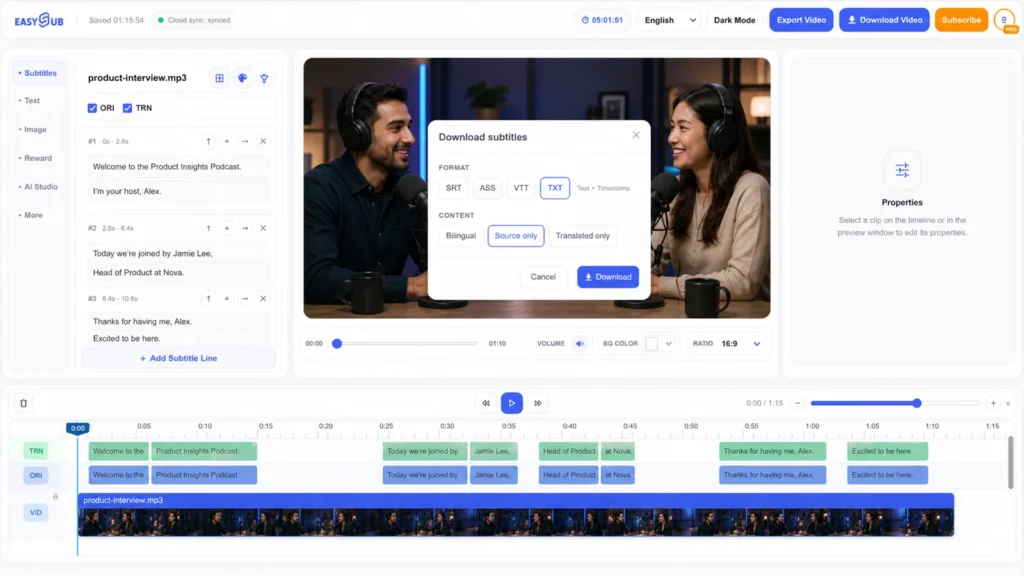
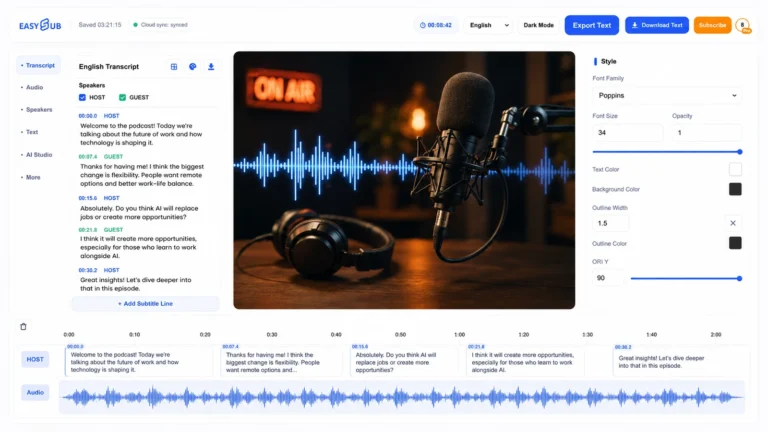
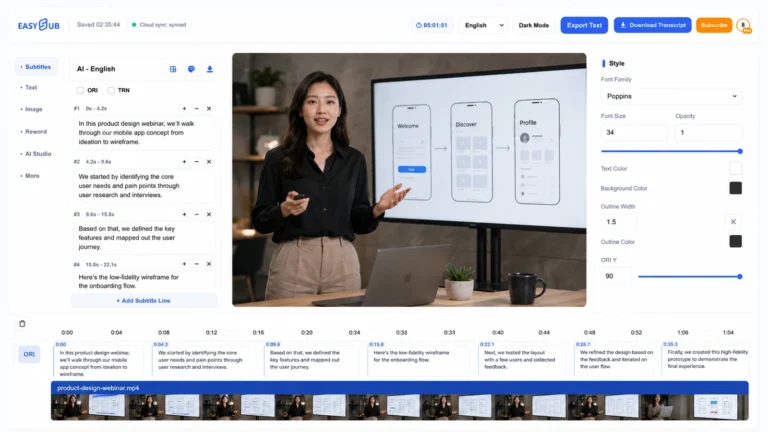
Konwertuj dźwięk mówiony na edytowalny tekst bez konieczności ręcznego odtwarzania każdego zdania. EasySub AI Speech to Text akceptuje wideo lub dźwięk jako źródło, tworzy wersję roboczą transkryptu z synchronizacją czasową i zachowuje słowa obok podglądu multimediów, dzięki czemu możesz zweryfikować, co zostało faktycznie powiedziane, zanim pobierzesz wynik.
Czym jest AI przetwarzająca mowę na tekst?
Oprogramowanie do przetwarzania mowy na tekst oparte na sztucznej inteligencji (AI) wykorzystuje automatyczne rozpoznawanie mowy, aby przekształcić nagranie w tekst pisany. W przeciwieństwie do statycznej usługi transkrypcji, EasySub umieszcza rozpoznany tekst w przestrzeni roboczej multimediów z kontekstem odtwarzania i synchronizacji. Ułatwia to inspekcję zdania, jego korektę i ponowne wykorzystanie zweryfikowanego wyniku w napisach, podpisach, tłumaczeniach, notatkach do programów lub wytycznych redakcyjnych.
Wygenerowany szkic należy traktować jako punkt wyjścia. Jakość nagrania, akcenty, nakładające się głosy, nazwiska, liczby, specjalistyczne słownictwo i szum tła – wszystkie te czynniki wpływają na rozpoznawanie. Dokładna analiza jest szczególnie ważna, gdy transkrypt będzie publikowany, tłumaczony, cytowany lub wykorzystywany w celach ułatwienia dostępu.
Jak zamienić mowę na tekst za pomocą EasySub
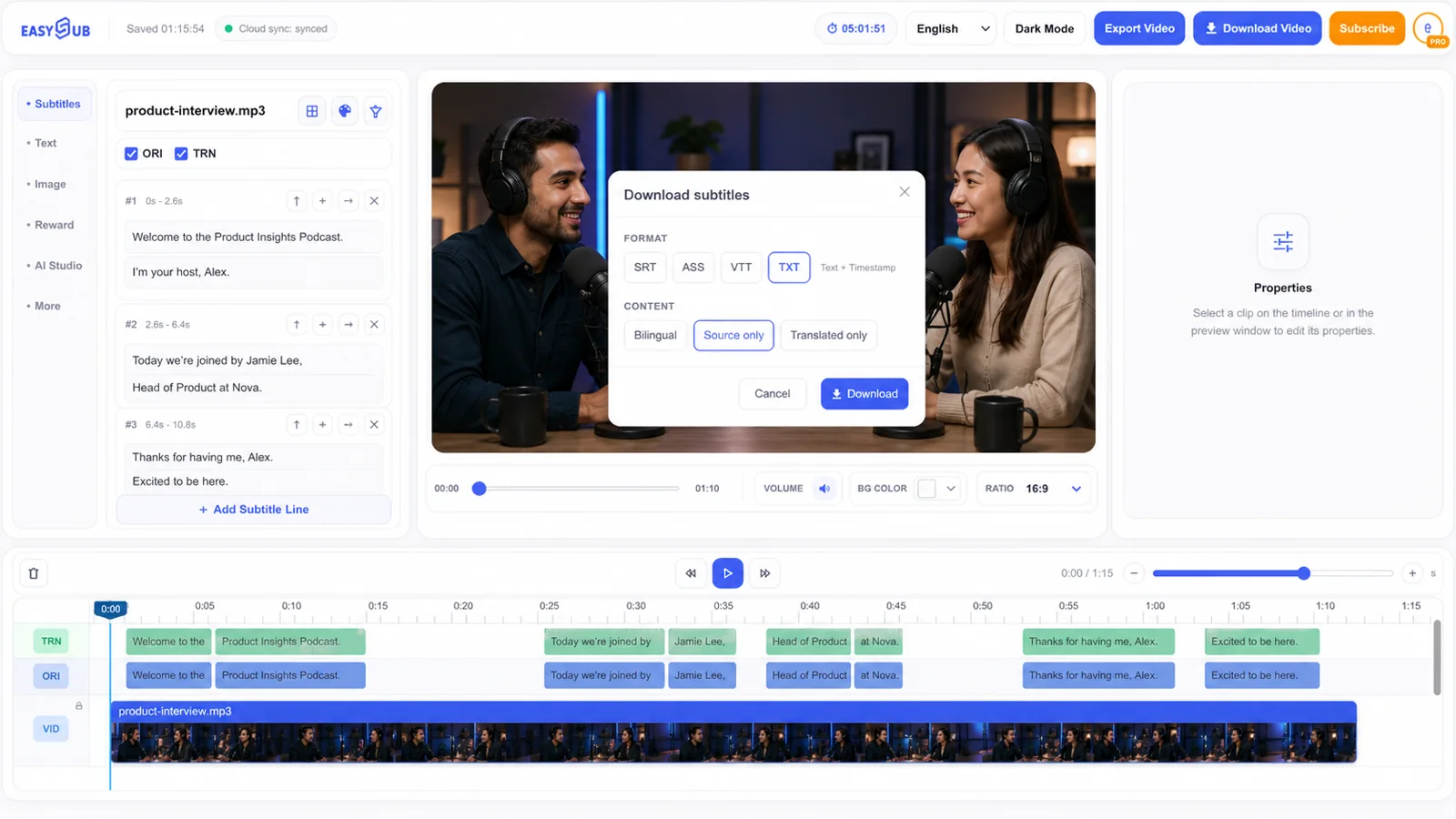
- Prześlij źródło. Wybierz czysty plik wideo lub audio, który możesz przetworzyć. Preferuj oryginalne nagranie zamiast mocno skompresowanej kopii.
- Ustaw język mówiony. Wybierz język, który słyszysz w nagraniu. Jest on niezależny od tłumaczenia, które możesz utworzyć później.
- Wygeneruj wersję roboczą transkryptu. Pozwól EasySub dopasować rozpoznane frazy do multimediów, dzięki czemu każdą sekcję można sprawdzić w kontekście.
- Edytuj i dostarcz. Popraw sformułowania i segmentację, a następnie pobierz plik TXT w celu uzyskania transkryptu lub napisów z określoną godziną odtwarzania.
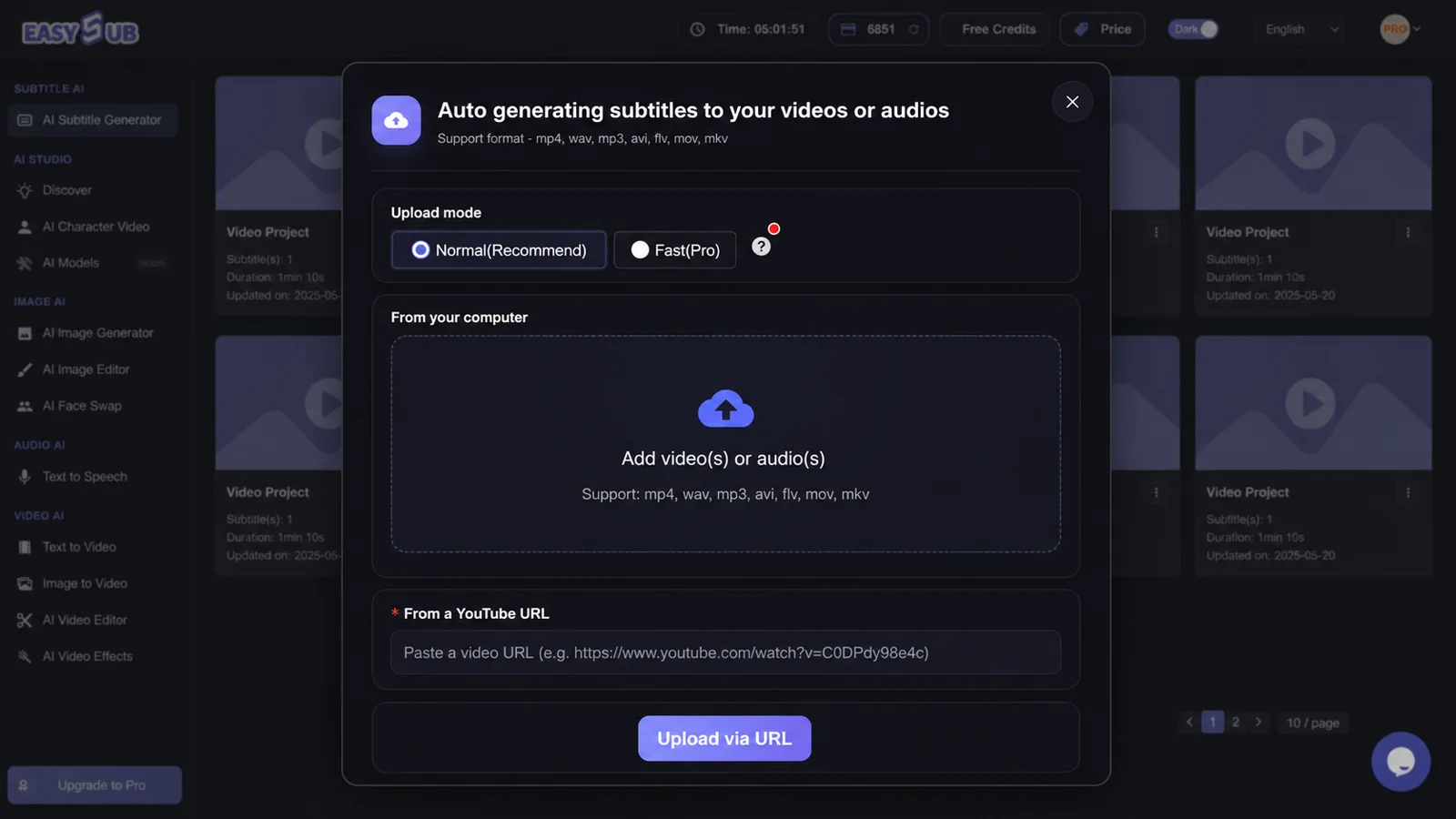
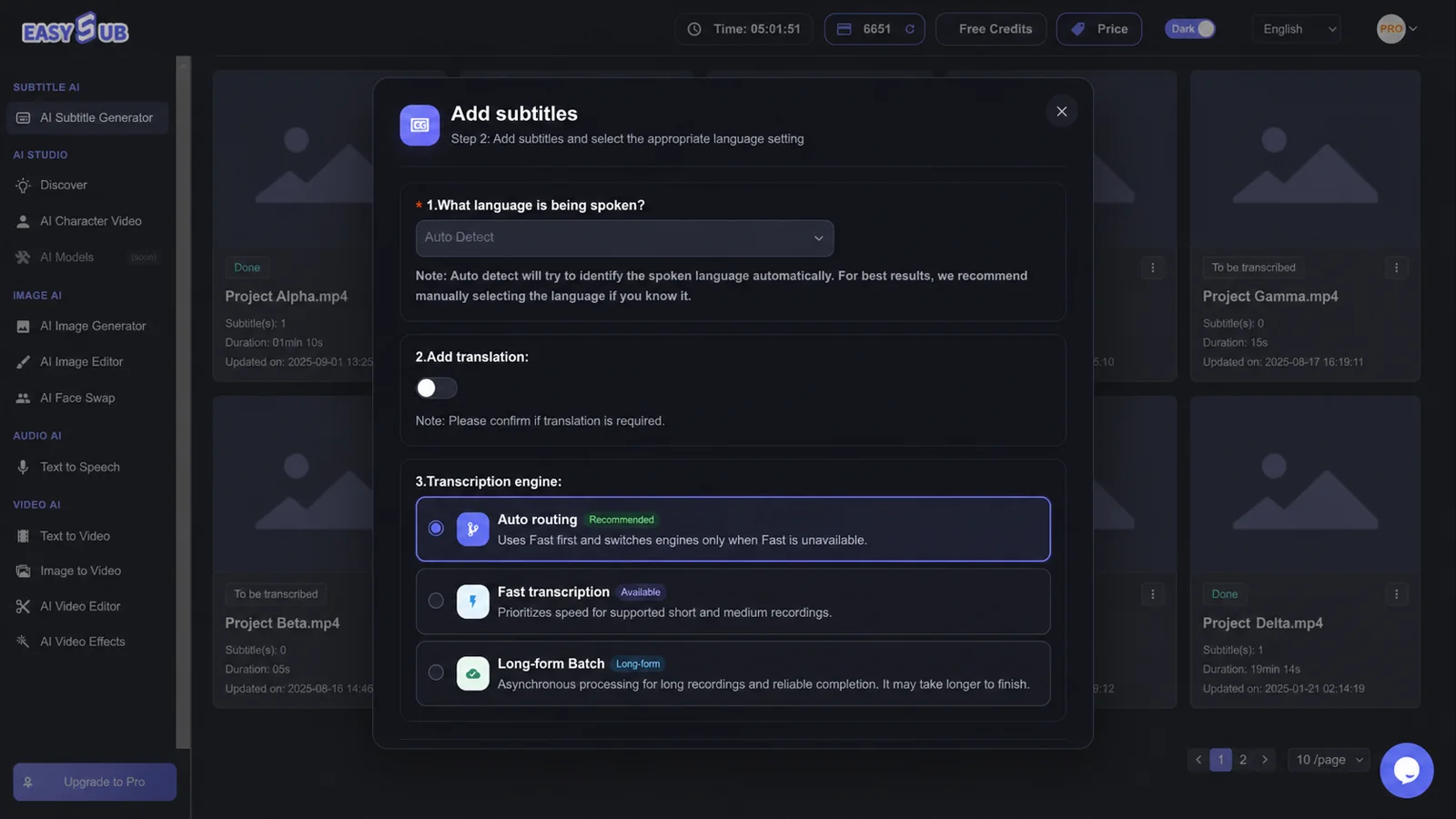
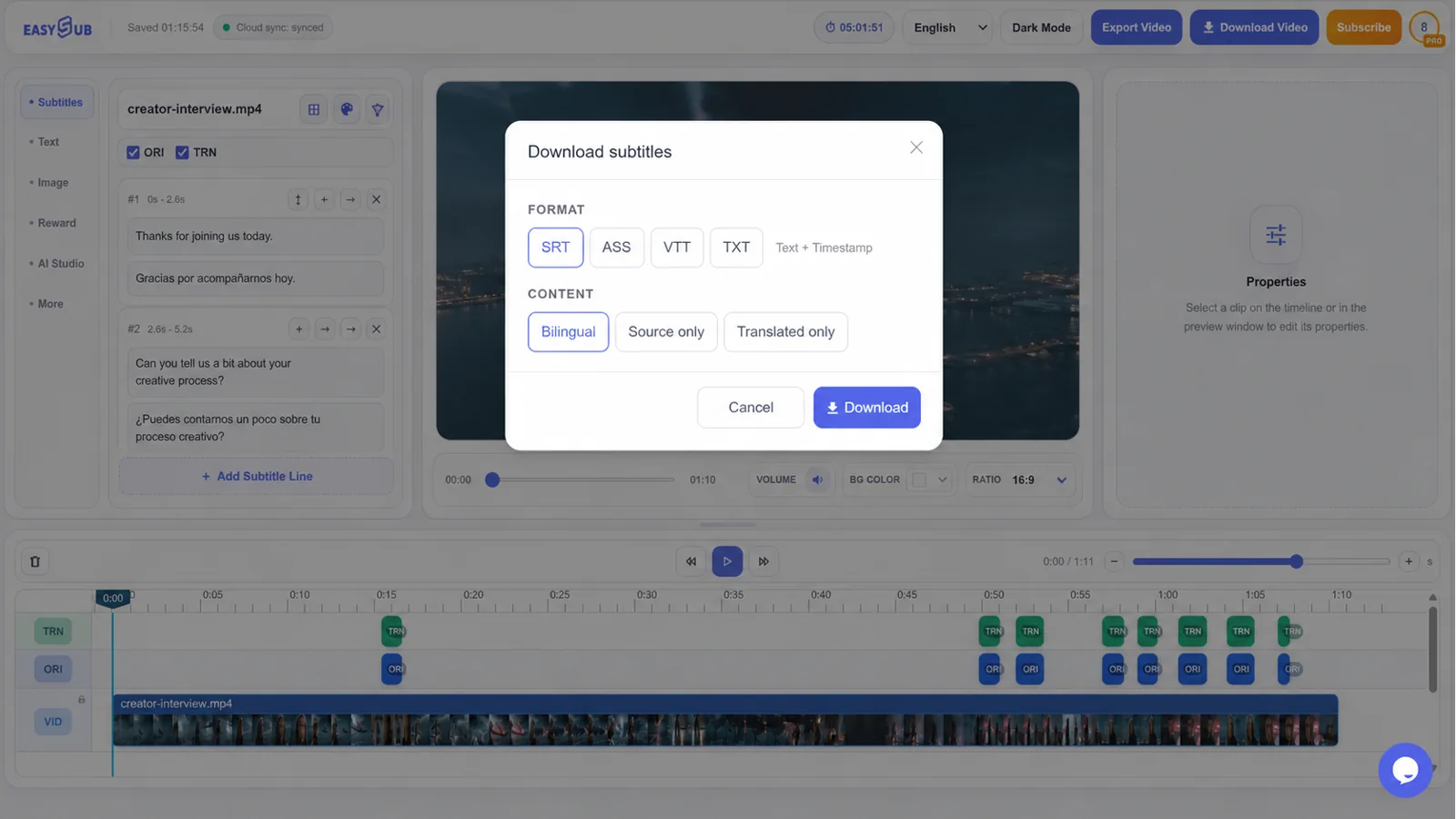
Wybierz wynik odpowiadający następnemu zadaniu
| Wyjście | Najlepiej nadaje się do | Co zweryfikować |
|---|---|---|
| Tekst | Wersje robocze artykułów, notatki ze spotkań, badania, notatki z pokazów i recenzja tekstów. | Podziały akapitów, etykiety mówców, nazwiska oraz informacja, czy potrzebne są znaczniki czasu. |
| SRT | Edytory wideo, popularne odtwarzacze multimedialne i platformy dla twórców. | Czas trwania sygnału, podział wiersza, kolejność sekwencji i odpowiadająca jej wersja wideo. |
| VTT | Przepływy pracy nad napisami do filmów internetowych i napisów w formacie HTML5. | Zgodność odtwarzacza, metadane językowe i czas po przesłaniu. |
| TYŁEK | Obsługiwane są przepływy pracy związane z odtwarzaniem lub edycją, które wymagają bogatszego stylu napisów. | Obsługa stylu w miejscu docelowym i ostatecznym umieszczeniu na ekranie. |
Jak poprawić jakość transkrypcji
Staraj się utrzymywać głosy blisko mikrofonu i, jeśli to możliwe, ograniczaj muzykę, echo pomieszczenia lub hałas wentylatora.
Wyszukaj nazwy, daty, ceny, akronimy, terminy dotyczące produktów i zaprzeczenia, które mogą zmieniać znaczenie.
Odtwórz niejasne fragmenty zamiast poprawiać zdania wyłącznie na podstawie tekstu.
W przypadku wywiadów i podcastów, zawsze sprawdzaj, kto mówi, kiedy będzie cytowany transkrypt. W przypadku samouczków ustandaryzuj polecenia i etykiety interfejsu. W przypadku nagrań wielojęzycznych nie zakładaj, że jedno ustawienie językowe będzie dokładnie odzwierciedlać każdą zmianę języka; sprawdzaj te przejścia osobno.
Przydatne przepływy pracy związane z zamianą mowy na tekst
- Transkrypcje podcastów i wywiadów: utwórz przeszukiwalny szkic, zweryfikuj cytaty i przygotuj notatki lub czytelny zapis.
- Produkcja wideo: szybciej znajduj przydatne fragmenty, przygotowuj podpisy i udostępniaj redaktorom odniesienia tekstowe powiązane z nagraniem.
- Kursy i szkolenia: przekształć narrację lekcji w tekst możliwy do przejrzenia, a następnie dodaj napisy lub notatki pomocnicze.
- Przygotowanie lokalizacji: przed tłumaczeniem sporządzić sprawdzony transkrypt w języku źródłowym, aby zapobiec rozprzestrzenianiu się błędów wczesnego rozpoznania.
- Dostępność: użyj transkryptu jako podstawy do stworzenia dokładnych, zsynchronizowanych napisów po sprawdzeniu synchronizacji czasowej i istotnych informacji dźwiękowych.
Przekształć nagranie w tekst edytowalny
Wygeneruj pierwszy transkrypt w EasySub, a następnie porównaj go z nagraniem audio przed opublikowaniem, zacytowaniem, przetłumaczeniem lub dodaniem napisów.