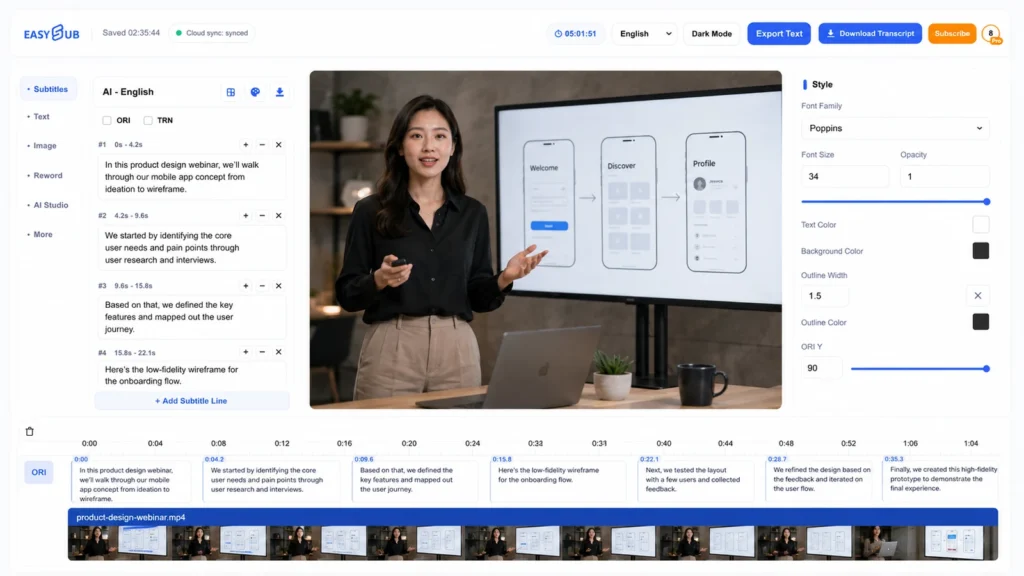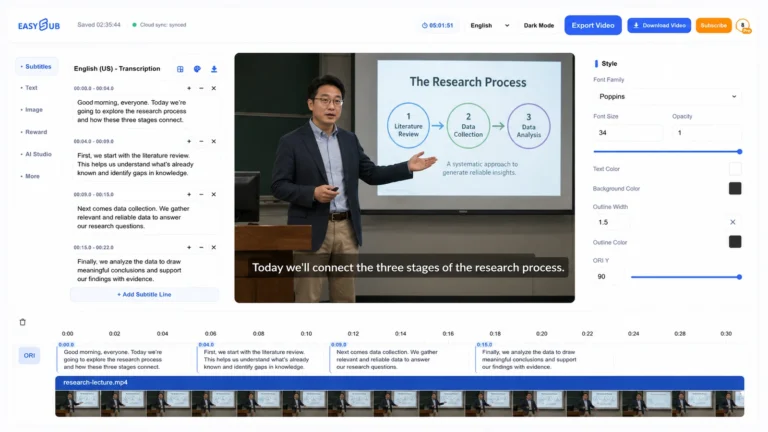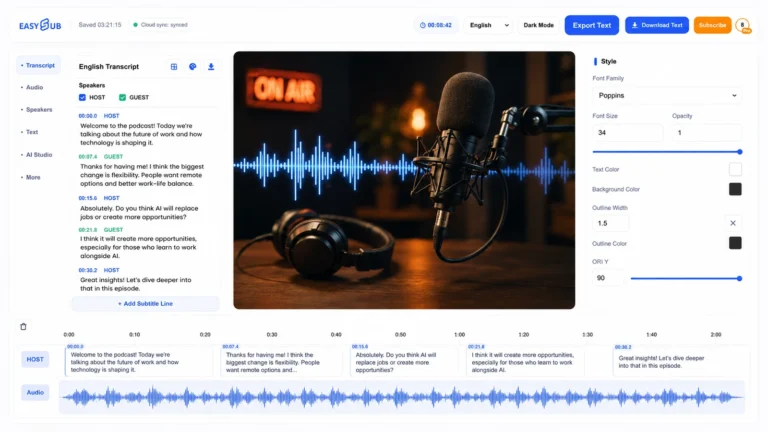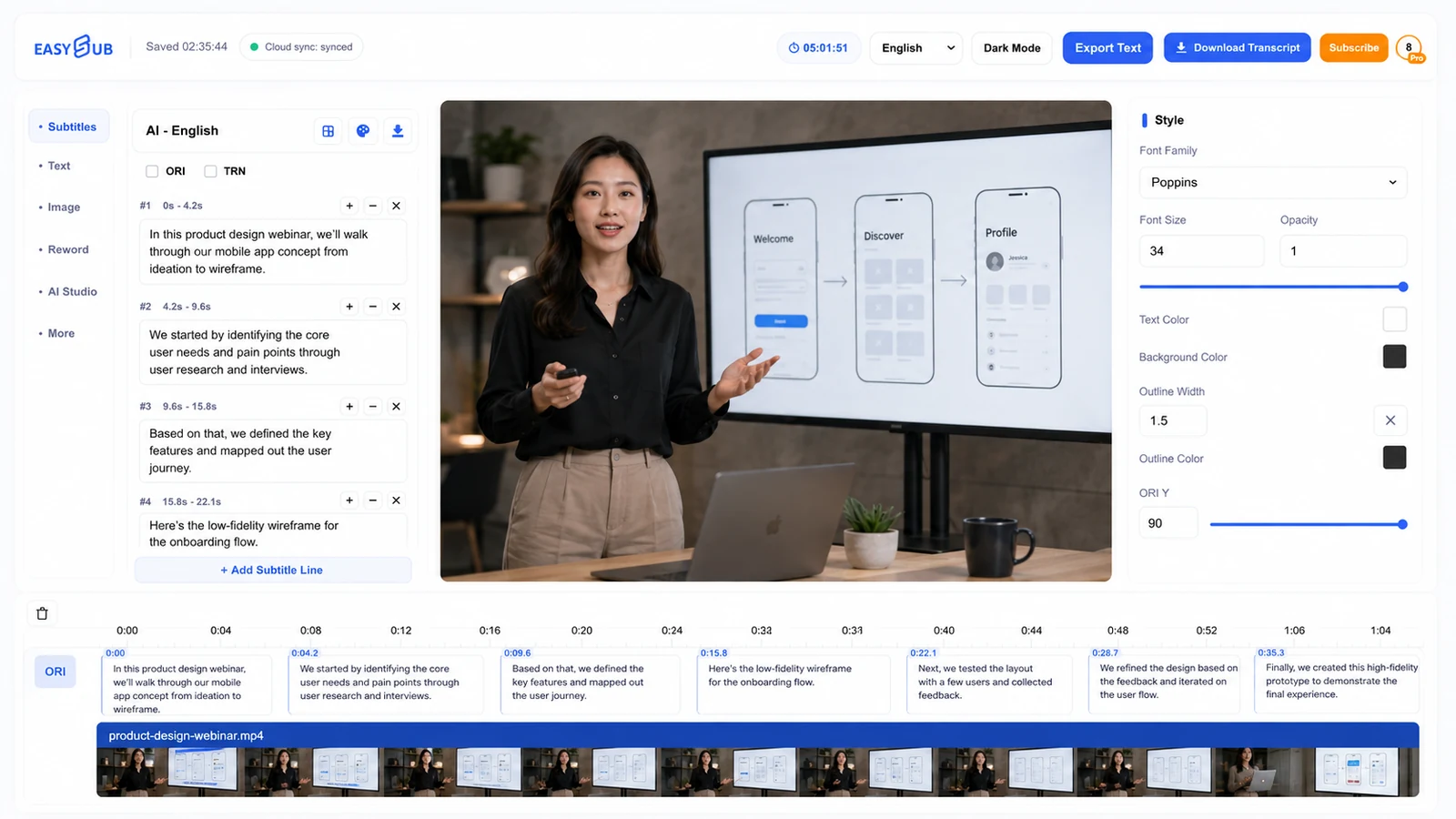
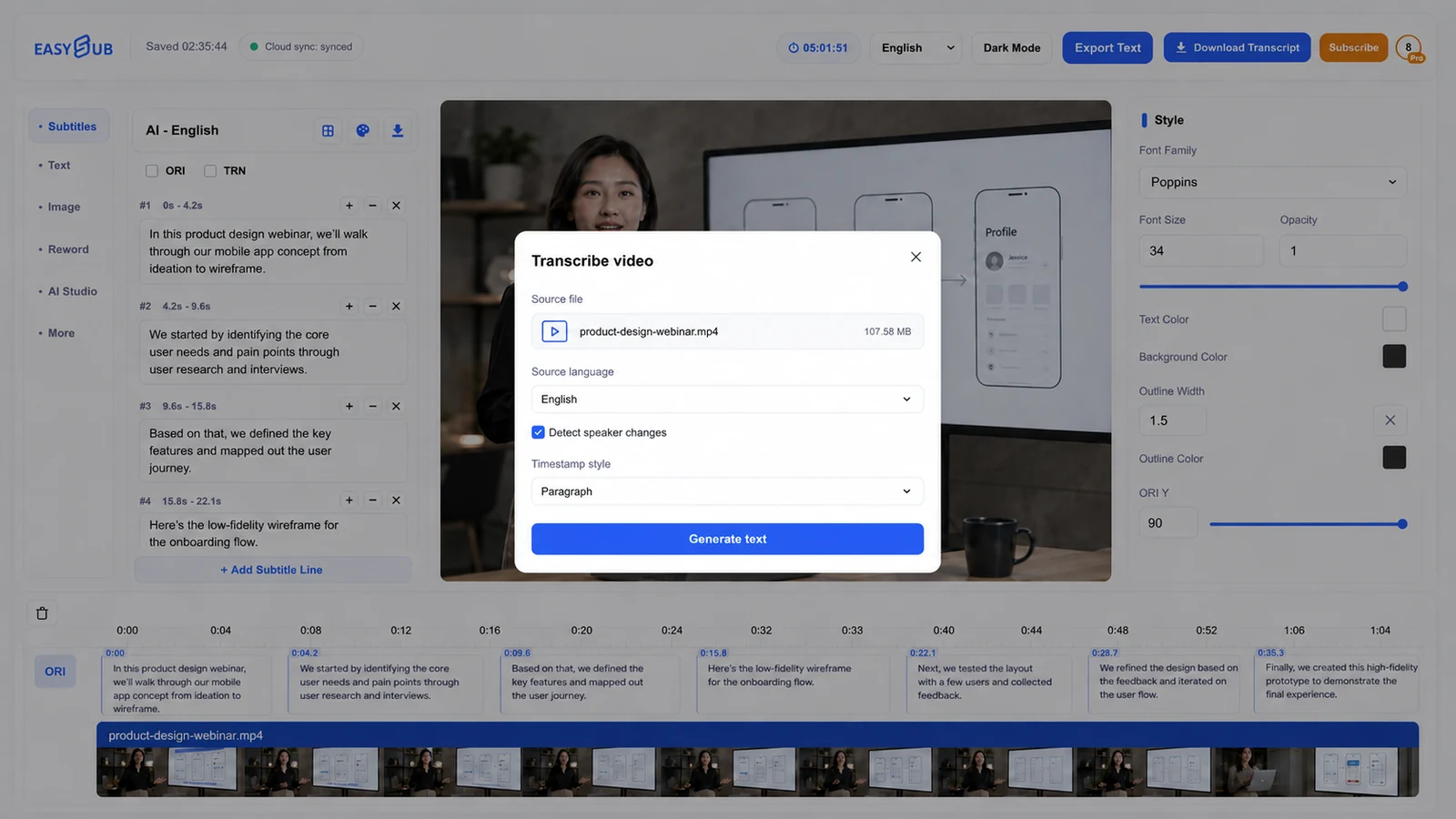
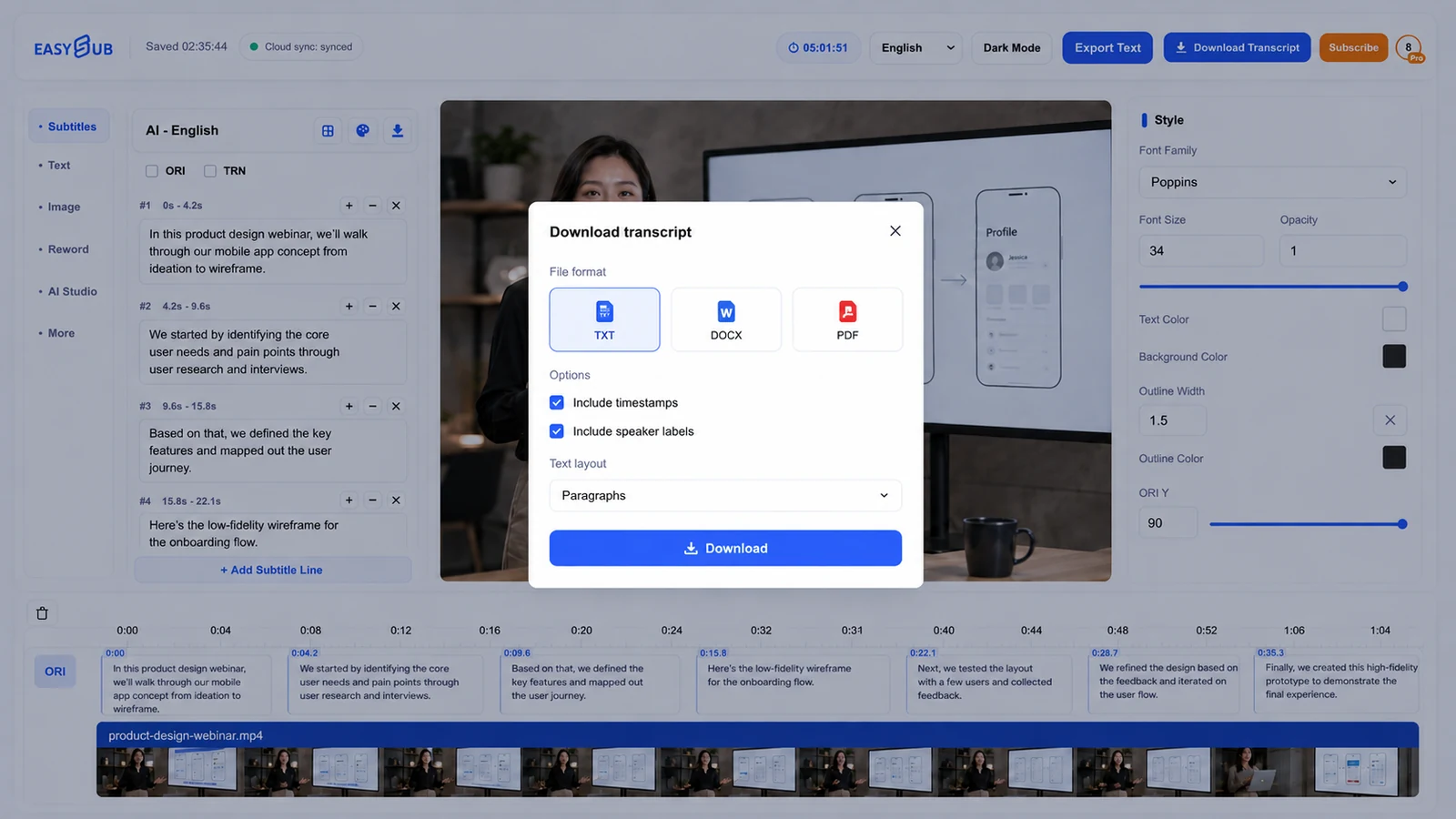
Funkcja Video to Text została zaprojektowana, aby pomóc Ci tworzyć i weryfikować dokładne napisy. Zacznij od materiału wideo lub audio, który masz uprawnienia do przetwarzania, stwórz wersję roboczą i zakończ sprawdzonymi napisami. Efektywnym rezultatem nie jest pierwszy zautomatyzowany wynik, ale wersja, którą sprawdziłeś ze źródłem.
Jak korzystać z funkcji konwersji wideo na tekst
- Otwórz właściwy projekt. Zacznij od materiału wideo lub audio, który możesz przetwarzać. W miarę możliwości korzystaj z jak najbardziej przejrzystego dostępnego źródła, a nie ze skompresowanej kopii.
- Utwórz wersję roboczą. Wybierz język źródłowy i odpowiednie ustawienia narzędzia. Pozwól EasySub przygotować pierwszą wersję edytowalną.
- Przejrzyj trudniejsze części. Sprawdź nazwy, numery, terminy specjalistyczne, zmiany mówców i miejsca, w których muzyka lub nakładające się głosy zmniejszają przejrzystość.
- Dostarcz i przetestuj. Przygotuj sprawdzone napisy, a następnie otwórz je w odtwarzaczu, edytorze lub w procesie publikacji, gdzie widzowie będą z nich faktycznie korzystać.
Gdzie pasuje to narzędzie
dostępne wideo, lokalizacja i publikacje autorskie.
Materiały wideo lub audio, które masz prawo przetwarzać.
Sprawdzono napisy.
Dokładność wynika z przeglądu
Automatyczne napisy usuwają znaczną część pracy mechanicznej, ale nie są w stanie rozpoznać wszystkich nazw, odniesień ani zamierzeń twórczych. Porównaj z nagraniem, popraw czas między cięciami i zadbaj o to, aby linie były wystarczająco krótkie, aby można je było przeczytać, nie zasłaniając ważnych fragmentów kadru.
Przetestuj ostateczny utwór na komputerze i urządzeniu mobilnym, z włączonym i wyciszonym dźwiękiem. Sprawdź zmiany lektorów, nazwy, numery, podziały wierszy oraz znaczniki czasu otwarcia i zamknięcia.
Lista kontrolna jakości przed eksportem
| Sprawdzać | Na co zwrócić uwagę | Dlaczego to ważne |
|---|---|---|
| Dopasowanie źródła | Nazwy, liczby, negatywy i terminy specjalistyczne są zgodne z nagraniem. | Niewielkie błędy transkrypcji mogą odwrócić znaczenie. |
| Chronometraż | Linie rozpoczynają się od mówcy, naturalnie znikają z ekranu i nie przebiegają przez niezwiązane z nimi zmiany scen. | Dobry moment na przeczytanie tekstu zmniejsza wysiłek. |
| Czytelność | Podziały wierszy są naturalne, tekst jest zwięzły, a podpisy nie obejmują podstawowych elementów wizualnych. | Widzowie potrzebują czasu i przestrzeni, aby zrozumieć każdą linijkę. |
| Ostateczne przekazanie | Przetestowano język, nazwę pliku, format i miejsce docelowe odtwarzania. | Nawet poprawnie napisany projekt może nie zostać dostarczony w niewłaściwym formacie. |
Zacznij od wersji roboczej nadającej się do przeglądu
Otwórz obszar roboczy EasySub, utwórz pierwszą wersję, a następnie sprawdź ją pod kątem zgodności ze źródłem przed dostarczeniem.