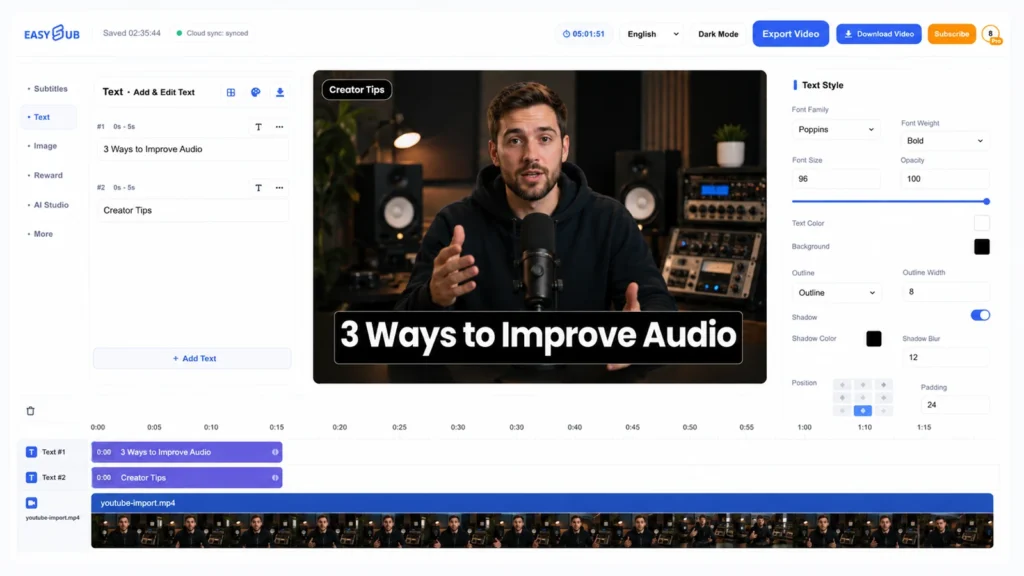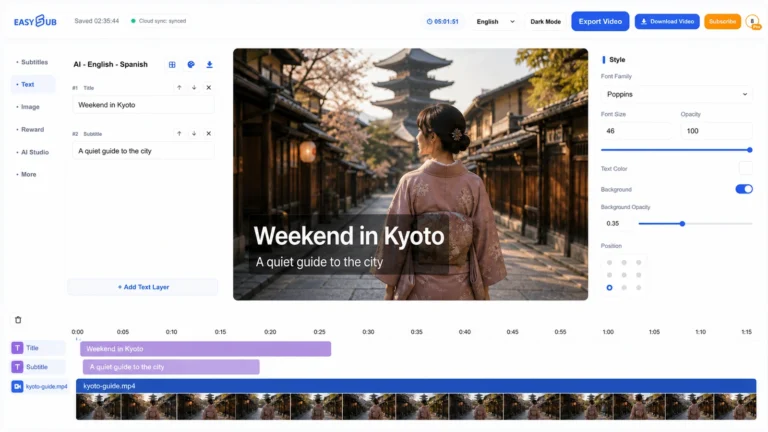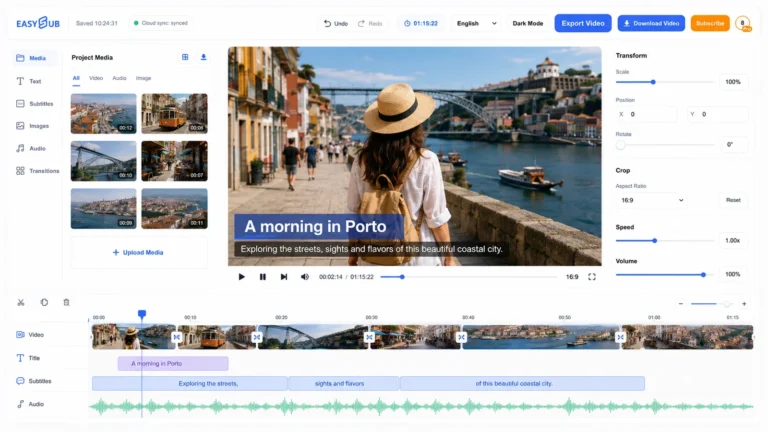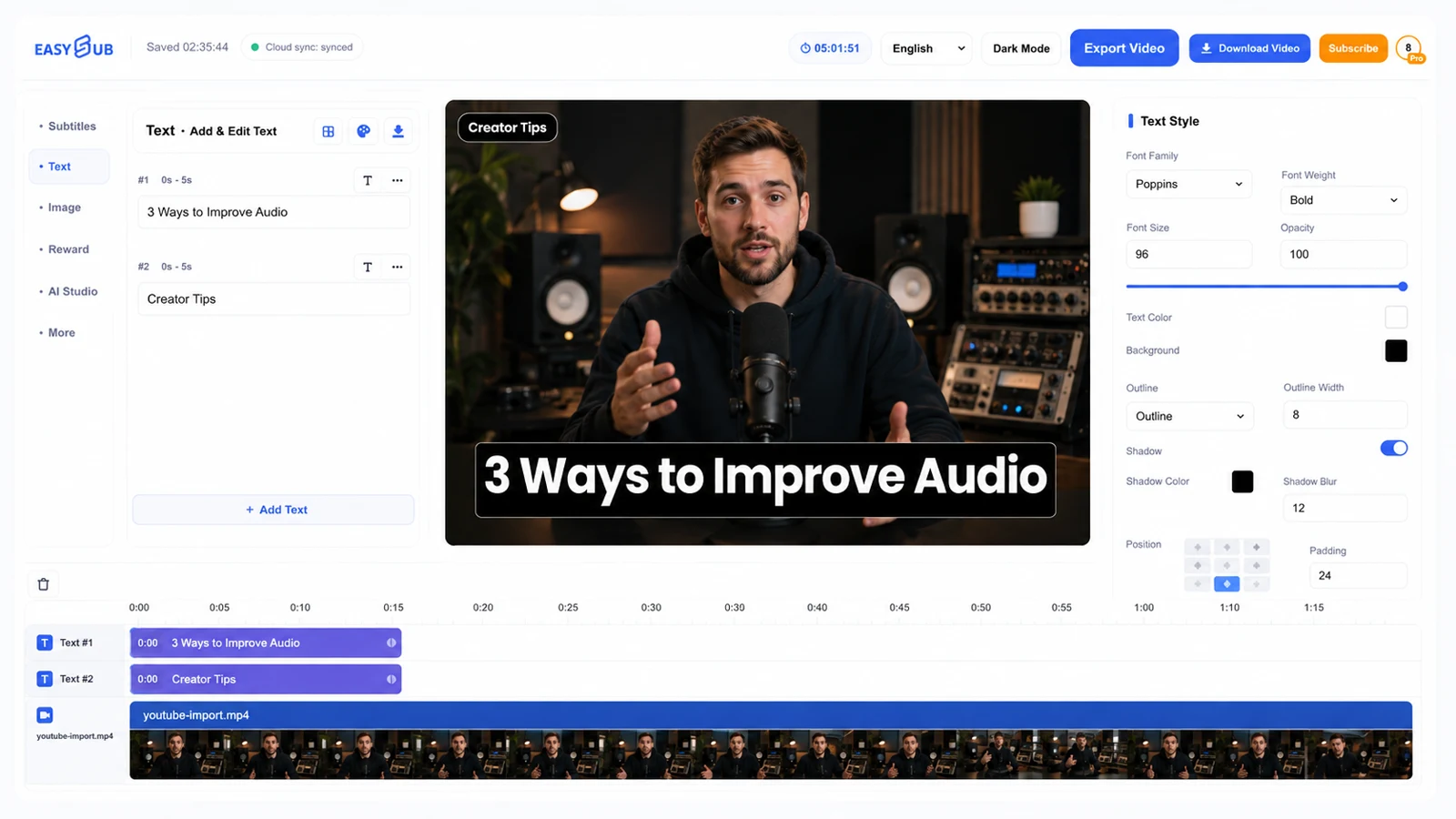
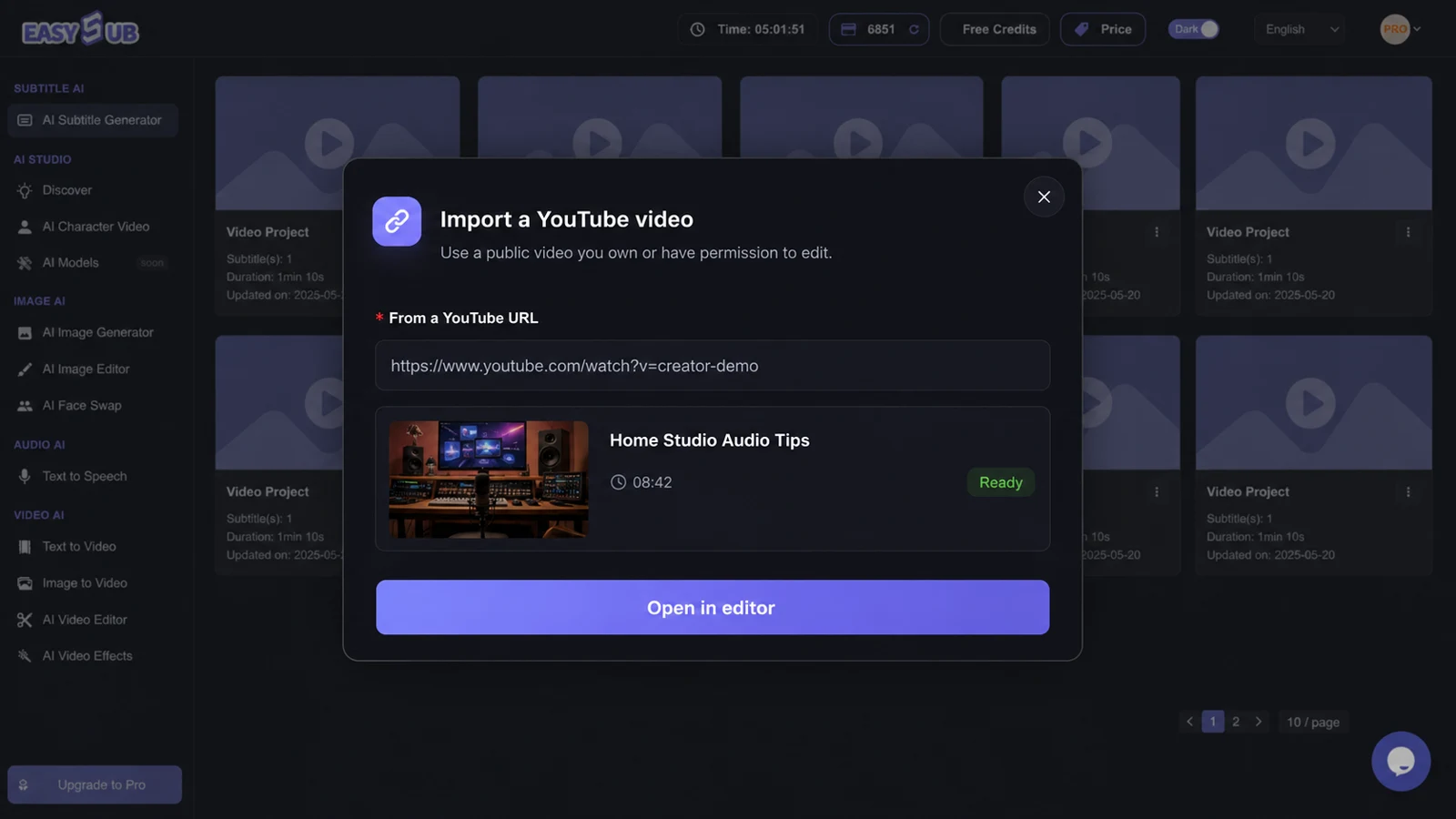
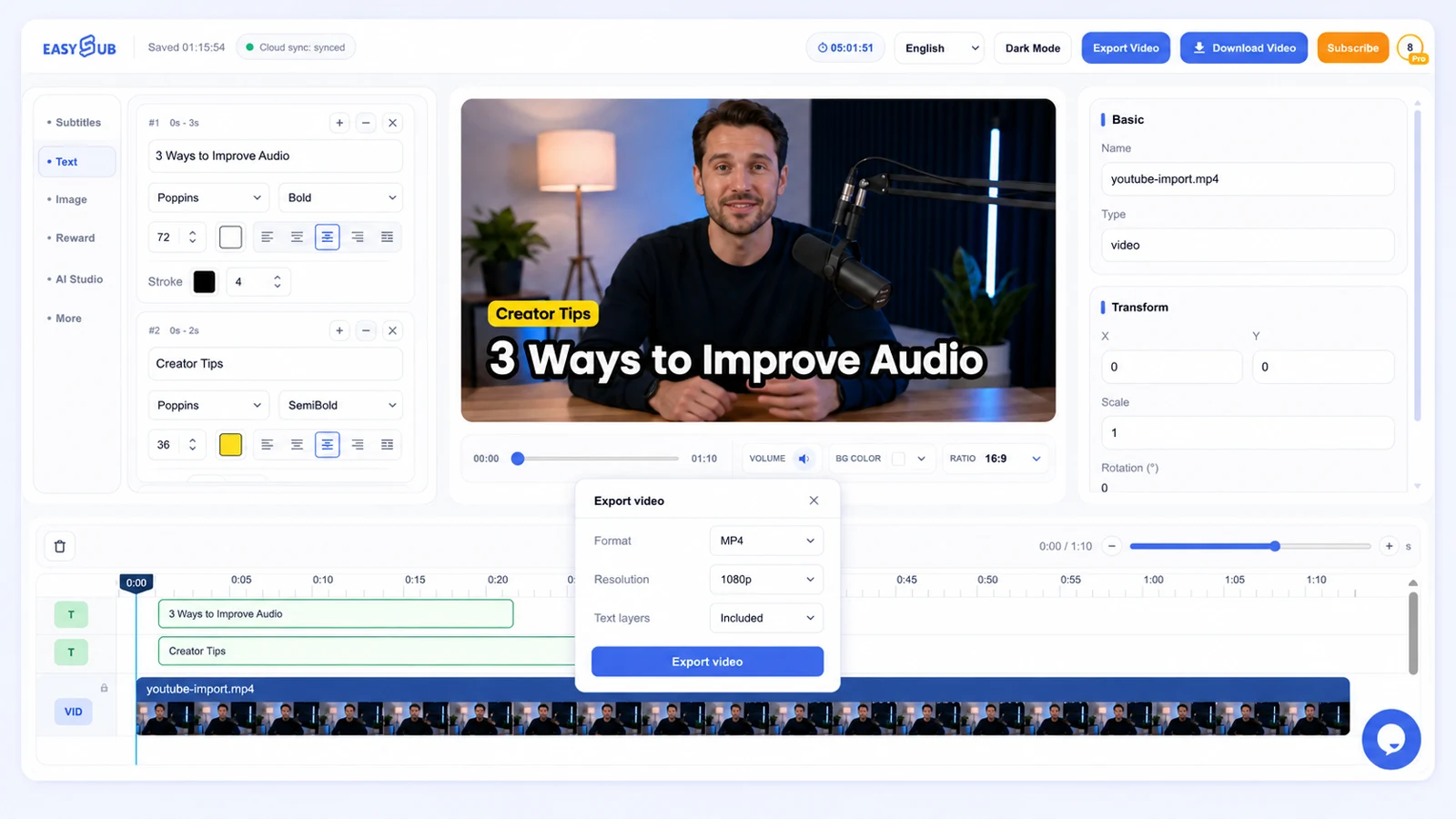
Aggiungi testo ai video di YouTube è progettato per aiutarti a creare e rivedere sottotitoli accurati. Inizia con un video o un audio che hai l'autorizzazione a elaborare, crea una bozza di lavoro e termina con i sottotitoli revisionati. Il risultato utile non è il primo output automatico, ma la versione che hai verificato confrontandola con il materiale originale.
Come utilizzare la funzione "Aggiungi testo ai video di YouTube"
- Apri il progetto corretto. Iniziate con video o audio per i quali siete autorizzati all'elaborazione. Quando possibile, utilizzate la sorgente più nitida disponibile anziché una copia compressa.
- Creare la bozza di lavoro. Seleziona la lingua di origine e le impostazioni degli strumenti pertinenti. Lascia che EasySub prepari la prima versione modificabile.
- Rivedi le parti più difficili. Verificate nomi, numeri, termini specialistici, cambi di interlocutore e punti in cui la musica o le voci sovrapposte riducono la chiarezza.
- Consegnare e testare. Prepara i sottotitoli revisionati, quindi aprili nel lettore, nell'editor o nel flusso di lavoro di pubblicazione in cui gli spettatori li utilizzeranno effettivamente.
Dove si colloca questo strumento
Video accessibili, localizzazione e pubblicazione da parte dei creatori.
Video o audio che si è autorizzati a elaborare.
Sottotitoli rivisti.
L'accuratezza deriva dalla revisione
I sottotitoli automatici eliminano gran parte del lavoro meccanico, ma non possono conoscere ogni nome, riferimento o intenzione creativa. È necessario confrontarli con la registrazione, correggere i tempi in corrispondenza dei tagli e mantenere le battute sufficientemente brevi da essere leggibili senza nascondere parti importanti dell'inquadratura.
Testa la traccia finale su computer e dispositivi mobili, con l'audio attivato e disattivato. Verifica i cambi di interlocutore, i nomi, i numeri, le interruzioni di riga e i timestamp di apertura e chiusura.
Lista di controllo qualità prima dell'esportazione
| Controllo | Cosa cercare | Perché è importante |
|---|---|---|
| Corrispondenza sorgente | Nomi, numeri, negazioni e termini specialistici corrispondono alla registrazione. | Piccoli errori di trascrizione possono alterare il significato. |
| Tempistica | Le battute iniziano con chi parla, escono di scena in modo naturale e non si protraggono attraverso cambi di scena non correlati. | Un buon tempismo riduce lo sforzo di lettura. |
| Leggibilità | Le interruzioni di riga sono naturali, il testo è conciso e le didascalie non coprono gli elementi visivi essenziali. | Gli spettatori hanno bisogno di tempo e spazio per comprendere ogni riga. |
| Consegna finale | Sono stati testati la lingua, il nome del file, il formato e la riproduzione nella destinazione. | Anche una bozza corretta può risultare inefficace se presentata in un formato errato. |
Inizia con una bozza revisionabile
Apri l'area di lavoro EasySub, crea la prima versione, quindi confrontala con il codice sorgente prima della consegna.