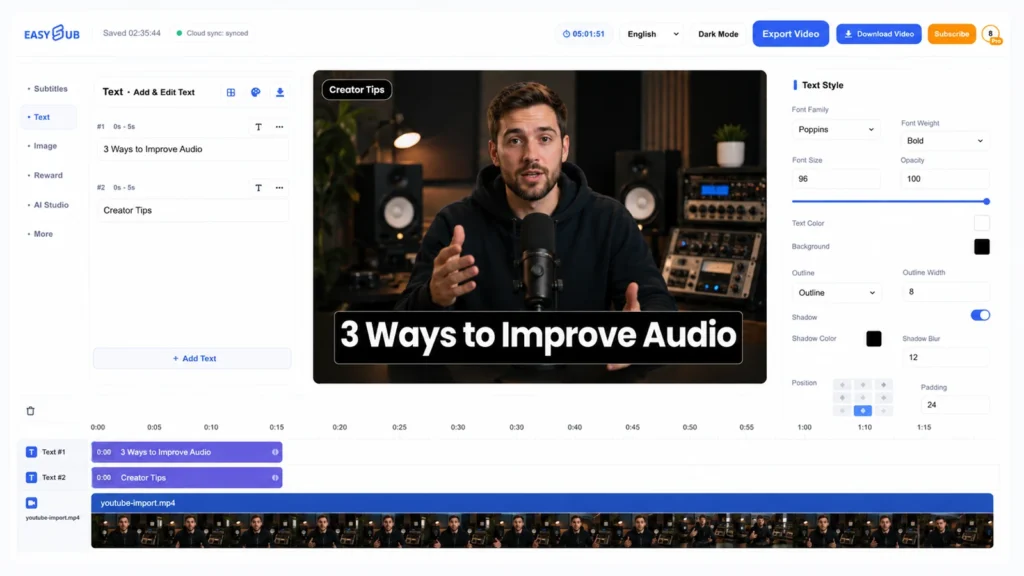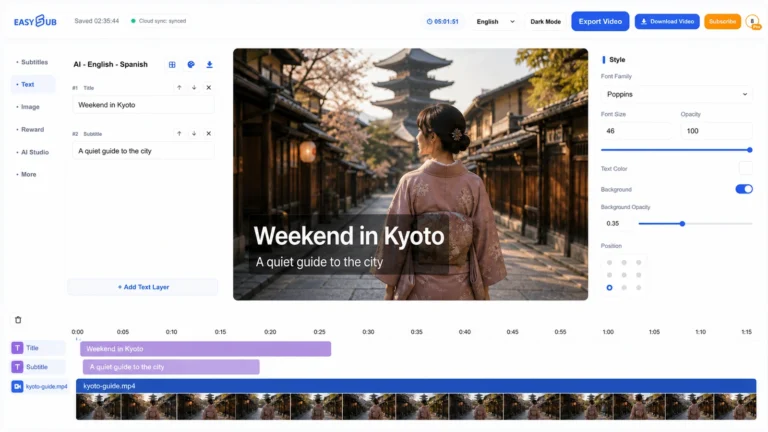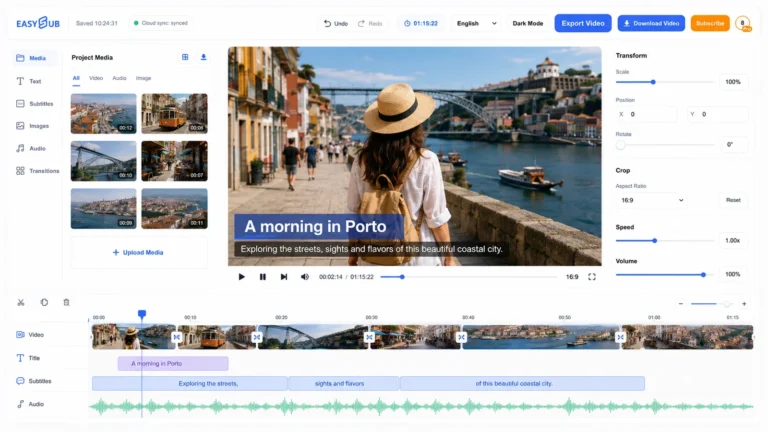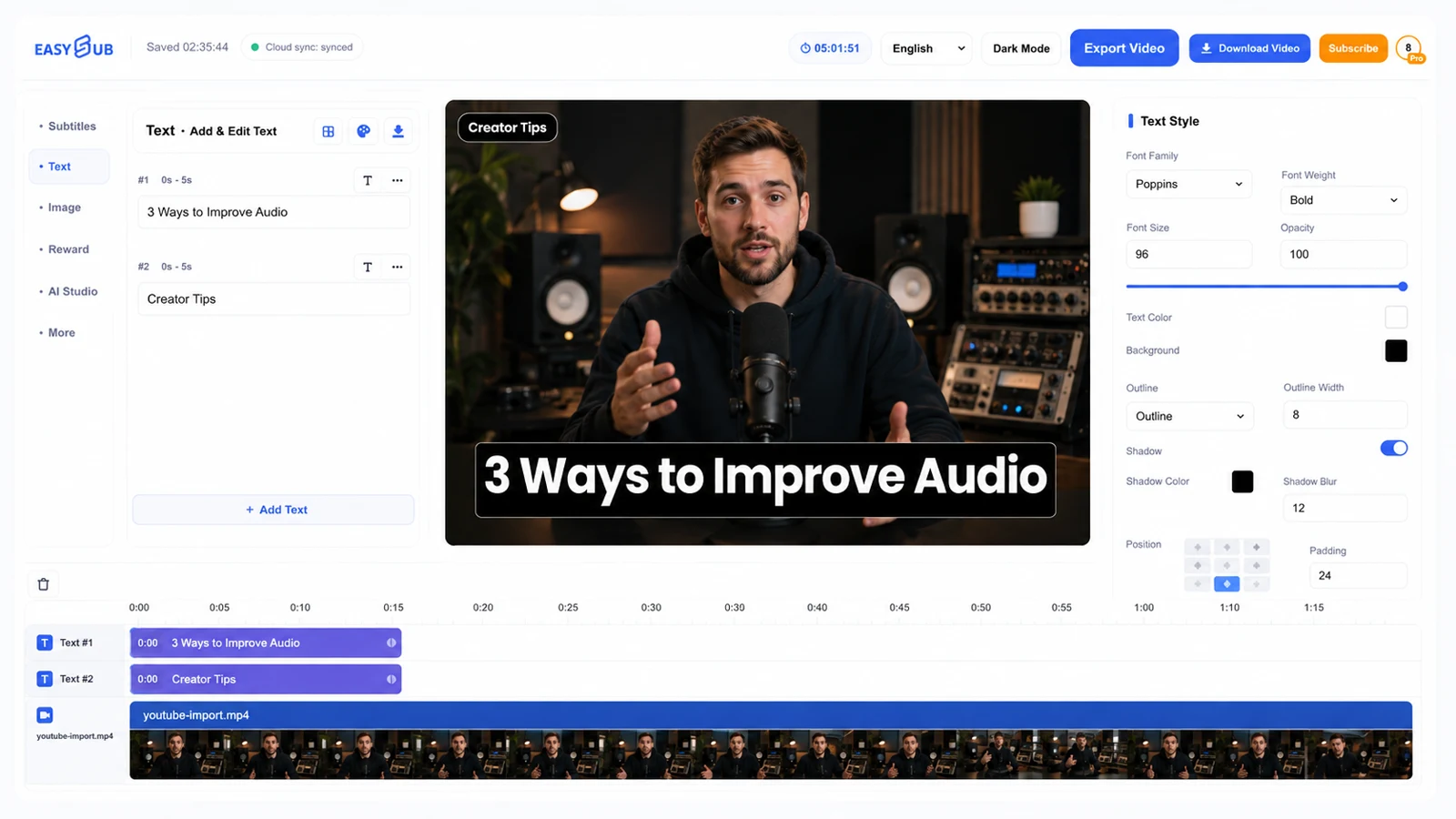
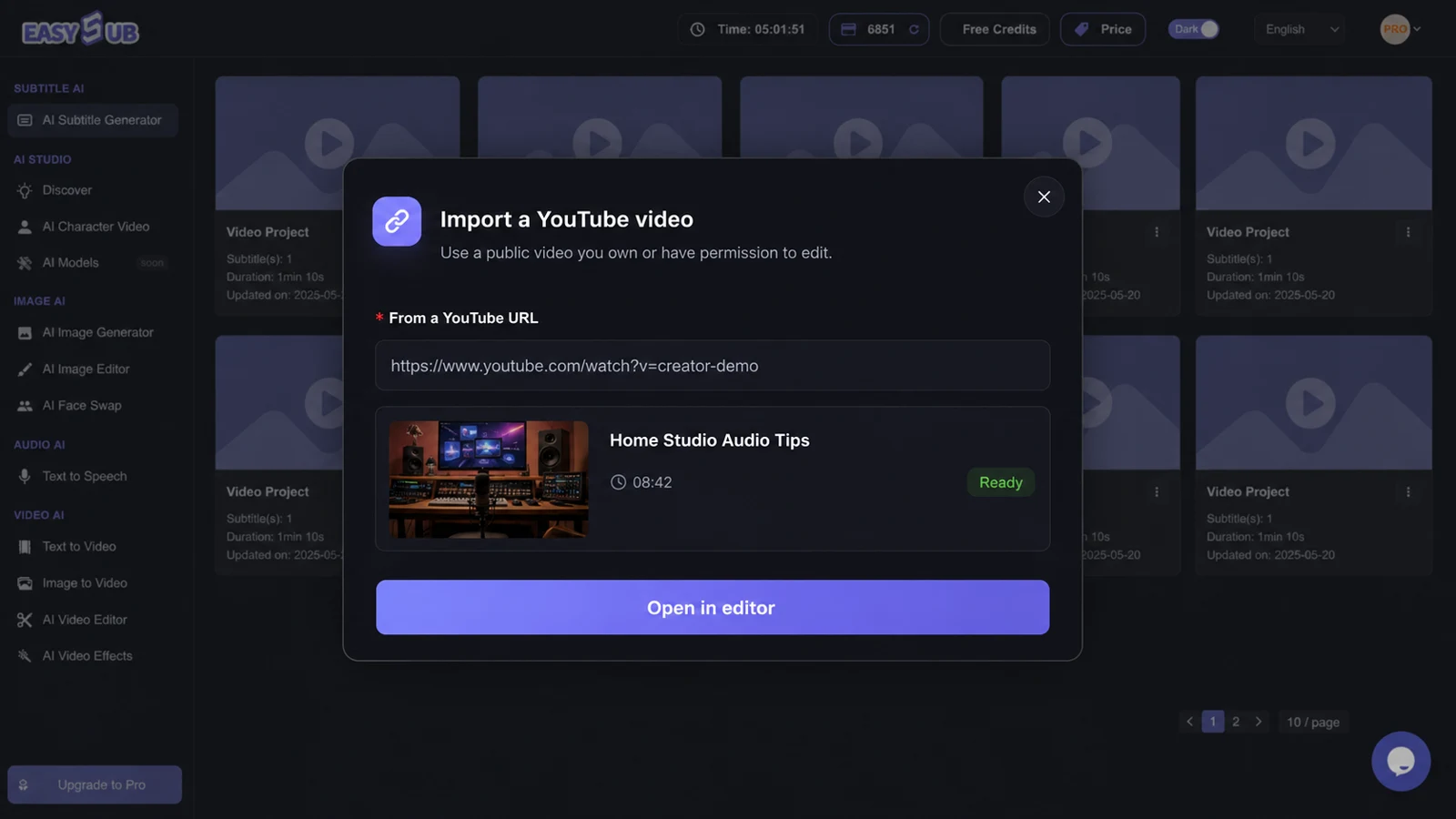
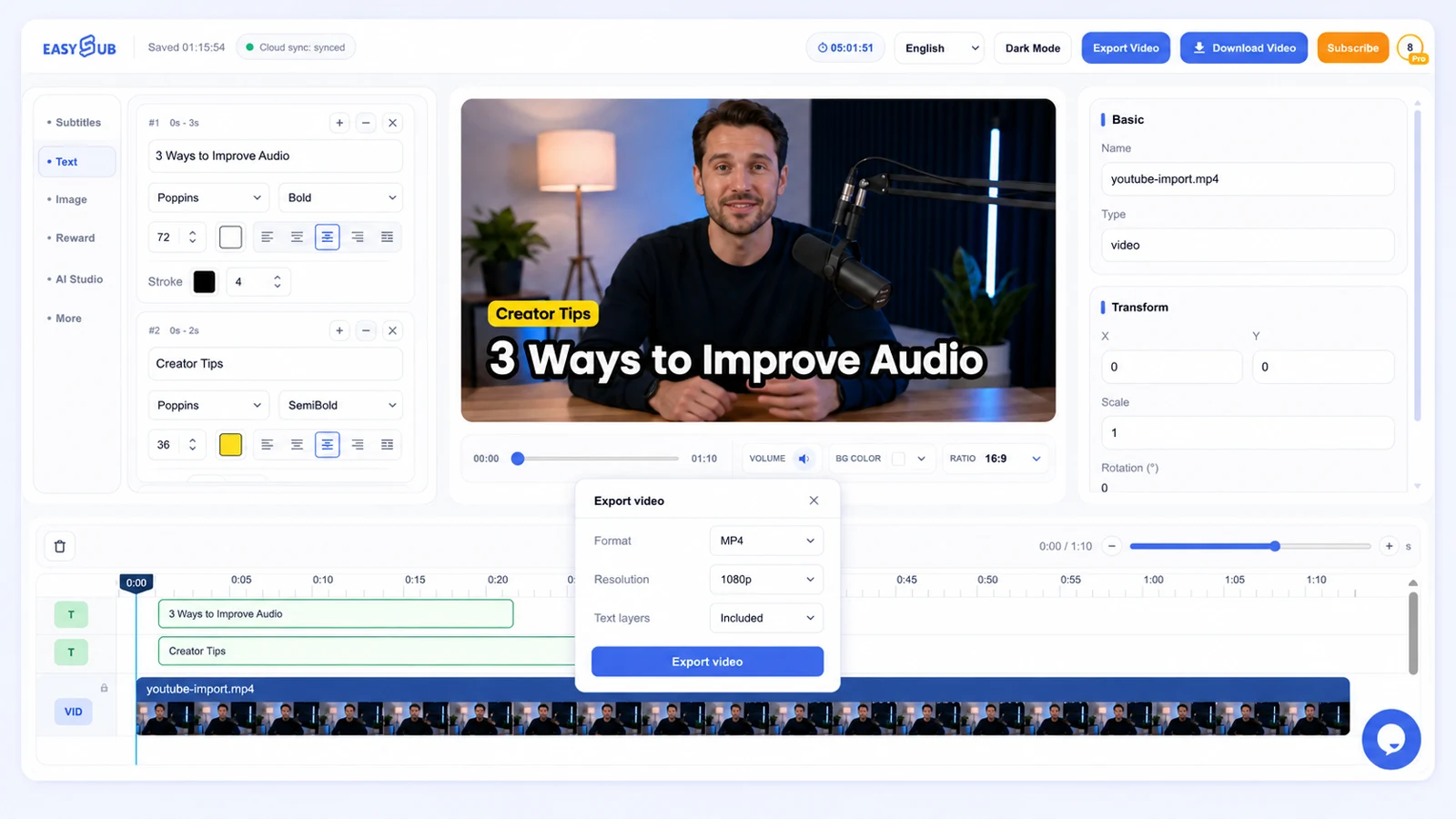
Met 'Tekst toevoegen aan YouTube-video's' kunt u nauwkeurige ondertitels maken en controleren. Begin met video of audio waarvoor u de juiste bewerkingsrechten hebt, maak een conceptversie en werk af met gecontroleerde ondertitels. Het bruikbare resultaat is niet de eerste geautomatiseerde versie, maar de versie die u hebt gecontroleerd aan de hand van het origineel.
Hoe voeg je tekst toe aan YouTube-video's?
- Open het juiste project. Begin met video- of audiomateriaal dat u mag bewerken. Gebruik waar mogelijk de helderste beschikbare bron in plaats van een gecomprimeerde kopie.
- Maak het werkconcept aan. Kies de brontaal en de relevante toolinstellingen. Laat EasySub de eerste bewerkbare versie voorbereiden.
- Neem de moeilijke onderdelen nog eens door. Controleer namen, nummers, vaktermen, wisselingen van spreker en plekken waar muziek of overlappende stemmen de verstaanbaarheid verminderen.
- Leveren en testen. Bereid de gecontroleerde ondertitels voor en open ze vervolgens in de speler, editor of publicatieworkflow waar kijkers ze daadwerkelijk zullen gebruiken.
Waar past dit hulpmiddel?
Toegankelijke video, lokalisatie en publicatie door makers.
Video- of audiomateriaal dat u mag verwerken.
Ondertitels gecontroleerd.
De nauwkeurigheid is gebaseerd op beoordelingen.
Automatische ondertiteling neemt veel mechanisch werk uit handen, maar kan niet elke naam, verwijzing of creatieve intentie kennen. Controleer de ondertiteling aan de hand van de opname, pas de timing aan rond overgangen en houd de regels kort genoeg om te lezen zonder belangrijke delen van het beeld te verbergen.
Test het uiteindelijke nummer op desktop en mobiel, met het geluid aan en uit. Controleer of de sprekerwisselingen, namen, nummers, regeleinden en de begin- en eindtijdstempels kloppen.
Kwaliteitscontrole vóór export
| Rekening | Waarop moet je letten? | Waarom het belangrijk is |
|---|---|---|
| Bron komt overeen | Namen, getallen, negaties en vaktermen komen overeen met de opname. | Kleine transcriptiefouten kunnen de betekenis volledig omkeren. |
| Timing | De dialogen beginnen bij de spreker, verlaten het scherm op natuurlijke wijze en lopen niet door ongerelateerde scènewisselingen heen. | Een goede timing vermindert de leesinspanning. |
| Leesbaarheid | De regelafbrekingen zijn natuurlijk, de tekst is beknopt en de bijschriften bedekken geen essentiële afbeeldingen. | Kijkers hebben tijd en ruimte nodig om elke zin te begrijpen. |
| Definitieve overdracht | De taal, bestandsnaam, indeling en afspeelbestemming zijn getest. | Een correct concept kan nog steeds mislukken als het in de verkeerde vorm wordt aangeleverd. |
Begin met een concept dat beoordeeld kan worden.
Open de EasySub-werkruimte, maak de eerste versie aan en controleer deze vervolgens aan de hand van de broncode voordat u deze oplevert.