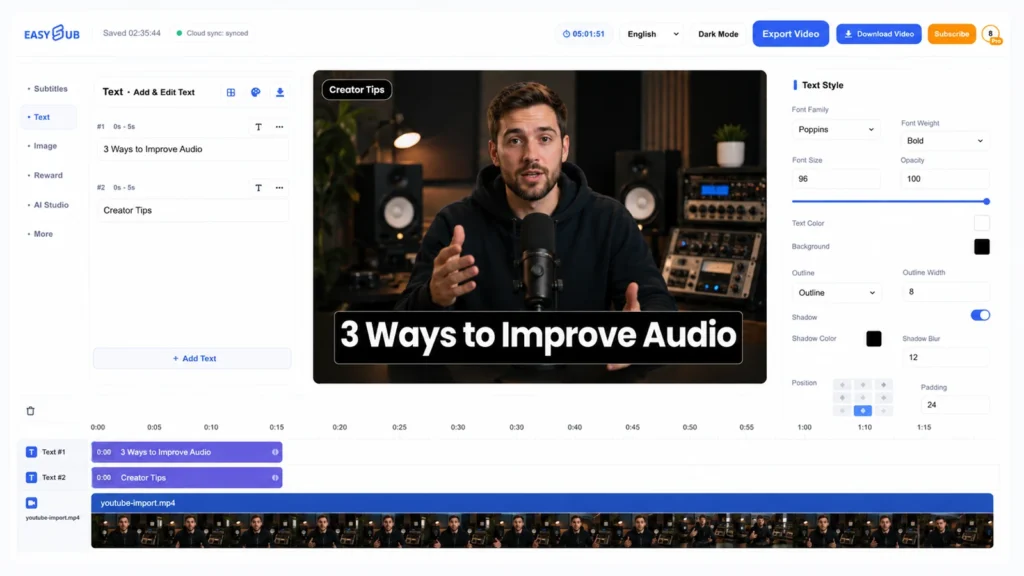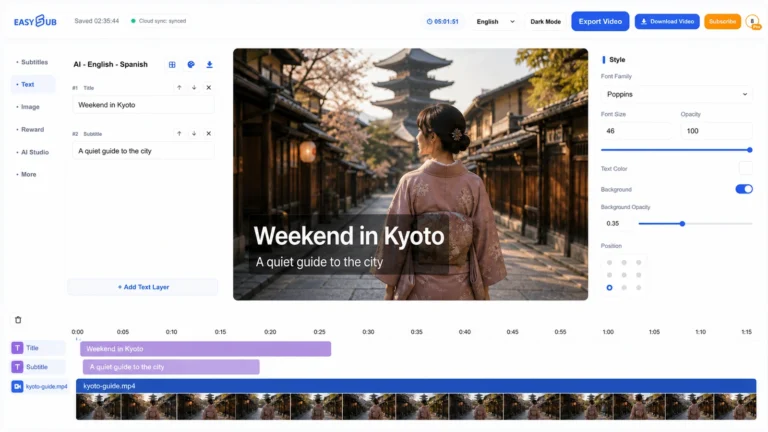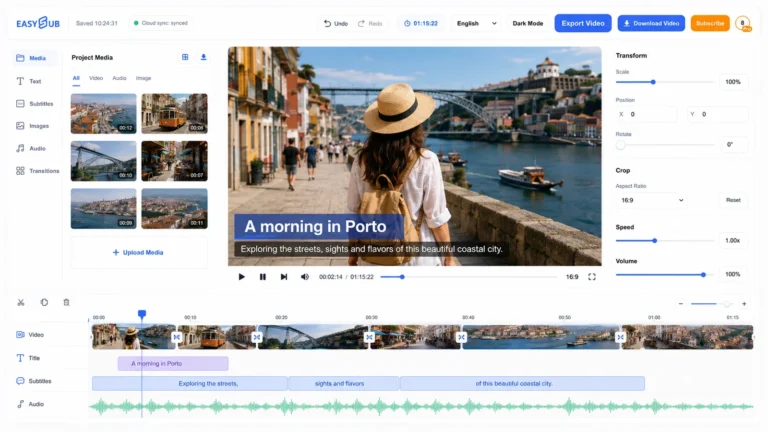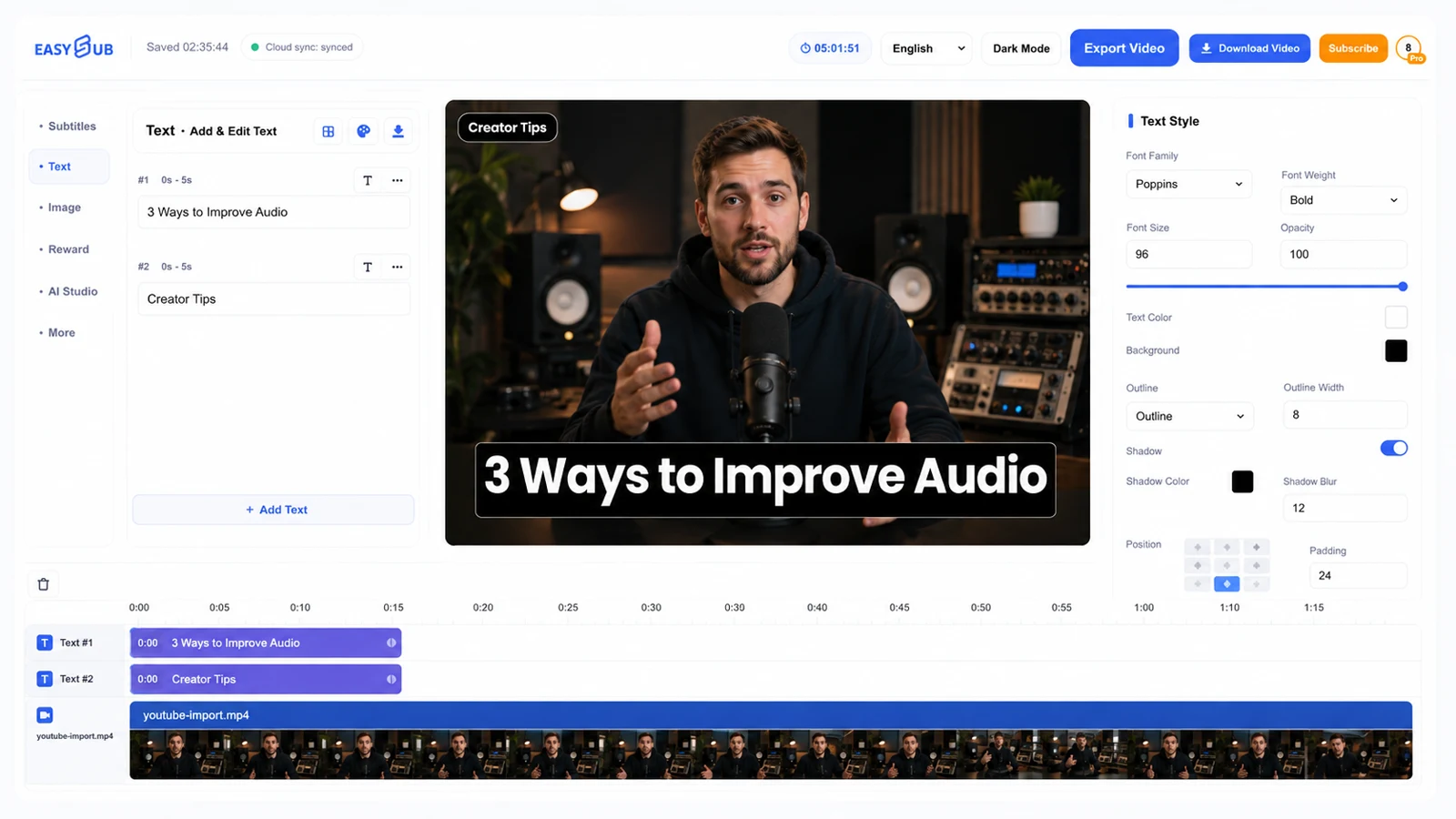
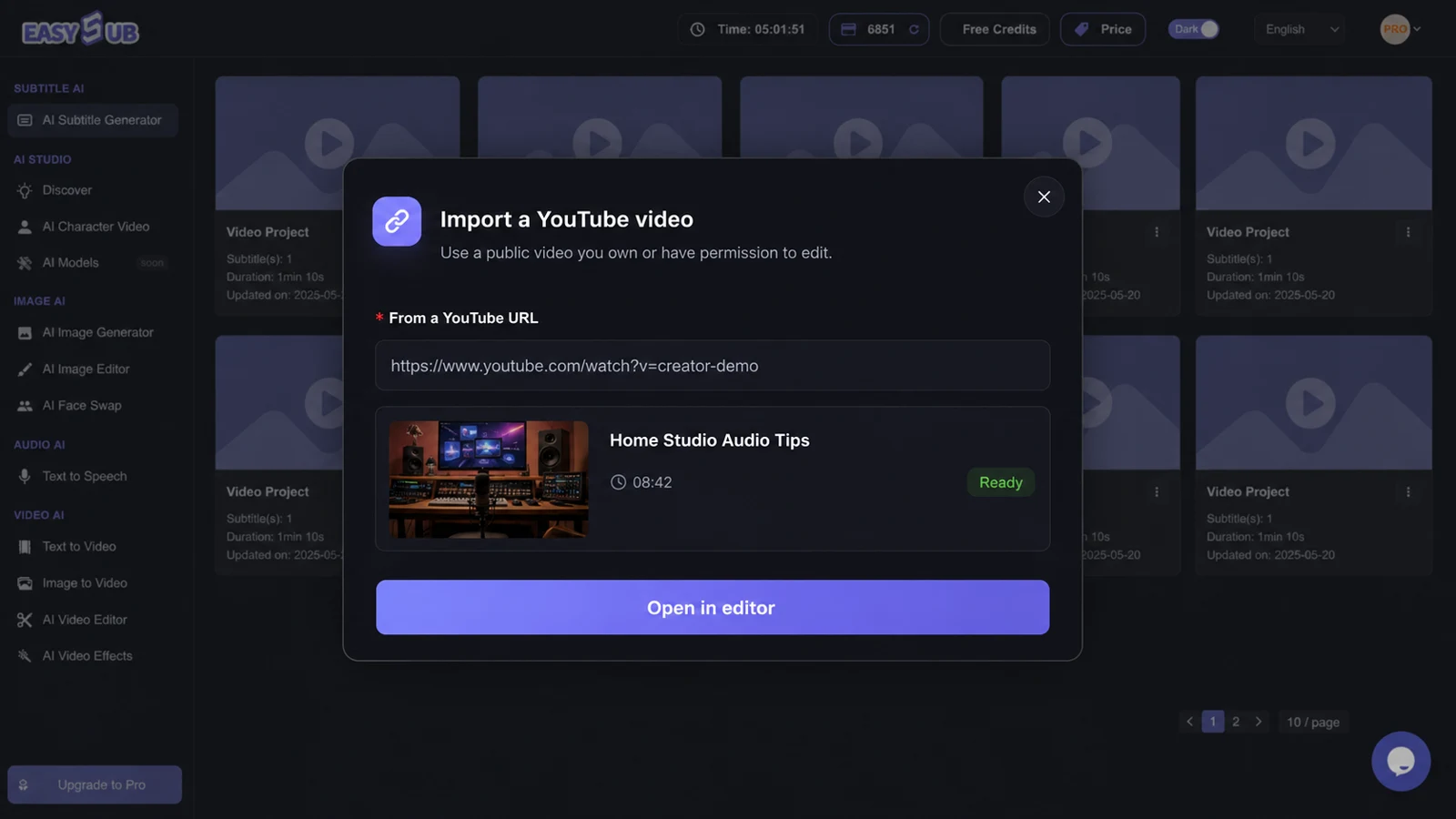
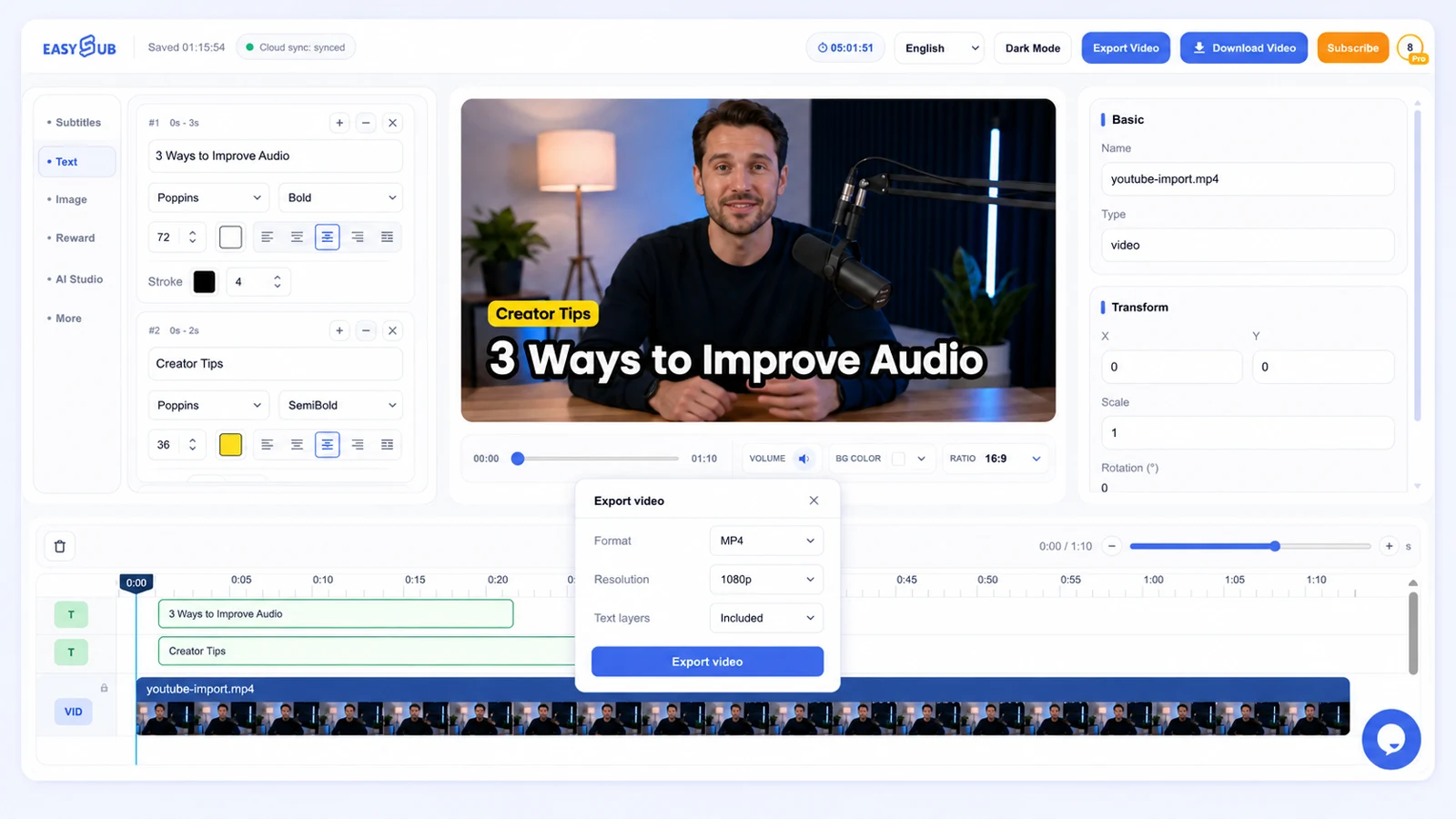
L'outil « Ajouter du texte aux vidéos YouTube » est conçu pour vous aider à créer et à vérifier des sous-titres précis. Commencez par une vidéo ou un fichier audio dont vous êtes autorisé à traiter, créez une première version et terminez par des sous-titres relus. Le résultat utile n'est pas la première sortie automatique, mais la version que vous avez comparée à la source.
Comment utiliser la fonction « Ajouter du texte aux vidéos YouTube »
- Ouvrez le bon projet. Commencez par utiliser une vidéo ou un fichier audio que vous êtes autorisé à traiter. Privilégiez, dans la mesure du possible, la source la plus claire disponible plutôt qu'une copie compressée.
- Créez une ébauche de travail. Choisissez la langue source et les paramètres d'outil appropriés. Laissez EasySub générer la première version modifiable.
- Revoyez les passages difficiles. Vérifiez les noms, les numéros, les termes techniques, les changements d'intervenants et les passages où la musique ou les voix qui se chevauchent nuisent à la clarté.
- Livrer et tester. Préparez les sous-titres relus, puis ouvrez-les dans le lecteur, l'éditeur ou le flux de travail de publication où les spectateurs les utiliseront réellement.
Où cet outil s'intègre
Vidéo accessible, localisation et publication par les créateurs.
Vidéo ou audio que vous êtes autorisé à traiter.
Sous-titres vérifiés.
La précision provient de l'évaluation
Les sous-titres automatiques simplifient grandement le travail technique, mais ils ne peuvent pas connaître tous les noms, références ou intentions artistiques. Il est donc important de vérifier vos sous-titres par rapport à l'enregistrement, de corriger le timing autour des coupes et de veiller à ce que les lignes soient suffisamment courtes pour être lisibles sans masquer des éléments importants de l'image.
Testez la piste finale sur ordinateur et mobile, avec le son activé et désactivé. Vérifiez les changements d'intervenants, leurs noms, les numéros, les sauts de ligne ainsi que les horodatages de début et de fin.
Liste de contrôle qualité avant exportation
| Vérifier | Que rechercher | Pourquoi c'est important |
|---|---|---|
| Correspondance de la source | Les noms, les numéros, les négations et les termes techniques correspondent à l'enregistrement. | De petites erreurs de transcription peuvent inverser le sens. |
| Timing | Les dialogues commencent avec le locuteur, sortent de l'écran naturellement et ne s'enchaînent pas par des changements de scène sans rapport avec le sujet. | Un bon timing réduit l'effort de lecture. |
| Lisibilité | Les sauts de ligne sont naturels, le texte est concis et les légendes ne masquent pas les éléments visuels essentiels. | Les spectateurs ont besoin de temps et d'espace pour comprendre chaque réplique. |
| Remise finale | La langue, le nom du fichier, le format et la destination de lecture ont été testés. | Une ébauche correcte peut néanmoins échouer si elle est présentée dans un format inapproprié. |
Commencez par un brouillon relisable.
Ouvrez l'espace de travail EasySub, créez la première version, puis vérifiez-la par rapport à la source avant la livraison.