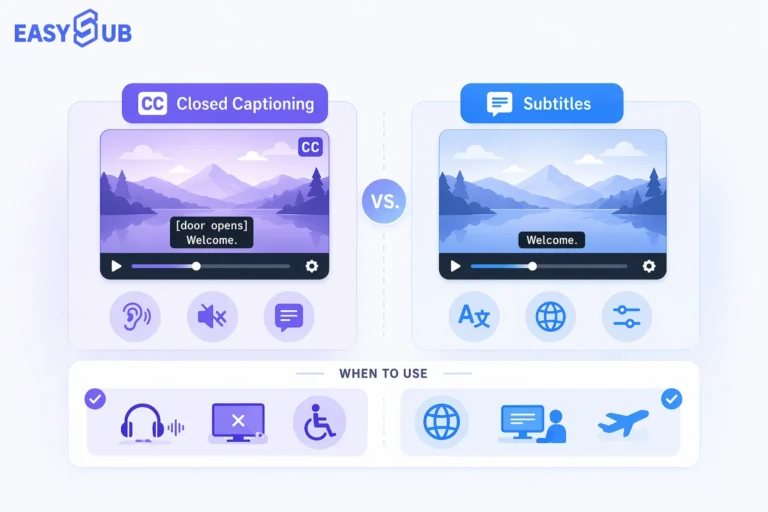

影片有畫面但沒有字幕時,應先查字幕檔能否載入,再查測試的播放位置是否有字幕。
連接影片與字幕檔
影片與 UTF-8 VTT 最好先放在同一網站,然後在 video 內加入 track。相對路徑以網頁位置為準。srclang 代表字幕文字的語言,而非必然等同對白;不同語言應分開命名。
<video controls src="lesson.mp4">
  <track kind="subtitles" src="example-en.vtt"
         srclang="en" label="English" default>
</video>
先用單一字幕軌做播放測試
下載示範影片和 VTT,在測試伺服器上與 HTML 頁面放在同一個資料夾。要使用示例程式碼,請命名為 lesson.mp4 和 example-en.vtt。透過網址開啟網頁,以免瀏覽器對本機檔案的存取限制造成誤判。
示例只收錄工作坊通告,影片開頭沒有字幕是正常的。暫停在第 8 秒,比對畫面上的英文,再跳到第 13 秒確認文字已消失。如果關閉字幕後仍有文字,檢查其他字幕軌或已燒錄在畫面上的字幕。
字幕選單空白時追查檔案請求
開啟開發者工具的「網絡」頁籤,重新載入並選擇英文。沒有 .vtt 請求時,檢查正式網頁的 video 元素,編輯器可能在儲存時移除了 track。若有請求,請比對完整網址與實際上傳目錄,留意課程子目錄中的相對路徑。
檢查回應內容,開頭應有 WEBVTT、空白行和時間碼。狀態碼是 200 也可能拿到登入頁面的 HTML。遇到 CORS 錯誤,先從網頁的同一來源提供檔案測試,再核對媒體伺服器允許的來源與 video 的 crossorigin 設定。
從時間差找出可能的剪輯點
找出三句容易聽辨的對白,比對開口時間與字幕起點。偏移量相同時先查片頭;只有第三句晚出現,就查看第二句和第三句之間的剪輯。偏差逐步擴大時,先確認播放器實際載入的是哪一版影片。
在正式網頁切換每種語言,核對一句對白後關閉字幕。若還有文字,請與原始畫面比對。回報時提供影片檔案名稱、選取的字幕軌及出錯的播放時間,讓同事能重現問題。
流程例子
示例採用 EasySub 自編稿件的英語合成語音,將原始 SRT 第 3 段改寫為 VTT 示範。並非本次實際匯出結果,亦非專業人工校對稿。
WEBVTT

3
00:00:07.950 --> 00:00:12.149
Our next workshop starts on June 15 at 9:30.
找一段有確定時間的對白
在範例選 English 並跳至第 8 秒,應見到例句;到第 13 秒該句應已消失。直接開啟字幕網址,確認不是返回 200 的登入頁。檢查 text/vtt;若用不同網域,還要核對 crossorigin 及伺服器的 CORS 回應。
常見問題解答
為何只有剪接位之後出現延遲?
對照已發佈版本與轉錄所用版本,逐一檢查剪接位前後。前段準確時,不要把整條字幕軌一併移動。